正方形や正円を描く方法|これから始めるIllustrator入門 #3|基本の使い方講座

「思ったサイズの正方形や円が描けない!」
そんな経験はありませんか?
デザイン制作で欠かせないのが、四角形や円といったベーシックな図形です。図形ツールをマスターすれば、名刺やバナーのレイアウトも驚くほどスムーズになります。
イラストレーターではこれらを簡単に作成できるだけでなく、サイズや角の形状、色などを自由に調整することができます。
第3回目は名刺やチラシ、Webバナーまで、あらゆる場面で活躍する図形ツールの使い方をやさしく解説していきます。
長方形ツール
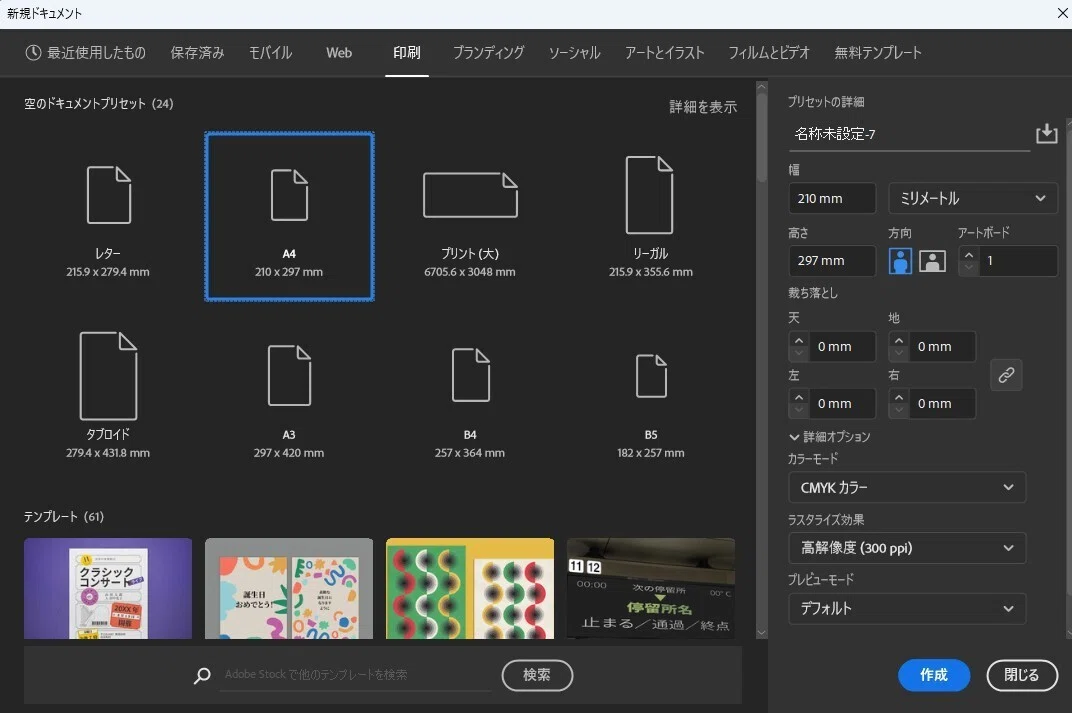
A4用紙縦方向で新規作成します。
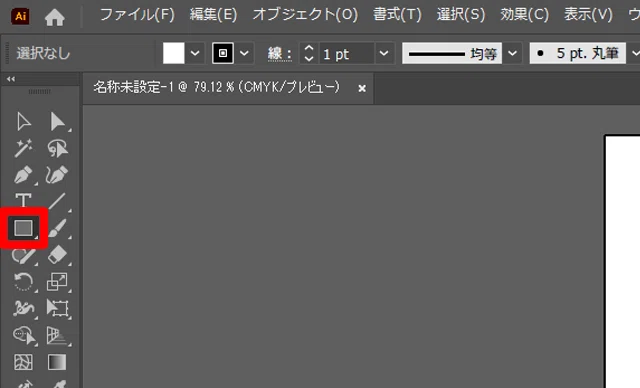
ツールバーから「長方形」ツールをクリックします。
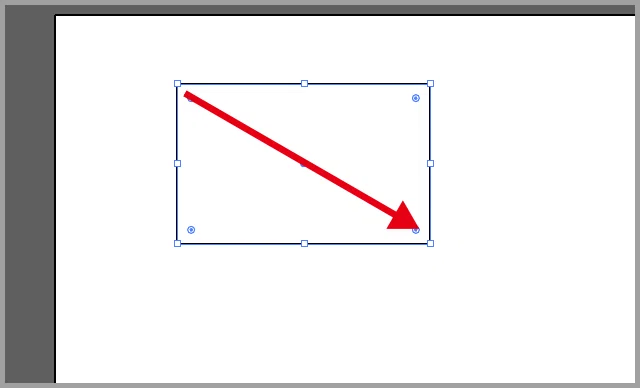
アートボード上を斜めにドラッグすると長方形を描くことができます。
Shiftキーを押しながらドラッグすると正方形を描くことができます。
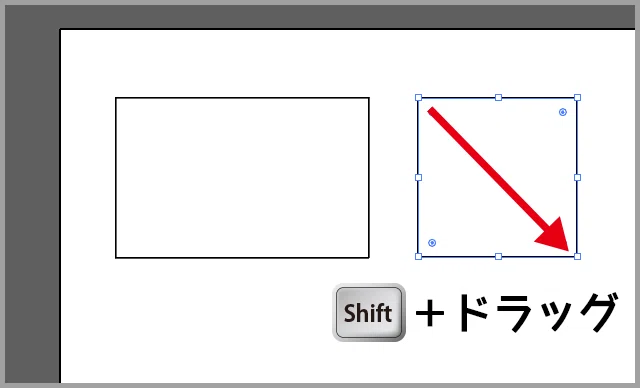
「長方形」ツールを選んでいる状態であれば、何度でも図形を描画することができます。
楕円形ツール
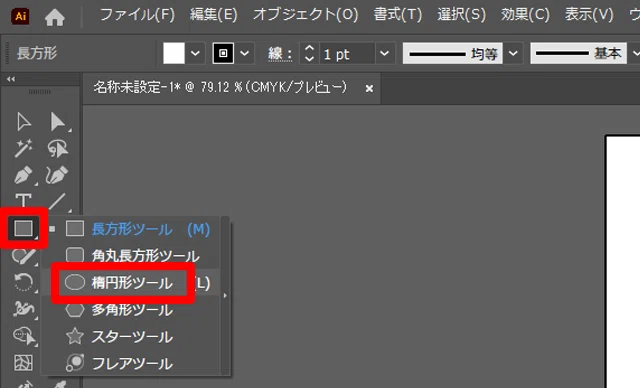
ツールバーから「長方形」ツールを長押しして、一覧を表示させます。
一覧から「楕円形」ツールをクリックします。
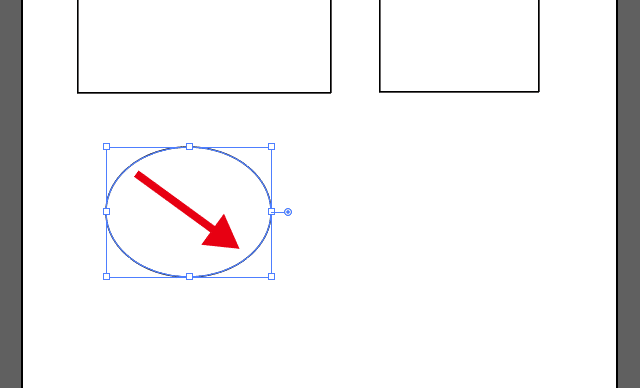
アートボード上を斜めにドラッグすると円を描くことができます。
Shiftキーを押しながらドラッグすると正円を描くことができます。
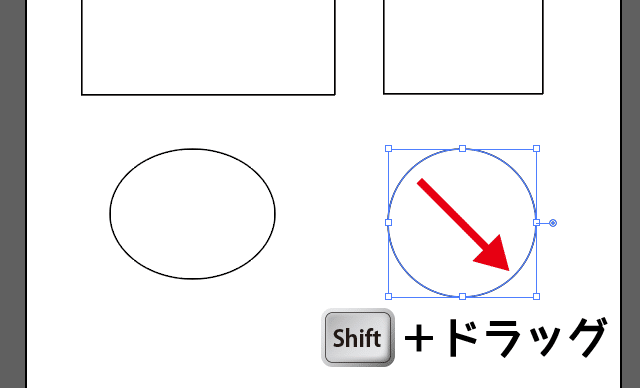
長方形と同様に、「楕円形」ツールを選んでいる状態であれば、何度でも図形を描画することができます。
💡ワンポイント
イラストレーターで作成した図形やイラスト、文字など「選択できるもの」は総称してオブジェクトと呼びます。
図形の削除
描画した図形を削除するには、削除したい図形を選択します。
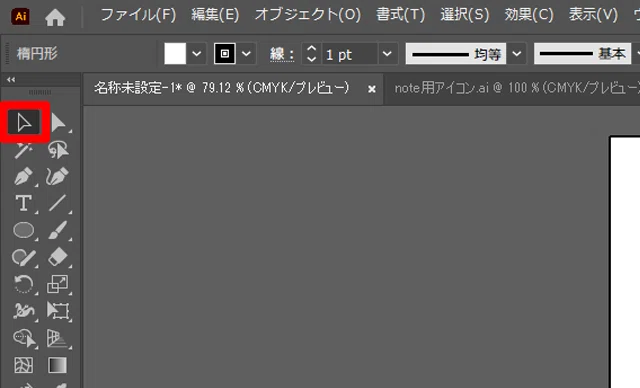
ツールバーから「選択」ツールをクリックします。
削除したい図形をクリックします。
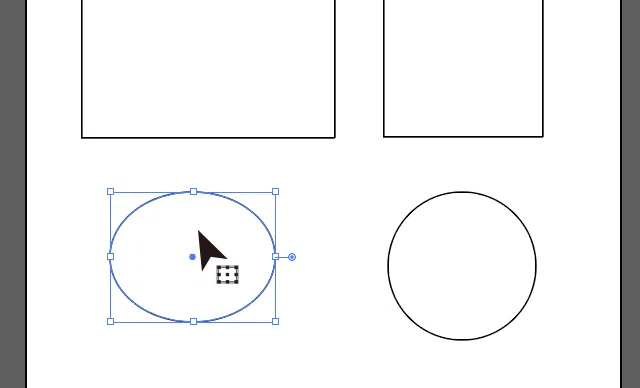
選択された図形にはバウンディングボックスと呼ばれる枠が表示されます。
DeleteキーもしくはBackSpaceキーを押します。
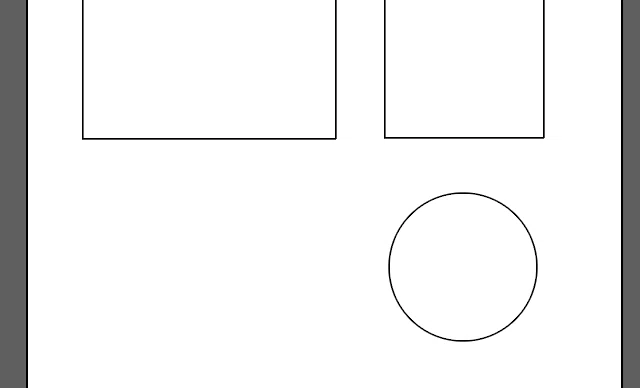
これで図形を削除することができました。
不要なオブジェクトがあるときは、迷わず使ってみてください。
音声と練習用データは
メンバーシップ限定でダウンロードできます
スキルキットのメンバーシップでは、
LINEでの質問サポート、動画・音声、限定記事などで、
学びたいことをまるごとサポート。
ここから先は
この記事が参加している募集
この記事が気に入ったらチップで応援してみませんか?
