
塗りと線の色を自由に変える|これから始めるIllustrator入門 #4|基本の使い方講座

デザインの印象を大きく左右する「色」。
イラストレーターでは、塗りや線の色を自由に変更できるだけでなく、カラーパネルやスウォッチパネルなどを使って細かい調整も可能です。
ということで、第4回は色の設定方法をやさしく解説していきます。
色の設定
色の設定は「塗り」と「線」をそれぞれ別々に行います。
※初期設定は塗りが白、線が黒です。
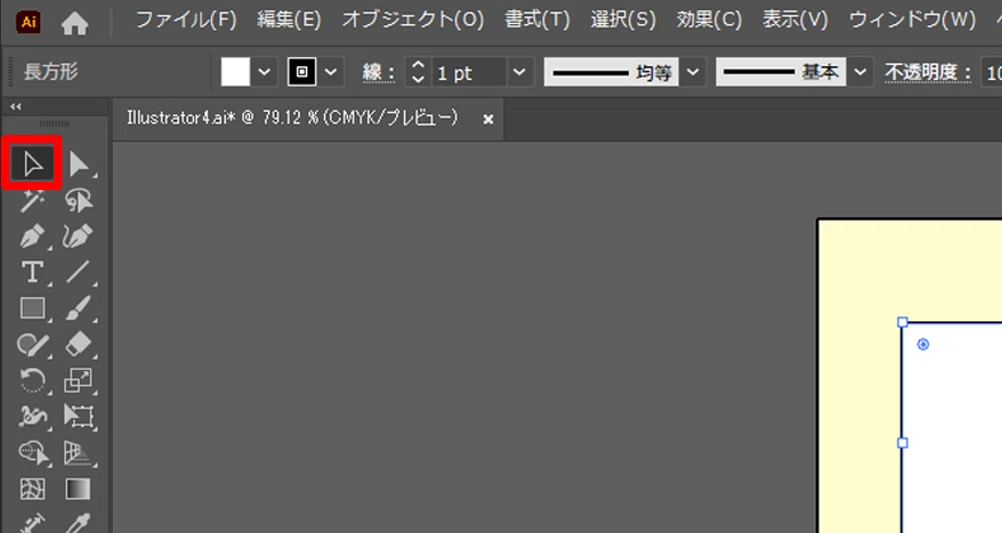
ツールバーから「選択」ツールをクリックします。
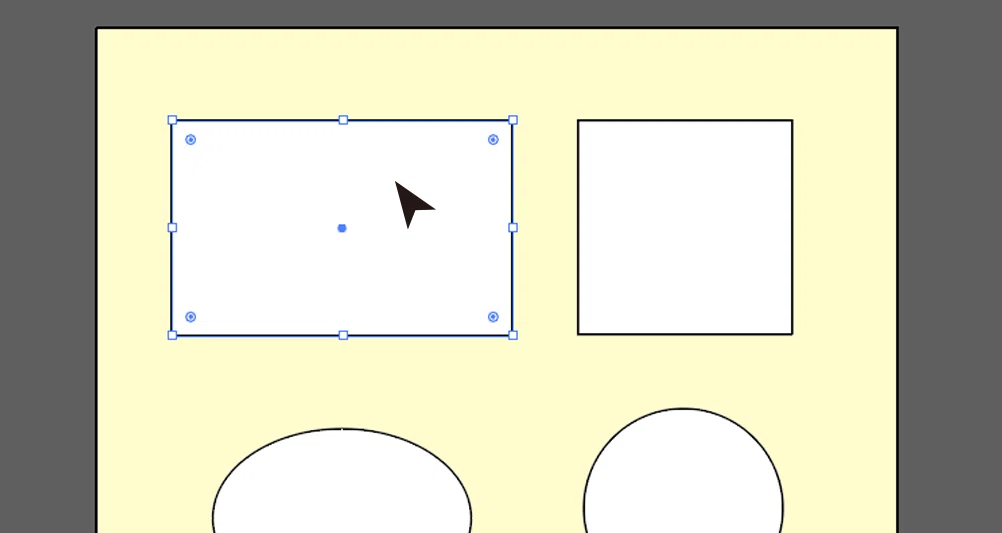
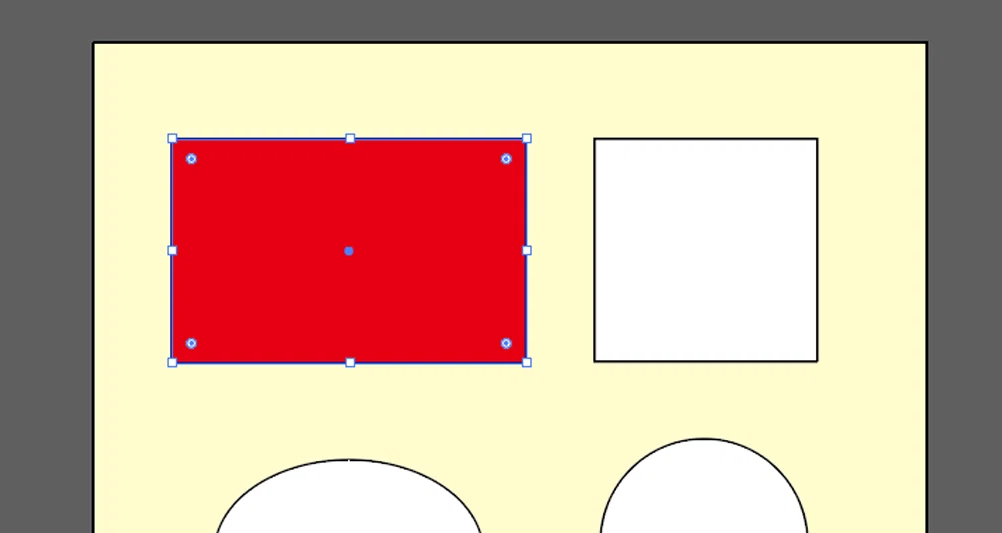
色を変更したいオブジェクトをクリックします。
ここでは左側にある四角形をクリックします。
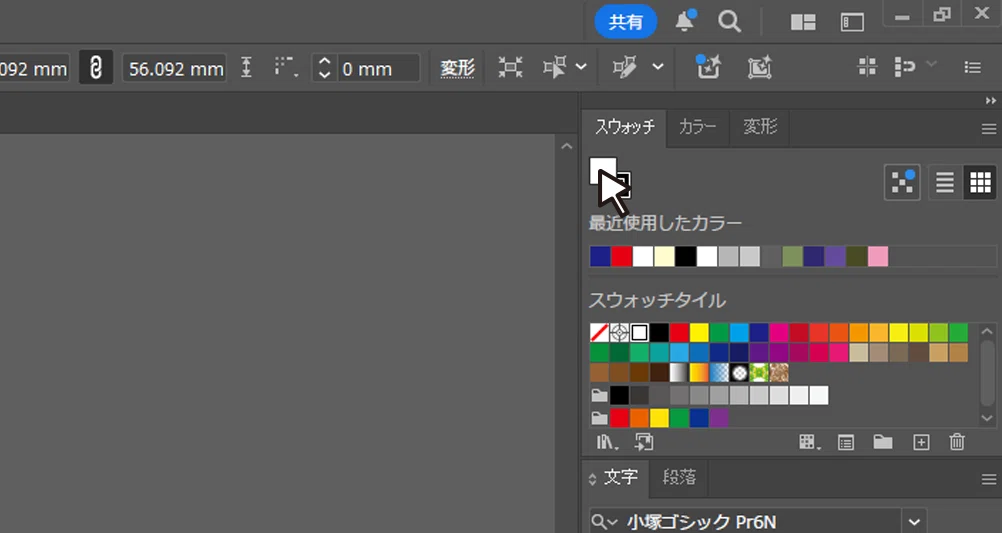
現在の色は、「スウォッチ」パネルという色の見本が並んだエリアで確認できます。ここにある塗りボックスと線ボックスで、どちらの色かがわかります。
※ツールバーの下部やオプションバーからも確認できます。
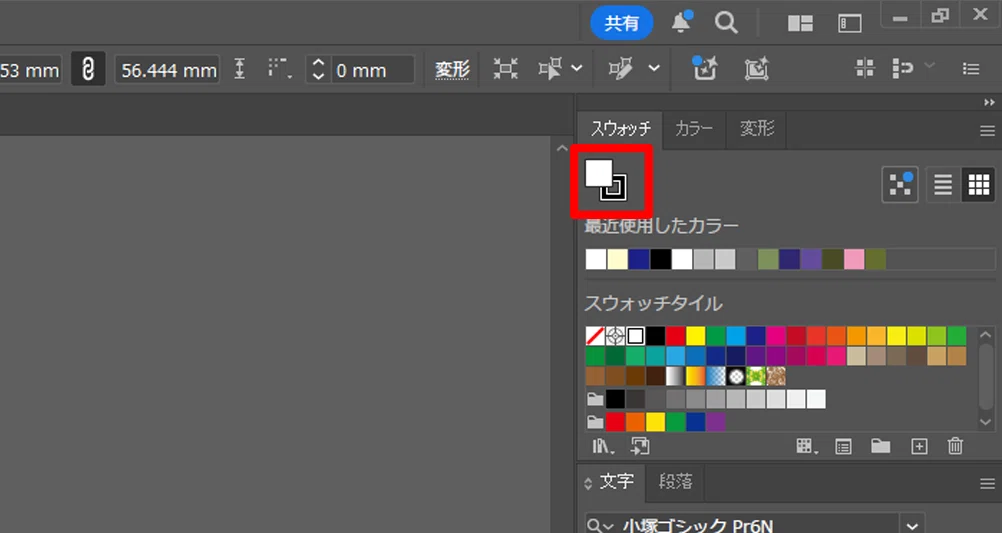
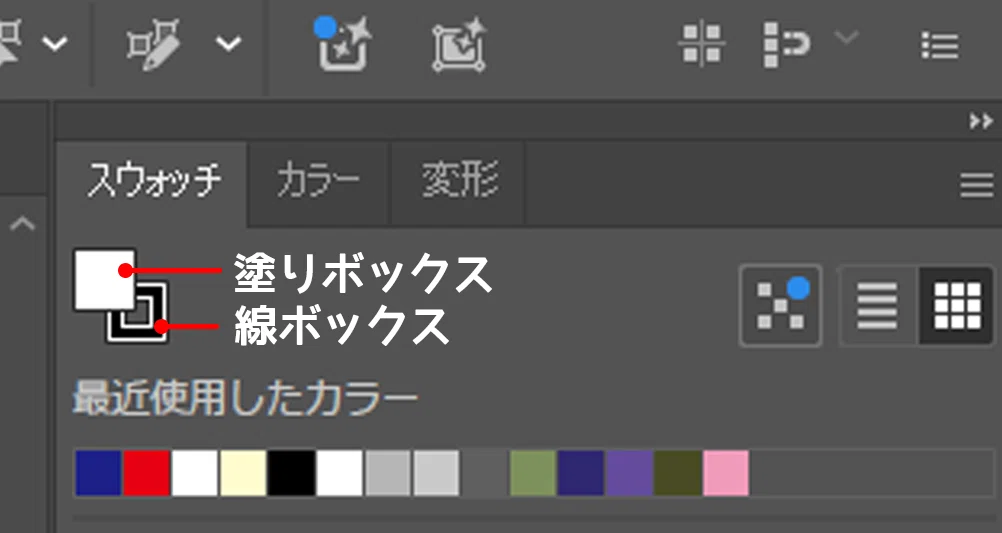
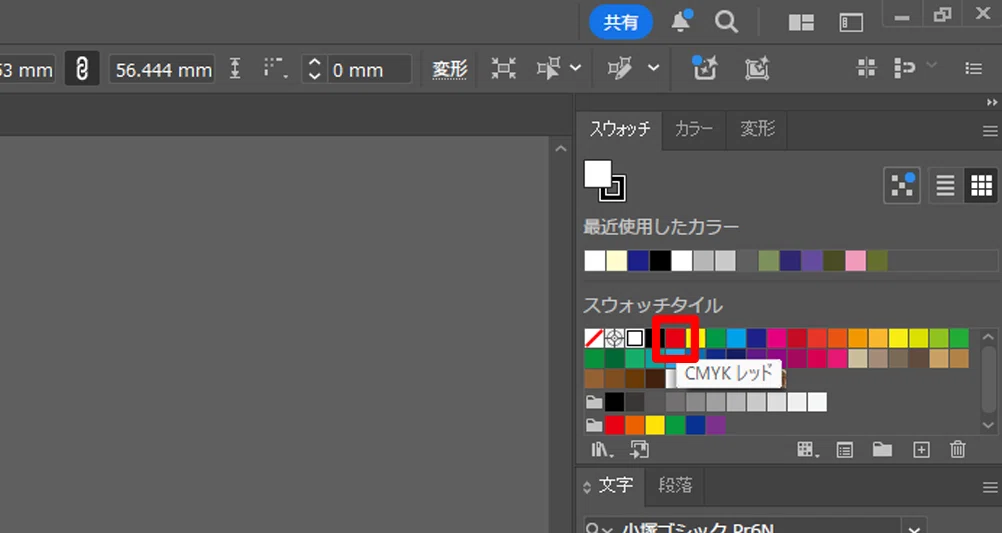
塗りボックスが上になっている状態で「スウォッチ」パネルにある「CMYKレッド」をクリックします。
※マウスカーソルを色の上に乗せると、色の名前が表示されます。
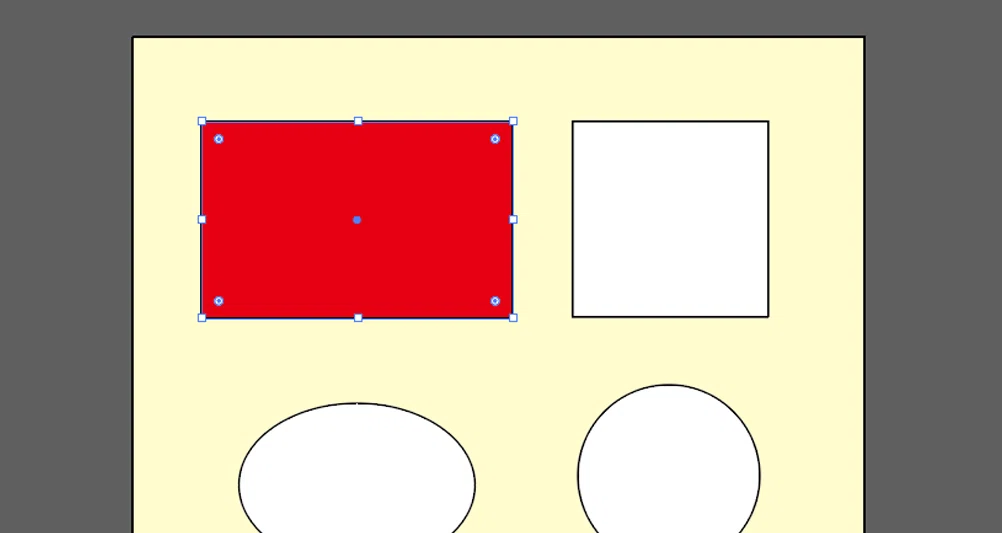
これで塗りを赤にすることができました。
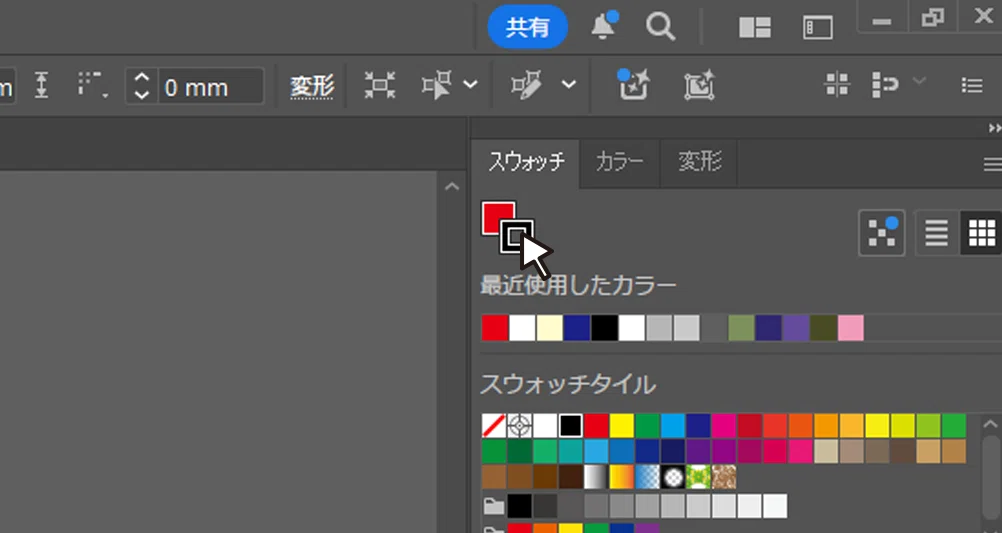
線ボックスを一度クリックして、上に表示されるようにします。(この状態で色を変更できます)
「スウォッチ」パネルにある「CMYKブルー」をクリックします。
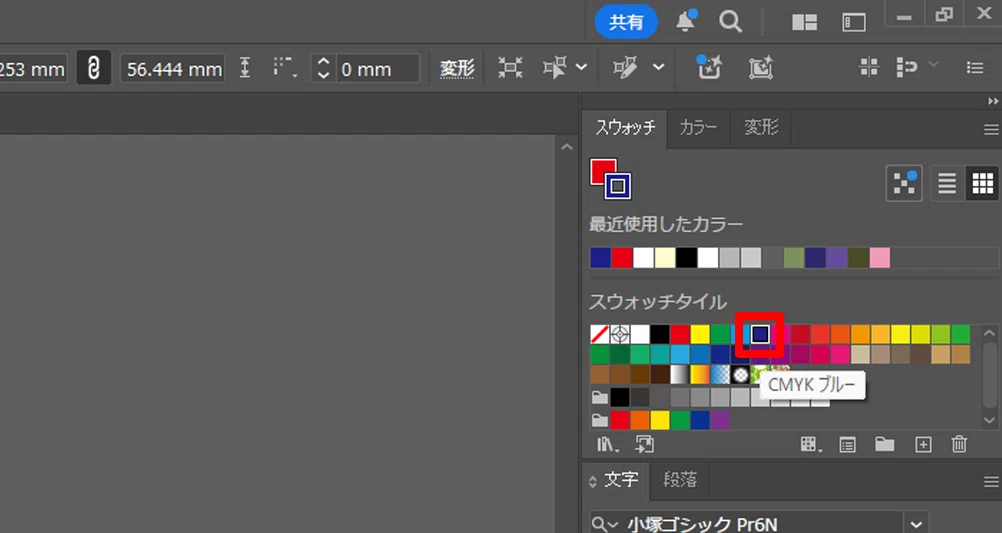
これで線の色を青にすることができました。
塗りや線をなしにする
「線だけ使いたい」や「塗りだけ使いたい」という場合は、色をなしにすることができます。
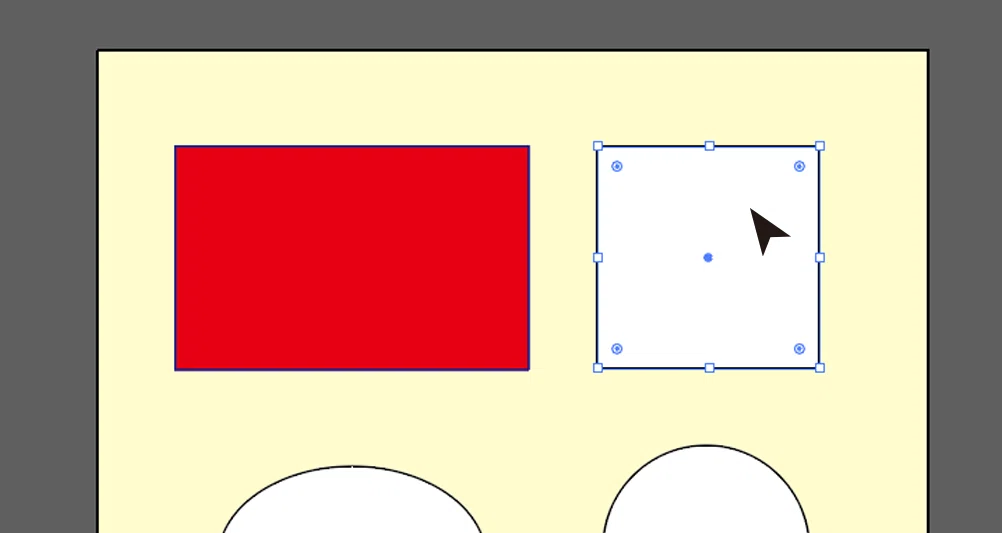
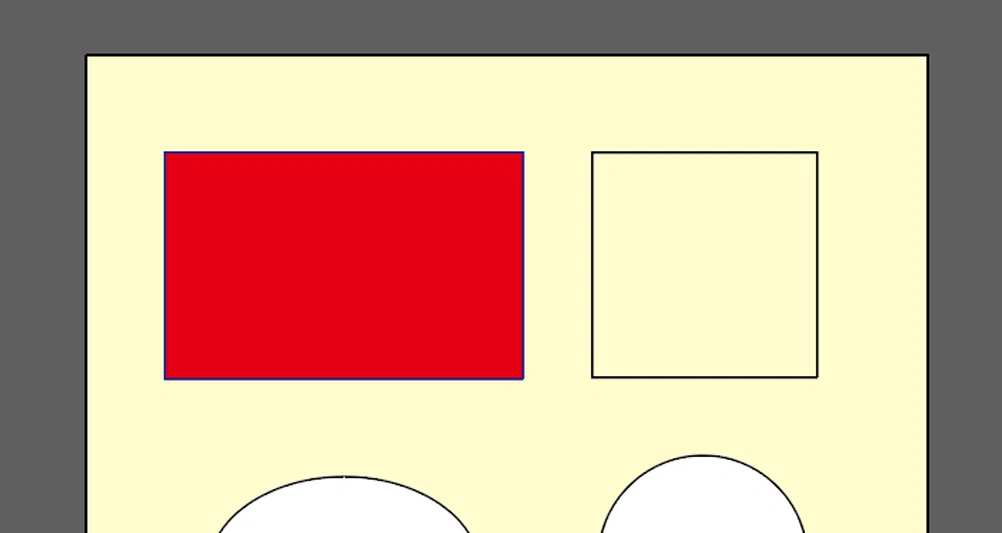
ここでは「選択」ツールで右側にある正方形をクリックします。
塗りボックスをクリックして重なりを上にします。
「スウォッチ」パネルから「なし」をクリックします。
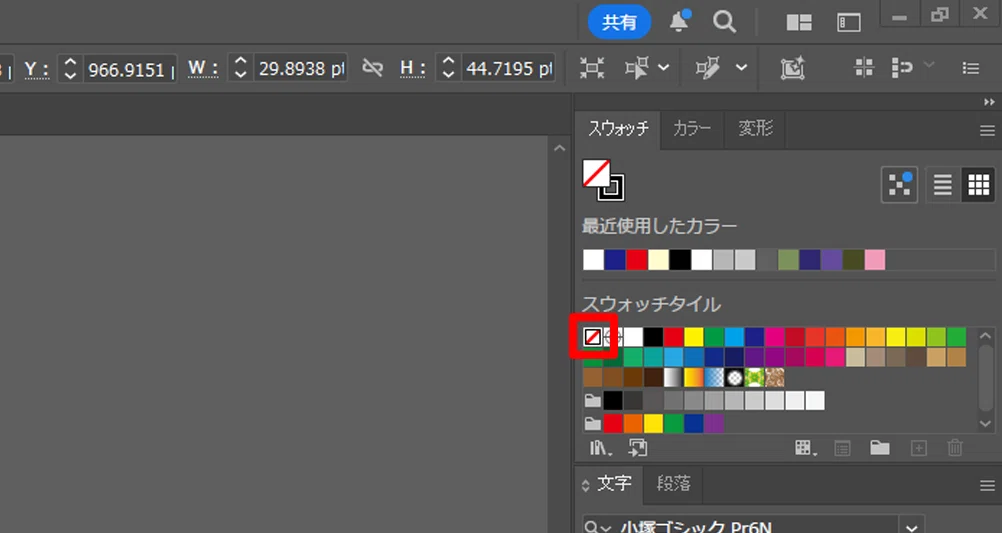
背景の黄色がそのまま見えるようになり、透明なオブジェクトとして表示されます。
オブジェクトの移動
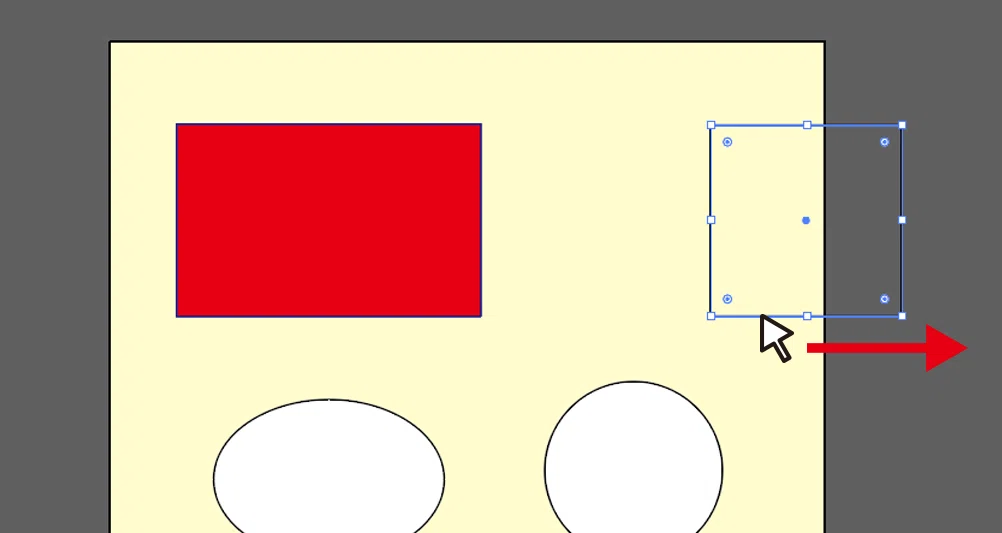
「選択」ツールでドラッグすればオブジェクトを移動させることができます。
イラストレーターでは、アートボード外にもオブジェクトを配置できます。
ただし、アートボード外にあるオブジェクトは印刷されません。
💡ワンポイント
塗りがないオブジェクトは、オブジェクトの中をドラッグしても動かすことができません。必ず枠線の上をドラッグするようにしましょう。
複数選択する場合は、1つ目をクリックした後、2つ目以降をShiftキーを押しながらクリックして選びます。
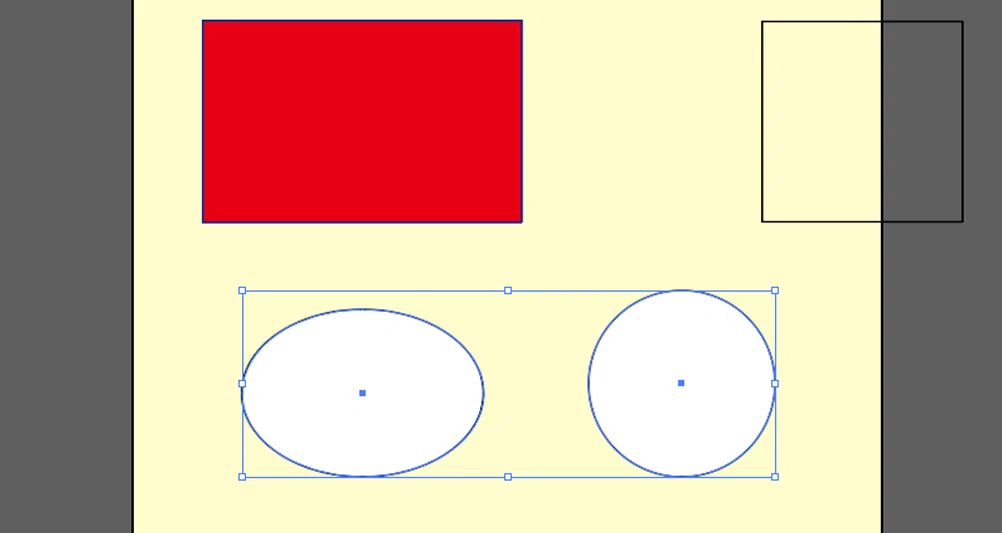
また、一気に選択する場合は、複数選択したいオブジェクトを囲むようにドラッグします。
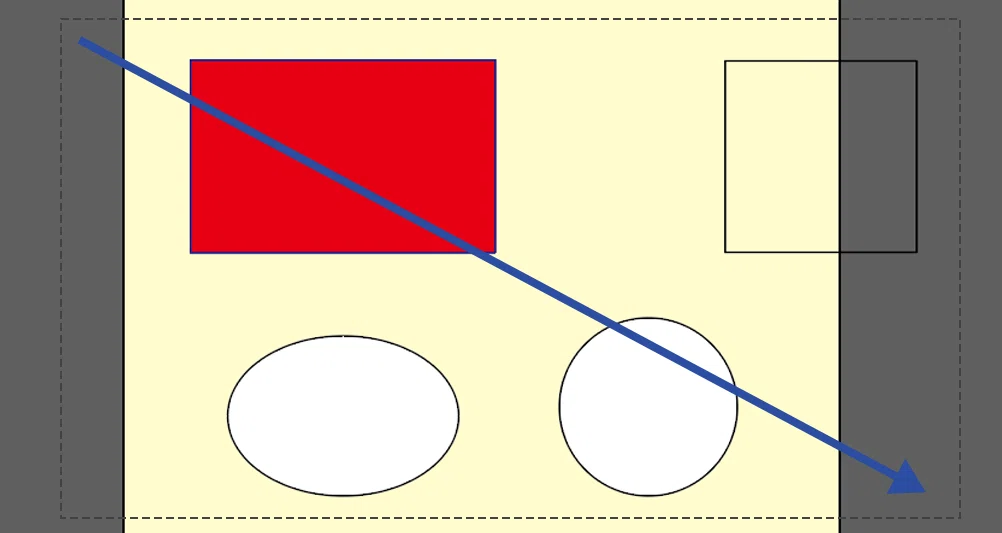
複数選択することで、一度に色を付けたり、移動させることができます。
音声と練習用データは
メンバーシップ限定でダウンロードできます
スキルキットのメンバーシップでは、
LINEでの質問サポート、動画・音声、限定記事などで、
学びたいことをまるごとサポート。
ここから先は
この記事が参加している募集
この記事が気に入ったらチップで応援してみませんか?
