拡大・回転・重なりを自由自在にする方法|これから始めるIllustrator入門 #5|基本の使い方講座

Illustratorで作業していて「サイズがうまく変えられない」「オブジェクトが思った通りに並ばない」なんて困ったこと、ありませんか?
Illustratorでオブジェクトを編集するときに欠かせないのが「バウンディングボックス」と「重ね順」です。
バウンディングボックスはオブジェクトを拡大・縮小・回転させるときの基本操作を支え、重ね順は複数のオブジェクトをきれいに整理して見せるための大切な仕組みです。
ということで、第5回はバウンディングボックスの操作と重ね順をやさしく解説していきます。
バウンディングボックス
「選択」ツールでクリックして選択すると、周りに表示される枠をバウンディングボックスといいます。
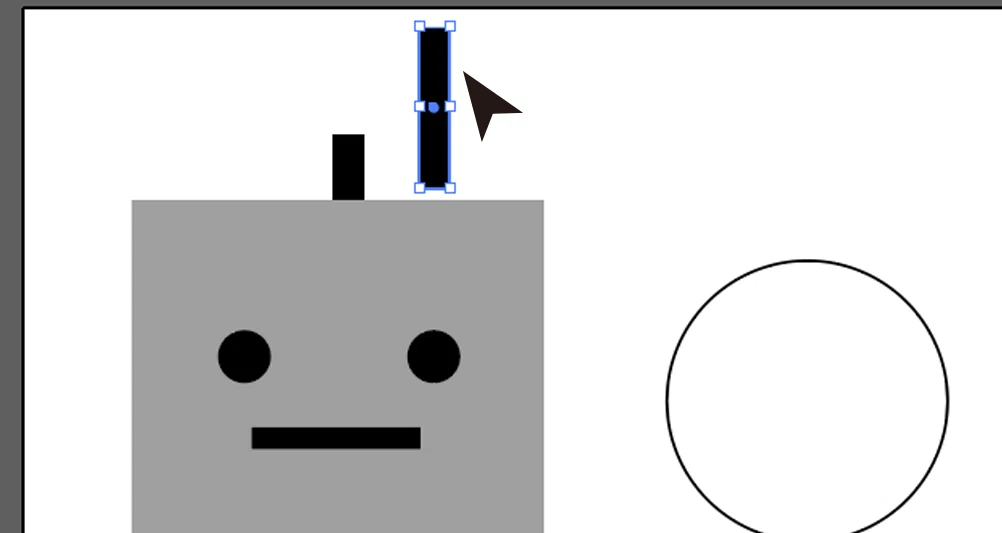
周りには8つのハンドルが表示されます。
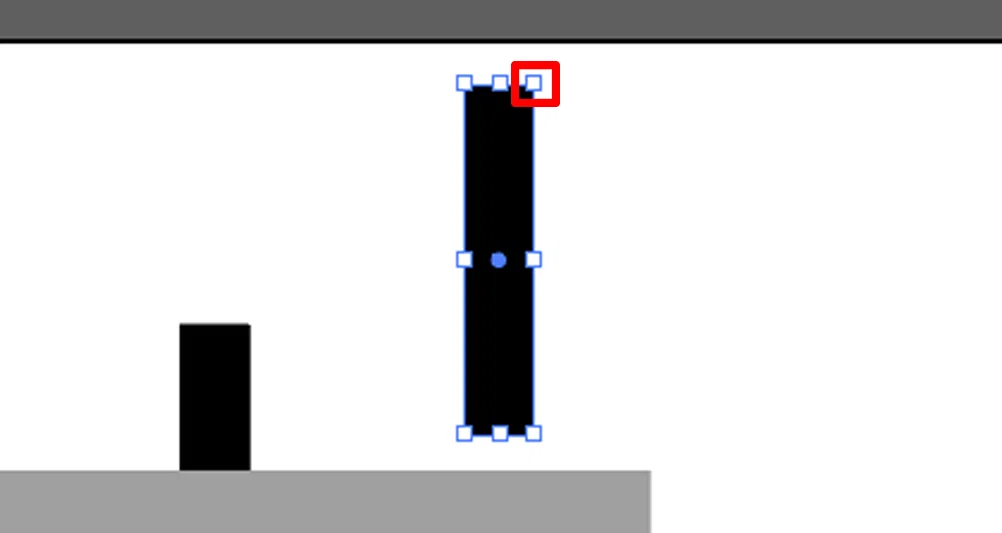
ハンドルをドラッグすることでサイズを変更することができます。
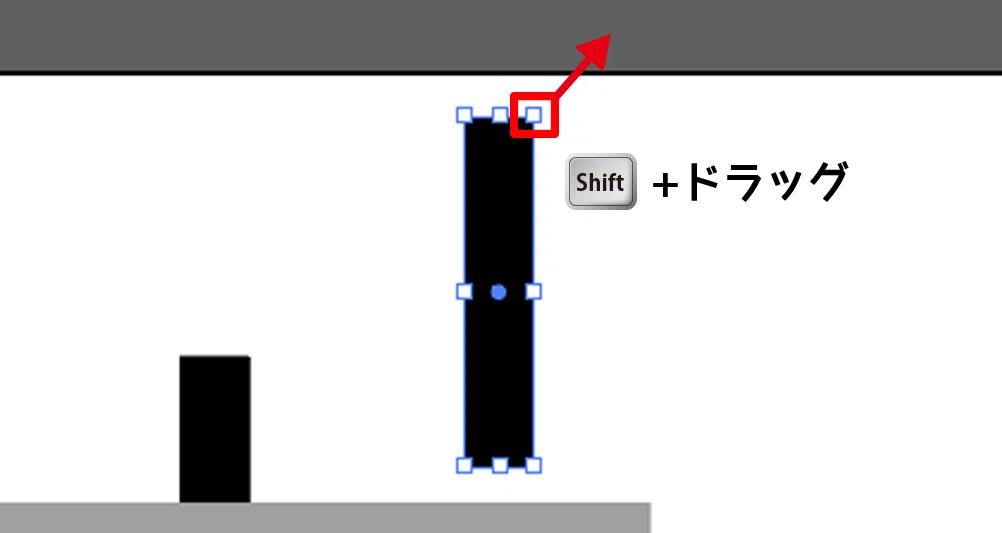
角のハンドルをShiftキーを押しながらドラッグすると、オブジェクトの比率を変えずに大きさを変更することができます。
角度を変える場合は、四隅のハンドルの少し上にカーソルを合わせ、カーブした矢印に変わった状態でドラッグします。
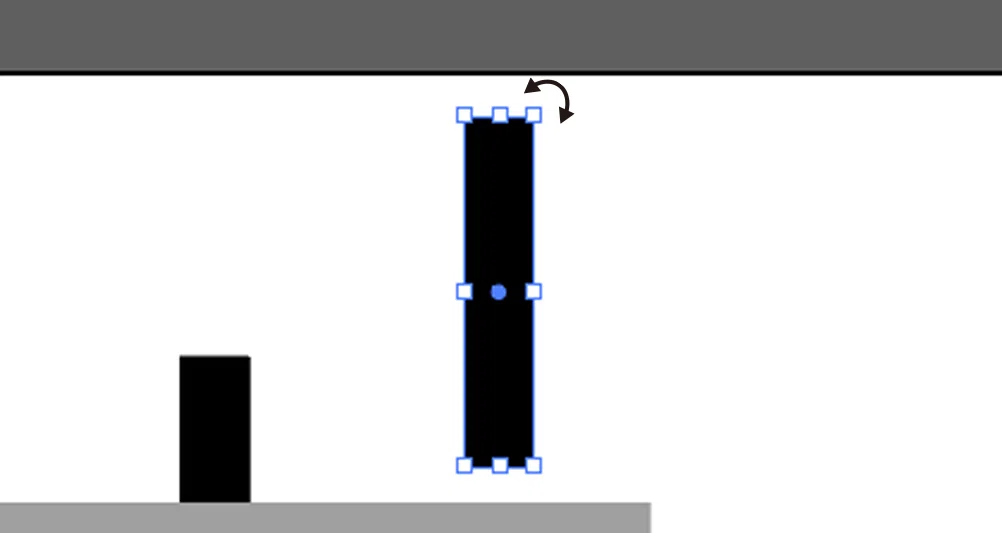
これで360°回転させることができます。
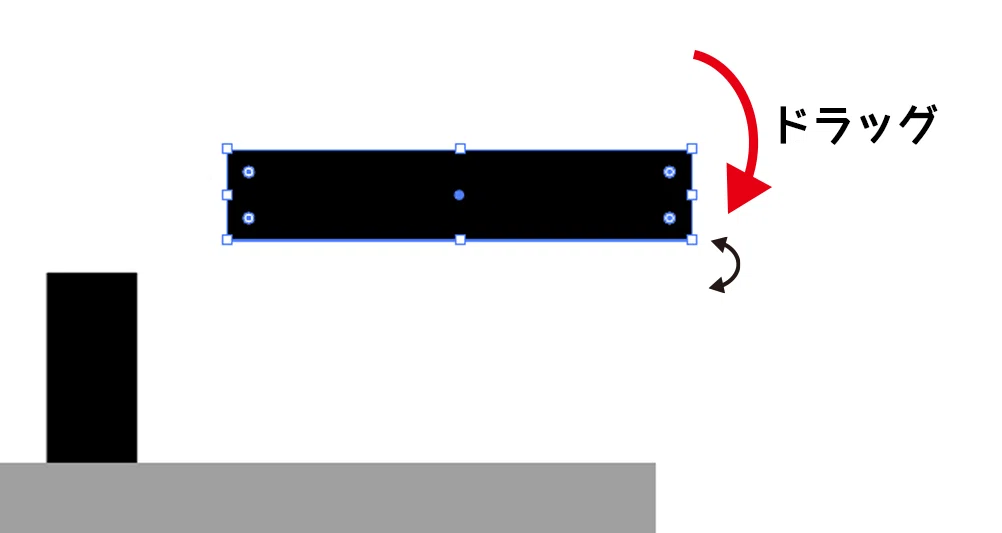
Shiftキーを押しながら回転させると45°ずつ固定して回転させることができます。
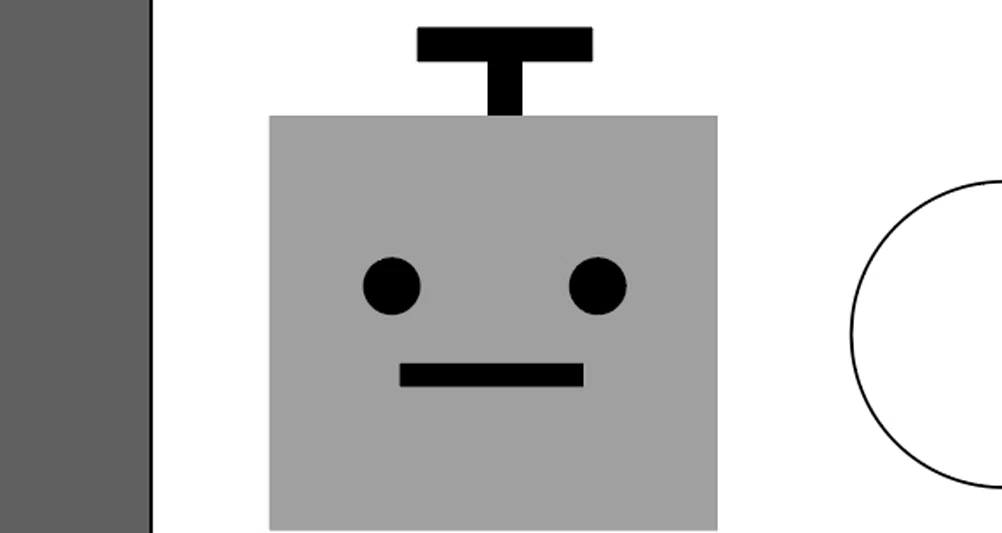
ドラッグして位置を調整しましょう。
オブジェクトのコピー
描画されている円をコピーします。
「選択」ツールで円をAltキーを押しながらドラッグします。
※ここでは塗りがないため枠線をドラッグします。
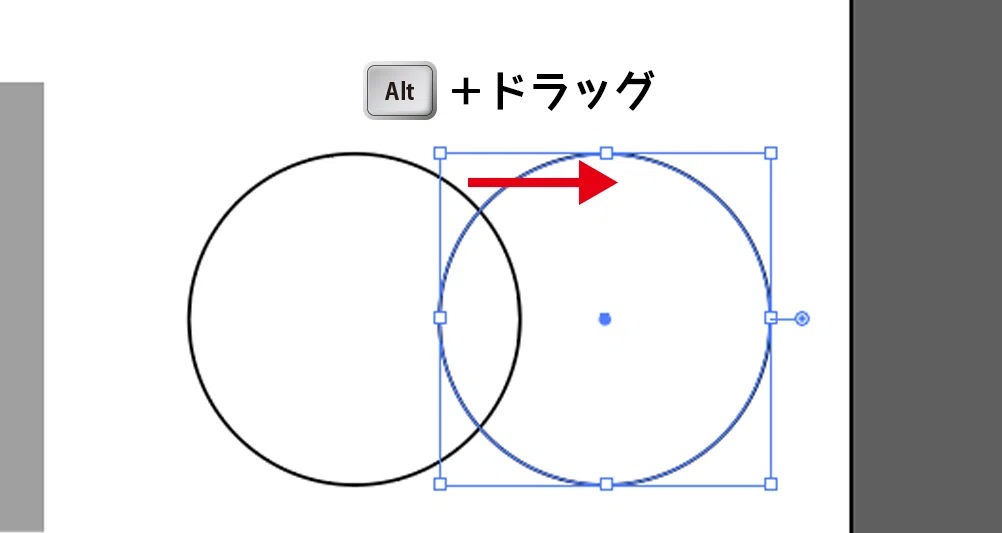
これでコピーすることができました。
※コピーはショートカットキーのCtrlキー+CとCtrlキー+Vでもできますが、貼り付ける位置は指定できず、画面中央に自動的に貼り付けられます。
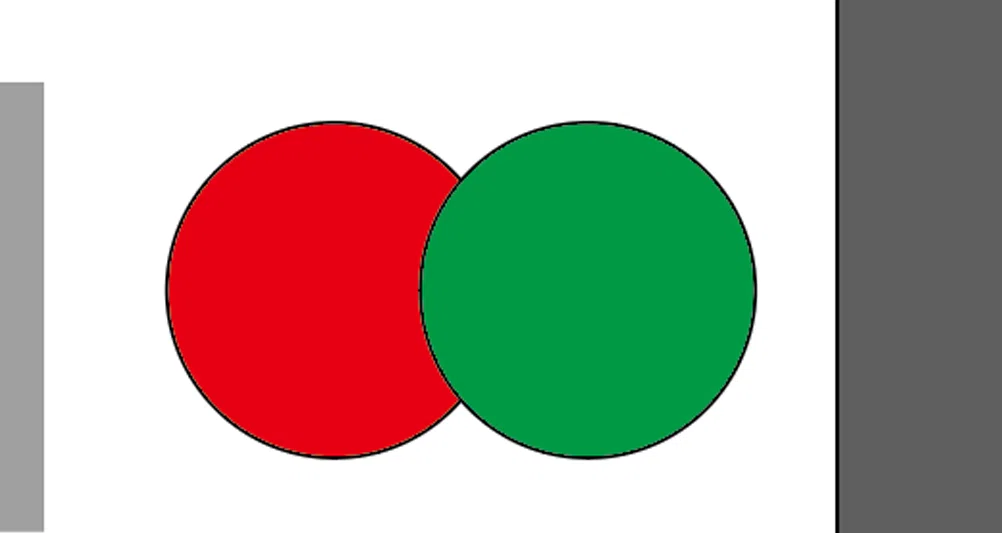
2つの円の塗りつぶしを左側を任意の赤、右側を任意の緑に設定しましょう。
重ね順
オブジェクトは挿入された順番で重なりが決まります。
後から重ね順を変更したい場合はメニューバーから変更します。
ここでは上になっている緑の円を「選択」ツールでクリックします。
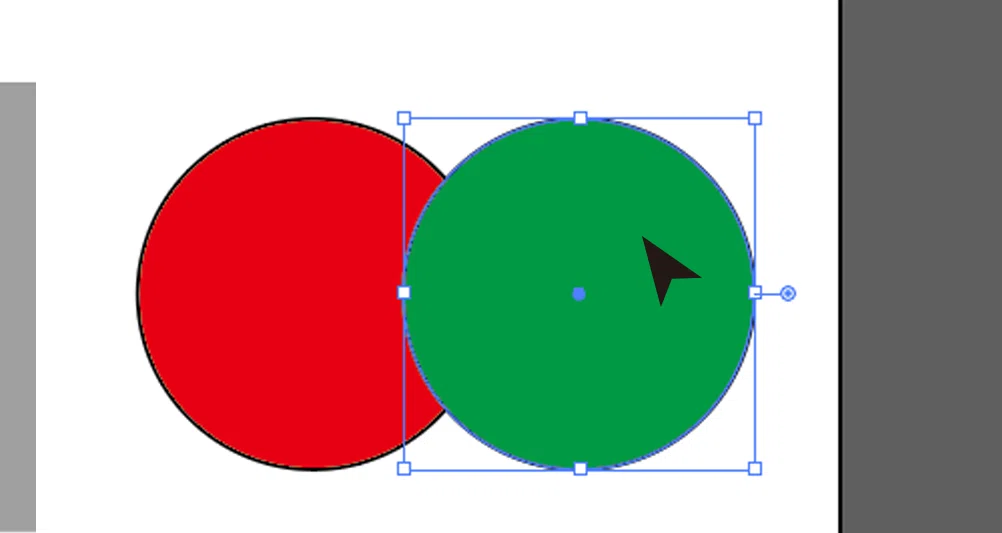
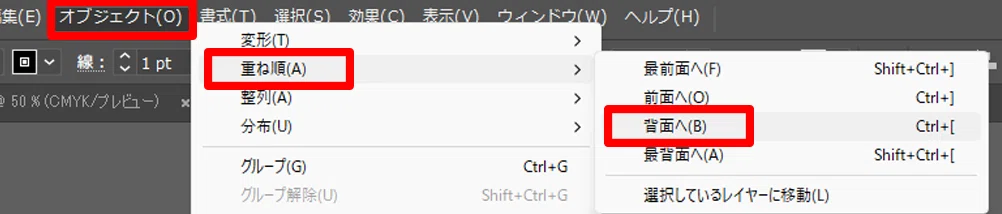
メニューバーの「オブジェクト」から「重ね順」をクリックし、「背面へ」をクリックします。
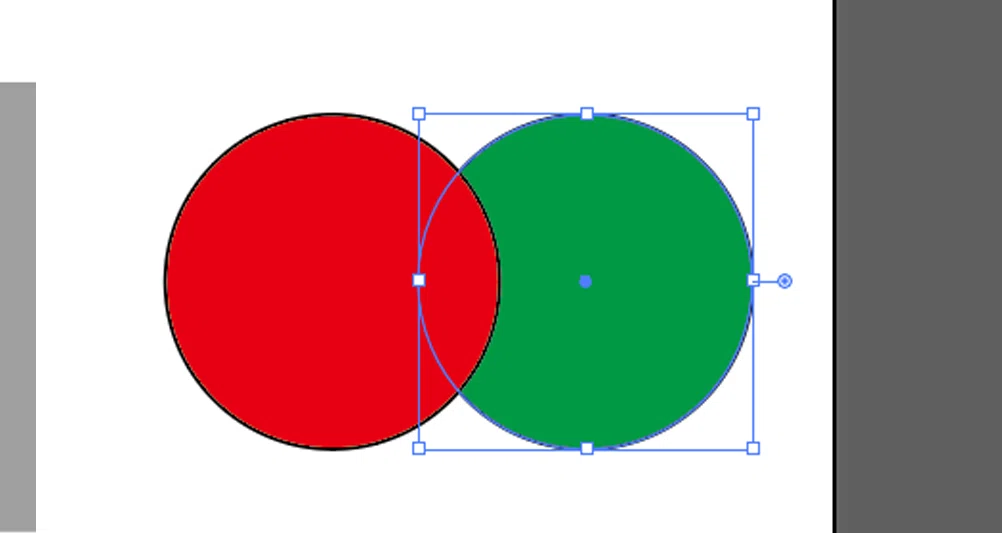
これで重なりを変えることができました。
複数オブジェクトがある場合には、「最前面へ」や「最背面へ」を使用することで一番上や一番下に配置することが可能です。
音声と練習用データは
メンバーシップ限定でダウンロードできます
スキルキットのメンバーシップでは、
LINEでの質問サポート、動画・音声、限定記事などで、
学びたいことをまるごとサポート。
ここから先は
この記事が参加している募集
この記事が気に入ったらチップで応援してみませんか?
