
複雑な図形の描き方と線幅の調整|これから始めるIllustrator入門 #6|基本の使い方講座

第3回で「長方形」ツールや「楕円形」ツールを行いましたが、次のステップとして挑戦したいのが「多角形ツール」「直線ツール」「スターツール」といった応用的な図形ツールです。
さらに「線幅の調整」を組み合わせることで、同じ図形でも印象が変わり、表現の幅をぐっと広げることができます。
ということで、第6回はより複雑な図形と線幅の調整をやさしく解説していきます。
「多角形」ツール
今回は、新規でA4用紙のアートボードを用意します。
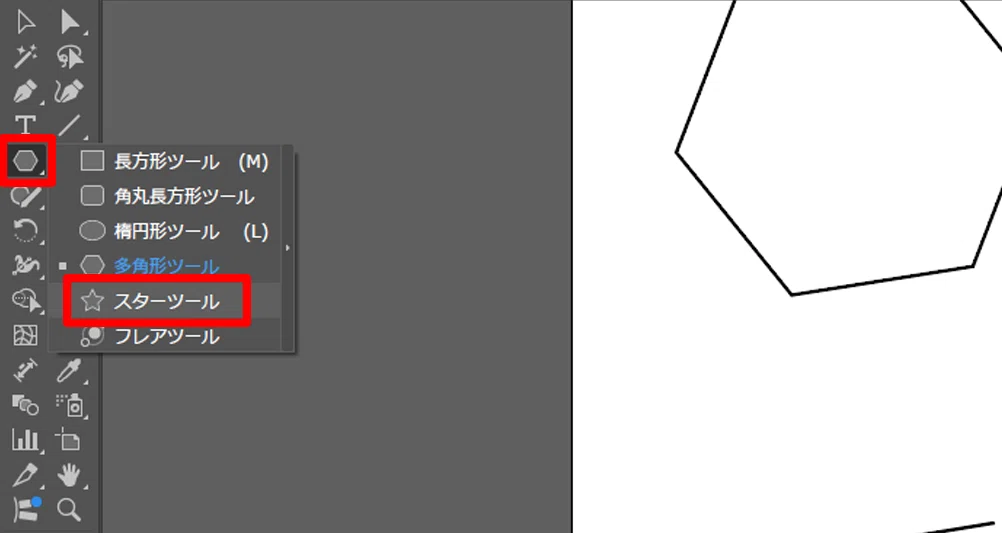
ツールバーから「長方形」ツール、もしくは「楕円形」ツールを長押しして「多角形」ツールをクリックします。
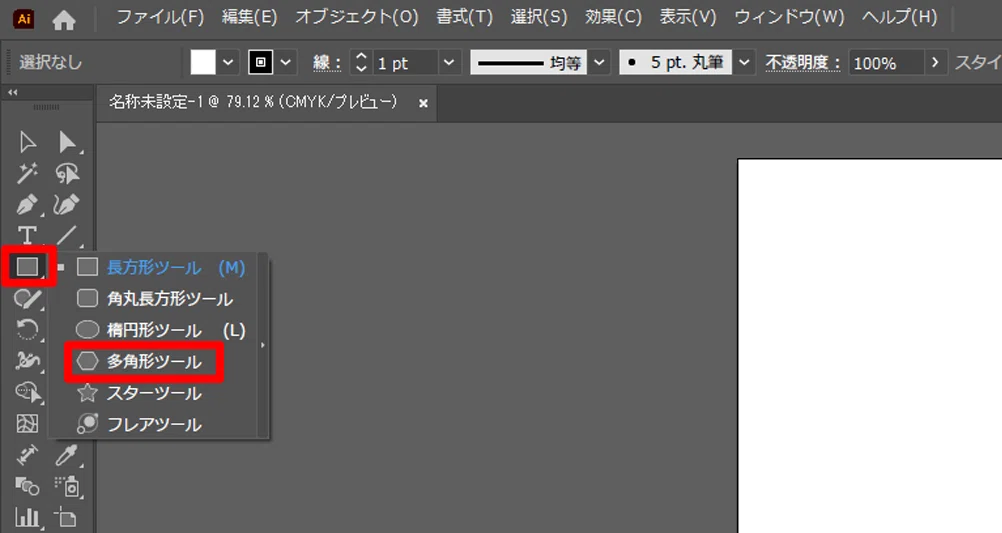
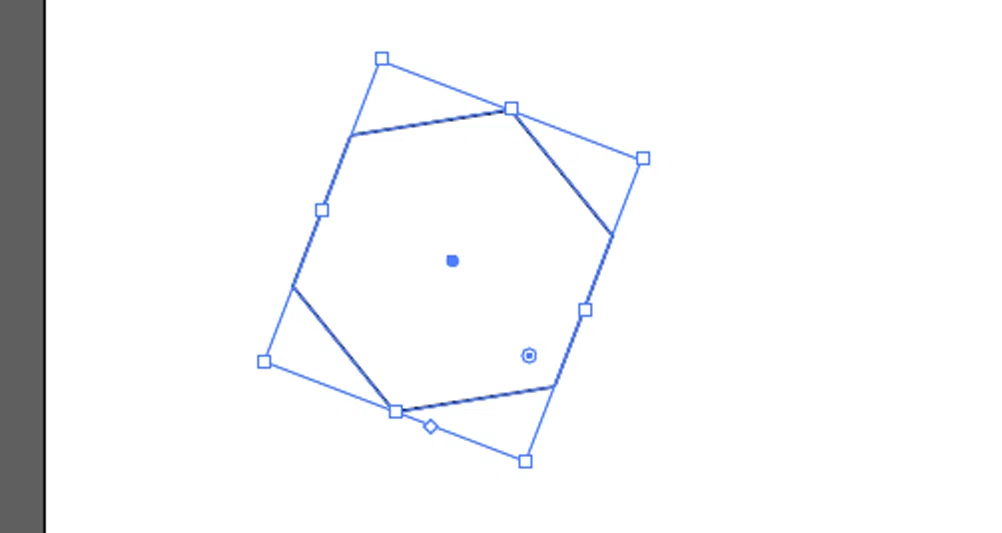
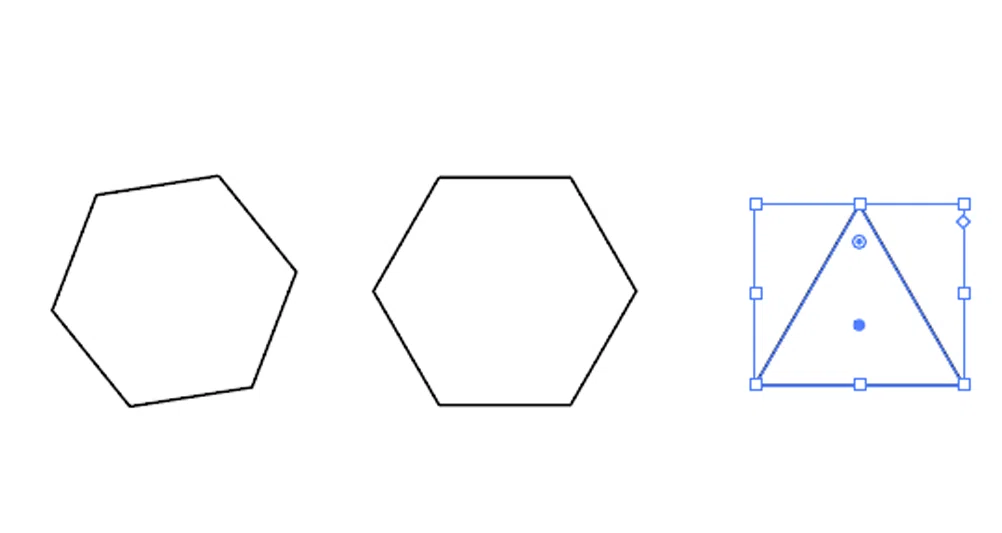
アートボード上でドラッグすると六角形を描くことができます。
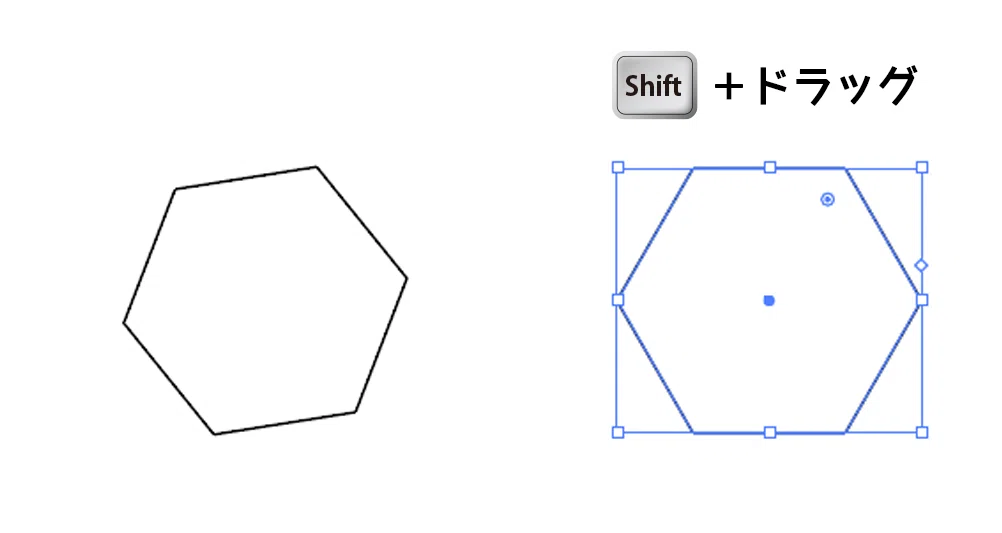
向きを固定したいときはShiftキーを押しながらドラッグします。
三角形を描く場合には、ドラッグした状態のまま、マウスから手を離さずに下矢印キーを押します。
下矢印キーを押すごとに角が減り、上矢印キーを押すと角が増えます。
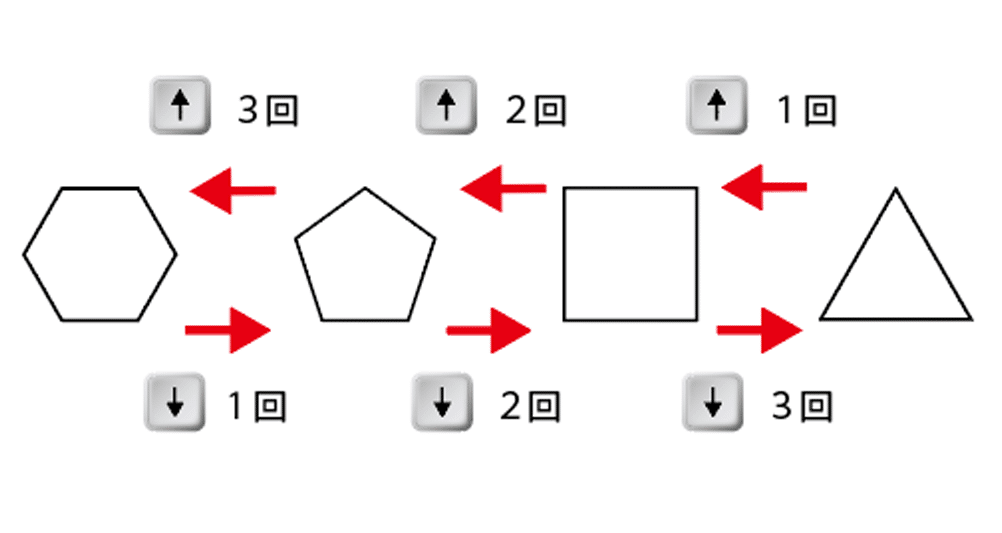
角の数が決まった後、Shiftキーを押して向きを固定して描画します。
「直線」ツール
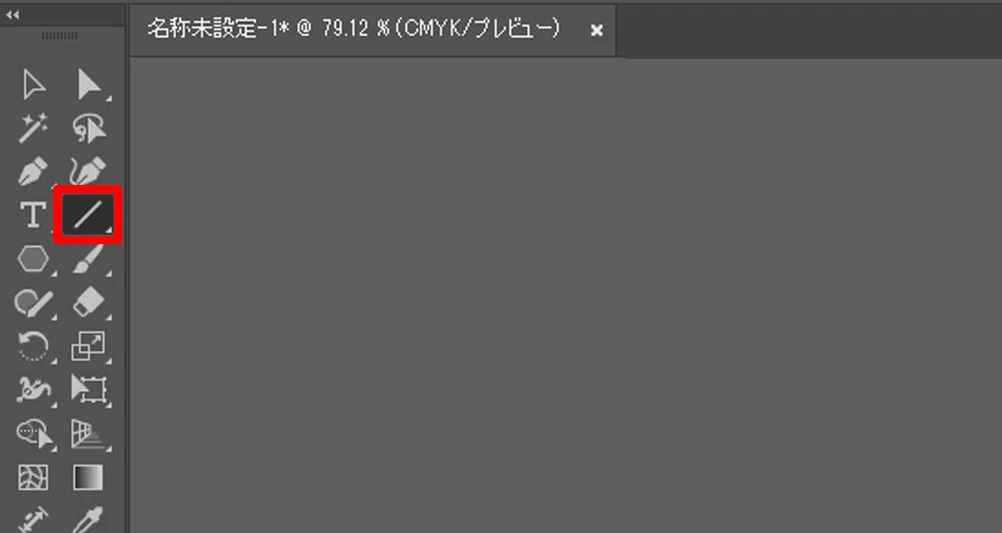
ツールバーから「直線」ツールをクリックします。
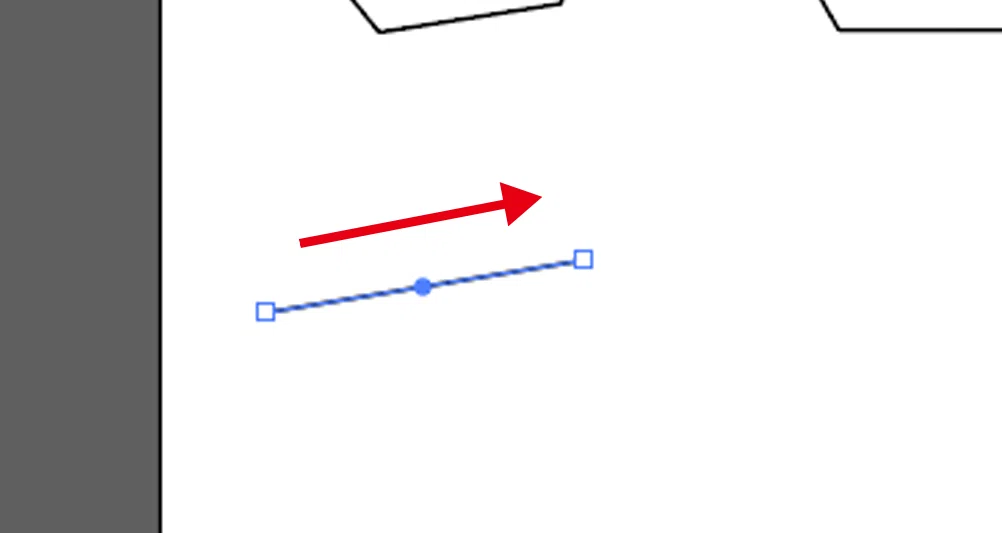
アートボード上でドラッグすると直線を描くことができます。
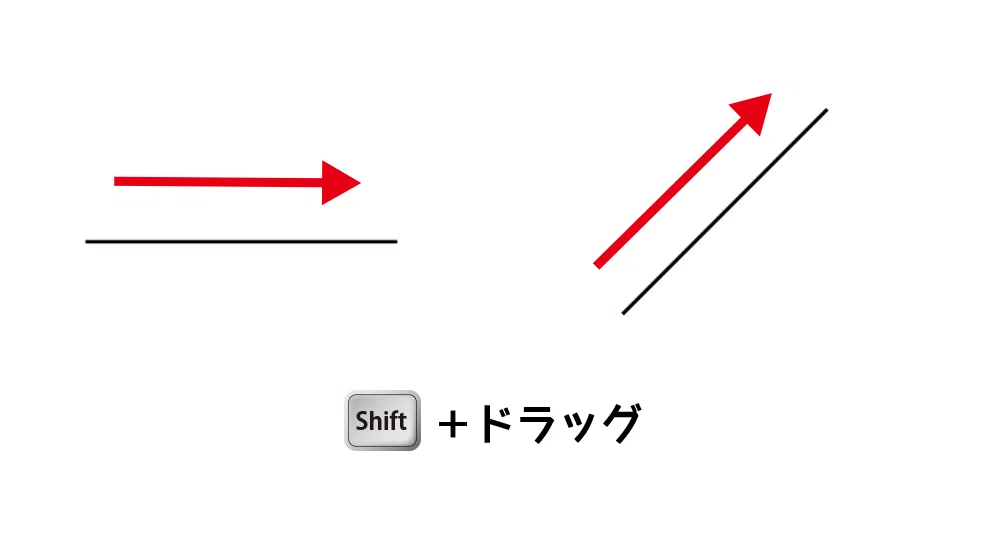
水平線や垂直線を描きたい場合は、Shiftキーを押しながらドラッグします。
Shiftキーを押しながら斜めにドラッグすると45°で固定されて描画することができます。
直線の色は「線」のみ設定でき、「塗り」の設定は反映されません。
「スター」ツール
ツールバーから「多角形」ツールを長押しして「スター」ツールをクリックします。
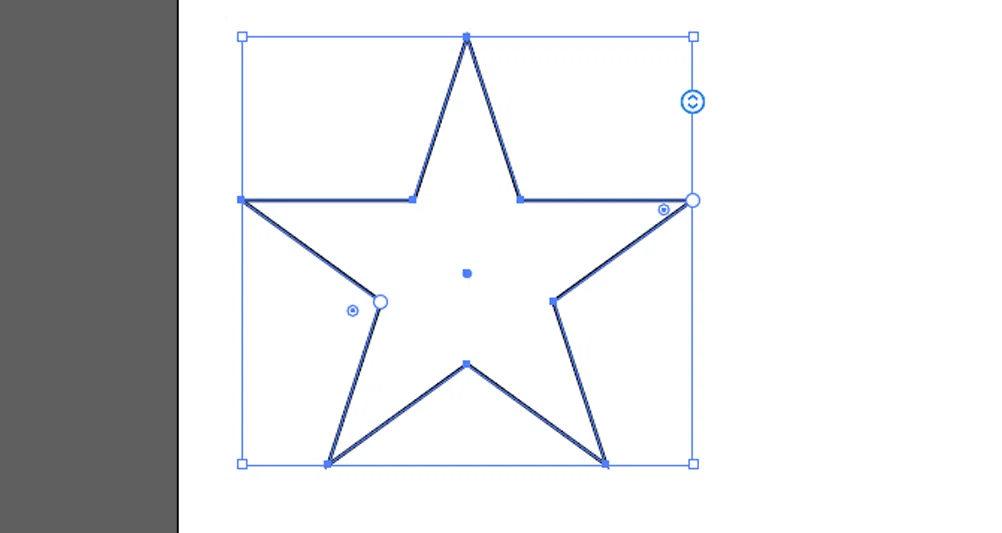
アートボード上でドラッグすることで星形を描くことができます。
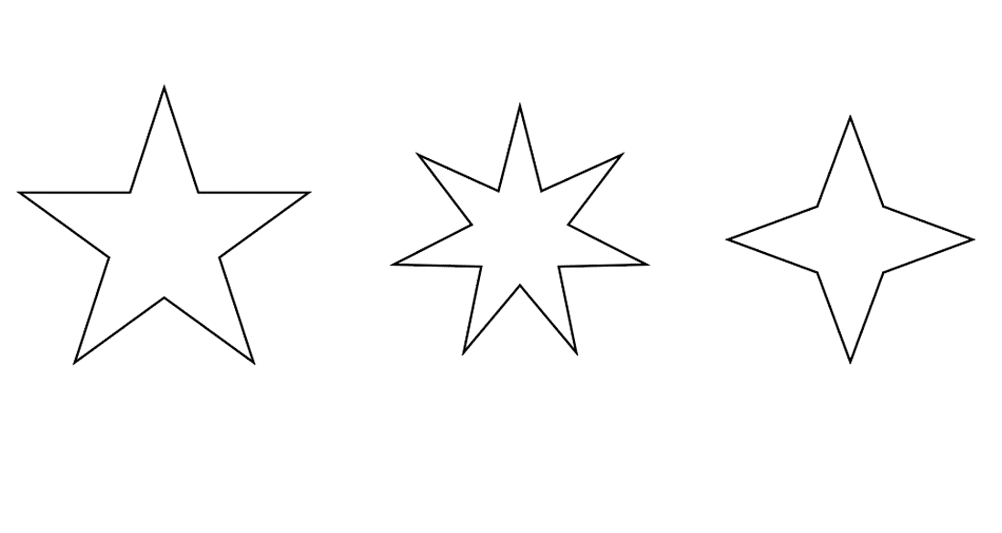
角の数を変更するには、「多角形」ツールの時と同様にドラッグした状態で上矢印キーや下矢印キーを押します。
線幅の調整
描画した図形の線は自由に変更することが可能です。
「選択」ツールで図形をクリックします。
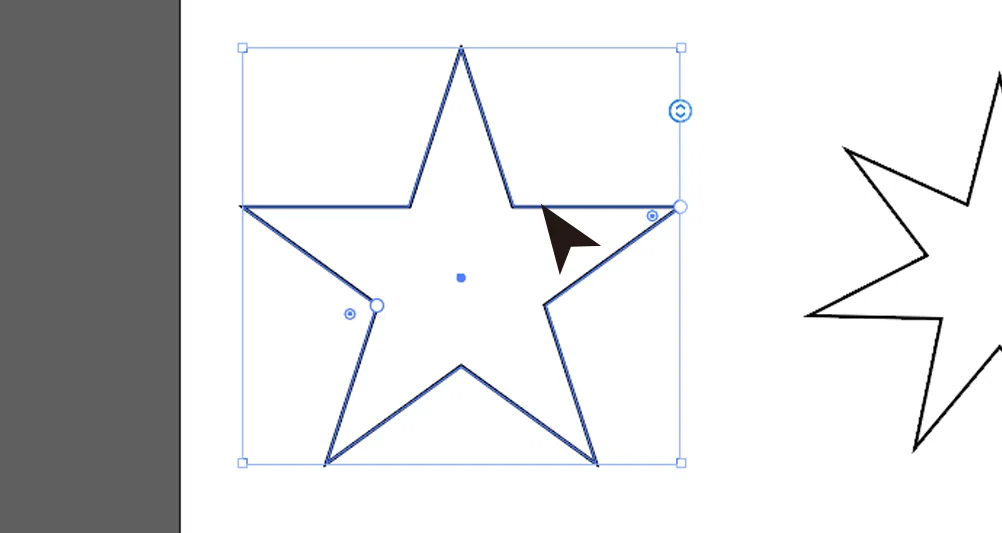
コントロールバーから線の太さを確認できます。
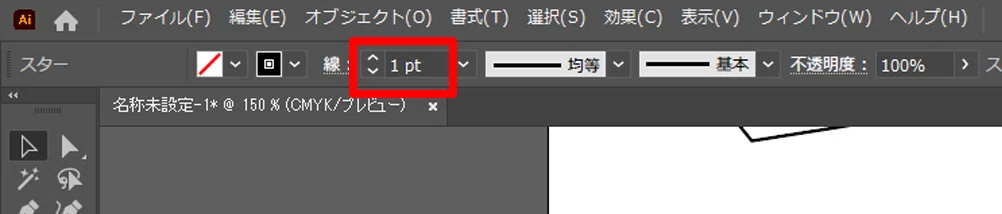
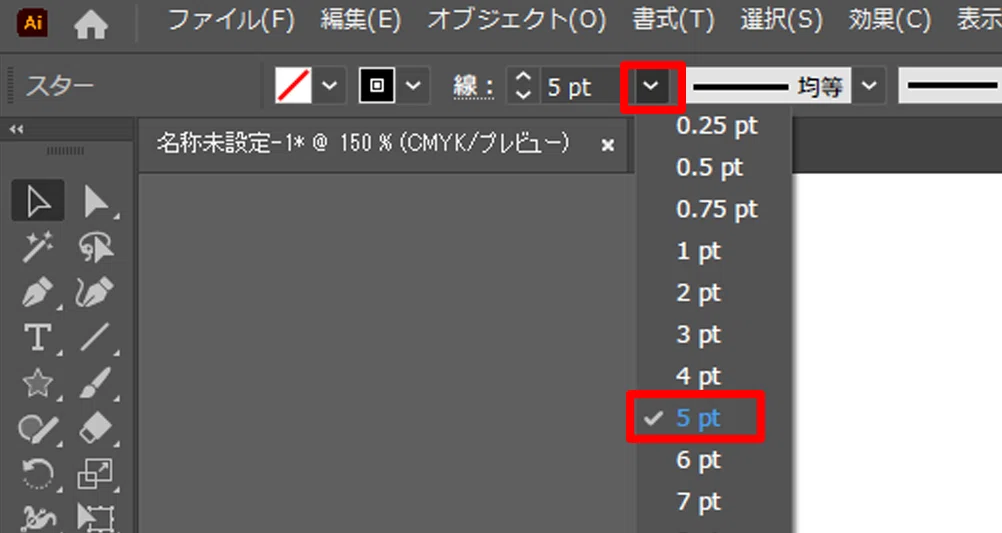
▼をクリックすると線幅を選ぶことができます。
※数値を手入力することも可能です。
ここでは「5pt」をクリックします。
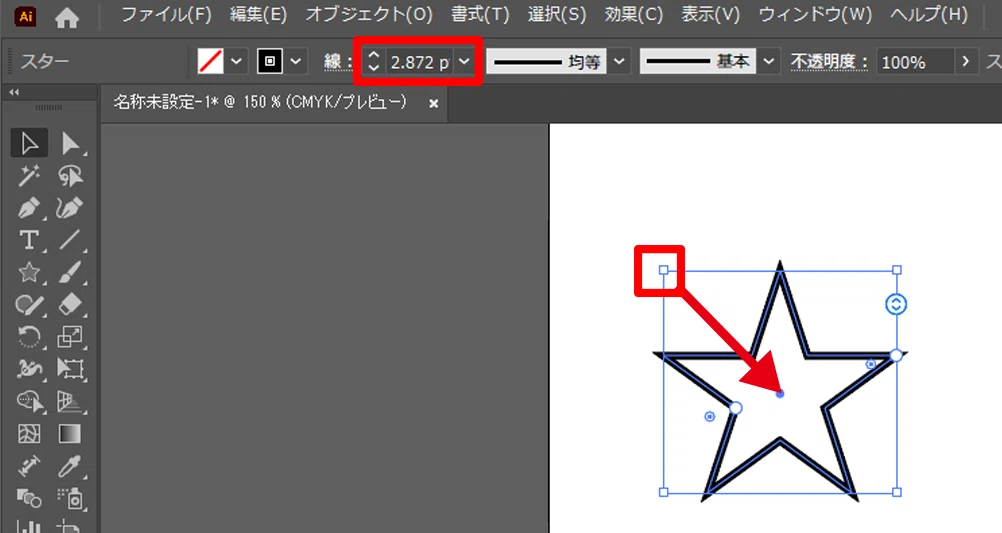
これで線幅を太くすることができました。

バウンディングボックスで図形のサイズを調整すると、初期設定ではサイズに応じて線幅も自動的に調整されます。
今回紹介した多角形ツール・直線ツール・スターツールは、ちょっとした工夫でデザインの幅を広げられる便利なツールです。
線幅を調整するだけでも印象が大きく変わるので、いろいろ試しながら自分らしい表現を探してみましょう。
音声と練習用データは
メンバーシップ限定でダウンロードできます
スキルキットのメンバーシップでは、
LINEでの質問サポート、動画・音声、限定記事などで、
学びたいことをまるごとサポート。
ここから先は
この記事が参加している募集
この記事が気に入ったらチップで応援してみませんか?
