
カラーピッカーとスポイトツールで色を使いこなす|これから始めるIllustrator入門 #7|基本の使い方講座

デザインの印象を大きく左右するのが「色」です。
Illustratorには、自分の好きな色を思い通りに作れる「カラーピッカー」と、すでにある色を一瞬でコピーできる便利な機能があります。
これらを使いこなせば、配色の幅が広がり、作業スピードもアップします。
ということで、第7回はカラーピッカーの基本操作と、色をコピーする方法をやさしく解説していきます。
カラーピッカー
カラーピッカーを使えば、色を自由に作成できます。
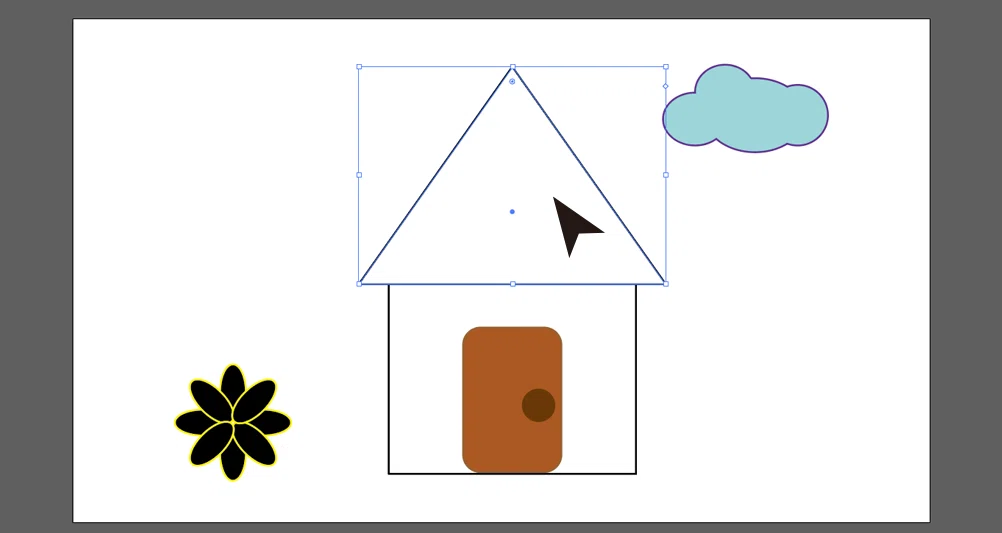
「選択」ツールで色を付けたいオブジェクトをクリックします。
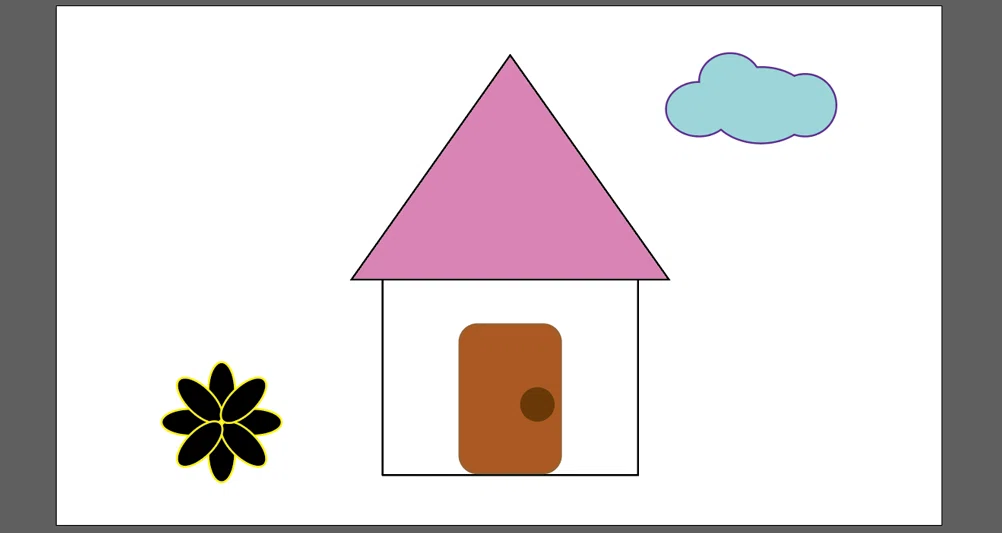
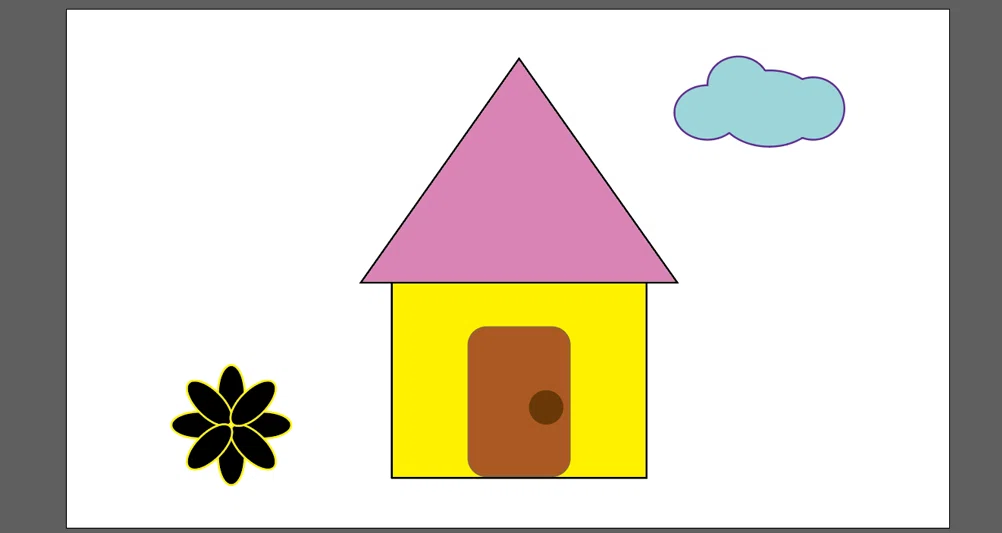
ここでは家の屋根をクリックします。
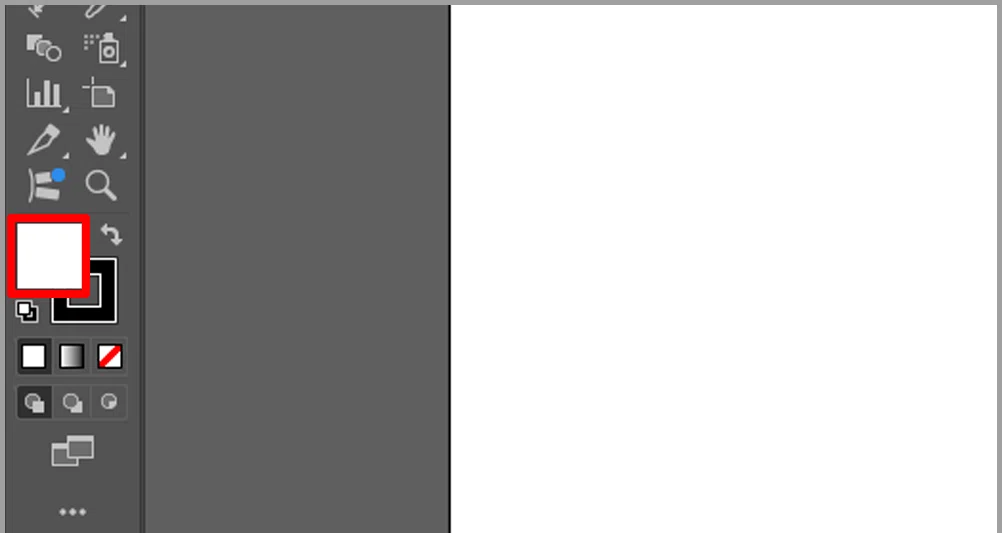
ツールバーの下部にある塗りボックスをダブルクリックします。
※線の色を設定する場合は線ボックスをダブルクリックします。
カラーピッカーが表示され、色を作成できるようになります。
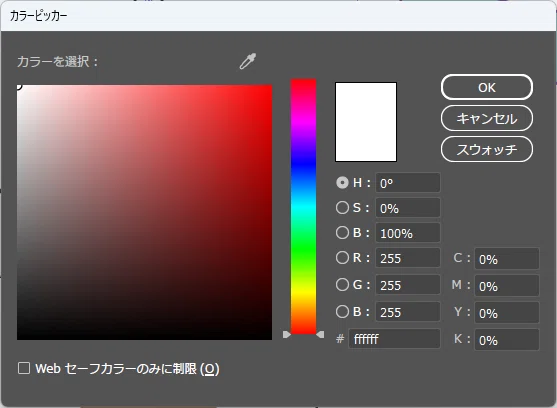
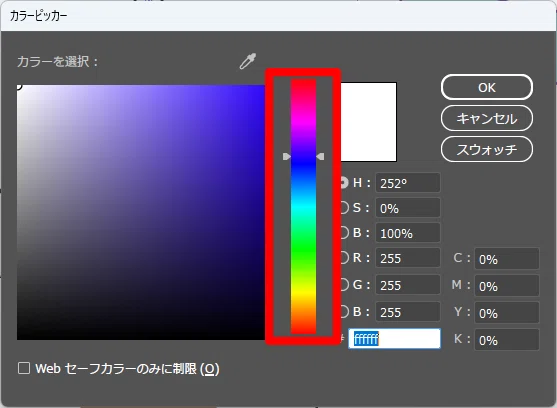
カラーフィールドでは好きな場所をクリックすることで色を選択することができます。
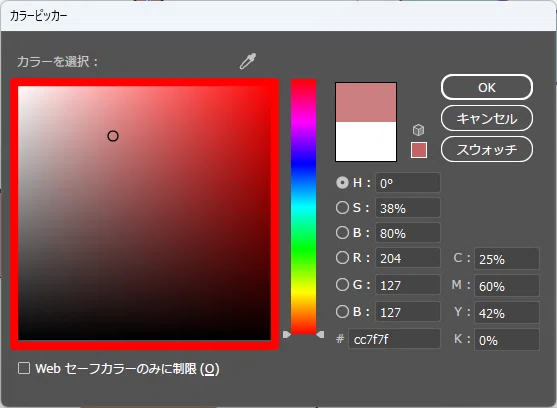
カラースライダーではスライダーを上下に動かすことで色を変更できます。
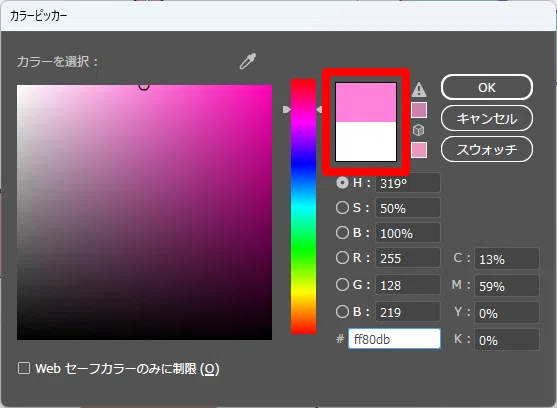
色を作成すると、作成した色は上に表示され、元の色は下に表示されます。
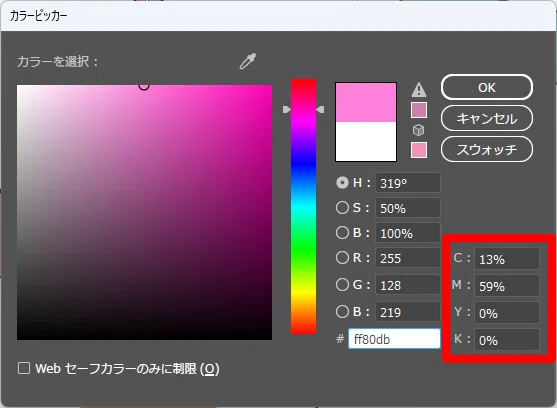
また、色の指定を数値で行うことも可能です。
CMYKで作成している場合には、%で指定できます。
ここではカラースライダーとカラーフィールドを使用して、任意のピンク色を作成してみましょう。
作成できたら「OK」ボタンをクリックします。
これでオブジェクトをピンク色に塗ることができました。
色のコピー
すでにあるオブジェクトの色を使用したい場合には、「スポイト」ツールを使用して色をコピーします。
「選択」ツールを使用して、ここでは家の壁をクリックします。
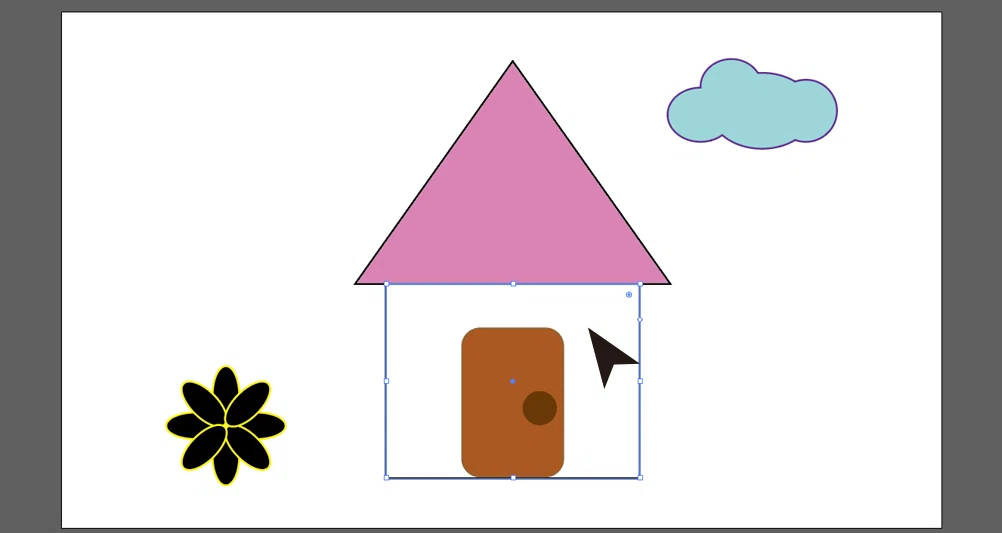
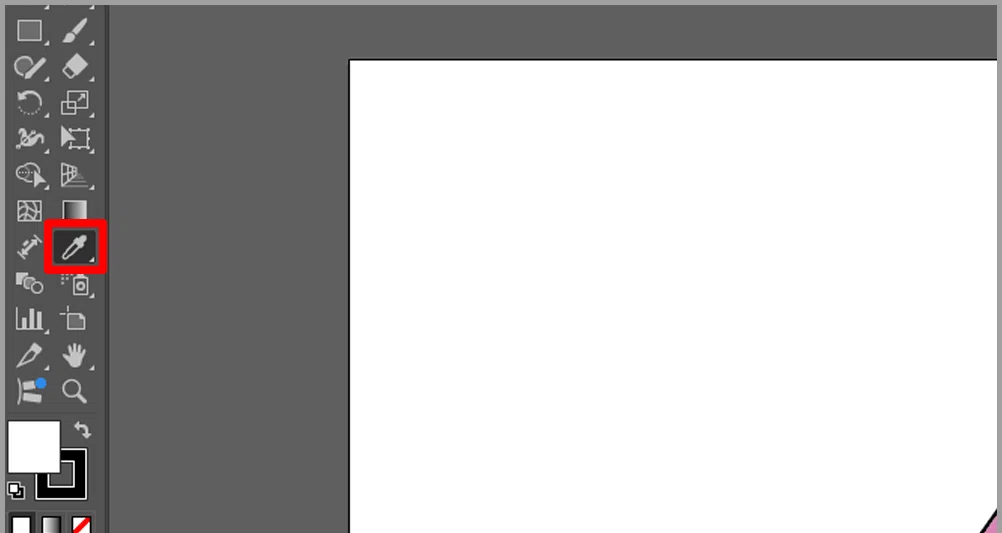
ツールバーから「スポイト」ツールをクリックします。
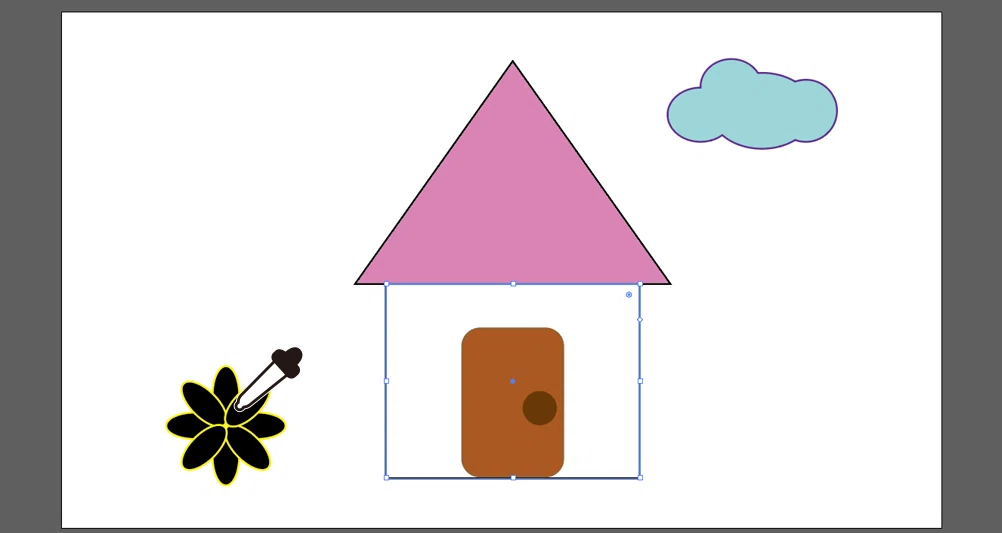
マウスポインターがスポイトの形に変わります。
花をクリックします。
これで花の色が、家の壁にコピーされました。
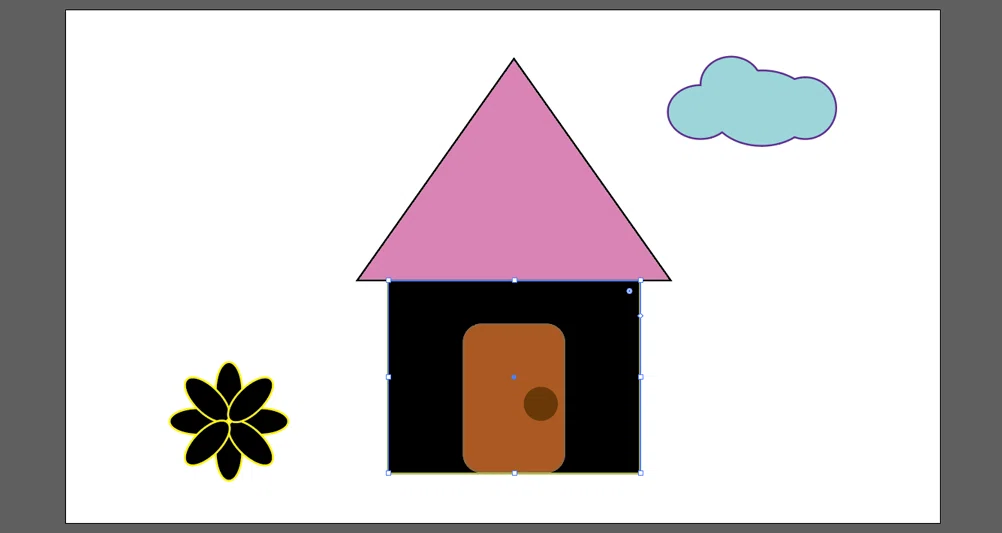
色は塗りと線の両方コピーされます。
もし塗りと線の色を逆にしたい場合には、塗りボックスと線ボックスの右上にある、カーブした矢印をクリックします。
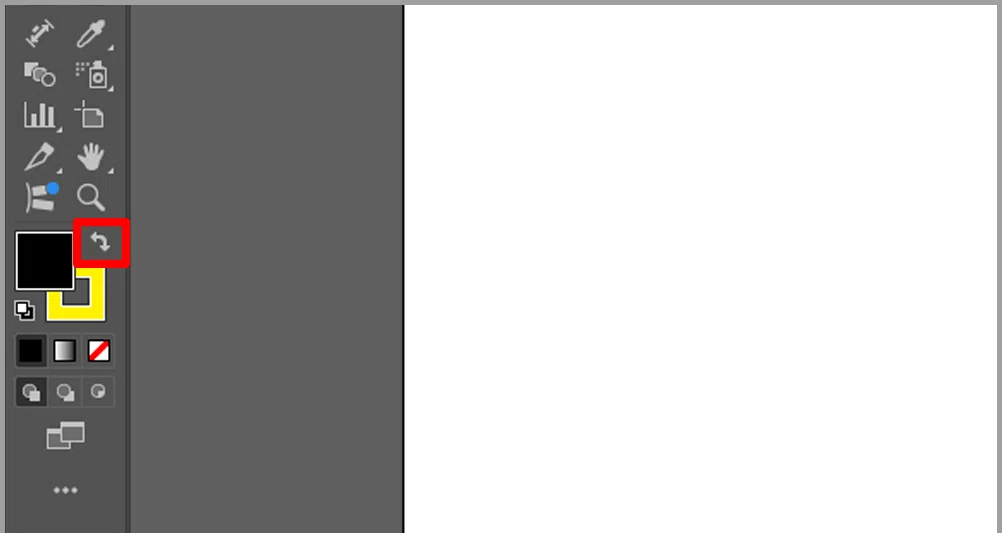
これで塗りと線の色を逆にすることができました。
不透明度
色は透明度を指定して塗ることができます。
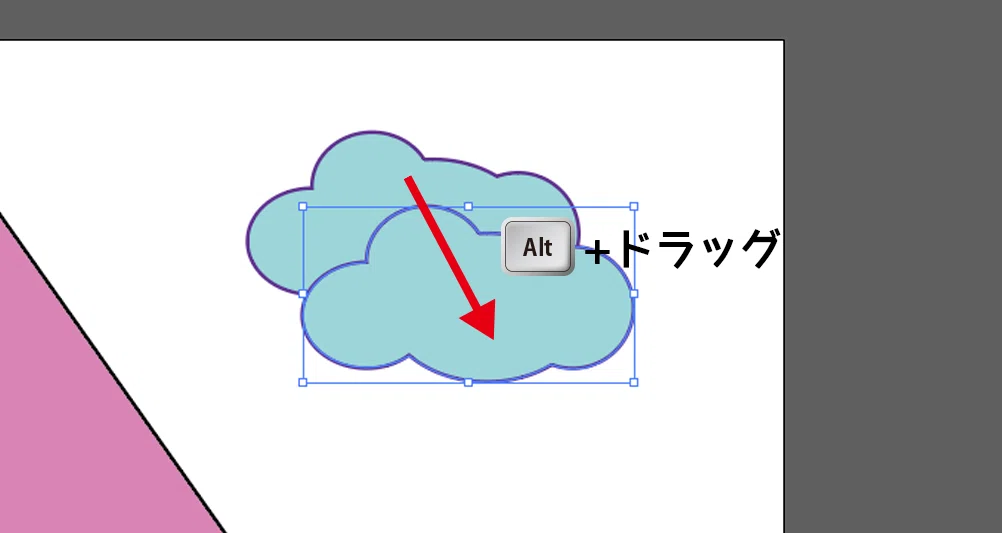
「選択」ツールを使って、Altキーを押しながらドラッグし、雲のイラストをコピーします。
コントロールバーの「不透明度」の▶をクリックします。
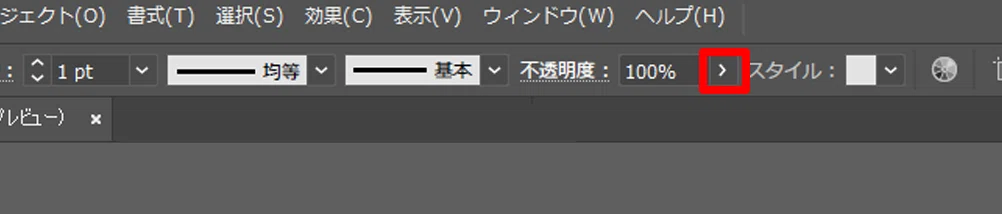
スライダーが表示され、ドラッグすることで不透明度を調整することができます。
※数値を直接入力することも可能です。
ここでは不透明度を70%に設定します。
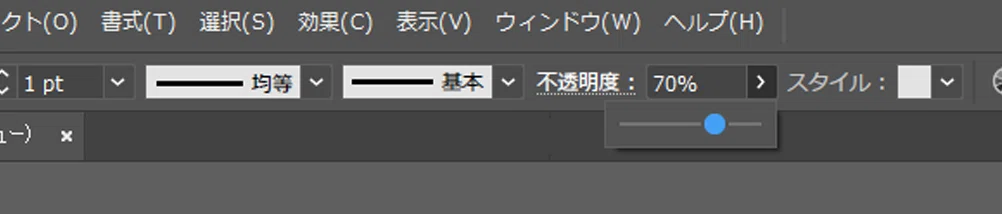
これで選択していた雲の色が薄くなり、背面にあった雲が透けて見えるようになりました。

音声と練習用データは
メンバーシップ限定でダウンロードできます
スキルキットのメンバーシップでは、
LINEでの質問サポート、動画・音声、限定記事などで、
学びたいことをまるごとサポート。
ここから先は
この記事が参加している募集
この記事が気に入ったらチップで応援してみませんか?
