ズームツールで細かい作業をスムーズに|これから始めるIllustrator入門 #8|基本の使い方講座

細かい部分を修正したいのに難しい…。
そんなときに便利なのが「ズーム」ツールと「てのひら」ツールです。
この2つを使いこなせば、アートボードの拡大・縮小や画面の移動がスムーズになり、作業効率がぐんとアップします。
ということで第8回は、この基本だけどとっても便利な2つのツールの使い方をやさしく解説していきます。
ズームツール
ツールバーから「ズーム」ツールをクリックします。
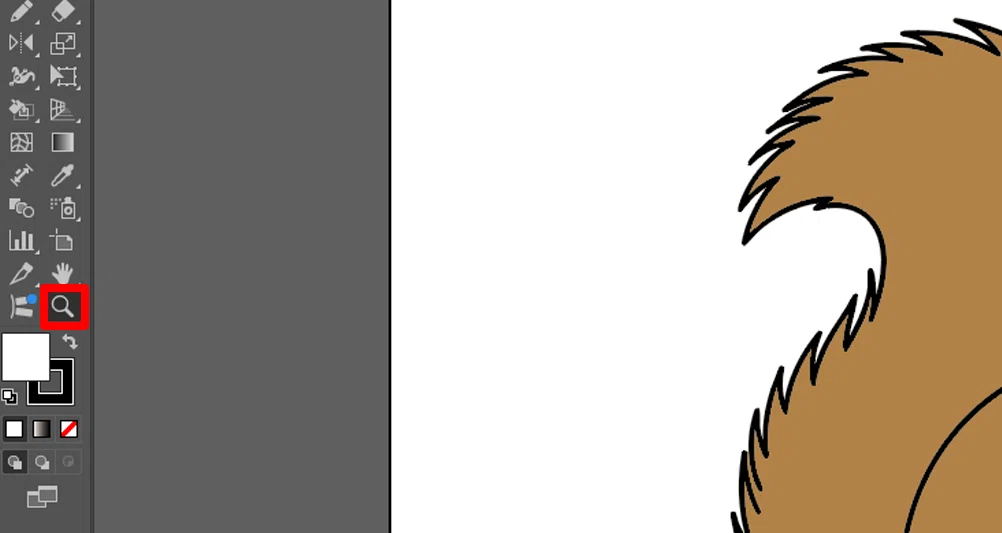
ズームしたい部分をクリックすると拡大されます。
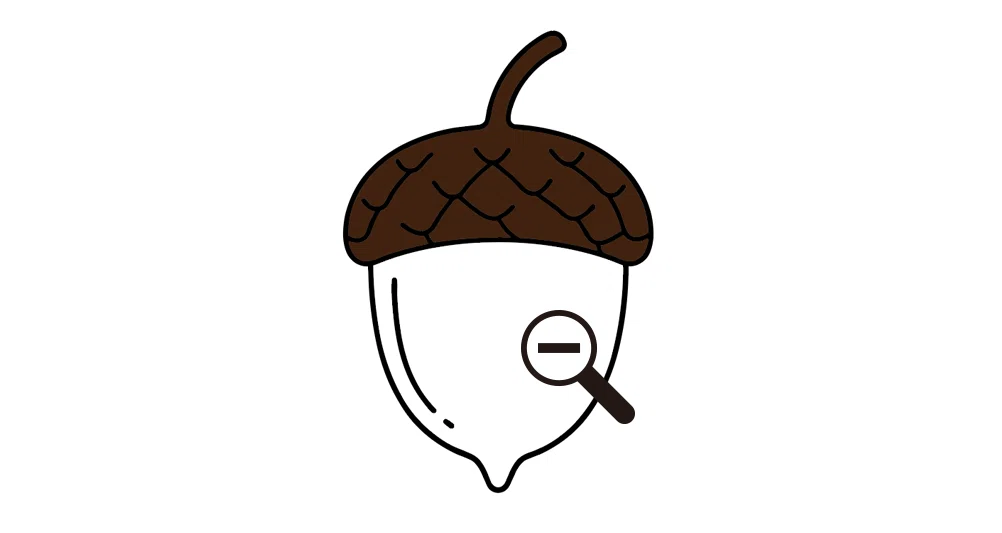
ここではドングリを何度かクリックしてズームしてみましょう。
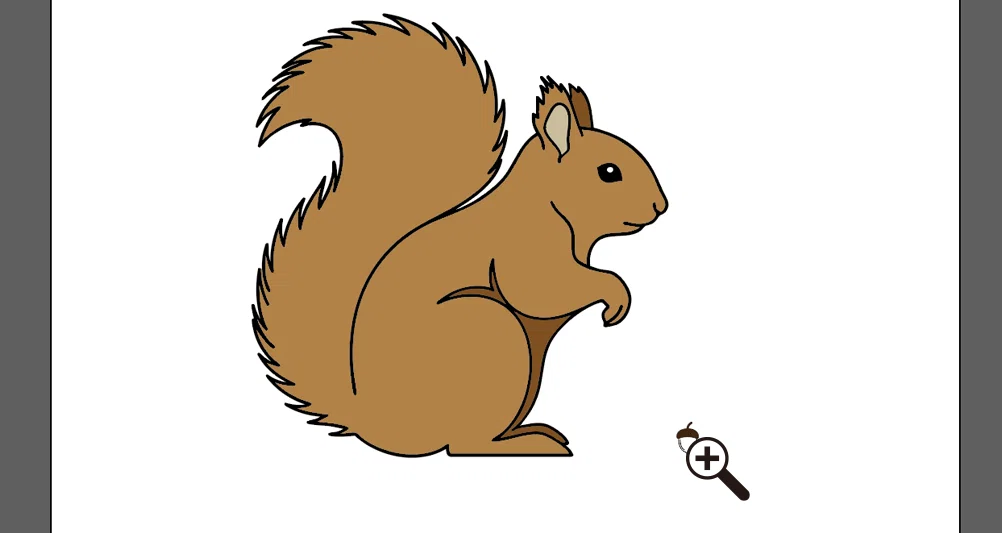
これでドングリをズームすることができました。
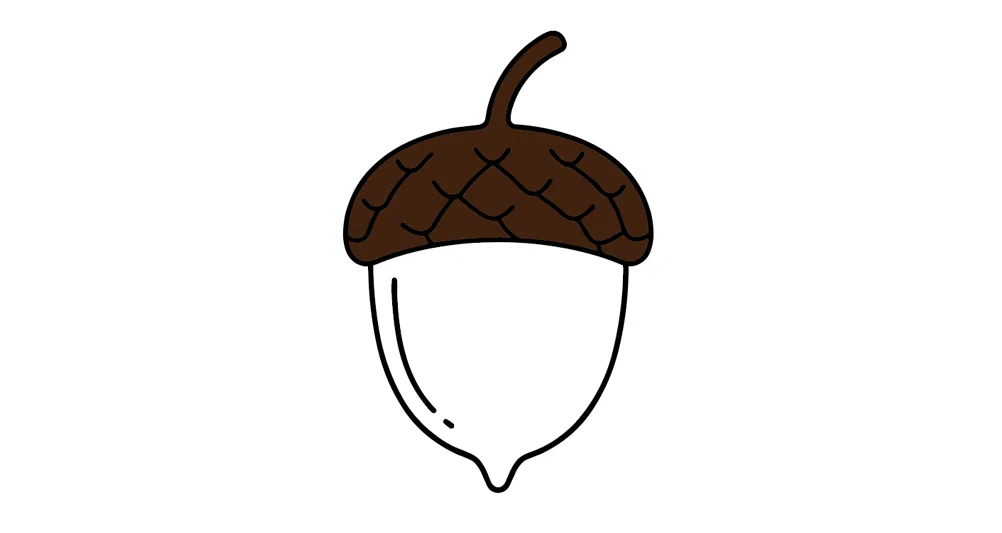
ズームアウトしたい場合は、Altキーを押しながらアートボード上をクリックします。
※Altキーを押すとカーソルはマイナスに変わります。
💡ワンポイント
ズーム操作は使用頻度が高いため、ツールを切り替えなくてもマウスで行えます。
Altキーを押しながら奥にスクロールすると拡大、手前にスクロールすると縮小できます。
てのひらツール
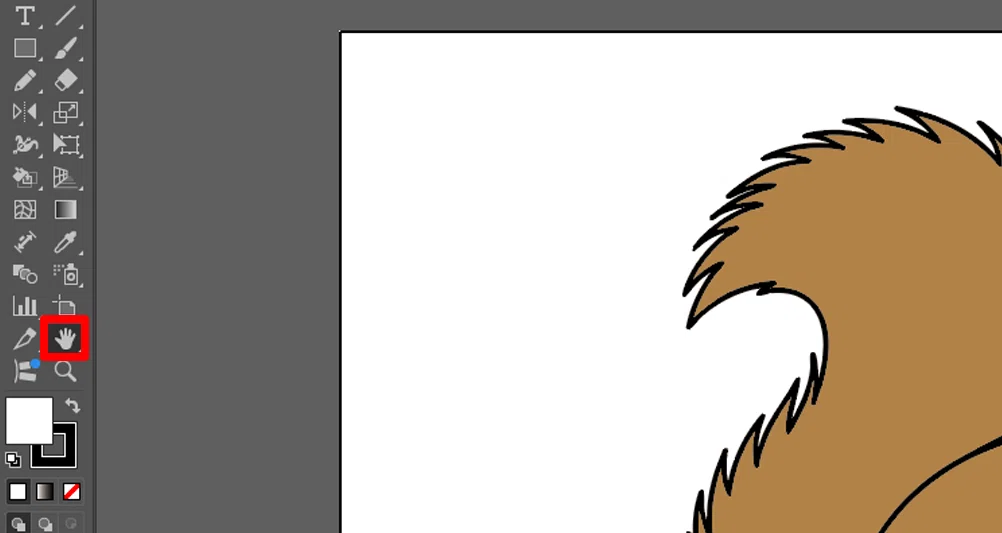
アートボードの表示領域を変えたい場合は「てのひら」ツールを使います。
ツールバーから「てのひら」ツールをクリックします。
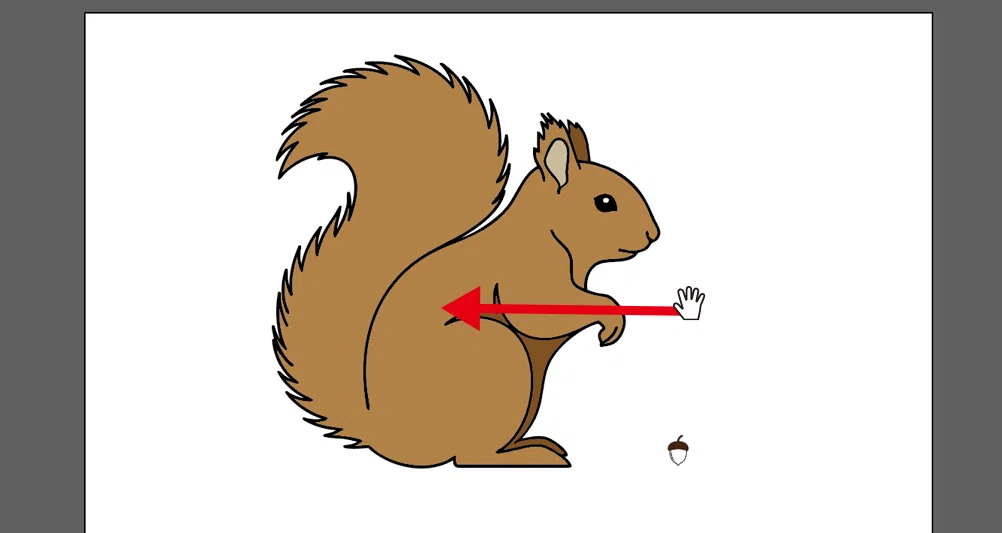
アートボード上をドラッグすると、表示位置を移動できます。
💡ワンポイント
Spaceキーを押しながらアートボードをドラッグすれば、「てのひら」ツールに自動で切り替わり、表示位置をすばやく調整できます。
まとめ
細かい作業をするときは必ずズームし、仕上げに全体を確認する習慣をつけましょう。
音声と練習用データは
メンバーシップ限定でダウンロードできます
スキルキットのメンバーシップでは、
LINEでの質問サポート、動画・音声、限定記事などで、
学びたいことをまるごとサポート。
ここから先は
33字
/
1ファイル
/
1音声
この記事が参加している募集
この記事が気に入ったらチップで応援してみませんか?
