
ブラシで手描き風の線を描く|これから始めるIllustrator入門 #9|基本の使い方講座

Illustratorのブラシツールを使えば、デジタルなのに手描きのような温かみを表現できます。
筆で描いたような線や、鉛筆でスケッチしたような質感も自在に作れるので、イラストやデザインに味わいを加えたいときに便利です。
ということで、第9回はブラシツールの使い方をやさしく解説していきます。
ブラシツール
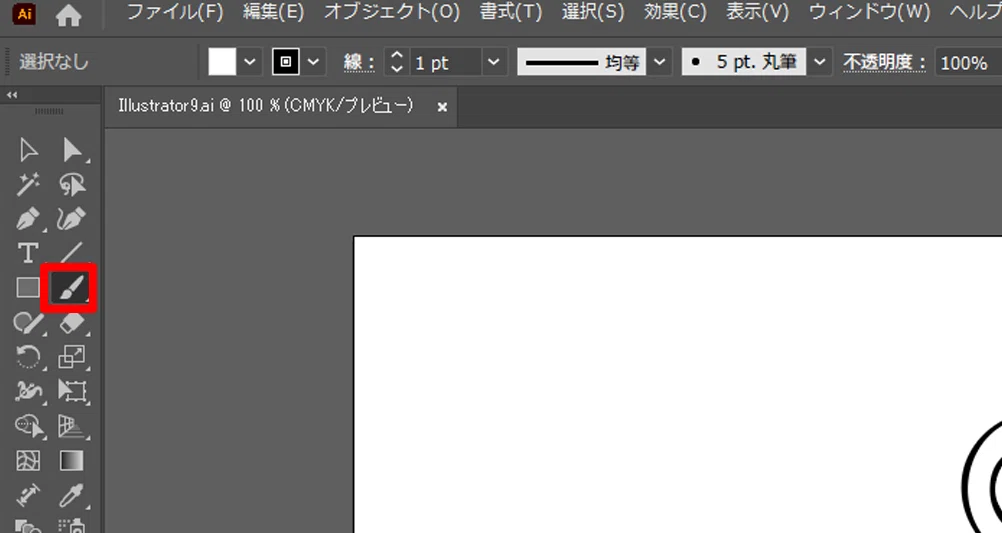
ツールバーから「ブラシ」ツールをクリックします。
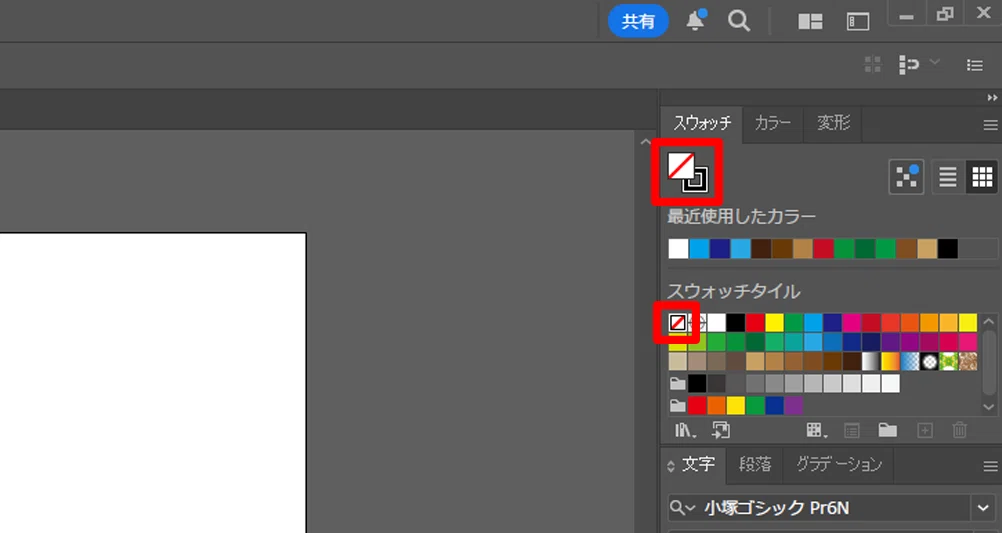
「スウォッチ」パネルで塗りを「なし」、線を「ブラック」に設定します。
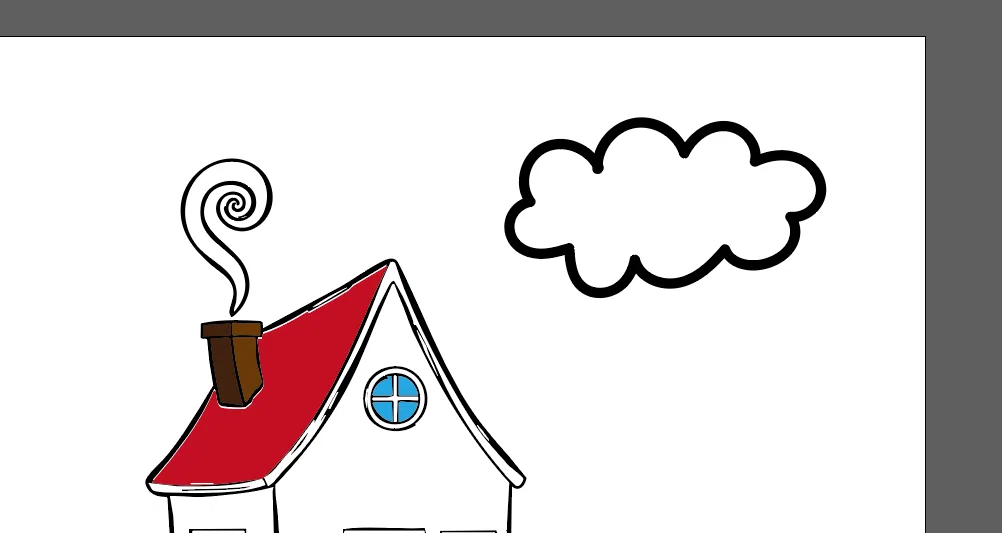
ドラッグして雲のイラストを描きます。
この時、描いた線が自動でなめらかに補正されます。
描いた雲は「選択」ツールで選択して、色を変更することができます。
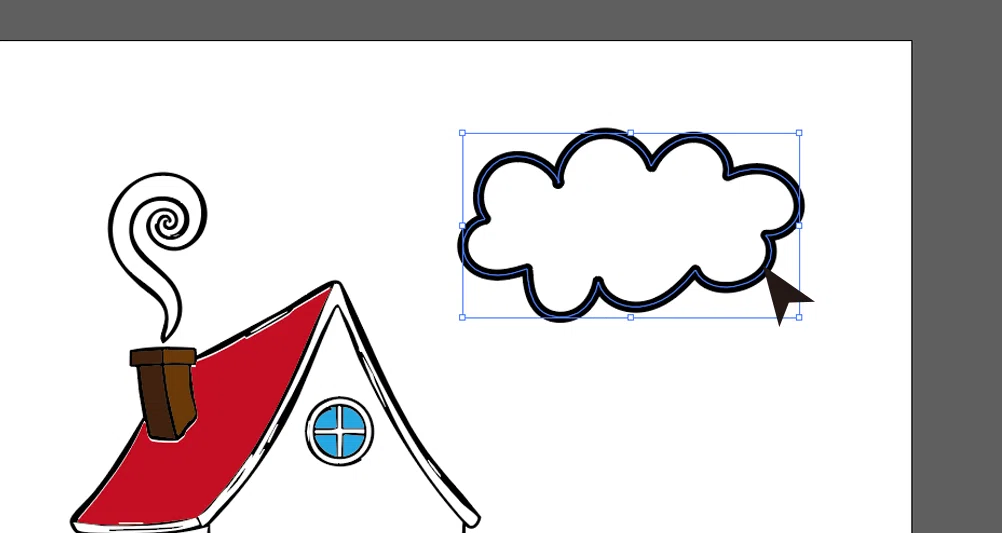
ここでは、塗りを「CMYKシアン」、線を「CMYKブルー」に変更します。
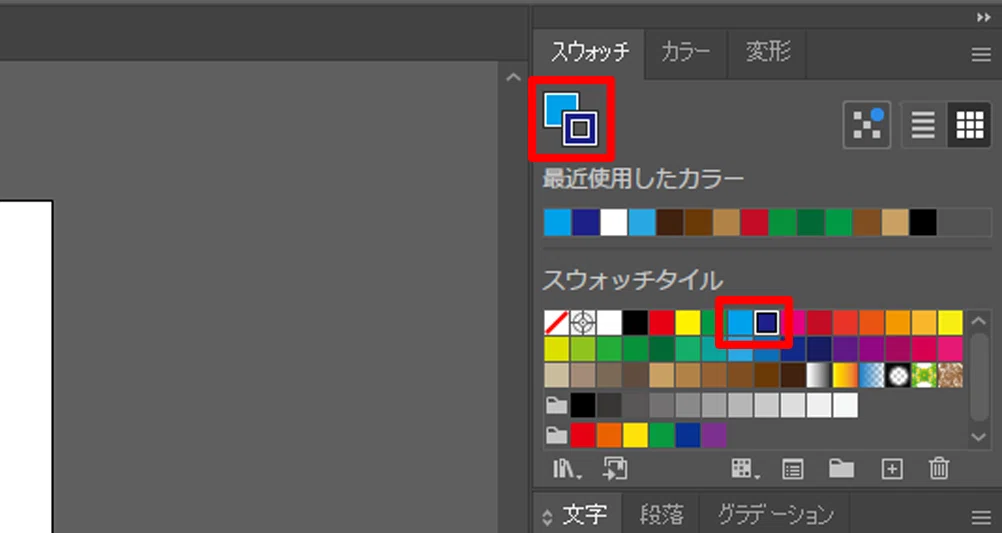
これで色を変えることができました。
雲以外の部分をクリックして選択を解除しておきましょう。

鉛筆や筆のタッチに変更
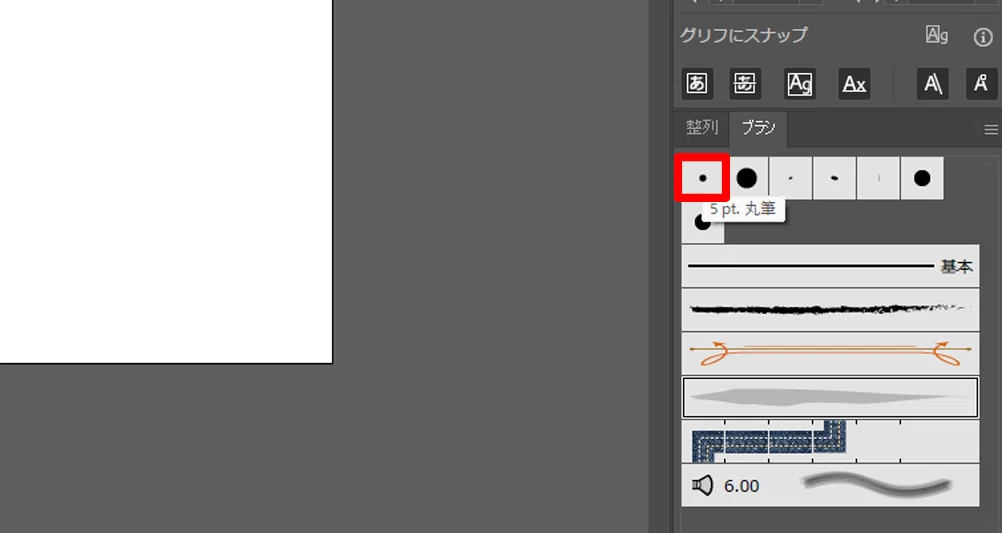
ブラシは初期設定で5ptの丸筆になっています。
ツールバーから「ブラシ」ツールをクリックします。
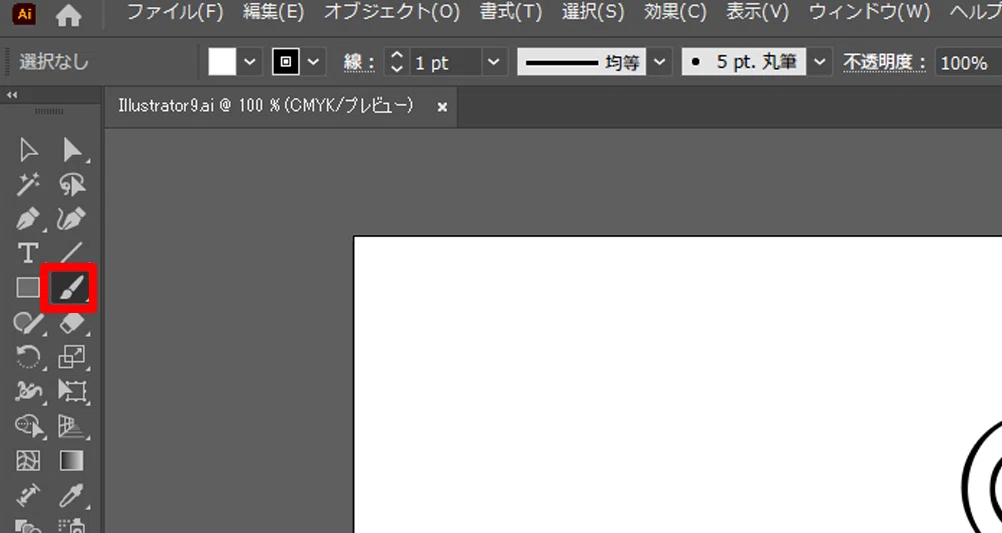
鉛筆や筆のようなタッチにしたい場合は、「ブラシ」パネル左下の「ブラシライブラリメニュー」をクリックします。
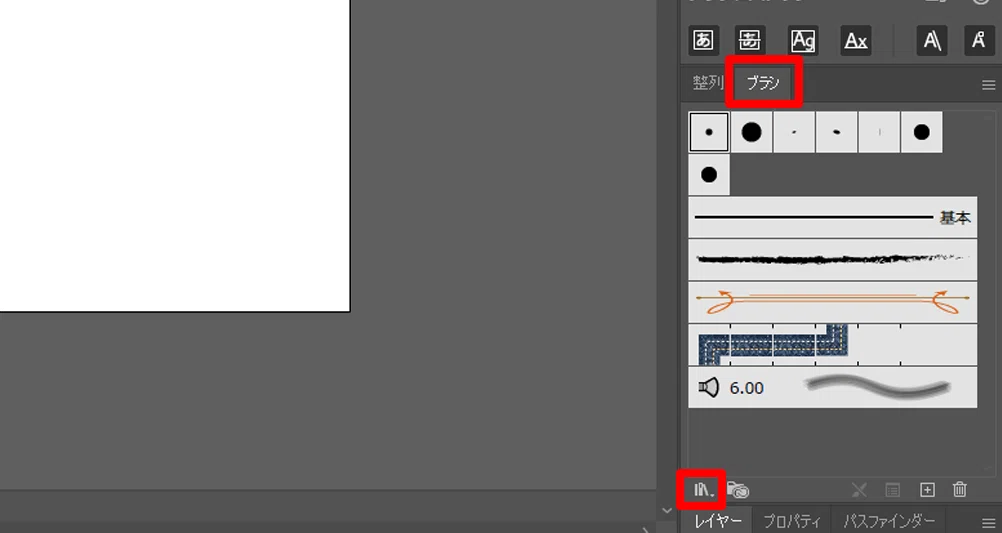
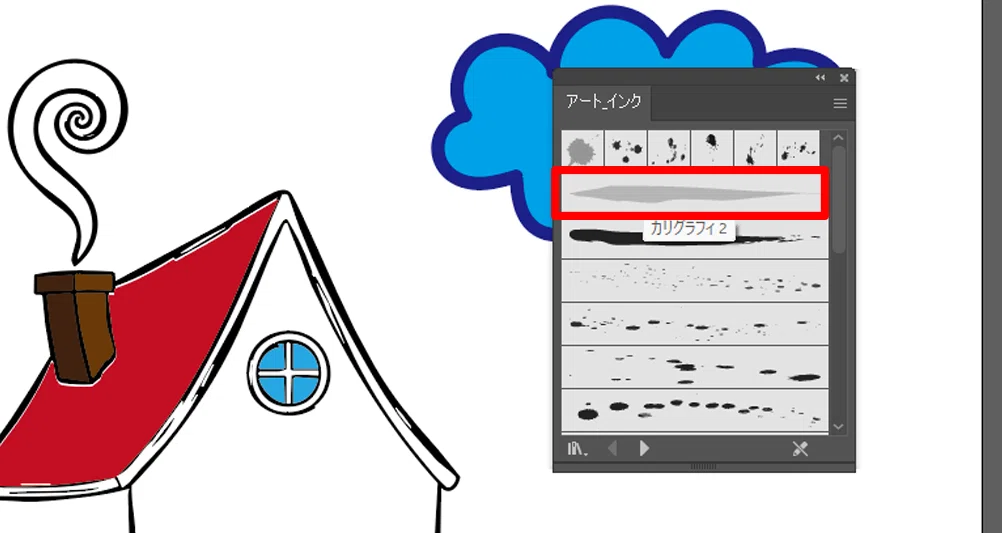
ここでは「アート」から「アート_インク」をクリックします。
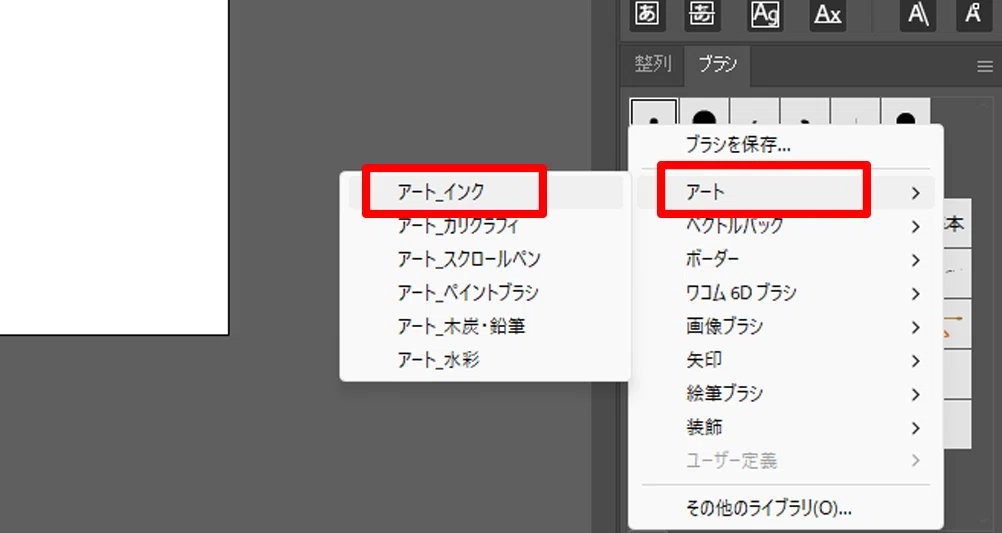
インクの種類が表示されます。
「カリグラフィ2」をクリックします。
※マウスポインターを乗せるとブラシの名前が表示されます。
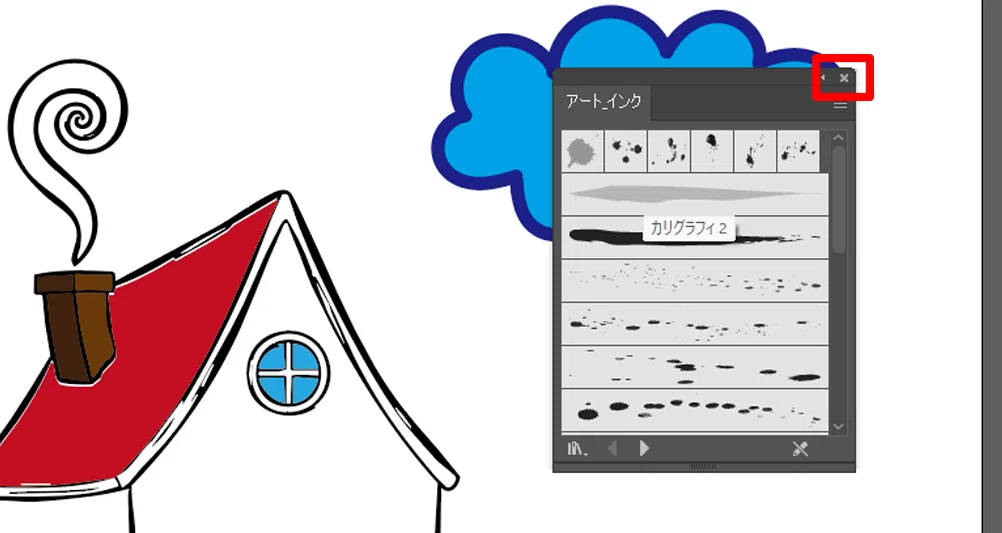
ブラシをクリックした後は×ボタンで閉じておきます。
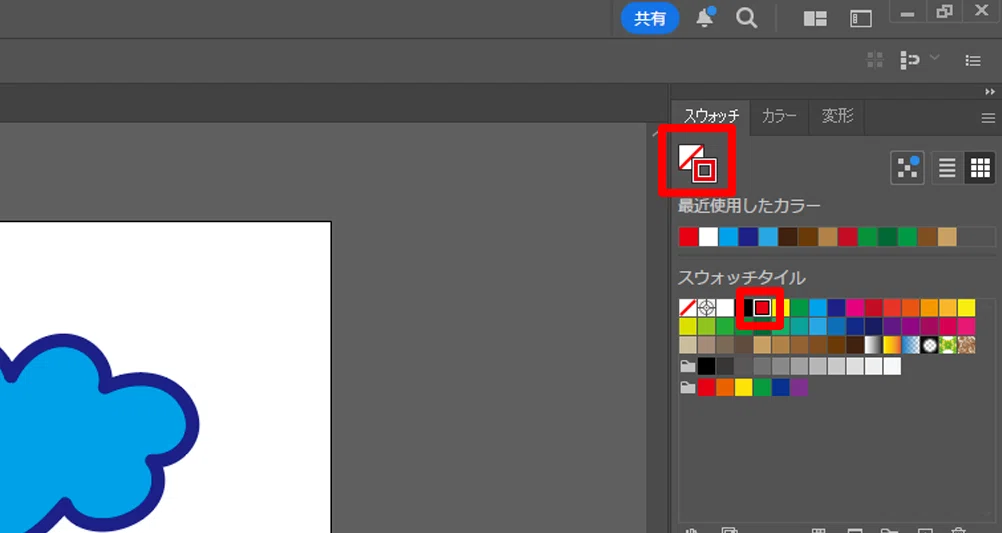
「スウォッチ」パネルで塗りを「なし」、線を「CMYKレッド」に設定します。
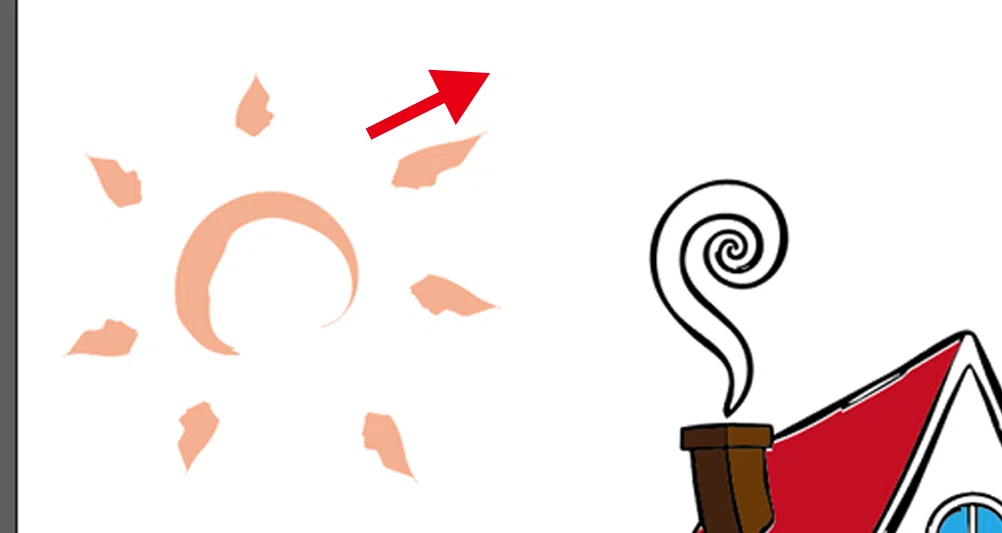
太陽のイラストを描きます。
これで、筆のタッチでイラストを描くことができました。

選択した「カリグラフィ2」は、ドラッグした方向に筆先が細くなっていき、色も薄く表示されるのが特徴です。
ブラシを初期設定に戻すには、「ブラシ」パネルから「5pt丸筆」をクリックしましょう。
音声と練習用データは
メンバーシップ限定でダウンロードできます
スキルキットのメンバーシップでは、
LINEでの質問サポート、動画・音声、限定記事などで、
学びたいことをまるごとサポート。
ここから先は
この記事が参加している募集
この記事が気に入ったらチップで応援してみませんか?
