
デザインが楽しくなる図形変形のコツ|これから始めるIllustrator入門 #10|基本の使い方講座

「円を雫形にしたい」
「四角形を台形にしたい」
このように図形を変形させたいと感じたことはありませんか?
そんなときに活躍するのが「ダイレクト選択」ツールです。
全体を選択するのではなく、
点を選んで変形できるので、形を思い通りに調整できます。
ということで、
第10回はダイレクト選択ツールの使い方をやさしく解説していきます。
数値を指定した描画
丸や四角形を描く際、
これまではドラッグで描いてきましたが、
数値を指定して描くこともできます。
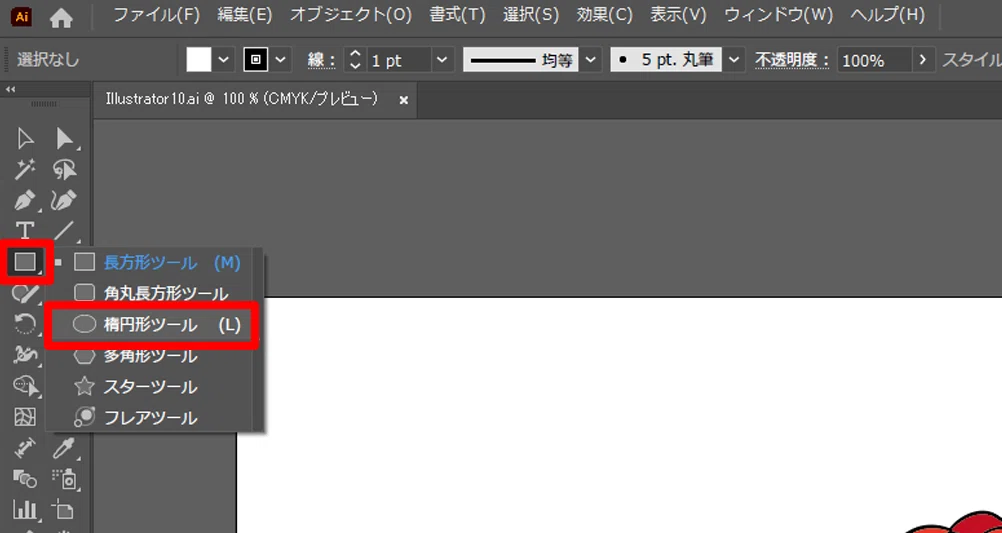
ツールバーから「長方形」ツールを長押しして、
一覧から「楕円形」ツールを選択します。
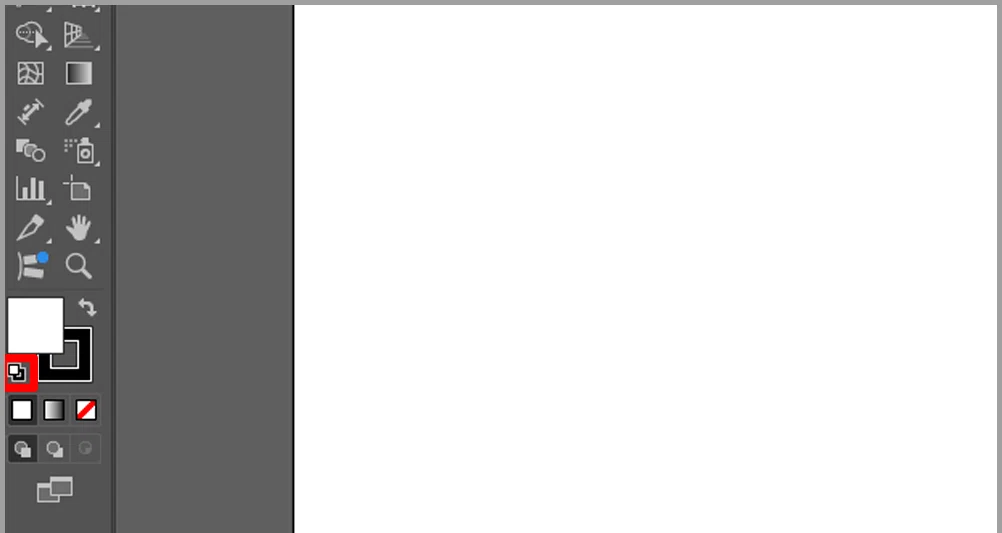
色が初期設定であることを確認します。
初期設定は塗りが白、線が黒です。
初期設定ではない場合は「初期設定の塗りと線」をクリックします。
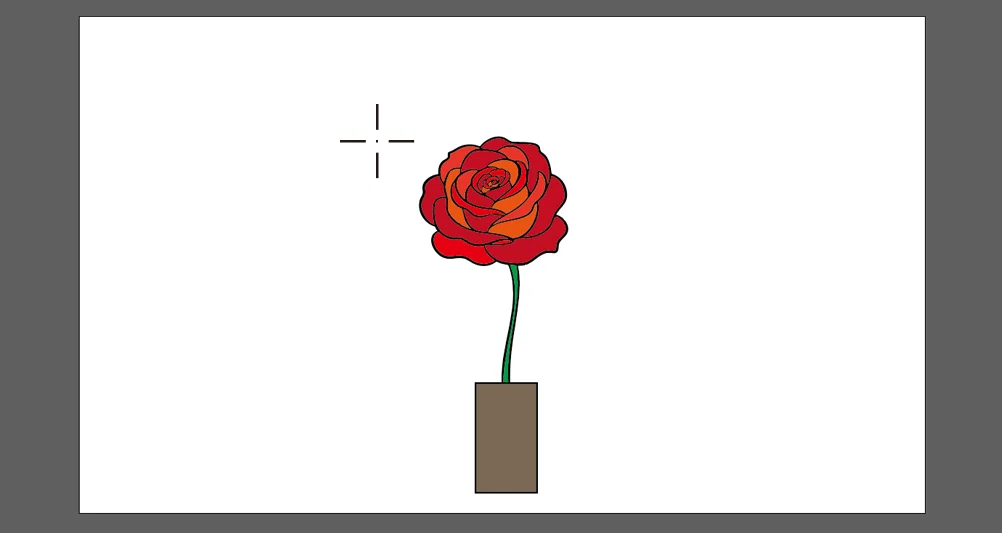
円を描きたい場所をクリックします。
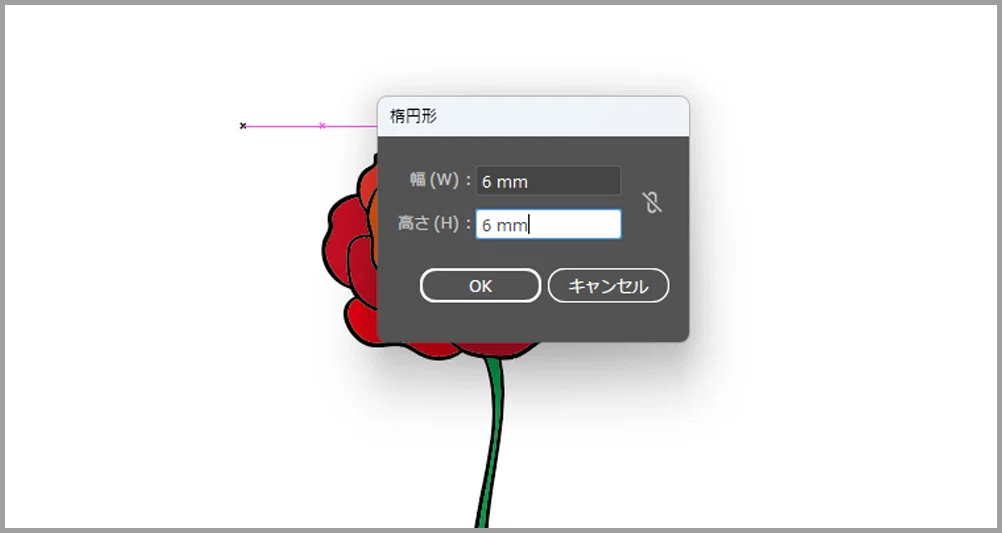
ダイアログボックスが表示されるので、
幅「6㎜」、高さ「6㎜」と入力して「OK」をクリックします。
これで数値を指定して円を描画することができました。
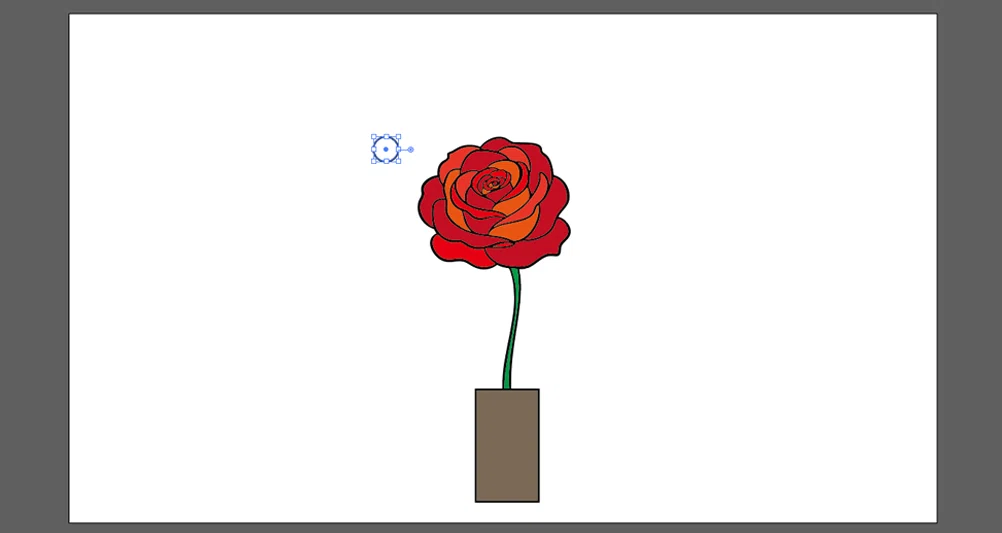
円が小さいのでズームして大きく見えるようにしておきましょう。
ダイレクト選択ツール
ツールバーから「ダイレクト選択」ツールをクリックします。
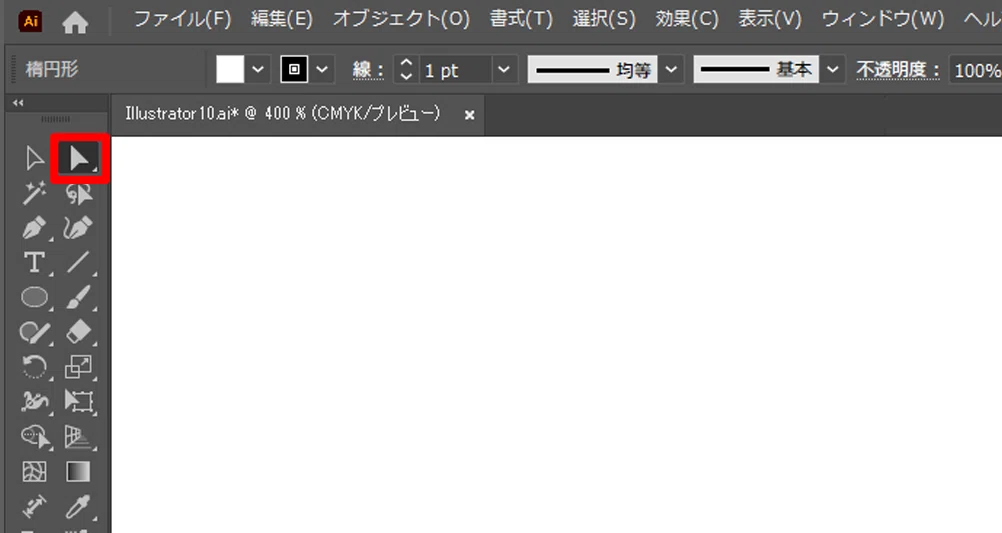
「選択」ツールの時とは違い、
周りにバウンディングボックスは表示されず、
アンカーポイントと呼ばれる点が表示されます。
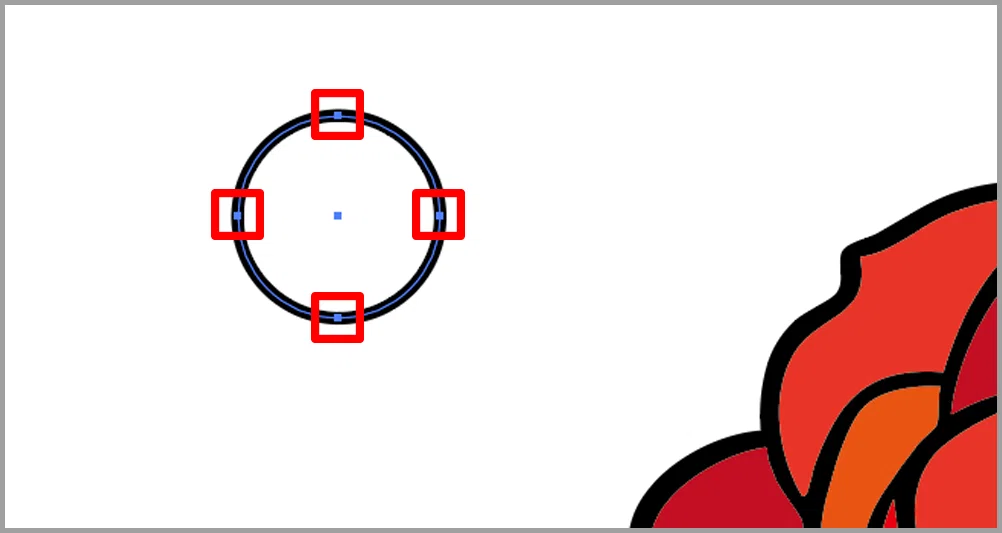
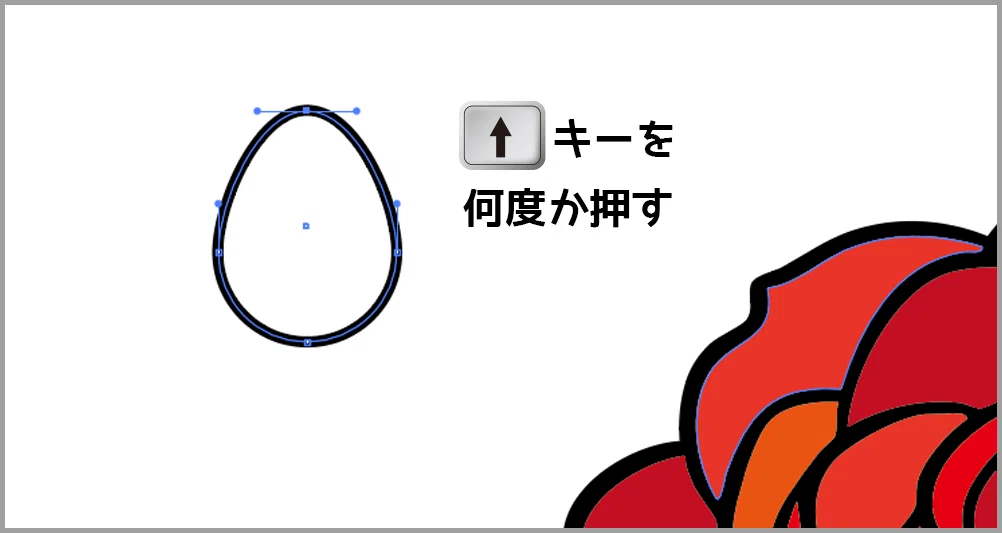
上のアンカーポイントをクリックします。
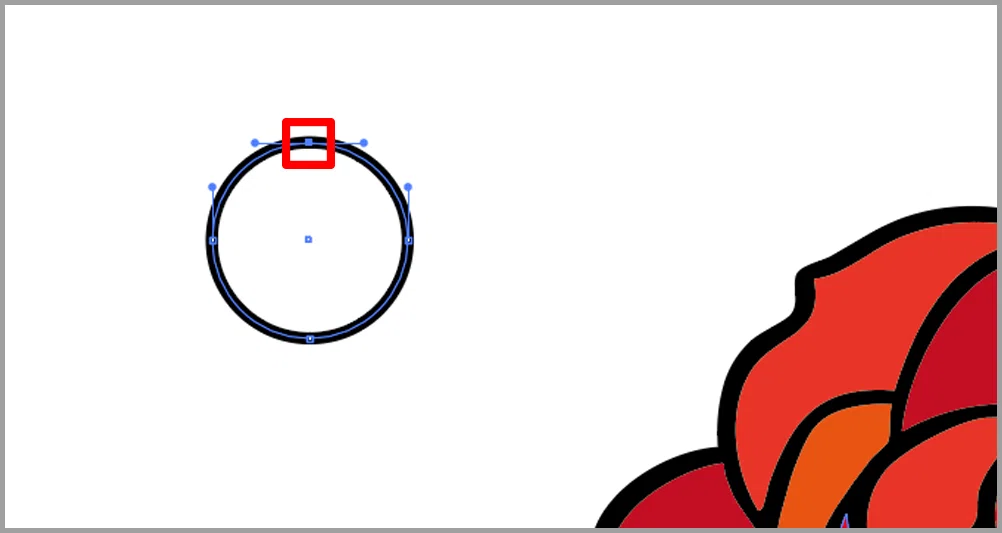
部分的にアンカーポイントが選ばれると、
ハンドルと呼ばれる部分が表示されます。
上矢印キーを何度か押すと、
選んだアンカーポイントだけが移動し、図形が雫形に変形していきます。
※上下左右どのキーでも動きます。
また自由に動かす場合はドラッグしても構いません。
塗りを任意の青に設定し、
Altキーを押しながらドラッグしていくつかコピーしましょう。

次に四角形を台形に変形させます。
「ダイレクト選択」ツールで四角形をクリックします。
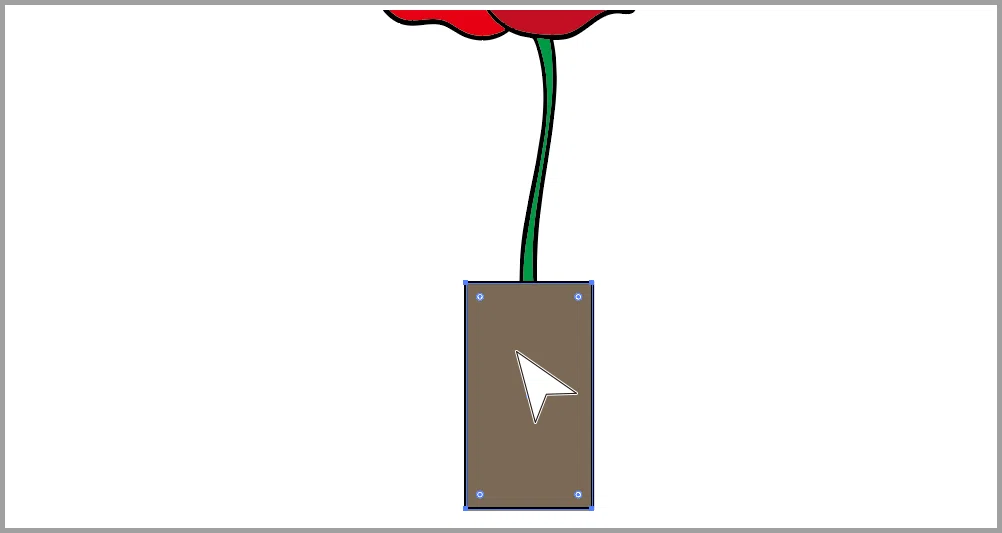
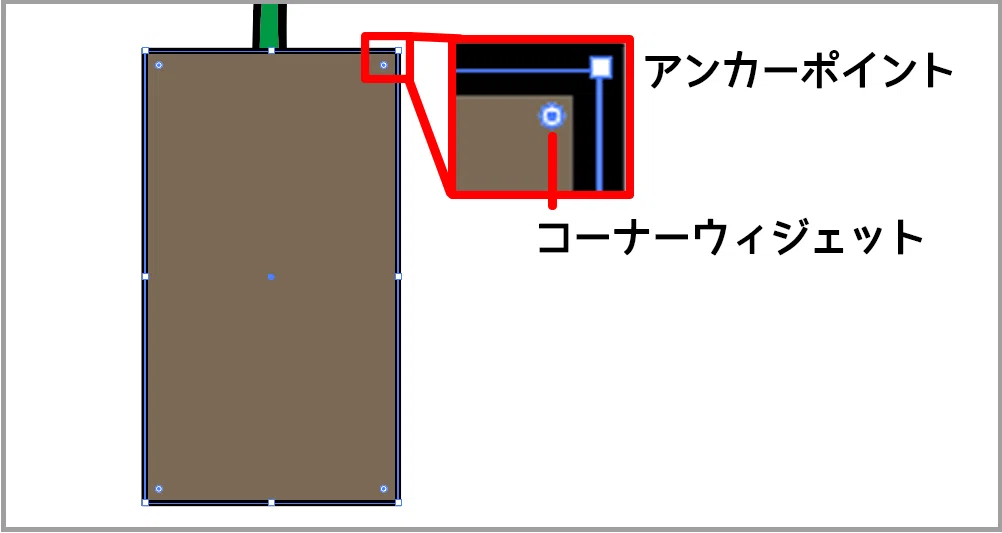
「ダイレクト選択」ツールで四角形をクリックすると、
角にアンカーポイントとコーナーウィジェットが表示されます。
右上の角のアンカーポイントをクリックし、
右矢印キーを何度か押すことで選んだアンカーポイントが移動します。
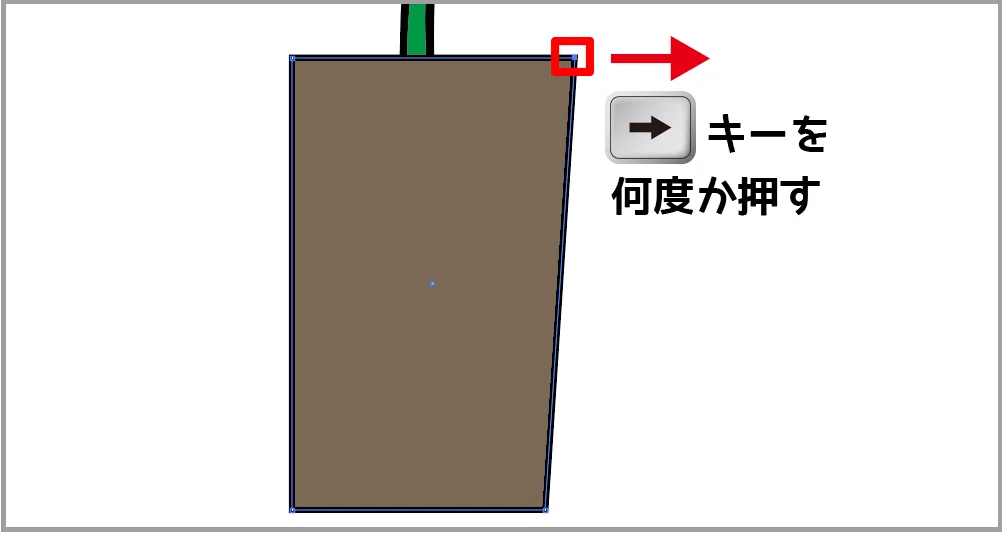
一気に動かしたい場合はShiftキーを押しながら矢印キーを押すと、
10回押した分と同じ距離移動します。
左右対称に同じ回数だけ移動させて、台形を作成します。
これで台形を描くことができました。

音声と練習用データは
メンバーシップ限定でダウンロードできます
スキルキットのメンバーシップでは、
LINEでの質問サポート、動画・音声、限定記事などで、
学びたいことをまるごとサポート。
ここから先は
この記事が参加している募集
この記事が気に入ったらチップで応援してみませんか?
