
回転とリフレクトでデザインを整える|これから始めるIllustrator入門 #11|基本の使い方講座

「角度を数値で指定したい」
「左右対称に描きたい」
このように図形を自由に調整したいときは、
「回転」ツールと「リフレクト」ツールが活躍します。
ということで、
第11回は回転ツールとリフレクトツールの使い方をやさしく解説していきます。
回転ツール
「選択」ツールで長方形をクリックします。
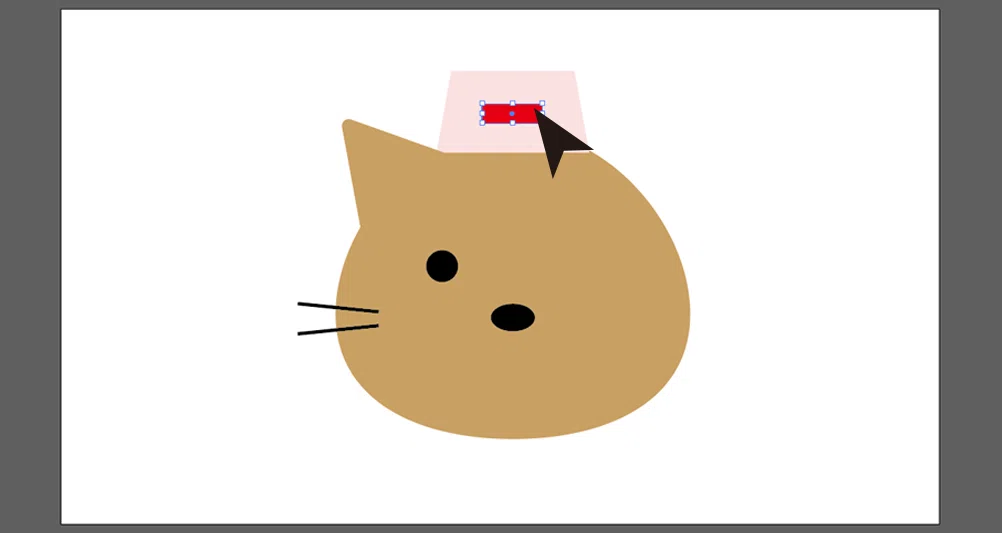
ツールバーの「回転」ツールをダブルクリックします。
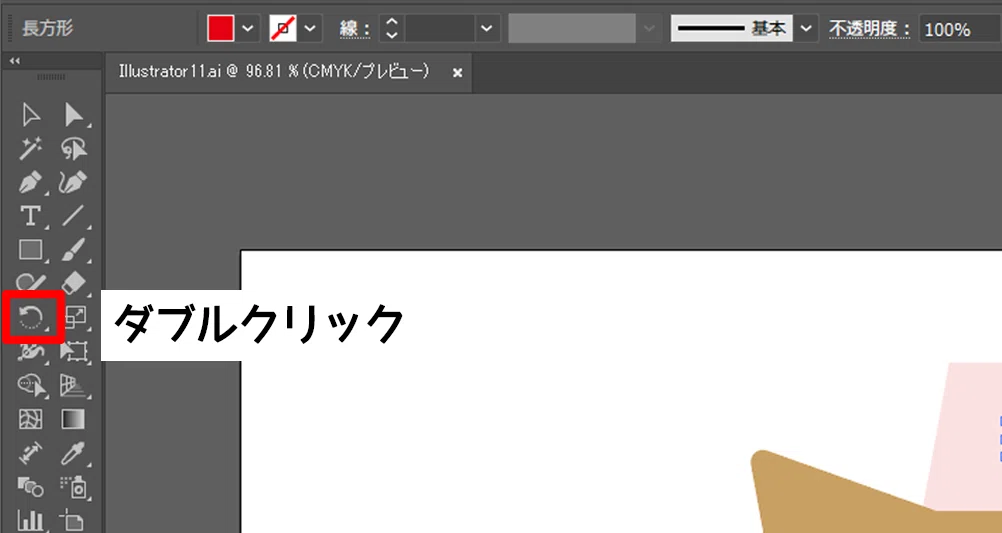
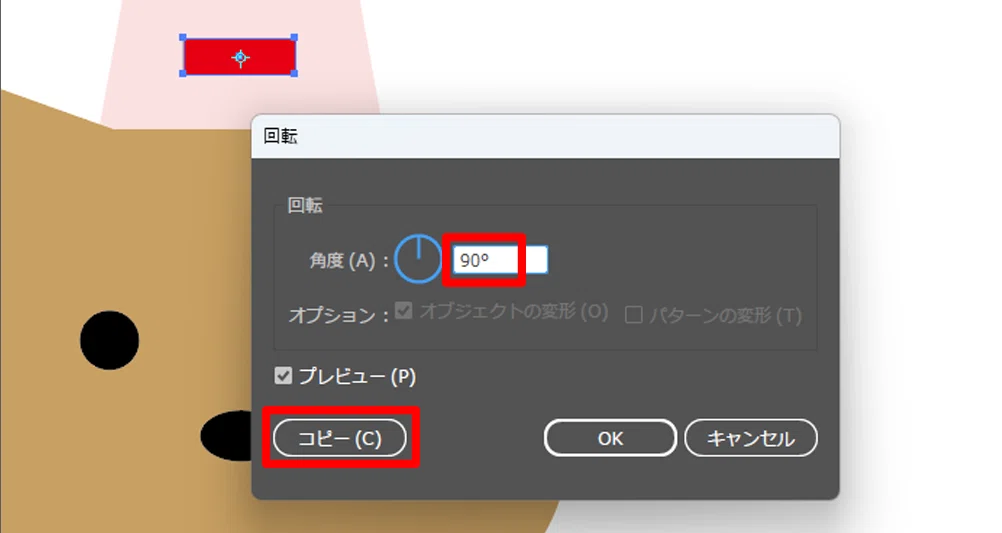
ダイアログボックスが表示され、角度を入力できるようになります。
ここでは「90°」と入力して「コピー」をクリックします。
※「OK」をクリックすると、選択中の長方形が回転します。
これで90°回転された図形を描くことができました。

リフレクトツール
「リフレクト」ツールを使うと、自分の指定した場所を基点に反転させることができます。
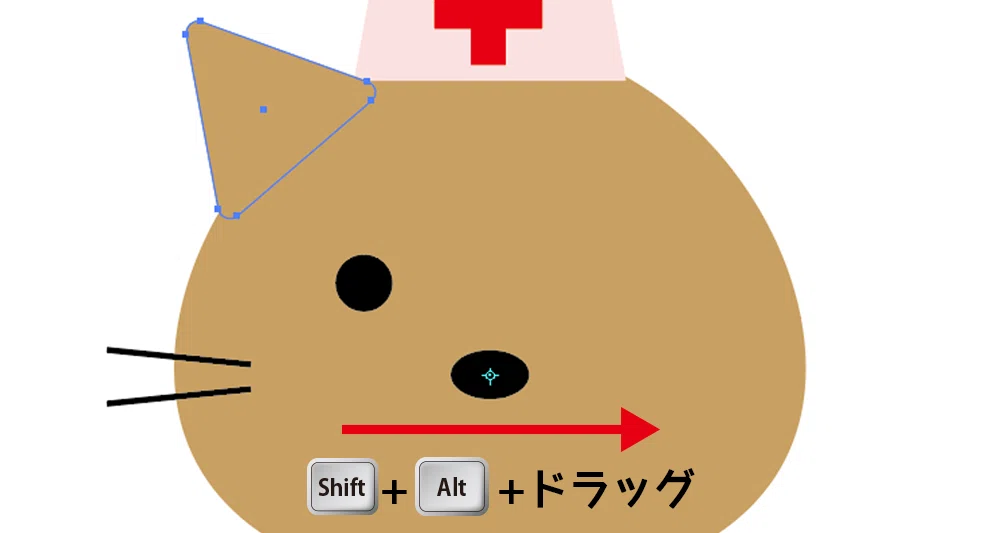
「選択」ツールで耳のオブジェクトをクリックします。
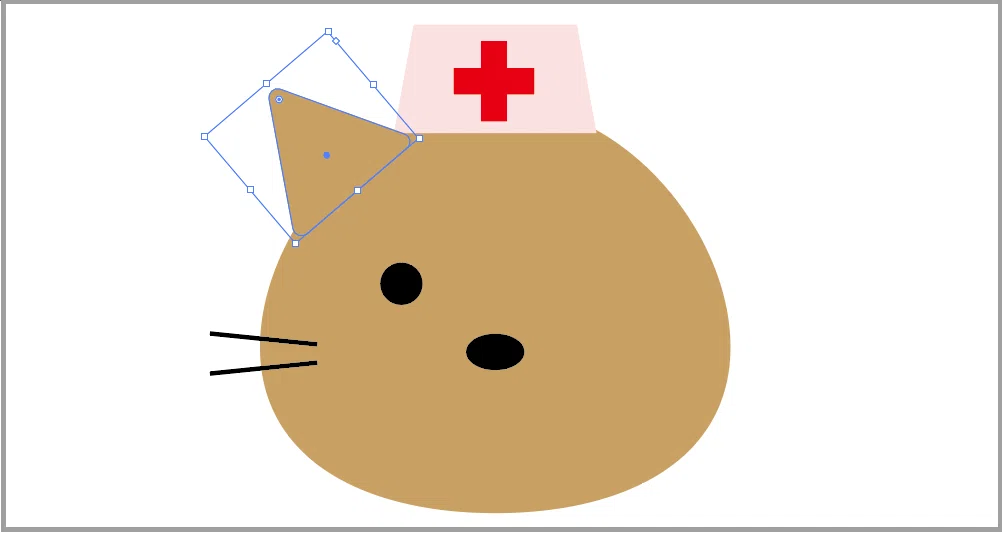
「回転」ツールを長押しし、「リフレクト」ツールをクリックします。
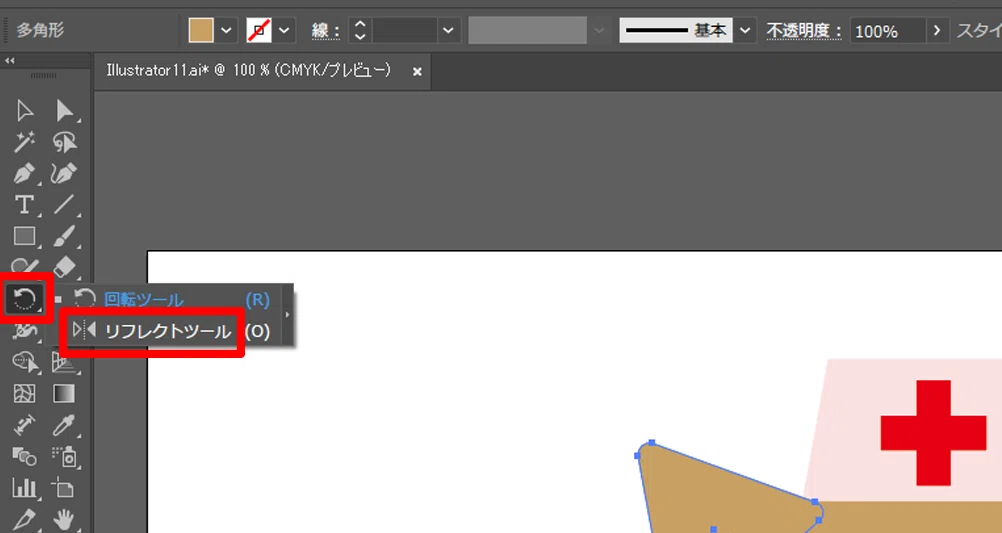
「リフレクト」ツールにすることで、耳の中心に基準点が表示されます。
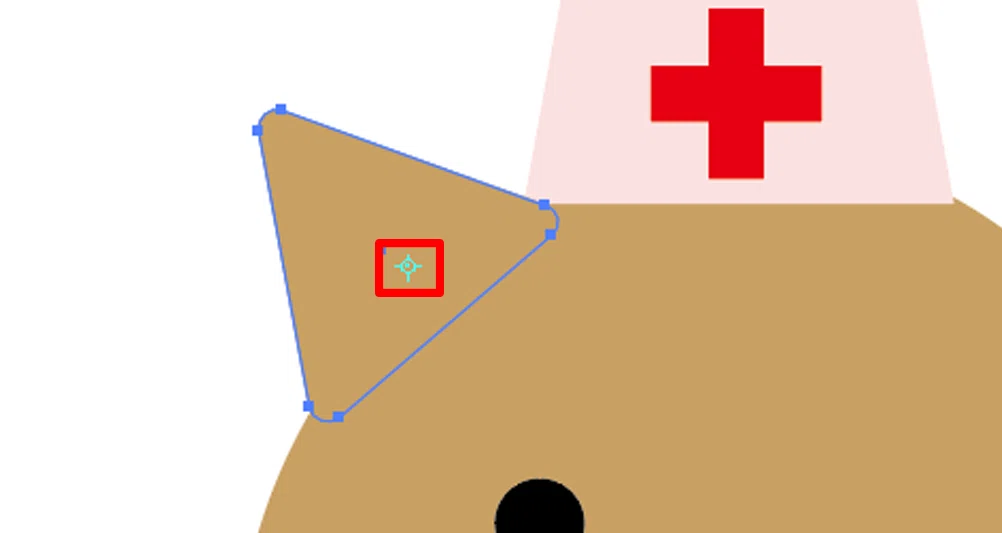
基準点を鼻の中心に移動させます。
鼻の中心にマウスポインターを合わせると「中心」の文字が表示されます。
「中心」と表示されたところでクリックします。
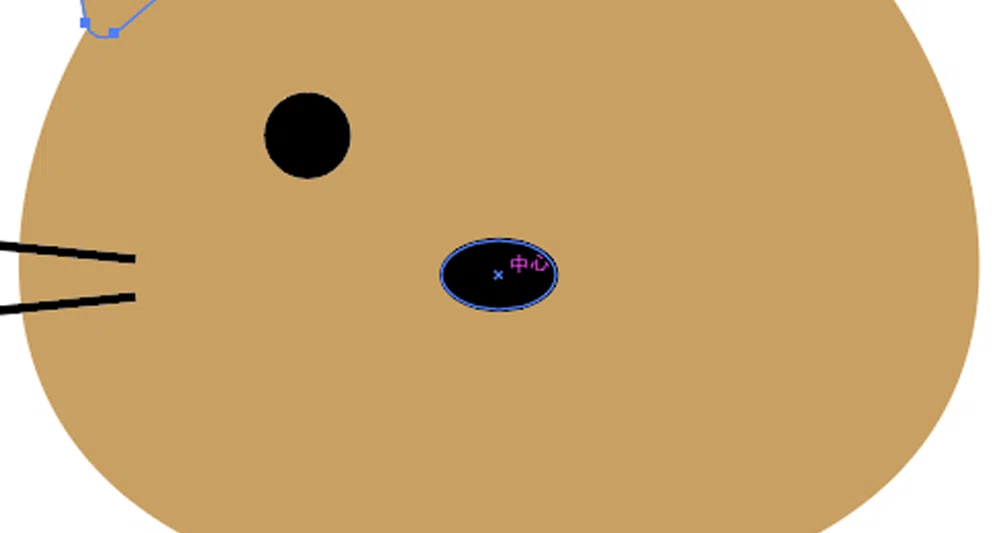
これで中心点を耳から鼻に移動させることができました。
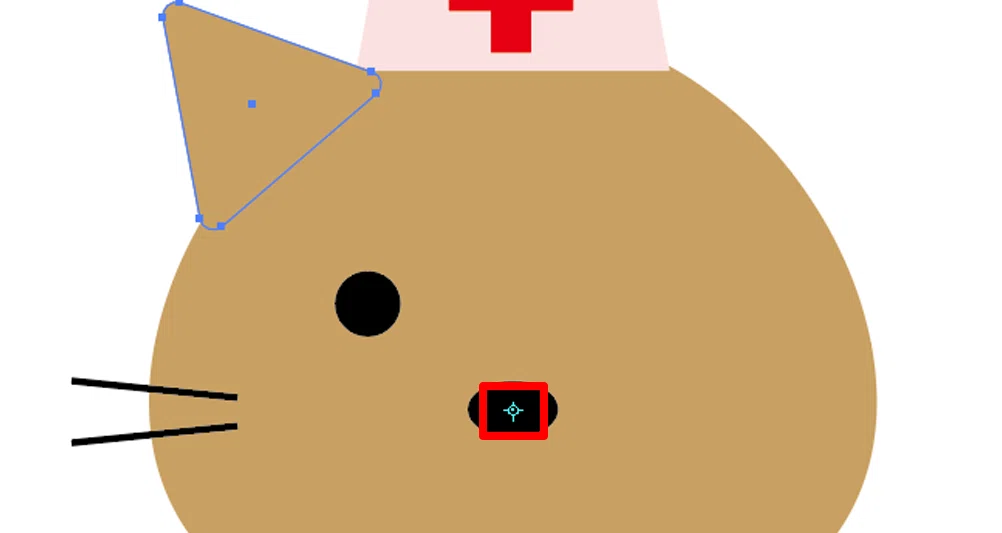
ShiftキーとAltキーを押しながら横にドラッグします。
※耳の上でなくても問題ありません。
これで鼻を中心として反転させることができました。
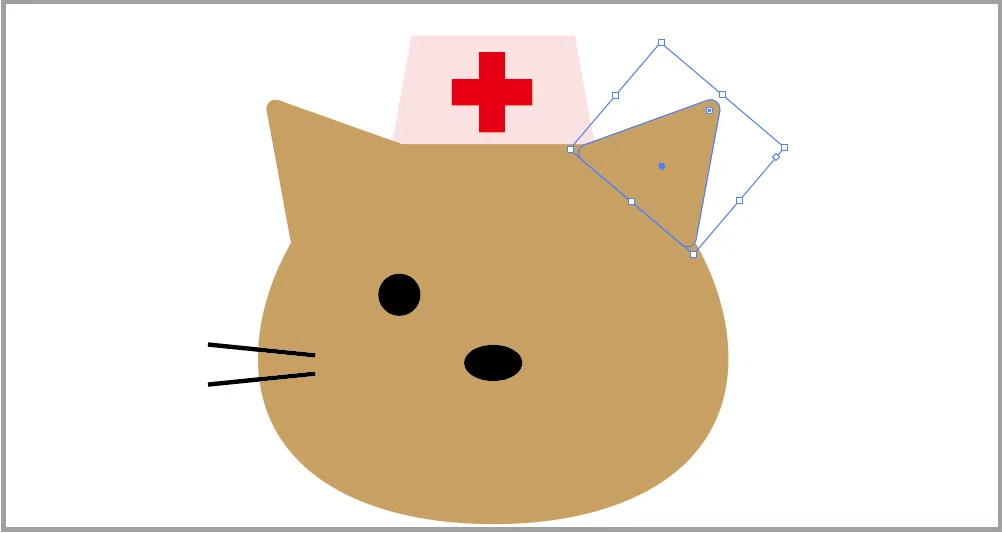
Shiftキーを押すと角度が45°ずつ固定され、
Altキーを押すとコピーが作成されます。
Shiftキーを押さなければ、360°自由な場所に反転できます。
同様の方法で目とヒゲも一気に反転してみましょう。
「選択」ツールで目をクリックし、Shiftキーを押しながらヒゲをクリックします。
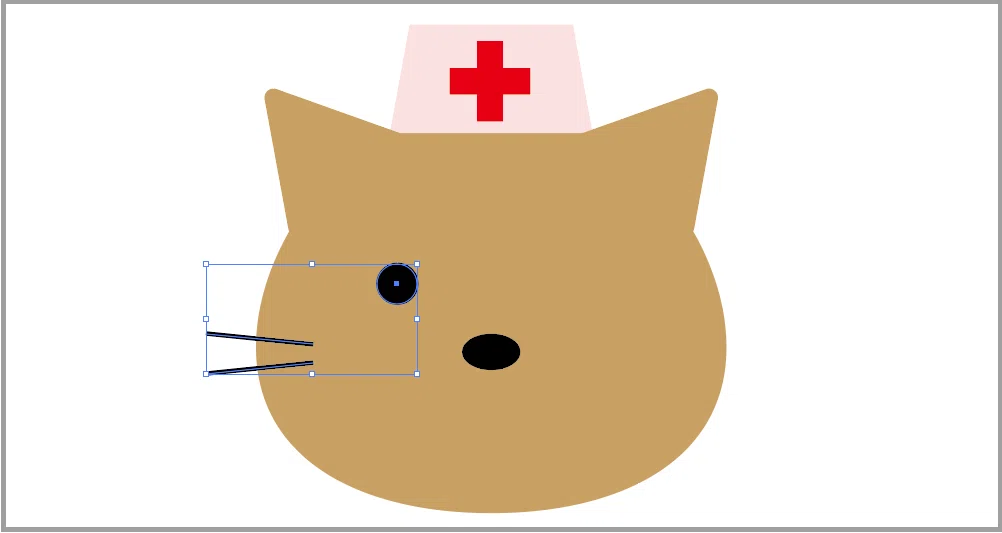
「リフレクト」ツールをクリックします。
鼻の「中心」と表示される位置をクリックして、基準点を移動させます。
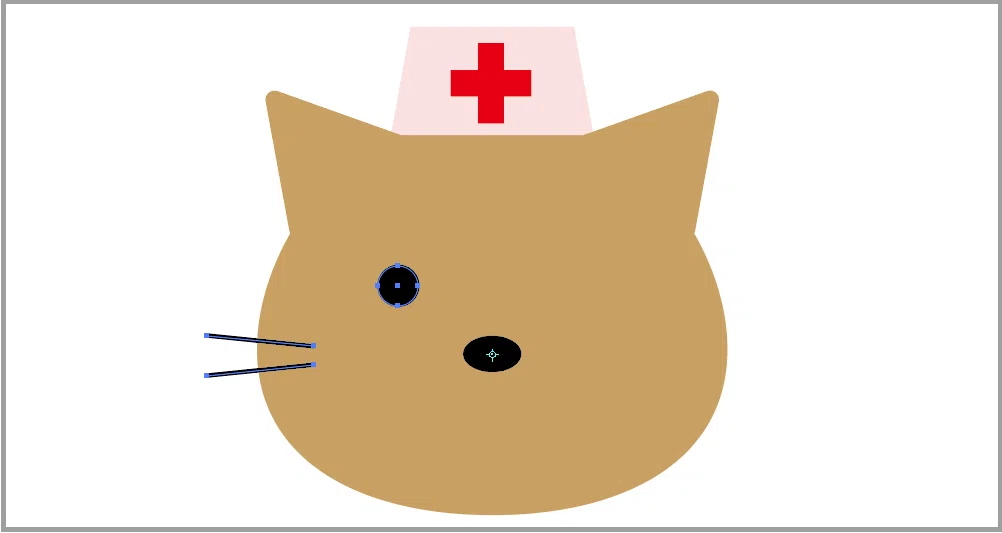
ShiftキーとAltキーを押しながら横にドラッグします。
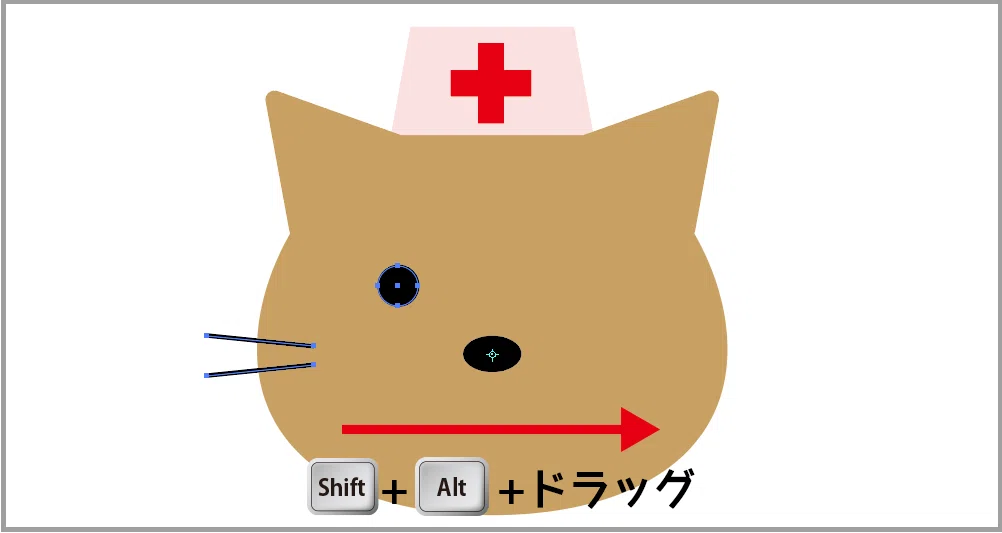
これで目とヒゲを反転させることができました。

音声と練習用データは
メンバーシップ限定でダウンロードできます
スキルキットのメンバーシップでは、
LINEでの質問サポート、動画・音声、限定記事などで、
学びたいことをまるごとサポート。
ここから先は
この記事が参加している募集
この記事が気に入ったらチップで応援してみませんか?
