グラデーションで立体感と奥行きを出す|これから始めるIllustrator入門 #12|基本の使い方講座

イラストレーターの表現をぐっと広げてくれるのが「グラデーション」です。
色と色がなめらかに溶け合うことで、立体感や奥行きを出したり、デザインに華やかさを加えることができます。
グラデーションは設定内容が多いため第12回と第13回に分けて解説していきます。
グラデーションの適用
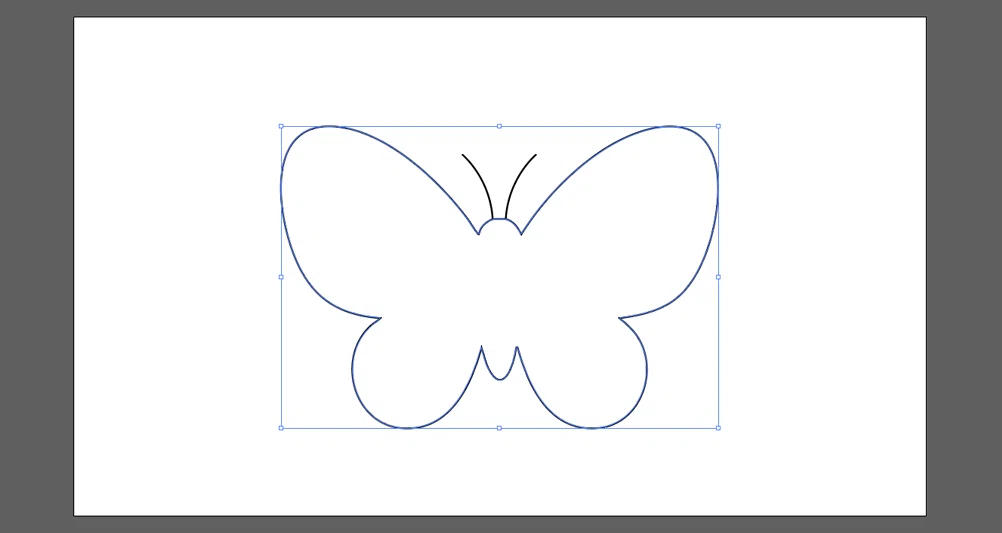
「選択」ツールで蝶をクリックします。
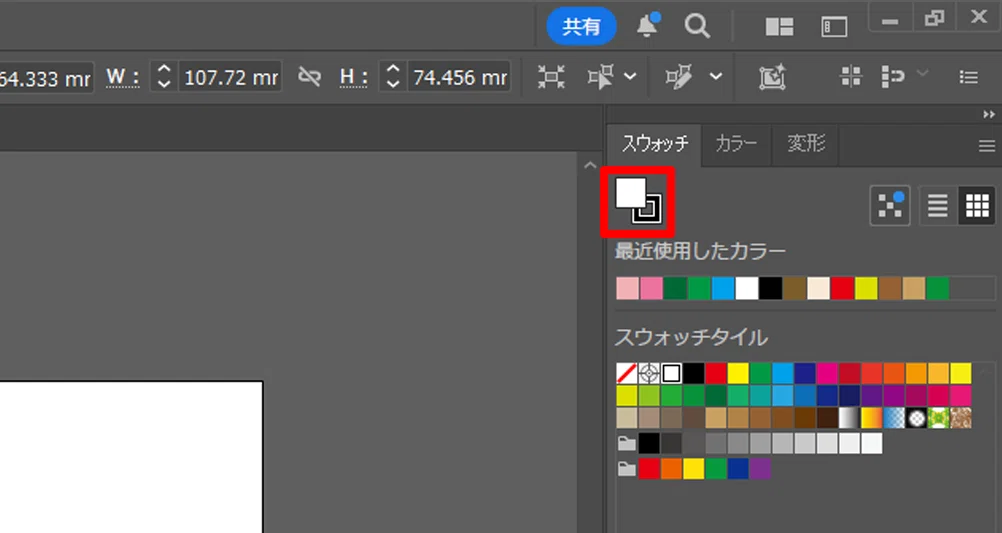
「スウォッチ」パネルの塗りボックスが上になっていることを確認します。
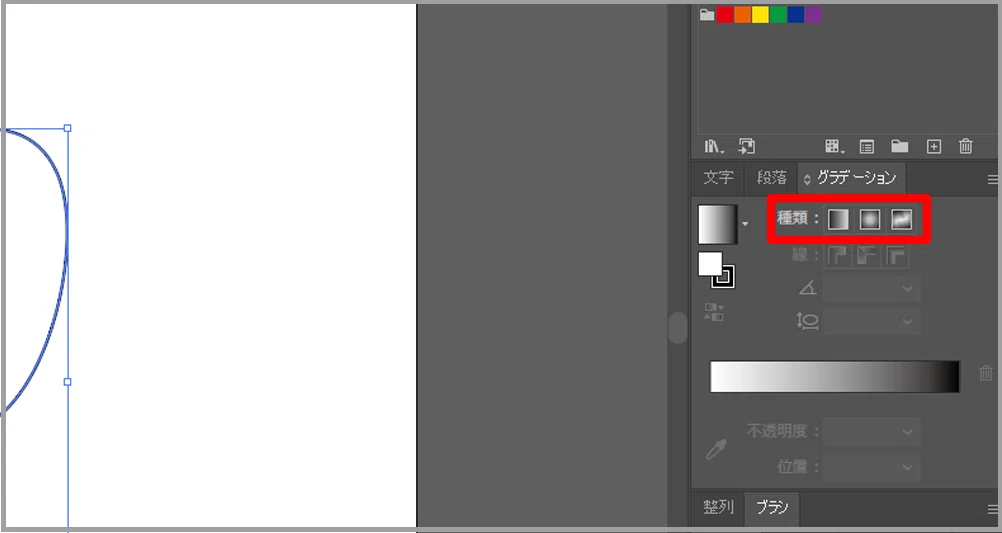
「グラデーション」パネルの「グラデーション」ボタンをクリックします。
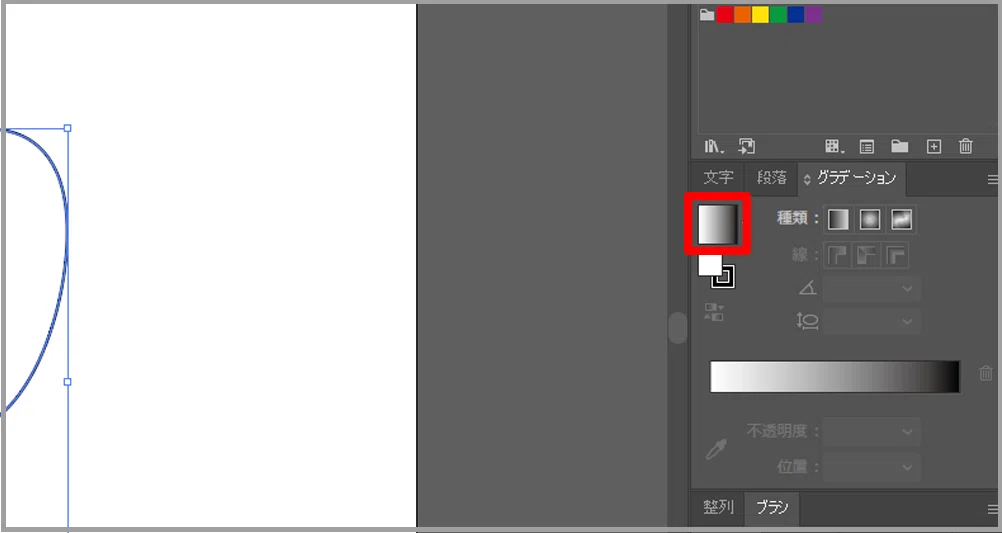
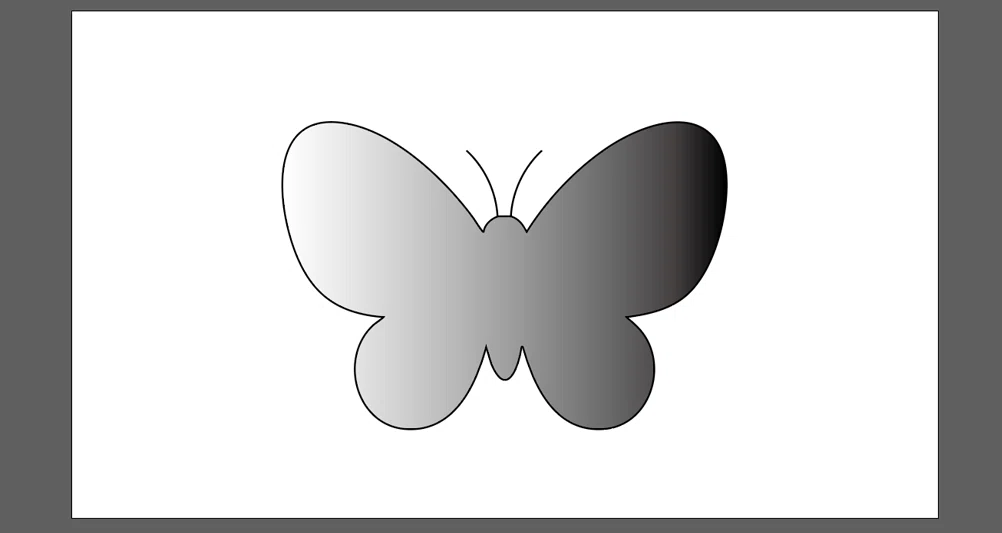
これで初期設定の白から黒へのグラデーションが塗りに適用されます。
グラデーションの種類は3つあります。
・線形グラデーション
・円形グラデーション
・フリーグラデーション
初期設定では線形グラデーションになっています。
グラデーションの色変更
グラデーションが設定されているオブジェクトを選択した状態で、
「スウォッチ」パネルから好きな色を選び、
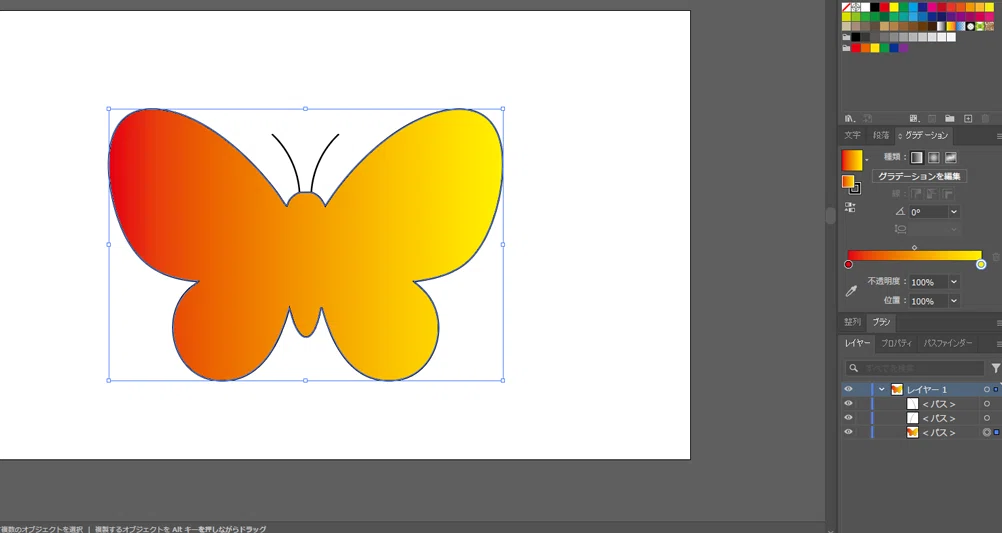
「グラデーション」パネルのスライダー左端側へドラッグ&ドロップします。
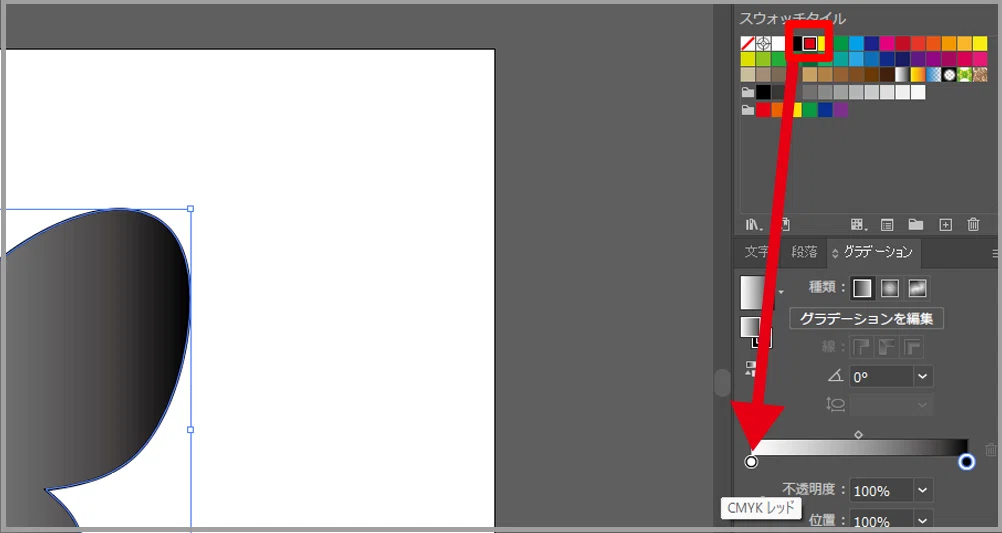
ここでは「CMYKレッド」をドラッグしたため、赤から黒へのグラデーションに変わります。
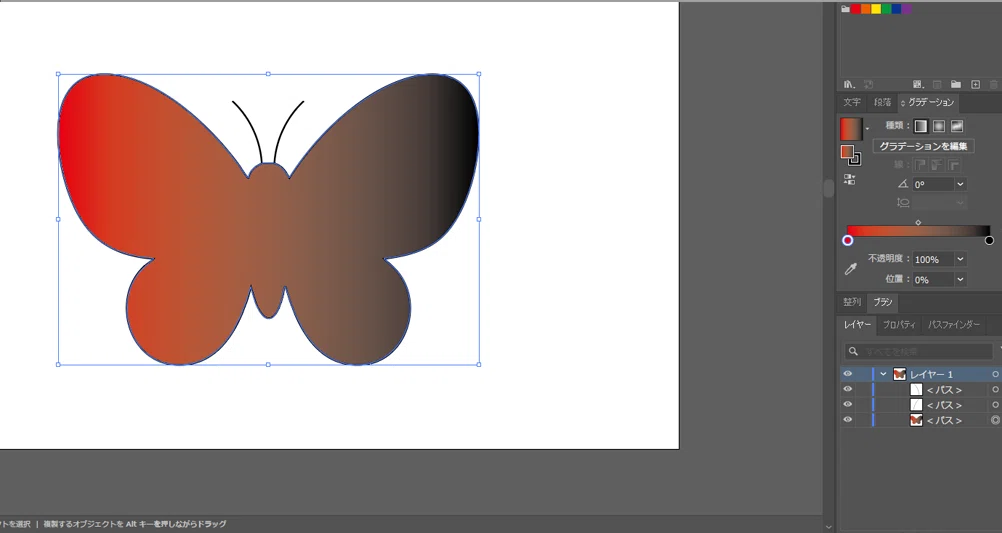
同様の方法で右端にも好きな色をドラッグ&ドロップします。
これで赤から黄色へのグラデーションを作成することができました。
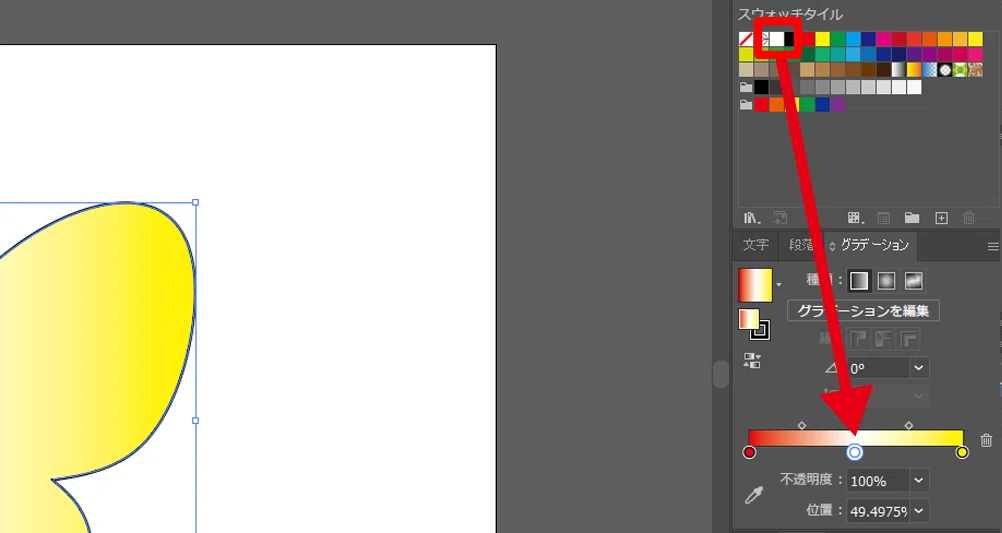
グラデーションは、途中に色を入れることもできます。
ここでは白をドラッグしてスライダーの中央にドラッグ&ドロップします。
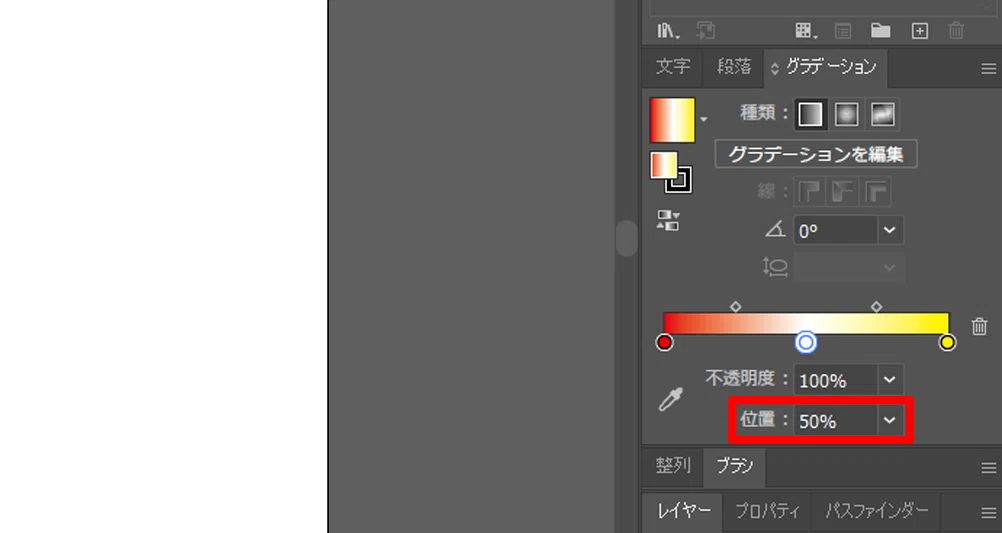
配置する位置は数値で指定することも可能です。
位置を「50」にします。
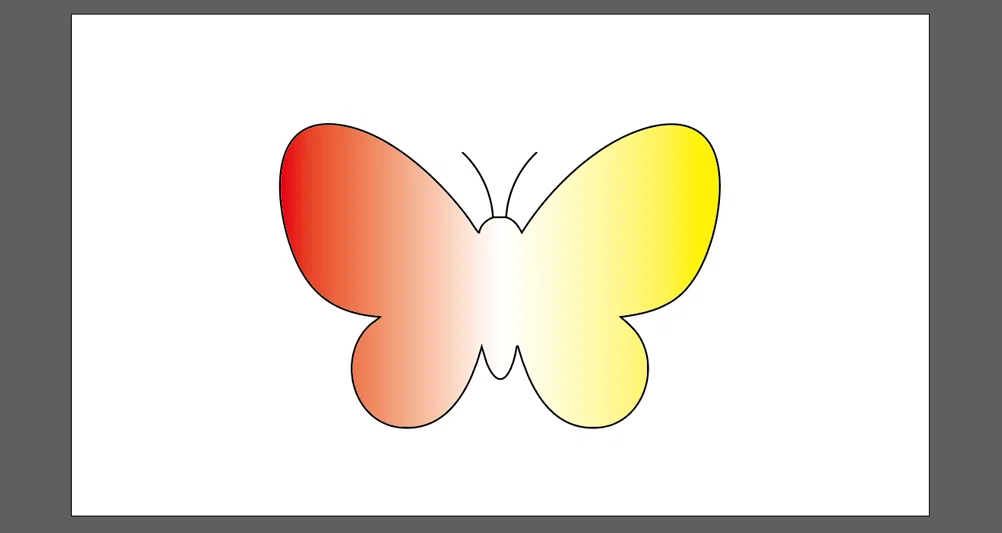
これで赤から黄色のグラデーションの中央に白色を配置することができました。
グラデーションの角度
グラデーションの角度は「グラデーション」パネルで数値を入力する方法と、「グラデーション」ツールで感覚的に調整する方法があります。
パネルでの設定
グラデーションが適用されているオブジェクトが選択されている状態で、「グラデーション」パネルの角度の▼をクリックし、「45°」をクリックします。
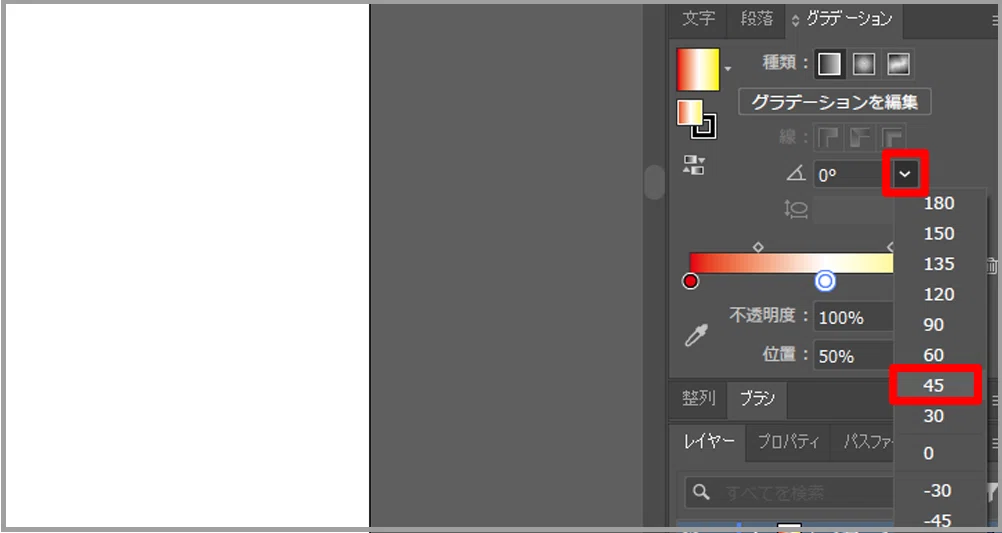
これでグラデーションの角度を数値で指定することができました。
※手入力で数値を入れることもできます。
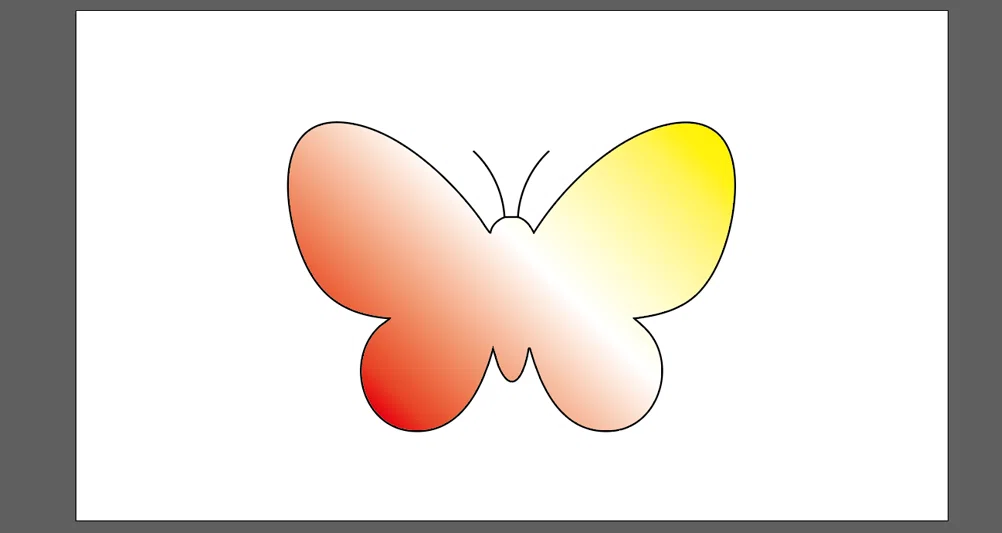
ツールでの設定
グラデーションが適用されているオブジェクトが選択されている状態で、「グラデーション」ツールをクリックします。
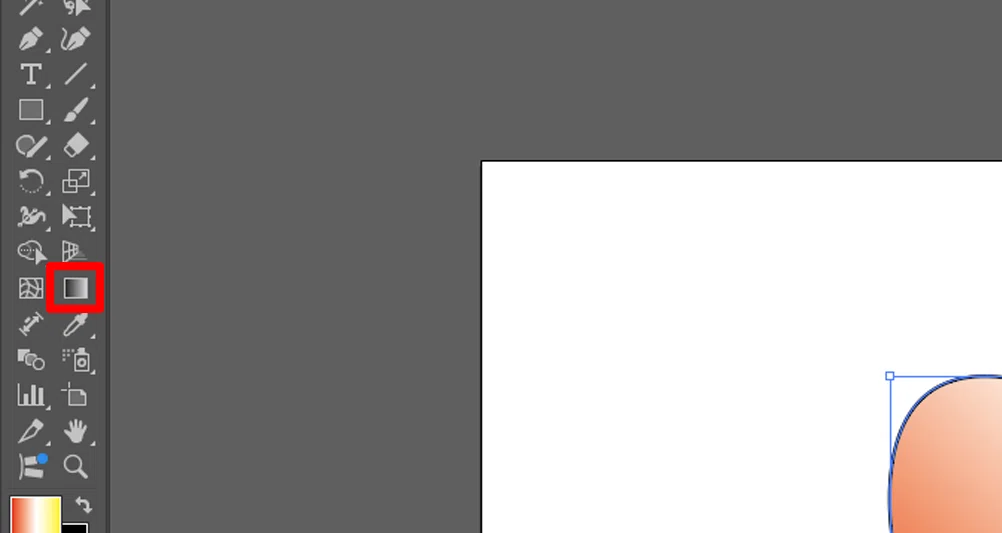
「グラデーション」ツールをクリックすると、オブジェクト上に「グラデーションアノテーター(グラデーションバー)」が表示されます。
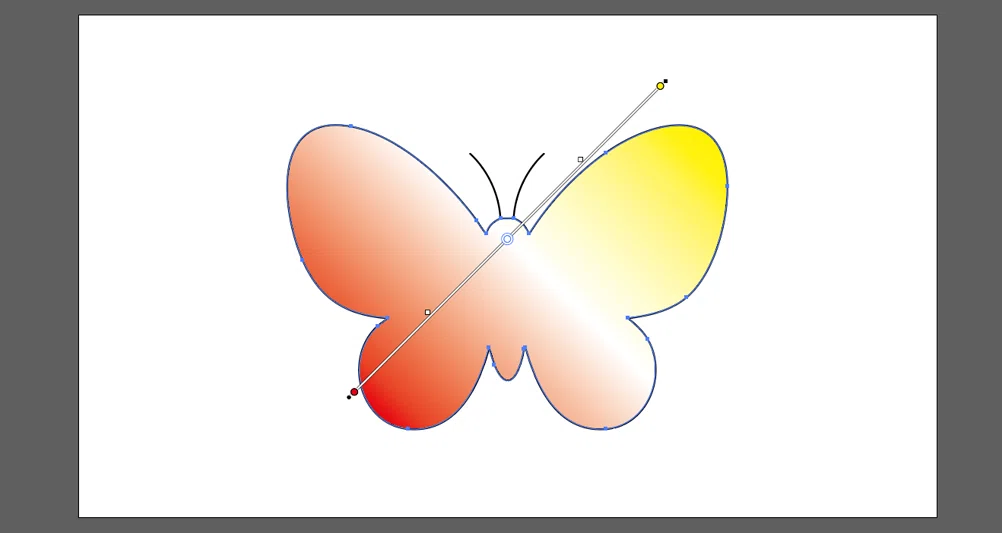
オブジェクト上をドラッグすることで感覚的にグラデーションの適用具合を調整することができます。
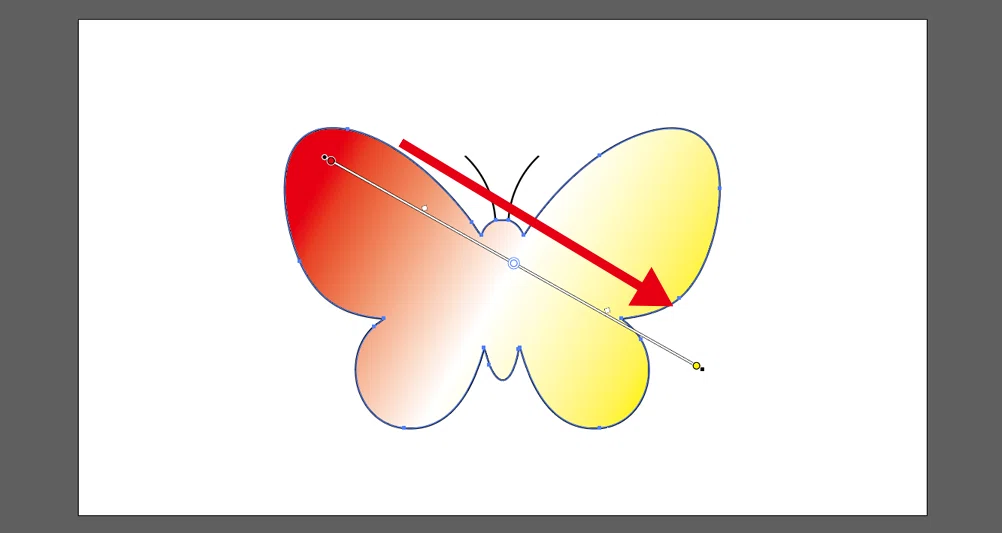
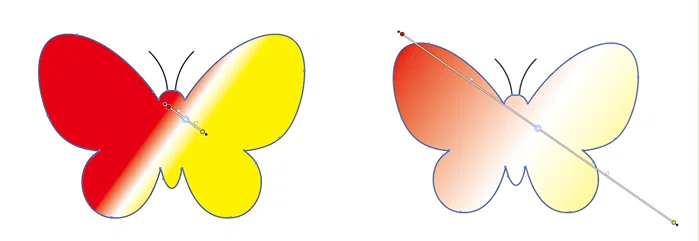
ドラッグする距離が短いほど、色の変化がぎゅっと圧縮され、急激に切り替わるグラデーションになります。
逆に長くドラッグすると、色の移り変わりがなだらかになり、広い範囲で自然なグラデーションになります。
グラデーションの設定が終わったら、「選択」ツールでオブジェクト以外をクリックして選択を解除します。
音声と練習用データは
メンバーシップ限定でダウンロードできます
スキルキットのメンバーシップでは、
LINEでの質問サポート、動画・音声、限定記事などで、
学びたいことをまるごとサポート。
ここから先は
この記事が参加している募集
この記事が気に入ったらチップで応援してみませんか?
