
グラデーションでリアルな球体に見せるテクニック|これから始めるIllustrator入門 #13|基本の使い方講座

第12回に続き第13回はグラデーションの解説になります。
円形グラデーション
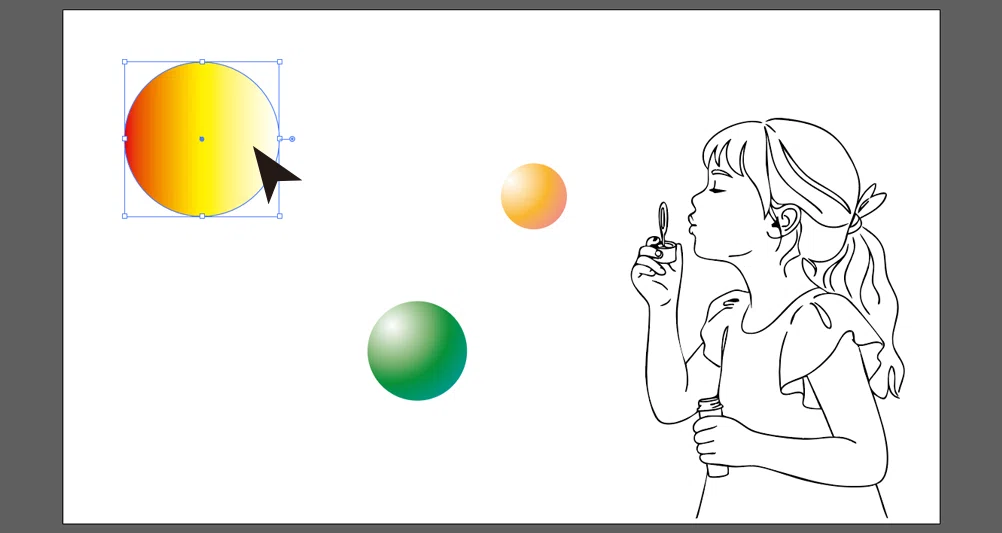
線形グラデーションが設定されている左上のオブジェクトを「選択」ツールで選択します。
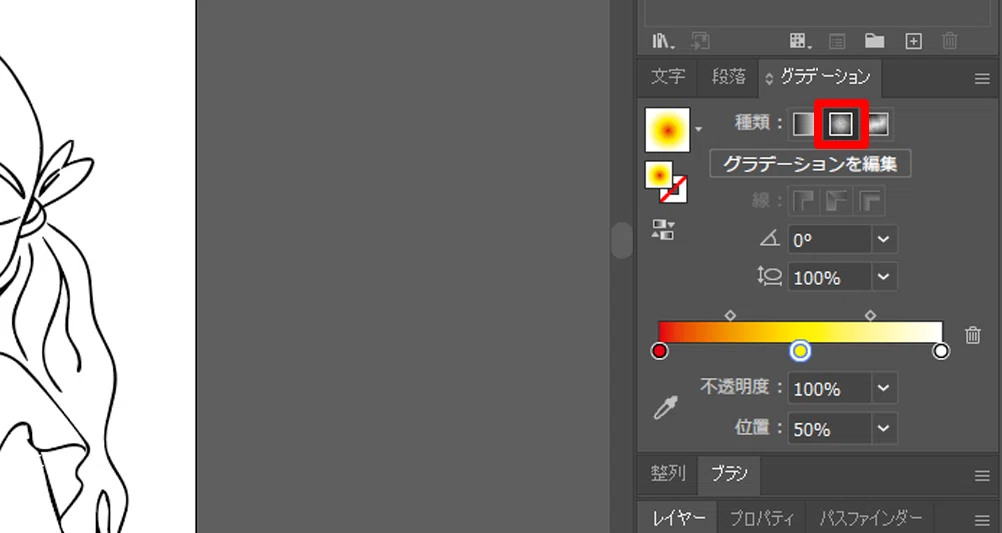
「グラデーション」パネルの種類を「円形グラデーション」に変更します。
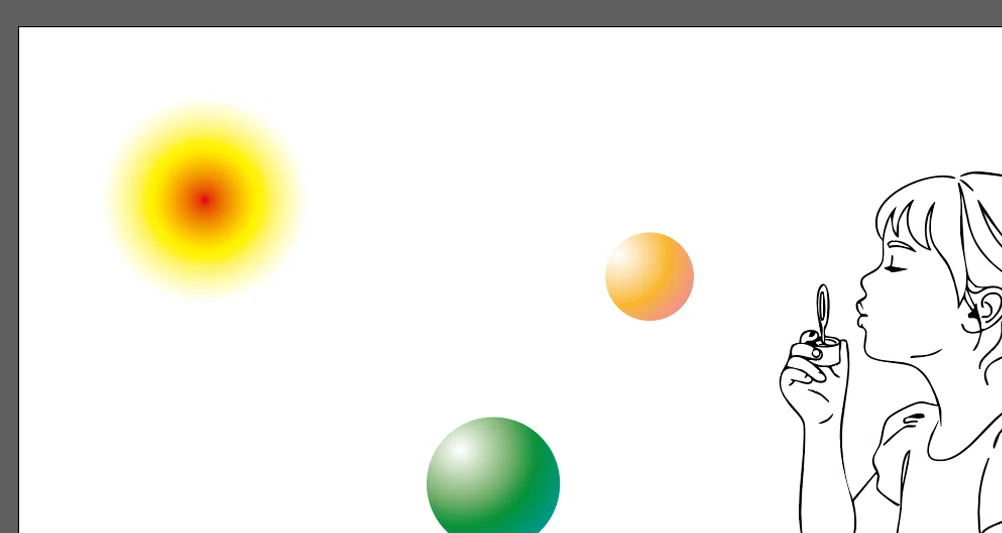
これで円形のグラデーションを適用することができました。
円形グラデーションの場合は、「グラデーション」パネルから角度と縦横比が設定できます。
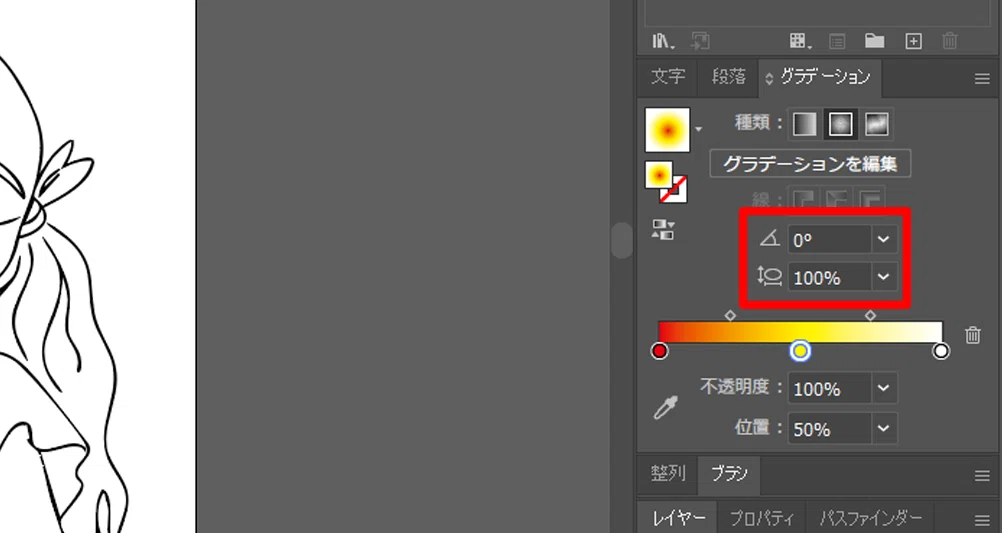
初期設定で縦横比は100%(正円)のため、角度を変えても見た目は変わりません。
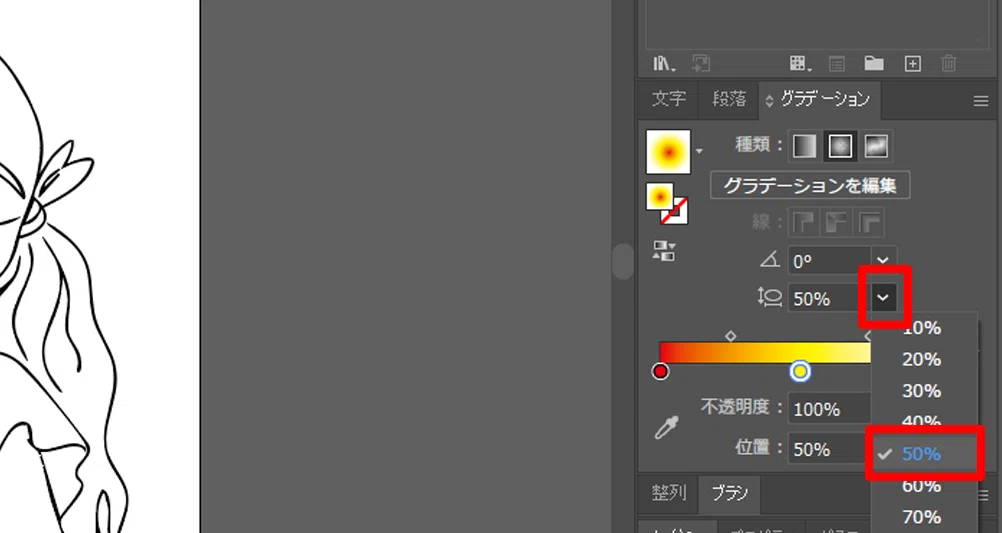
ここでは縦横比を調整します。
縦横比の▼をクリックし、「50%」をクリックします。
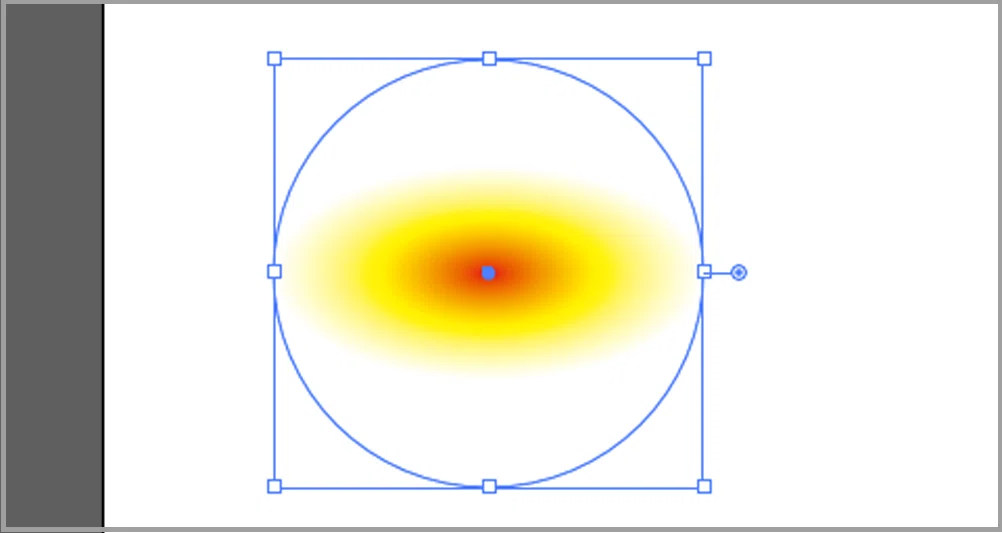
グラデーションの色の変化が中心から外側へ小さく圧縮される状態になります。
中心に近い範囲で色が切り替わり、外側はほとんど終点の色で塗りつぶされます。
結果として、横につぶれた楕円形のように見えます。
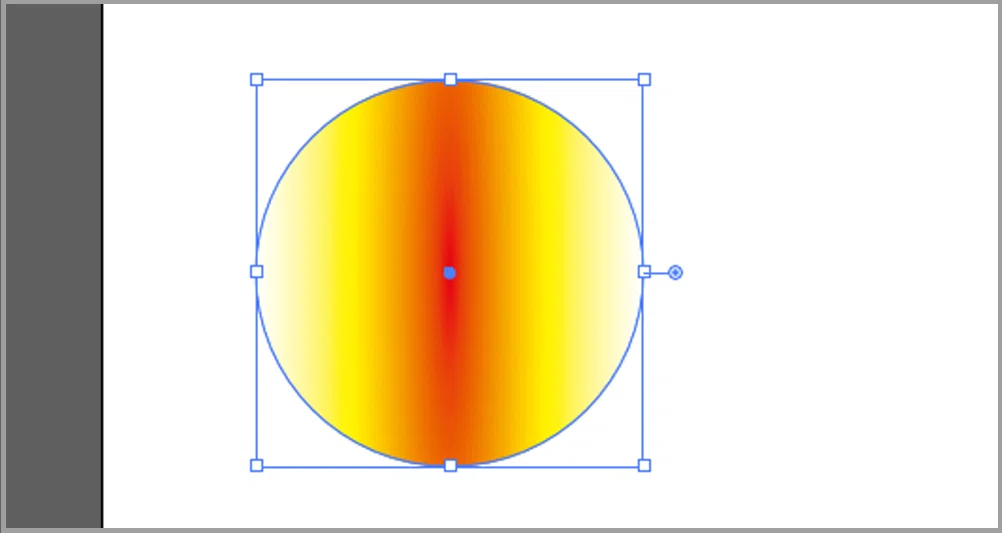
次に縦横比を「800%」に変更します。
グラデーションの半径が大きく引き伸ばされる状態になります。
結果として、縦に引き伸ばされた楕円形のように見えます。
確認後は縦横比を「100%」に戻しておきましょう。
球体の表現
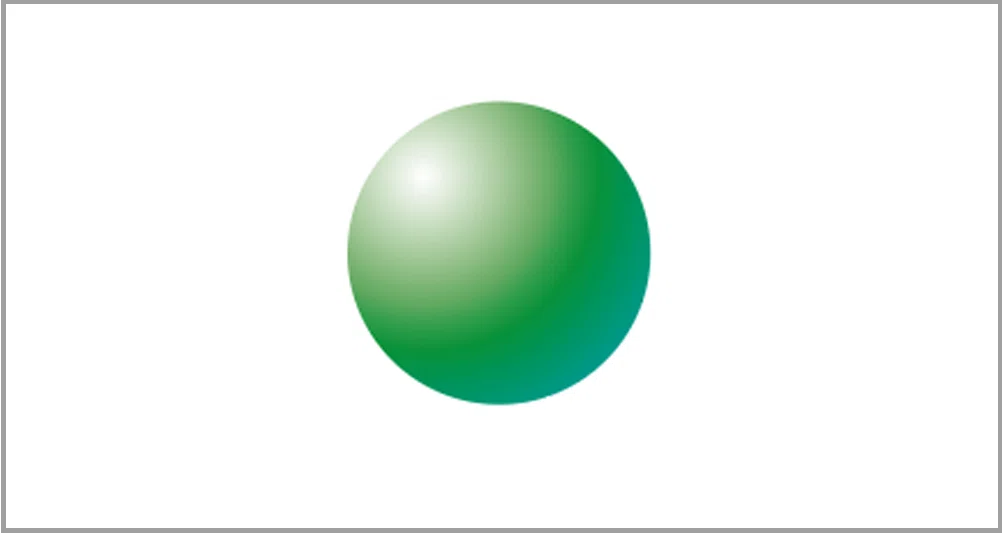
球体に見せるには、光が当たっている部分を白または明るい色で設定します。
左上の円のイラストを選択します。
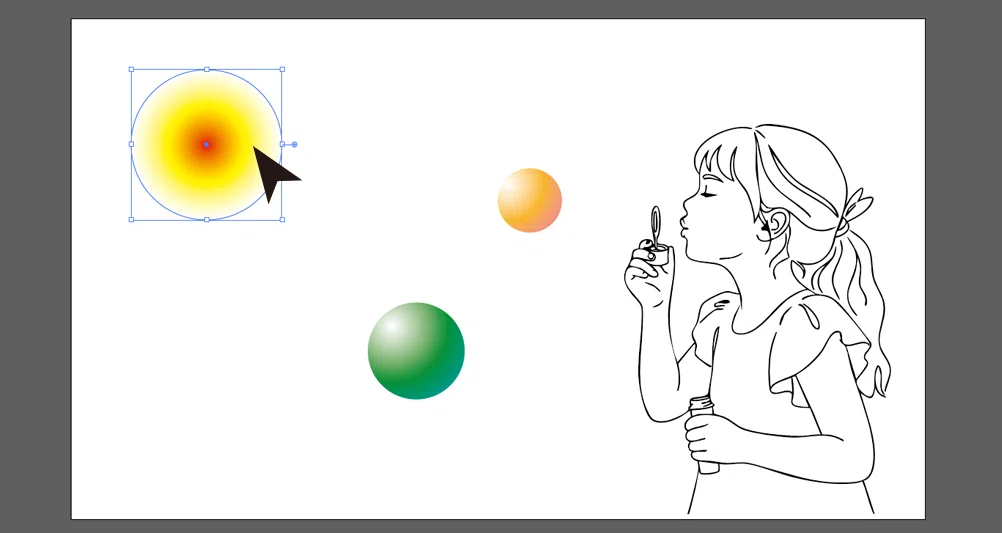
「グラデーション」パネルからグラデーションの種類が「円形」になっていることを確認します。
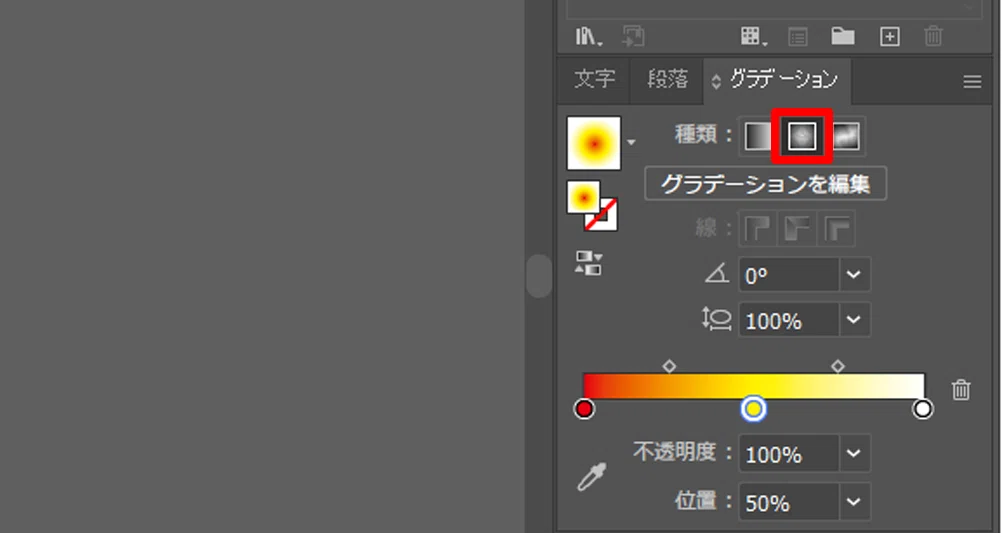
色が赤から白へのグラデーションになっているため、色を反転させます。
設定している色を反転するには、「グラデーション」パネルの「反転グラデーション」をクリックします。
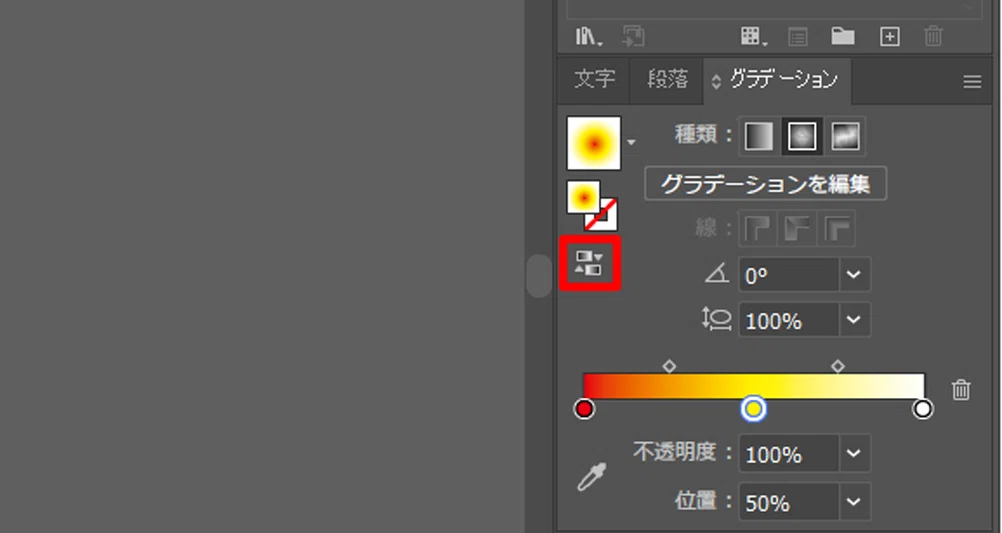
これで白から赤へのグラデーションに変更することができました。
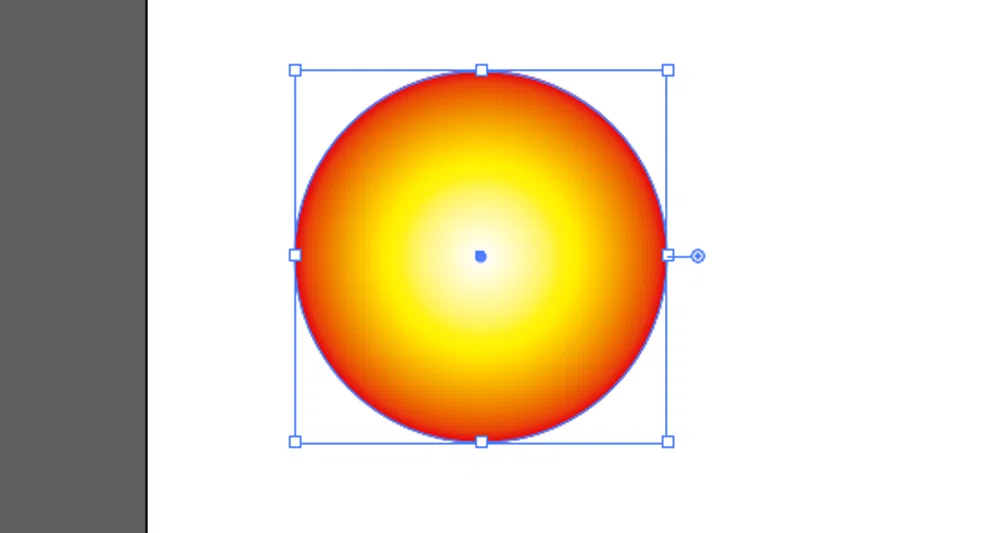
ツールバーから「グラデーション」ツールをクリックします。
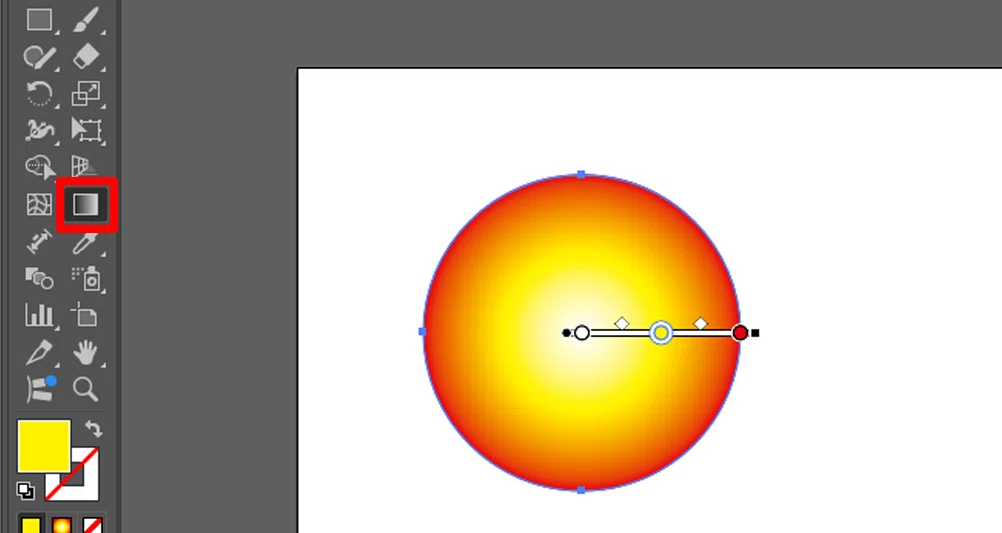
光を当てたい円の左上あたりからドラッグします。
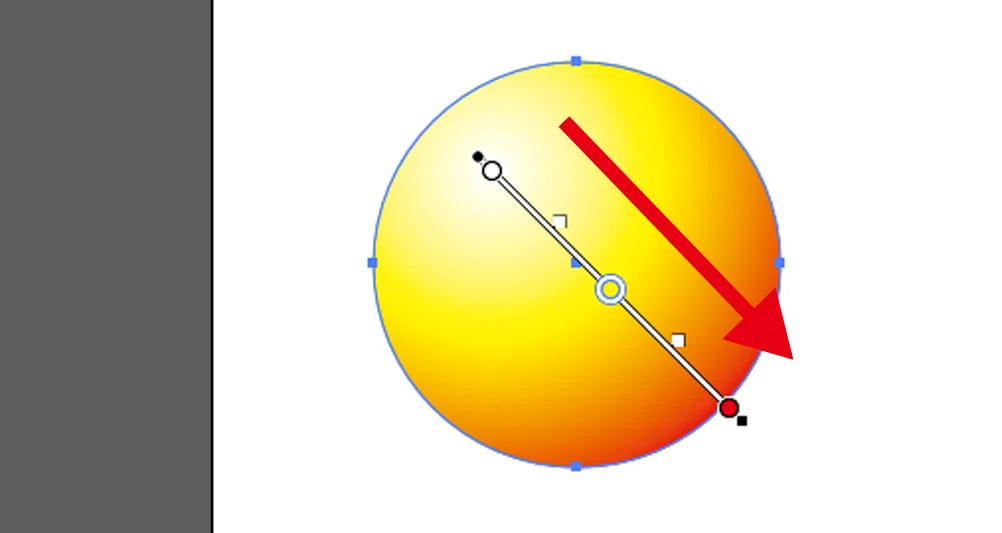
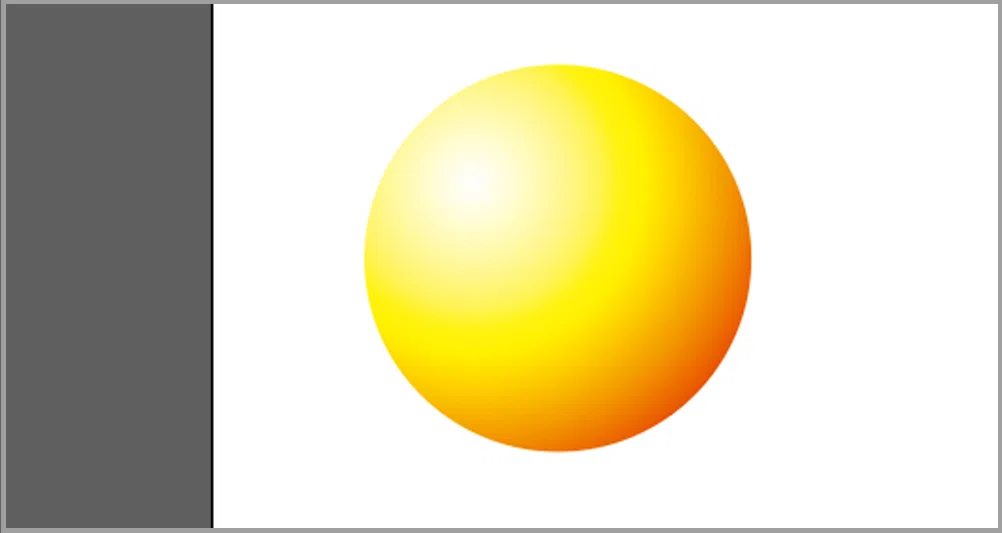
これで、グラデーションを使って球体を表現することができました。
音声と練習用データは
メンバーシップ限定でダウンロードできます
スキルキットのメンバーシップでは、
LINEでの質問サポート、動画・音声、限定記事などで、
学びたいことをまるごとサポート。
ここから先は
この記事が参加している募集
この記事が気に入ったらチップで応援してみませんか?
