文字を思い通りに配置・調整するコツ|これから始めるIllustrator入門 #14|基本の使い方講座

デザインに欠かせない「文字」。
Illustratorではシンプルなタイトル文字から、ロゴや装飾的な文字まで、自由自在に表現することができます。
ただし、文字を入力する基本を押さえていないと、思った通りに作業が進まず、つまずいてしまうこともあります。
ということで第14回は文字入力をやさしく解説していきます。
文字ツール
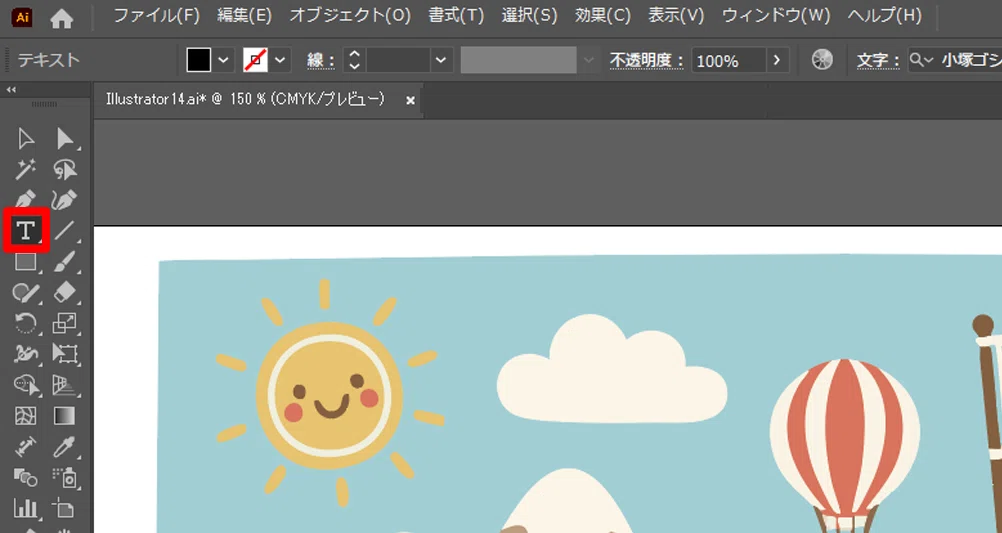
ツールバーから「文字」ツールをクリックします。
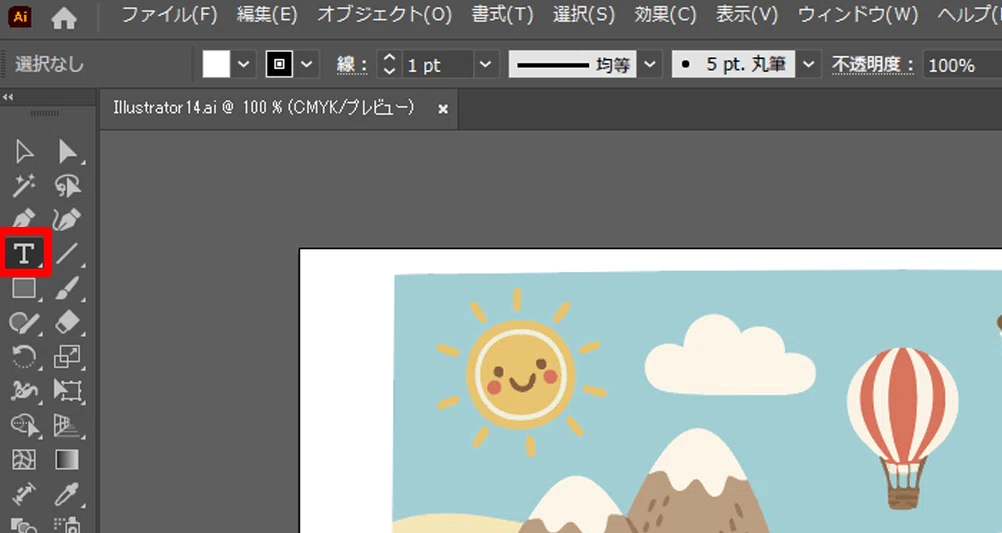
入力したい場所をクリックすると文字カーソルが表示され、そのまま入力することができます。
ここでは「スタート」と入力します。

入力を確定するには、「選択」ツールに切り替えて、文字以外の部分をクリックします。
移動や角度の変更・サイズ変更はバウンディングボックスを使用し、調整することが可能です。

文字(縦)ツール
ツールバーから「文字」ツールを長押しして、「文字(縦)」ツールをクリックします。
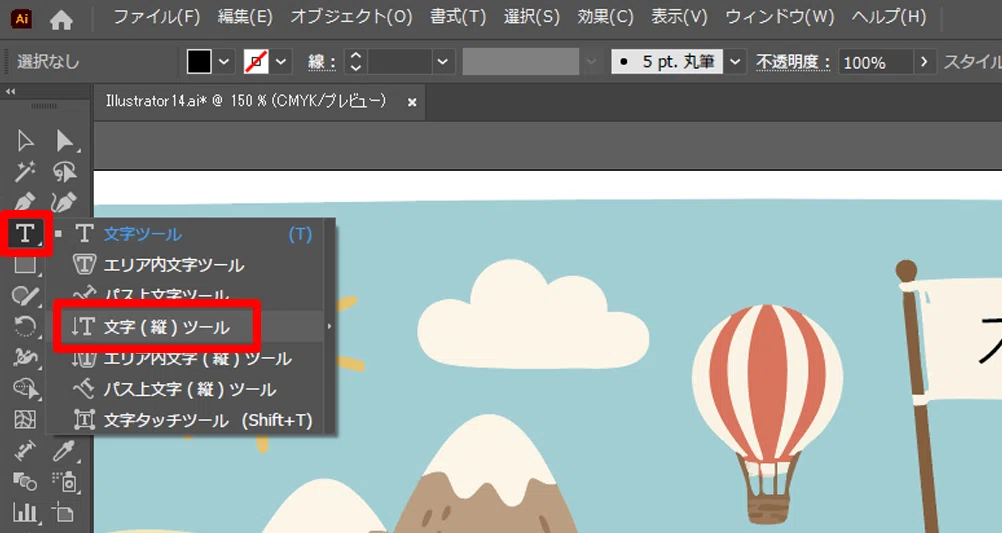
吹き出しの上でクリックし、「ゴール」と入力します。

入力を確定するには、「選択」ツールをクリックし、文字以外の部分をクリックします。
バウンディングボックスを使って、角度・位置・サイズを調整しておきましょう。

💡ワンポイント
文字をたくさん入力する場合、毎回「選択」ツールに切り替えるのは面倒ですよね。
そんなときはCtrlキーを使いましょう。
Ctrlキーを押している間だけ「選択」ツールに切り替わるので、文字以外の部分をクリックすると入力が確定されます。
コントロールバー
入力した文字はコントロールバーと「文字」パネルの2つで設定を行うことができます。
まずはコントロールバーでの設定を確認します。
入力している文字を「選択」ツールでクリックします。

コントロールバーの塗りの▼をクリックし、任意の赤をクリックします。
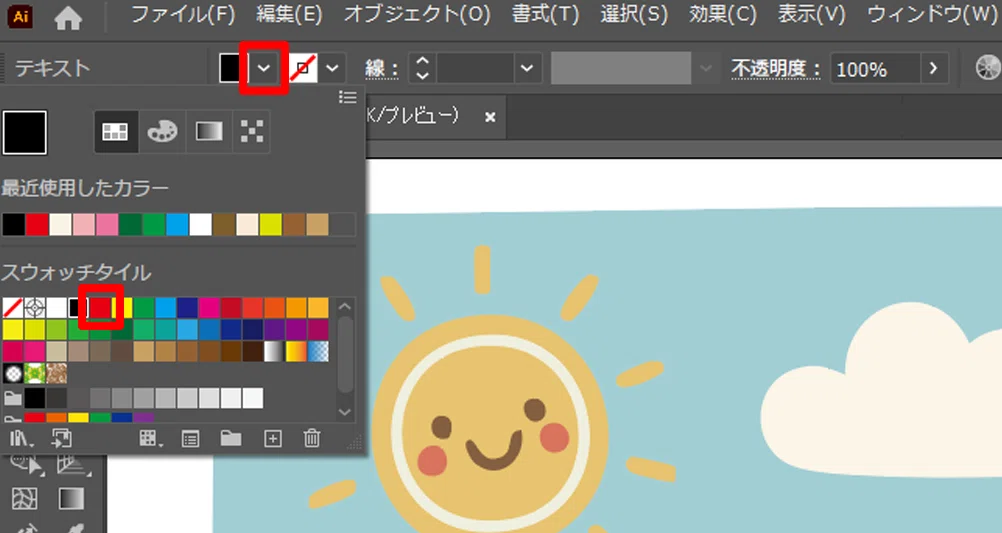
これで文字の色を変更することができました。
※部分的に文字の色を変更する場合は、「文字」ツールで変更したい文字をドラッグします。

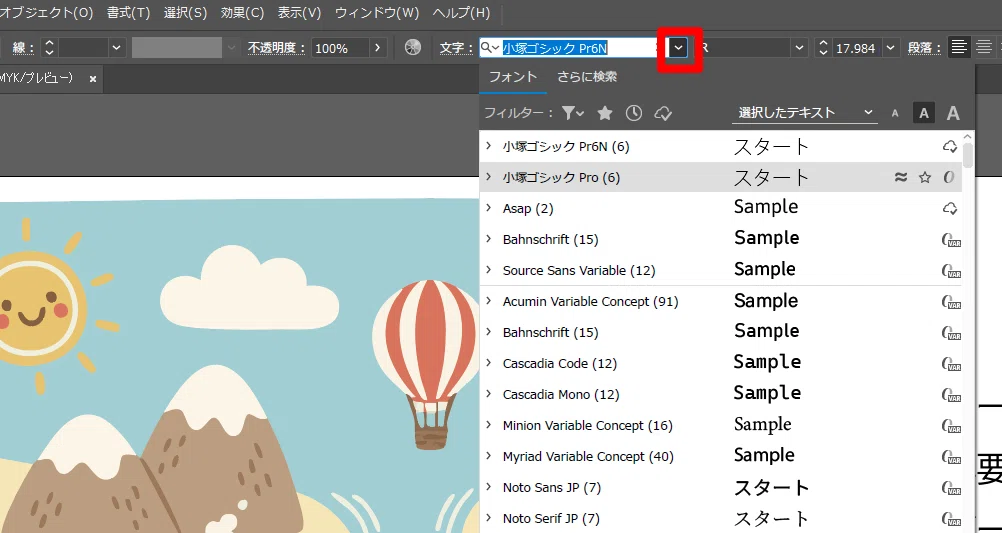
フォントの種類はフォントファミリの▼をクリックすることで一覧から選ぶことができます。
※ただし、アートボードと被って一覧が表示されるため、この設定は「文字」パネルから行うことをお勧めします。
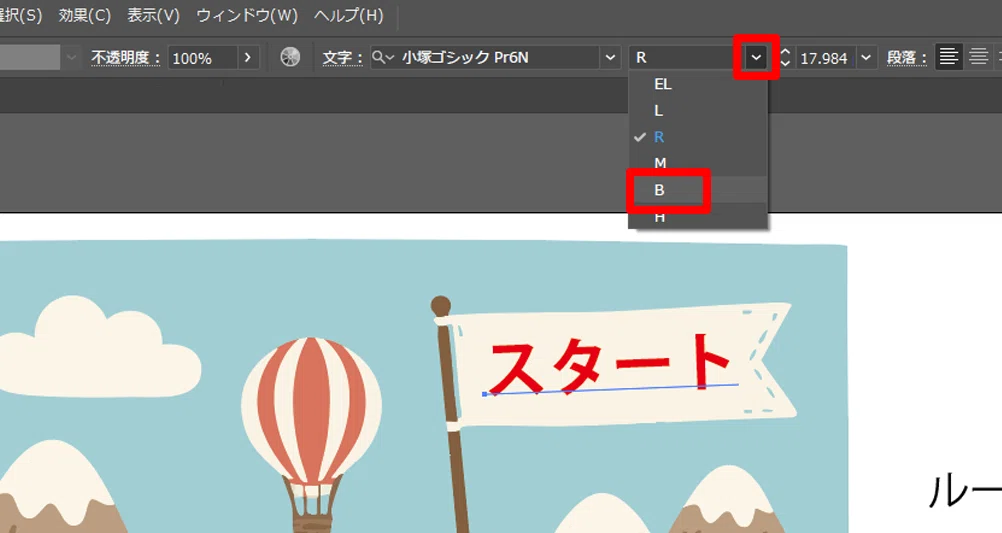
フォントによっては太さを変更できるものもあります。
太さを変える場合は、フォントスタイルの▼をクリックします。
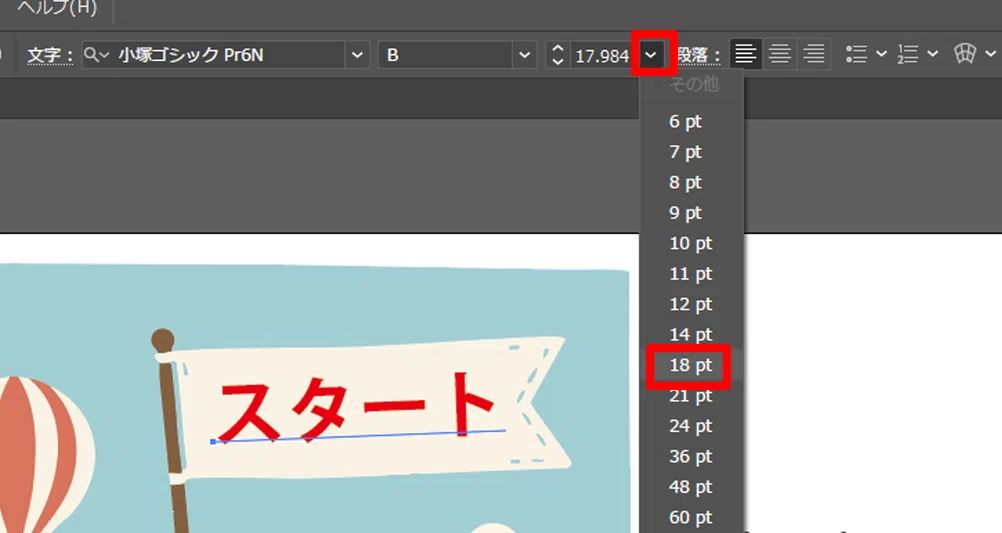
文字の大きさは、フォントサイズの▼をクリックして一覧から選ぶか、手入力することもできます。
ここでは「18pt」に設定します。
※バウンディングボックスを使用してサイズ調整した場合は、画像のように細かく数値が表示されることがあります。
文字パネル
入力した文字は、「文字」パネルからでも詳細設定することができます。
コントロールバーからではできないカーニングやトラッキングといった文字の間隔の設定もできます。
「文字」パネルからは以下の設定を行うことができます。
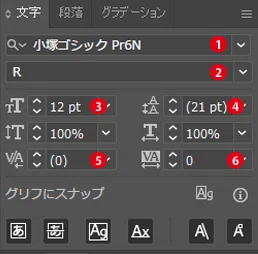
①フォントファミリ
フォントの種類
②フォントスタイル
太さなどの変更
※フォントの種類によっては選べないものもあります。
③フォントサイズ
文字の大きさを調整
④行送り
行と行の間隔を調整
⑤カーニング
文字と文字の間隔を調整
⑥トラッキング
選択しているテキスト全体の文字間隔を調整
カーニング
文字と文字の間隔を調整したいときは、カーニングを使用します。
ツールバーから「文字」ツールを選択します。
「スタート」の文字の「ー」と「ト」の間をクリックします。

「文字」パネルから「文字間のカーニング設定」の▼をクリックし、ここではわかりやすく「200」をクリックします。
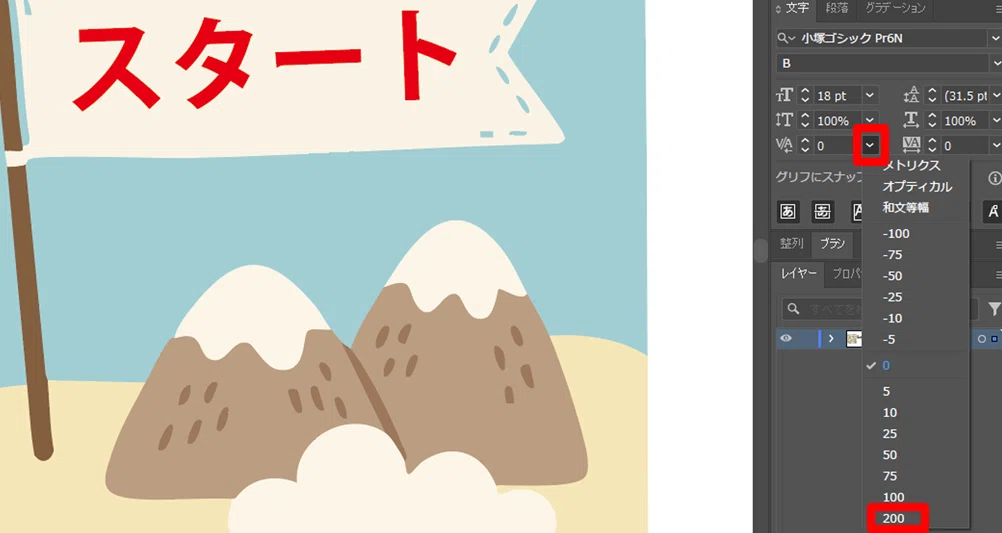
これで文字と文字の間を広げることができました。
狭くしたい場合は「-」で指定できます。
また、一覧にない数字も手入力で設定可能です。

ここでは「-100」に設定します。
これで文字と文字の間隔を狭めることができました。

トラッキング
全体の文字の間隔を調整する場合はトラッキングを使用します。
「選択」ツールで「ゴール」の文字をクリックします。

「文字」パネルから「選択した文字のトラッキングを設定」の▼をクリックします。ここではわかりやすく「200」をクリックします。
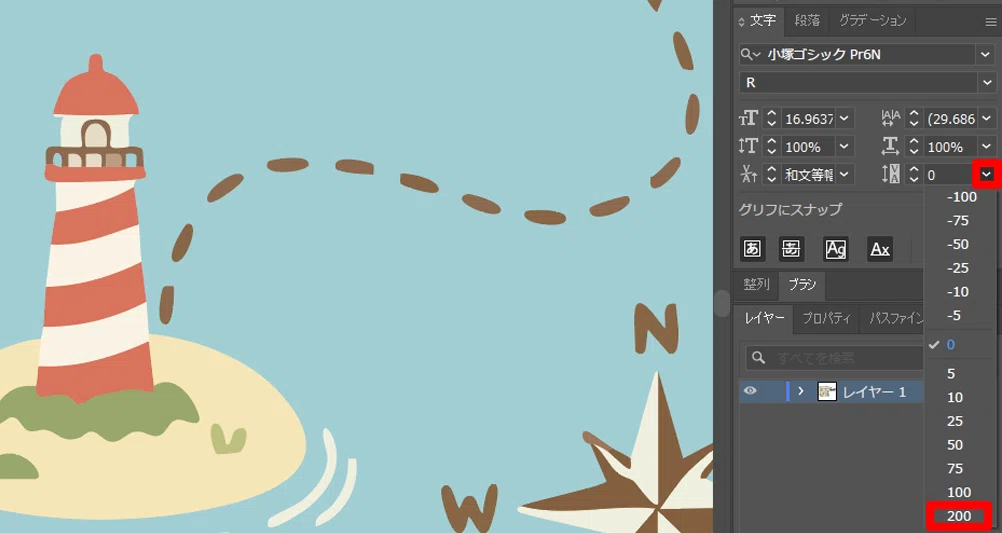
これで選んだ文字のすべての文字と文字の間が広がりました。

行送り
文章の行と行の間隔を調整したいときは、
「選択」ツールで調整したい文章を選びましょう。
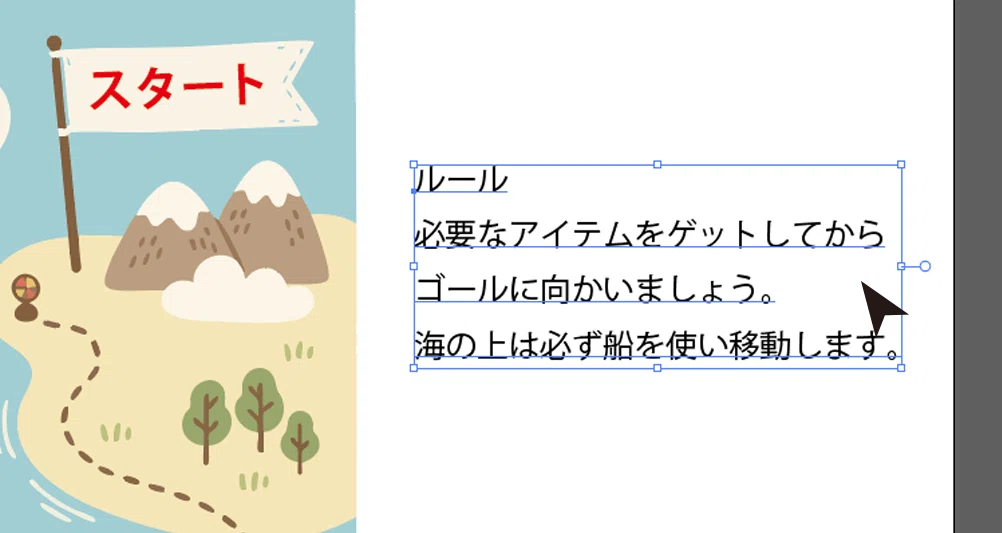
「行送りを設定」の▼をクリックします。
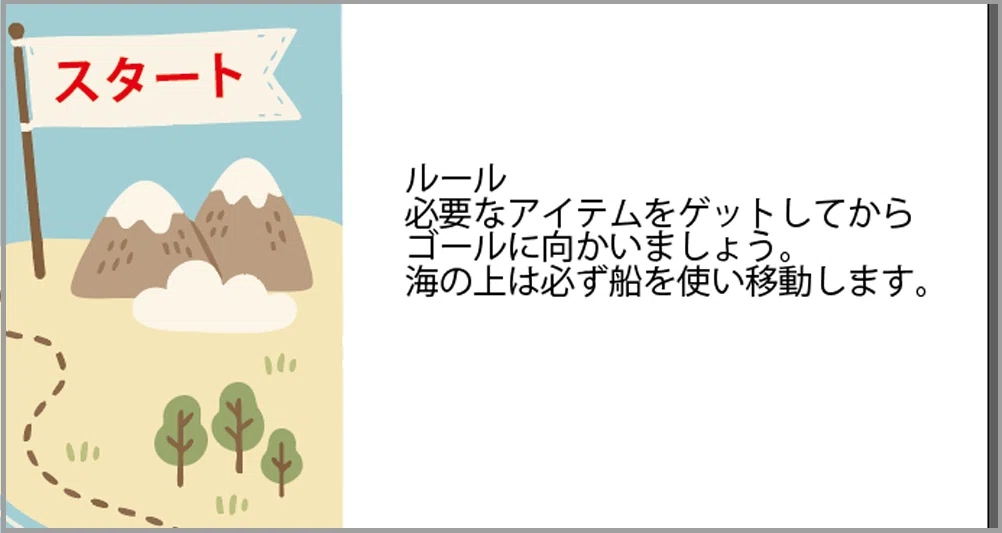
ここでは文字サイズと同じ「12pt」に設定します。
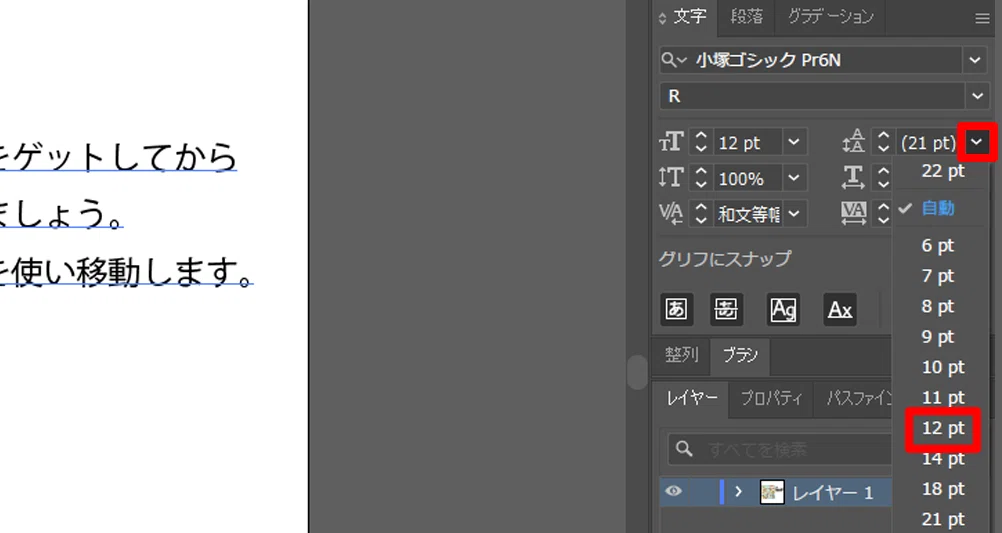
これで行と行がぴったりくっつきました。
行間を開けたいので、「18pt」に変更します。
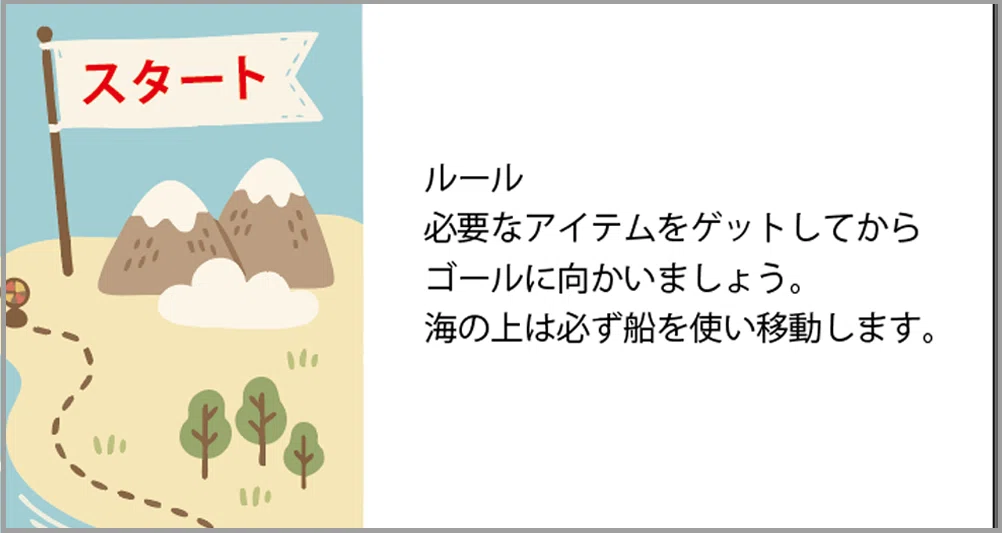
これで行と行の間を調整することができました。
1行のみ調整したい場合は、「文字」ツールで行をドラッグしてから設定を行いましょう。
音声と練習用データは
メンバーシップ限定でダウンロードできます
スキルキットのメンバーシップでは、
LINEでの質問サポート、動画・音声、限定記事などで、
学びたいことをまるごとサポート。
ここから先は
この記事が参加している募集
この記事が気に入ったらチップで応援してみませんか?
