図形や文字を一瞬で整列・均等に配置|これから始めるIllustrator入門 #15|基本の使い方講座

図形や文字を中央に揃えたいのにズレる…
デザインしていると、こんな小さなズレって意外と面倒ですよね。
でもIllustratorの「整列」と「分布」を使えば、
簡単にきれいに揃えることができます。
ということで第15回は整列と分布をやさしく解説していきます。
整列ツール
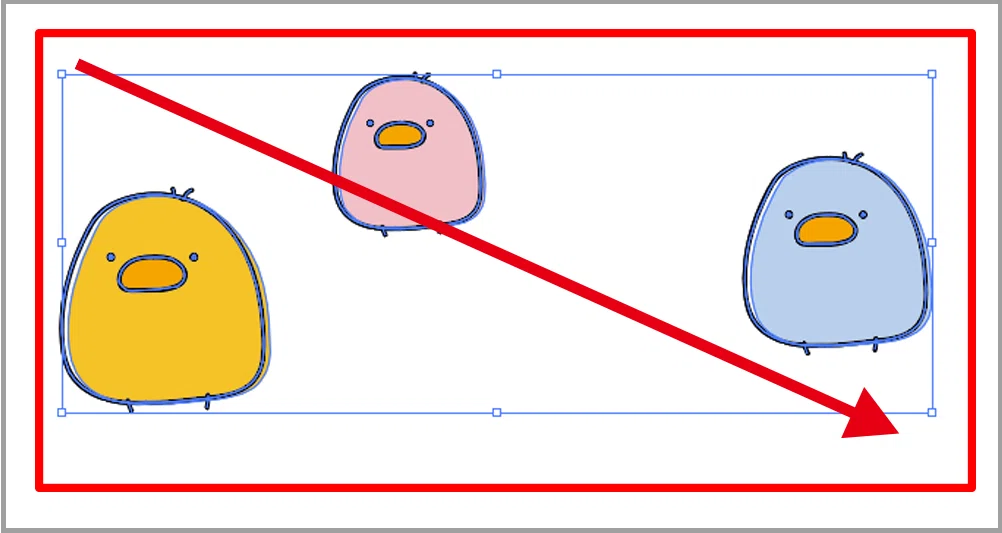
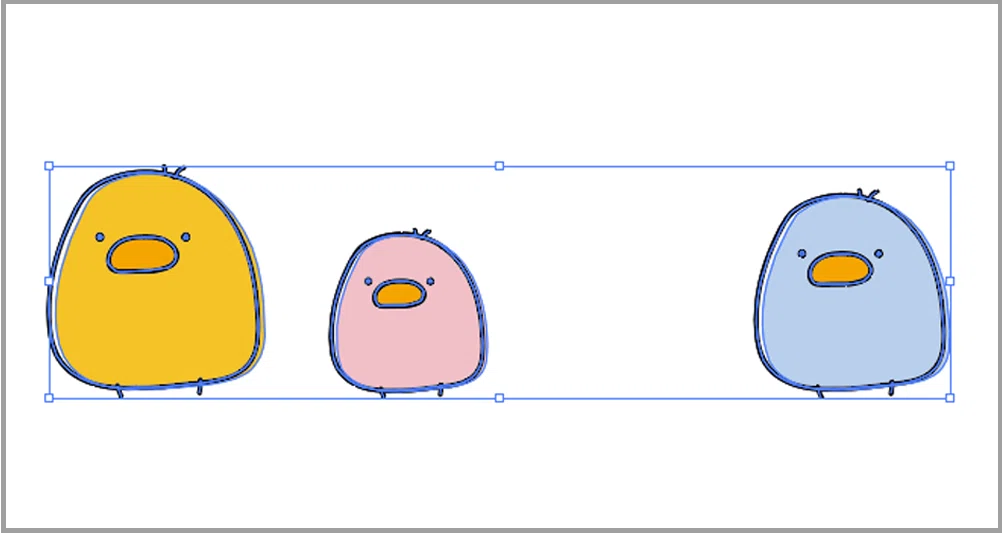
バラバラに並んでいるオブジェクトを横一列に並べます。
並べたいオブジェクトを複数選択します。
一気にオブジェクトを選択するには、「選択」ツールで囲むようにドラッグします。
※Shiftキーを押しながらクリックして複数選択しても構いません。
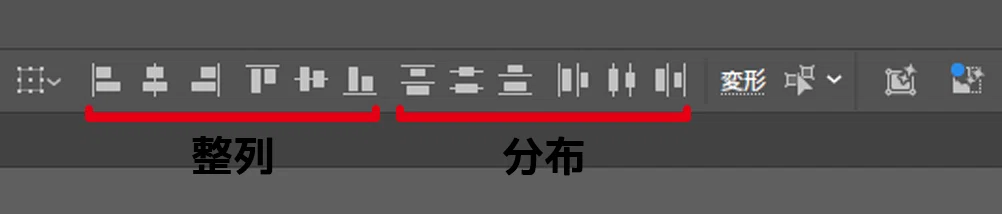
整列はコントロールバーと「整列」パネルのどちらからでも同じ設定ができます。
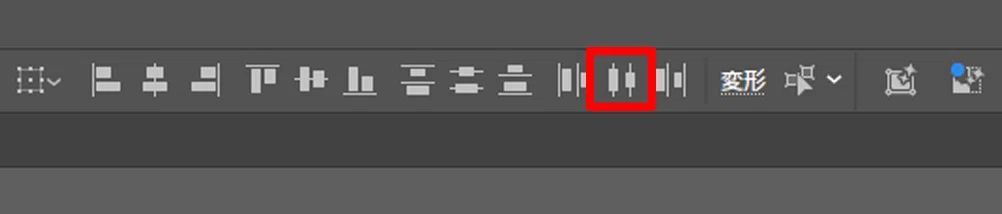
コントロールバーでは、左側が整列、右側が分布の設定になっています。
ここでは「垂直方向下に整列」をクリックします。
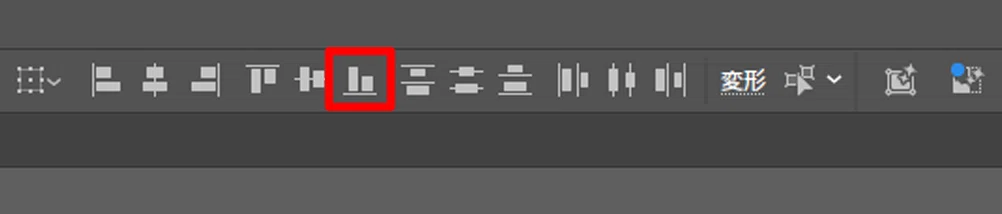
これで足元が揃いました。
分布ツール
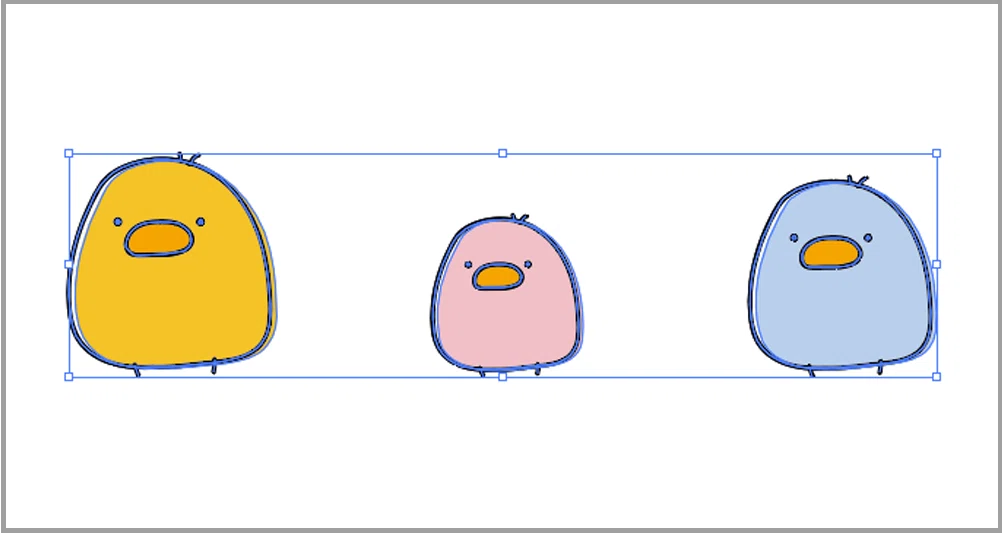
オブジェクトを均等に配置したいときは分布を使用します。
「選択」ツールでドラッグしてオブジェクトを複数選択します。
コントロールバーから「水平方向中央に分布」をクリックします。
これで均等に分布することができました。
分布がうまくいかないときは、
「整列」パネルの「等間隔に分布」から
「垂直方向等間隔に分布」や「水平方向等間隔に分布」をクリックします。
音声と練習用データは
メンバーシップ限定でダウンロードできます
スキルキットのメンバーシップでは、
LINEでの質問サポート、動画・音声、限定記事などで、
学びたいことをまるごとサポート。
ここから先は
33字
/
1ファイル
/
1音声
この記事が参加している募集
この記事が気に入ったらチップで応援してみませんか?
