
配置バラバラ問題を解決!グループ化の使い方|これから始めるIllustrator入門 #16|基本の使い方講座

バラバラのイラストや文字をまとめて動かしたい…
デザインをしていると、思った通りにパーツが揃わず、操作がやりにくいと感じることはありませんか?
整列させたいのにうまく揃わないと、作業が止まってしまうこともあります。
でも大丈夫!
Illustratorのグループ化を使えば、複数のパーツをまとめて1つのまとまりとして扱えるようになり、移動や整列も簡単にできます。
ということで第16回はグループ化をやさしく解説していきます。
グループ
カレーとお皿をまとめて選択します。
「選択」ツールでドラッグするか、Shiftキーを押しながら1つずつクリックして選択しましょう。
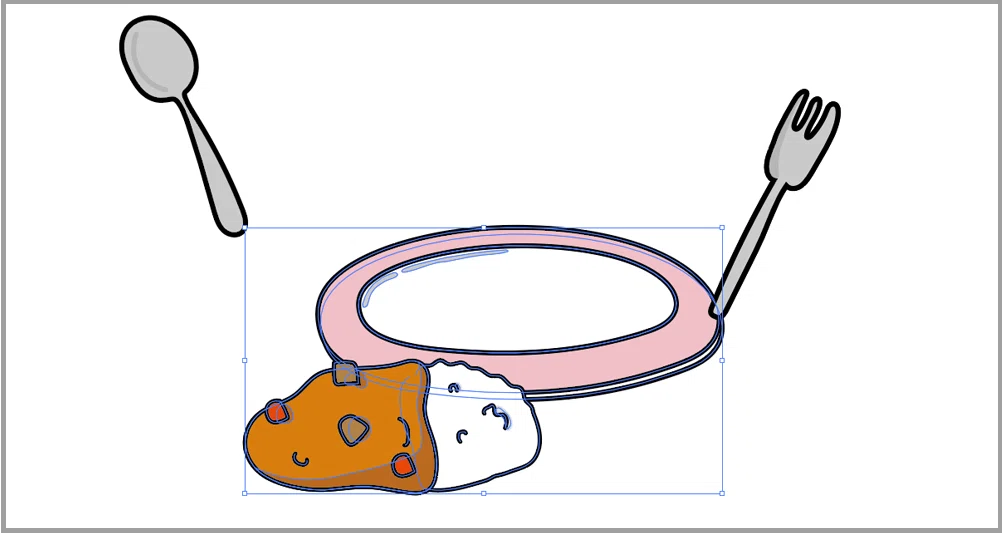
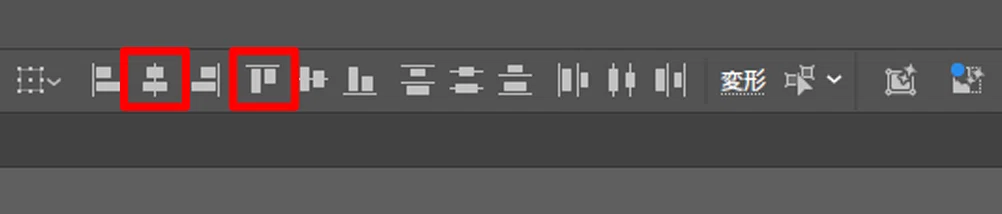
「水平方向中央に整列」を押した後、「垂直方向上に整列」を行います。
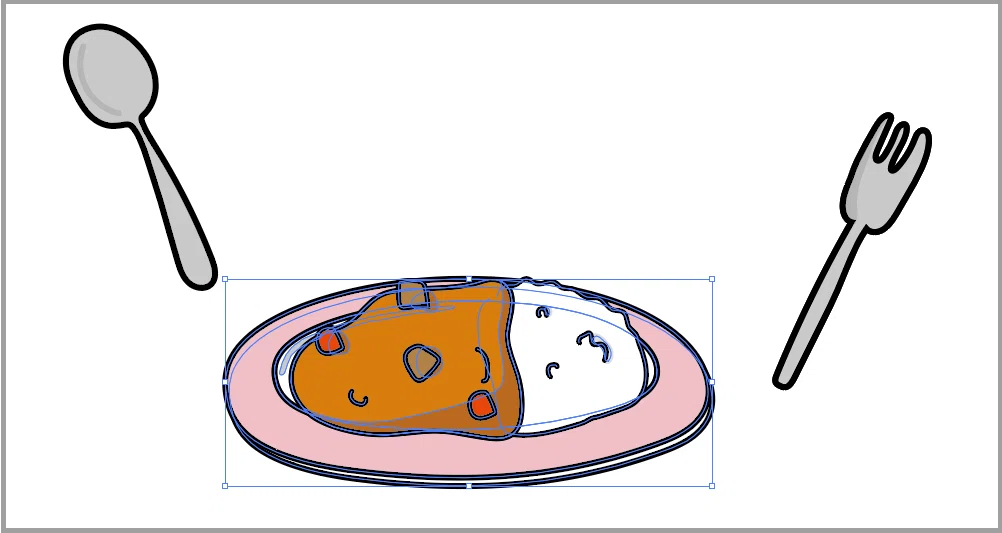
お皿とカレーを整列することができました。
この状態でスプーンとフォークを含むすべてのオブジェクトを並べると、せっかく整列したカレーとお皿が崩れてしまいます。
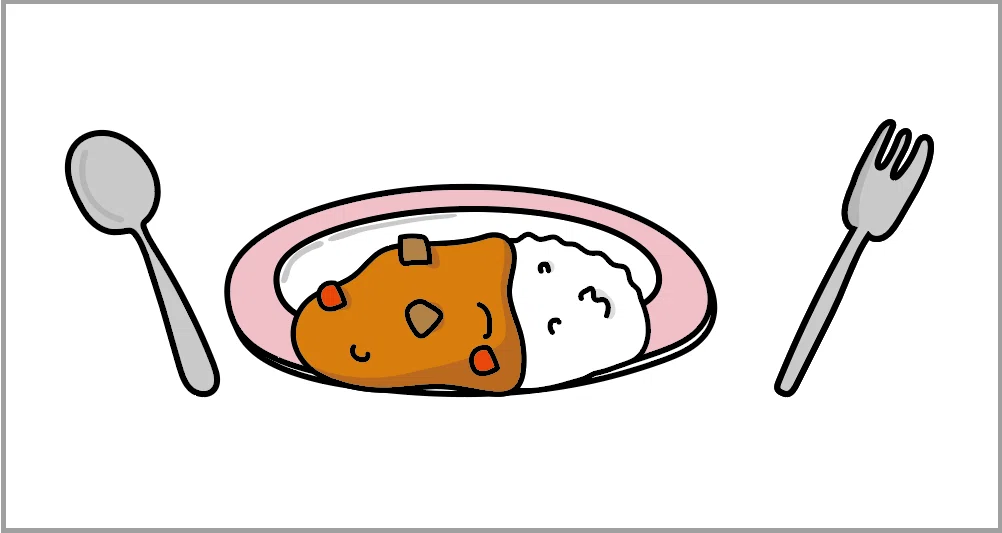
この「一部のパーツだけ整列させたいのに、ほかのパーツまで動いてしまう」というときは、グループ化が便利です。
グループ化すると、複数のパーツを1つのまとまりとして扱えるので、整列や移動も簡単に行えます。
この場合、お皿とカレーをグループにしてから整列します。
整列したお皿とカレーを複数選択した状態で、メニューバーの「オブジェクト」から「グループ」をクリックします。
※ショートカットキーのCtrlキー+Gでもグループ化できます。
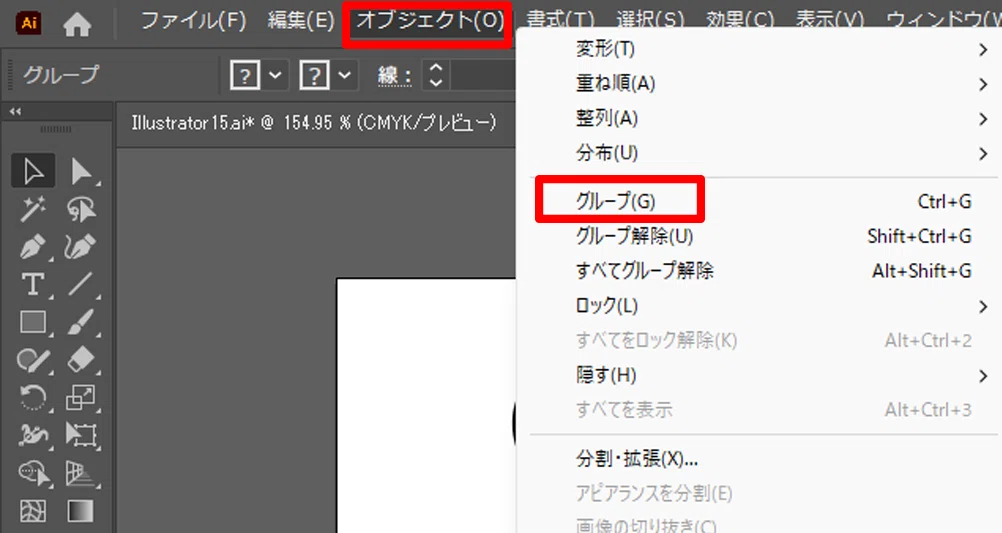
これでグループにすることができました。
すべてのオブジェクトを選択し、「垂直方向下に整列」にします。
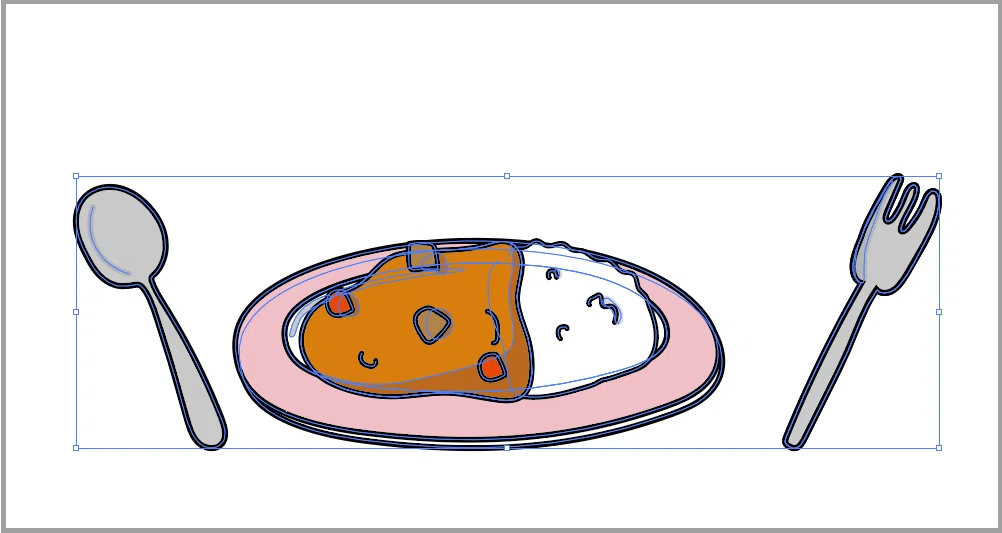
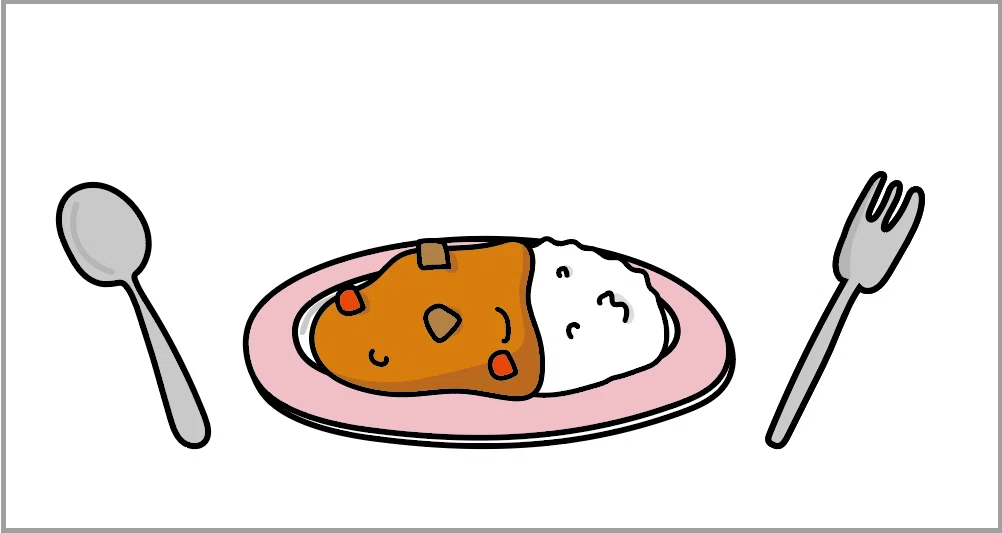
続けて「水平方向中央に分布」を適用します。これできれいに並べることができました。
音声と練習用データは
メンバーシップ限定でダウンロードできます
スキルキットのメンバーシップでは、
LINEでの質問サポート、動画・音声、限定記事などで、
学びたいことをまるごとサポート。
ここから先は
この記事が参加している募集
この記事が気に入ったらチップで応援してみませんか?
