クライアントに提出できるロゴを作成する|これから始めるIllustrator入門 #17|基本の使い方講座

お店やサービスの顔となる「ロゴ」。
今回は「図形と文字を組み合わせてアイスクリームのロゴ」を作ります。
しかし、ロゴに文字を加えると、他のパソコンで文字化けしたり、表示が変わってしまうことがあります。
せっかく作ったロゴが正しく見えないのは困りますよね。
そこで必要なのがアウトライン化です。
文字を図形として扱えるようにすることで、どのパソコンでも同じ見た目で表示でき、クライアントに渡す際も安心です。
第17回では、このアウトライン化の手順を初心者にもわかりやすく解説していきます。
アイスクリームのイラスト作成
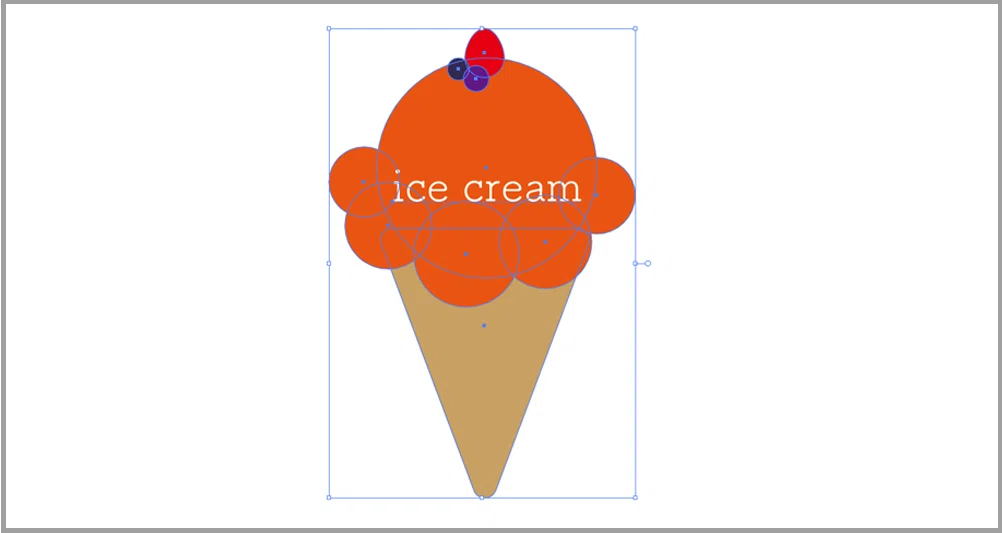
ここでは今まで解説してきた丸や三角を利用してアイスクリームの形のロゴを作成していきます。
「多角形」ツールを使用して描いた三角形の角を丸くします。
「ダイレクト選択」ツールをクリックし、三角形をクリックします。

角に表示されるコーナーウィジェットを内側にドラッグして、角を丸くします。
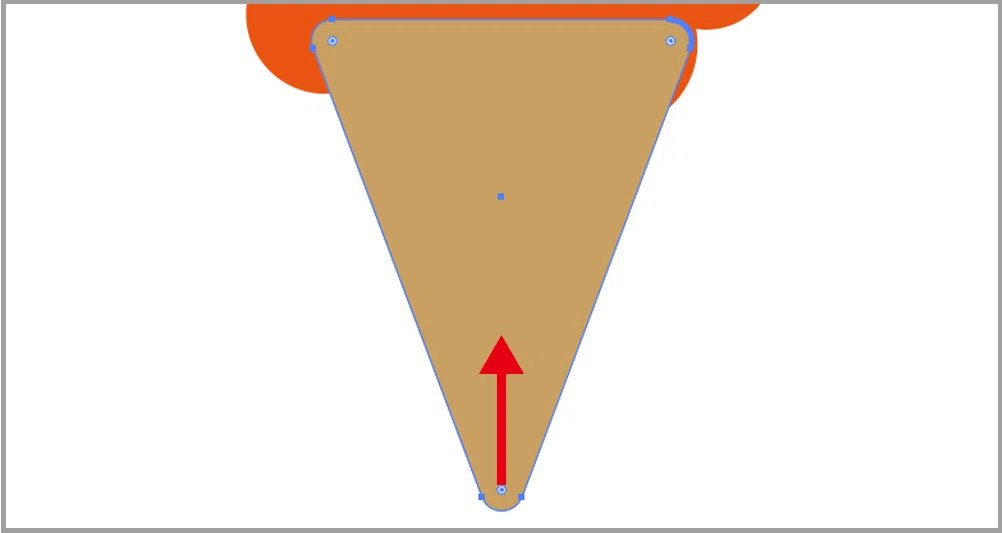
これで角を丸くすることができました。

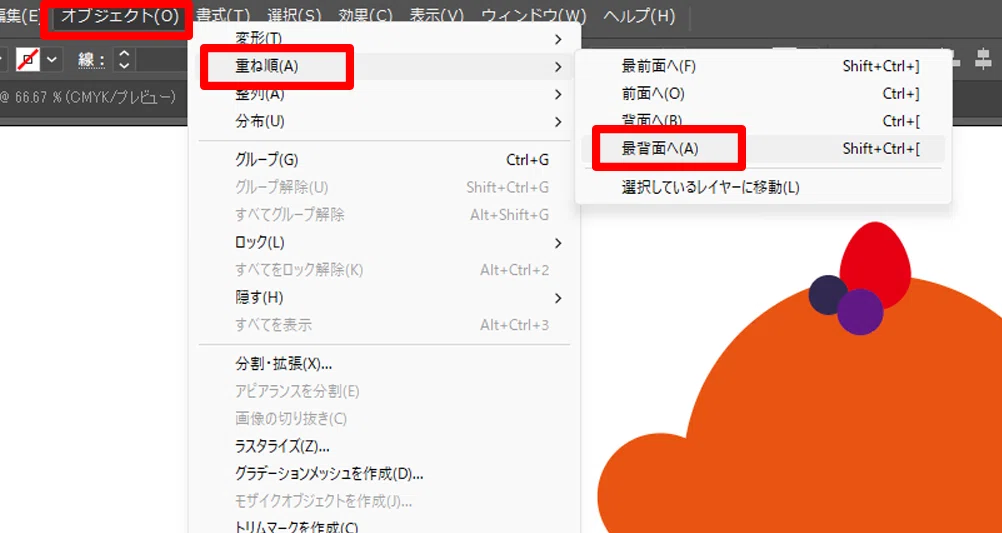
三角形を「選択」ツールで選択し、重ね順を「最背面」に変更します。
ロゴに文字を追加
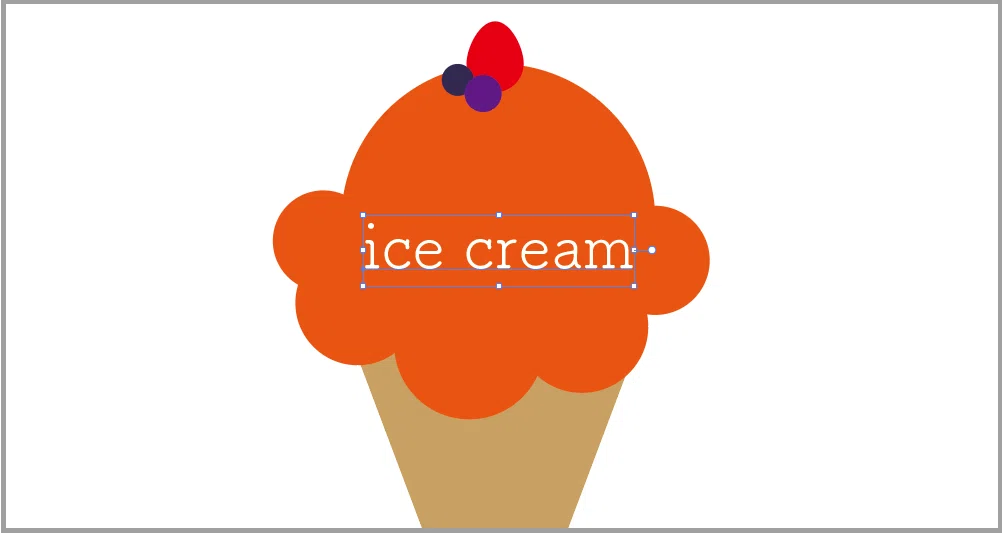
ツールバーから「文字」ツールをクリックし、お店の名前を任意のフォントで入力します。
ここでは「ice cream」と入力します。サイズや色は任意とします。
すべての配置が整ったら、グループ化します。
すべてのオブジェクトを選択します。
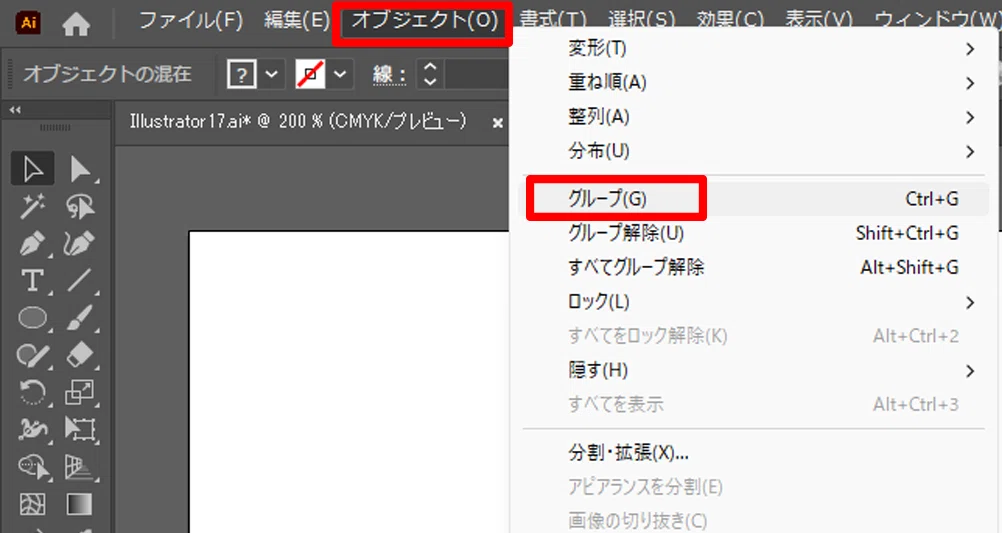
メニューバーの「オブジェクト」から「グループ」をクリックします。
※ショートカットのCtrlキー+Gでも構いません。
ツールバーから「選択」ツールをクリックし、全体をバウンディングボックスを使用して少し傾けます。

アウトライン化
冒頭でも触れましたが、文字入りのロゴはフォントに依存しているため、他のパソコンで開くと文字化けしたり、違うフォントに置き換わることがあります。
このような問題を防ぐため、文字を図形化します。これをアウトライン化と呼びます。
アウトライン化した文字はすでに文字ではなく「図形」となるため、文字の追加やフォントの変更などの編集はできません。注意しましょう。
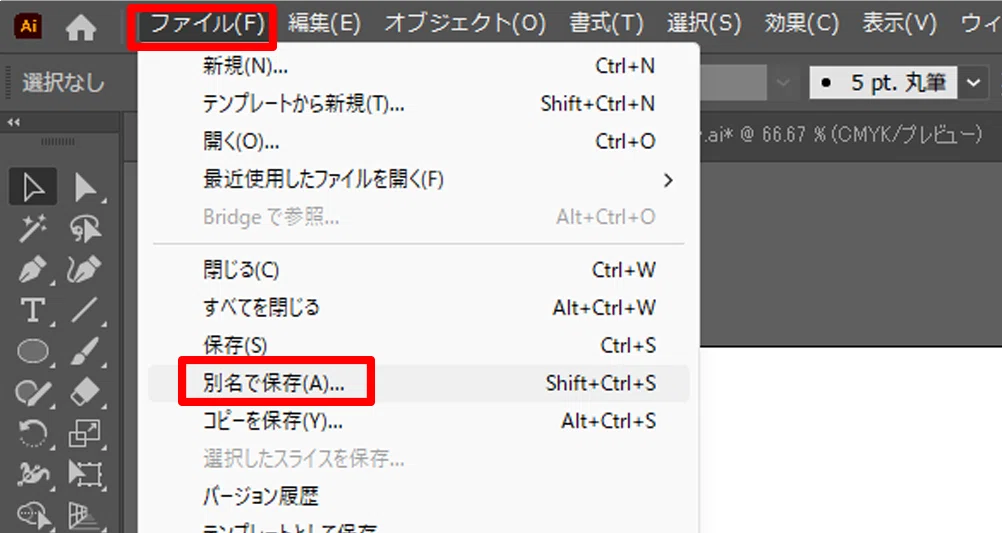
そのため、アウトライン化する前に、文字編集ができる状態で保存を一度しておきます。
ここではデスクトップに「logo」と名前を付けて保存します。
「選択」ツールで文字が入力されているオブジェクトを選択します。
グループ化されている場合は、グループ全体を選択しましょう。
メニューバーの「書式」から「アウトラインを作成」をクリックします。
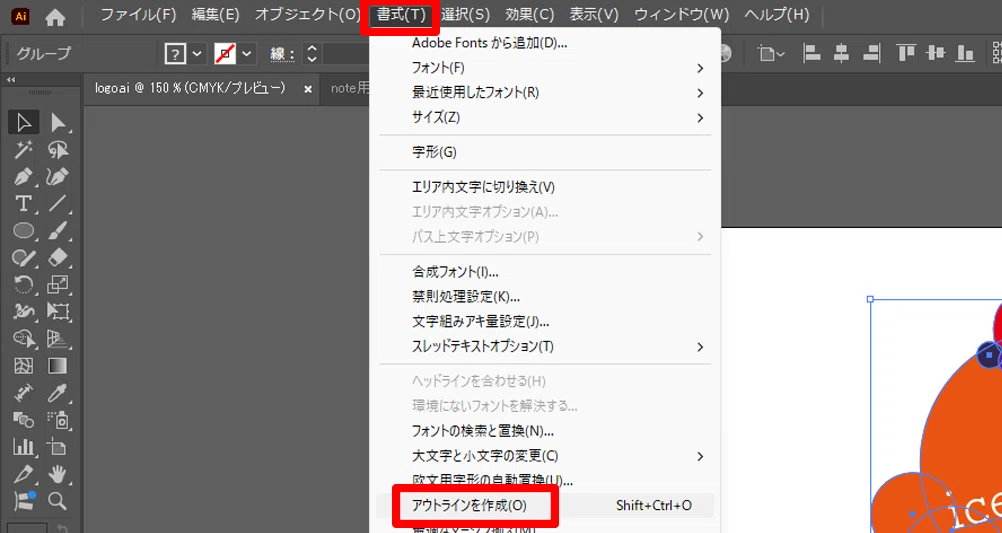
これで文字が図形化されました。
図形化された文字は、「ダイレクト選択」ツールでクリックするとアンカーポイントが表示されます。
アンカーポイントを移動させ、文字を変形させることも可能です。

アウトライン化したデータは別名で保存します。
デスクトップに「logoアウトライン済み」と名前を付けて保存しましょう。
先ほど保存した、元のファイルは文字編集ができる編集用ファイルとして残しておきます。
最後に保存した、アウトライン化したファイルは、文字が図形化されたクライアント提出用のファイルとして使用します。
音声と練習用データは
メンバーシップ限定でダウンロードできます
スキルキットのメンバーシップでは、
LINEでの質問サポート、動画・音声、限定記事などで、
学びたいことをまるごとサポート。
ここから先は
この記事が参加している募集
この記事が気に入ったらチップで応援してみませんか?
