
矢印や吹き出しを簡単作成!パスファインダーの使い方|これから始めるIllustrator入門 #18|基本の使い方講座

「アイコンを作りたい」
「図形の一部だけを切り抜きたい」
デザインをしていると、こうした作業は意外とよく出てきます。
例えば、ロゴやアイコンのパーツを組み合わせたり、吹き出しやボタンの形を整えたりする場合です。
そんなときに活躍するのが、Illustratorのパスファインダーです。
ということで第18回はパスファインダーをやさしく解説していきます。
パスファインダー
まず、パスファインダーで設定できる形状モード
・合体
・前面オブジェクトで型抜き
・交差
・中マド
の4つを確認します。
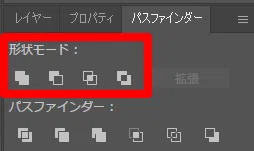
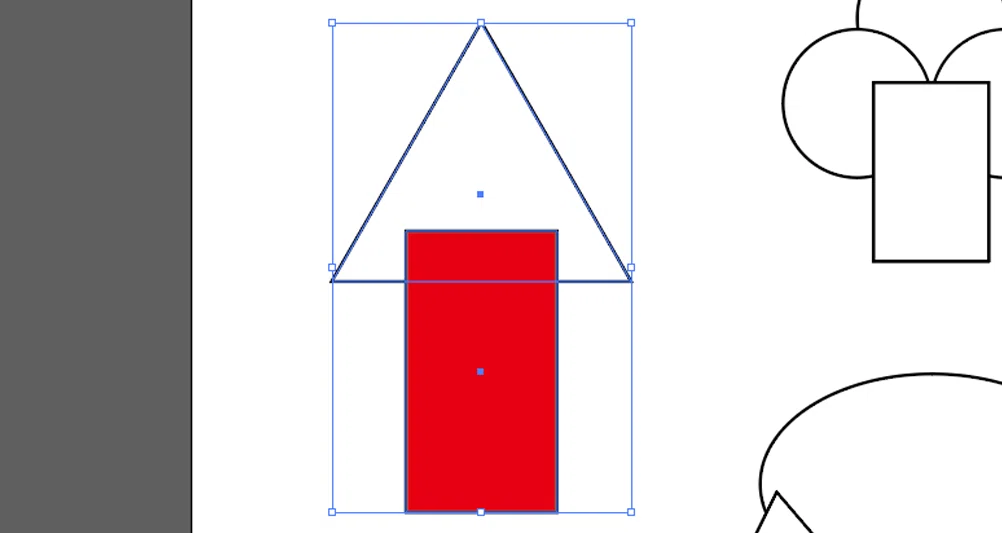
合体を使って、三角と四角を組み合わせ、矢印を作ってみましょう。
まず、2つのオブジェクトを「選択」ツールで選択します。
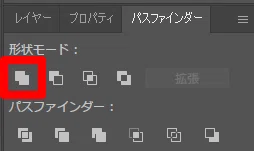
「パスファインダー」パネルから形状モード「合体」をクリックします。
合体を使うと、重ね順が上にあるオブジェクトの色が反映されます。
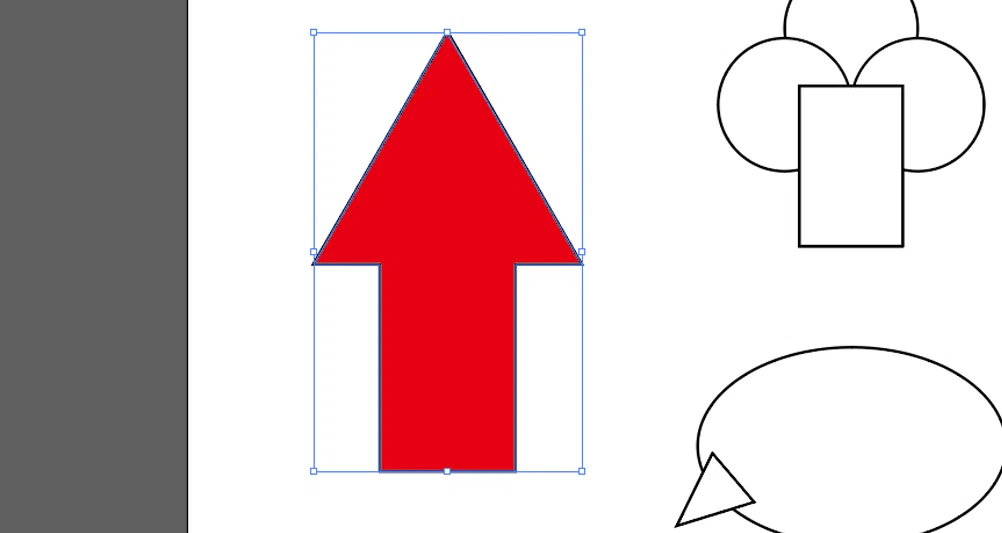
これで矢印が作成できました。
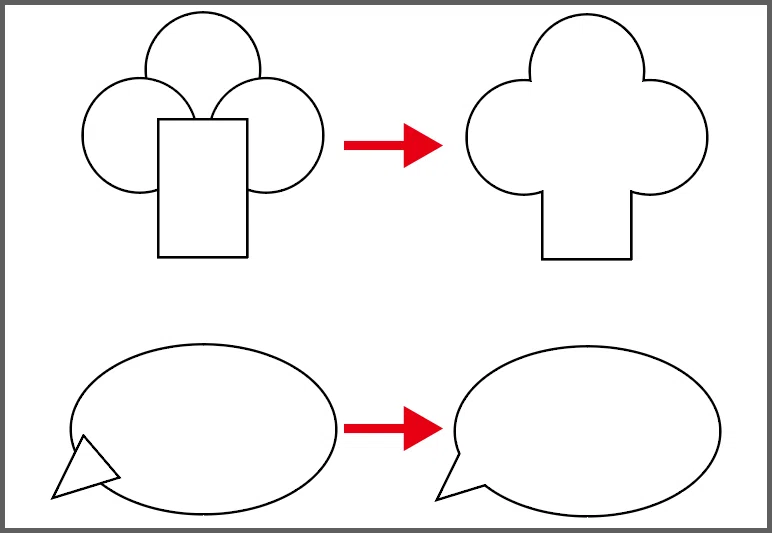
同じ方法で、クローバーや吹き出しなども簡単に作ることができます。
丸いオブジェクトを使って、
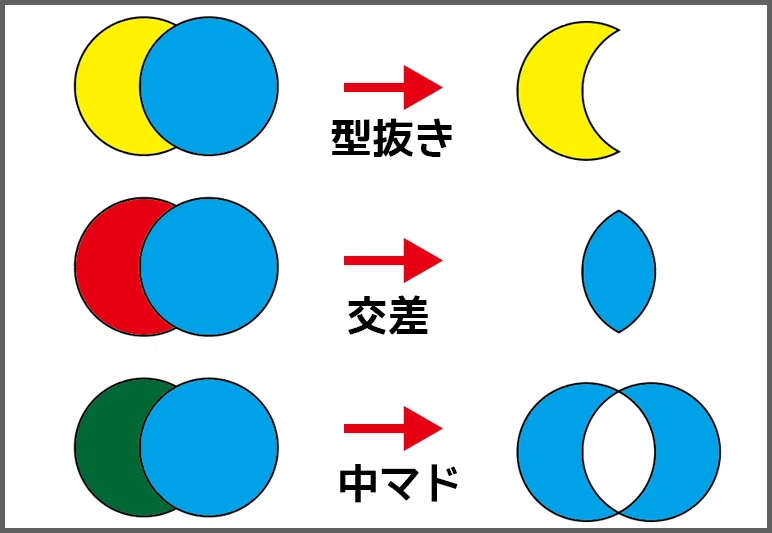
他の型抜き・交差・中マドも試してみましょう。
音声と練習用データは
メンバーシップ限定でダウンロードできます
スキルキットのメンバーシップでは、
LINEでの質問サポート、動画・音声、限定記事などで、
学びたいことをまるごとサポート。
ここから先は
33字
/
1ファイル
/
1音声
この記事が参加している募集
この記事が気に入ったらチップで応援してみませんか?
