曲げる・伸ばす・ひねる!ワープ効果の使い方|これから始めるIllustrator入門 #19|基本の使い方講座

「絵や文字の形を変形させたい!」
そんなときに便利なのが「ワープ効果」です。
複雑な手作業をしなくても、ボタンひとつで形を変えられるので、初心者の方でもすぐに楽しく使えます。
ということで第19回はワープ効果をやさしく解説していきます。
ワープ効果
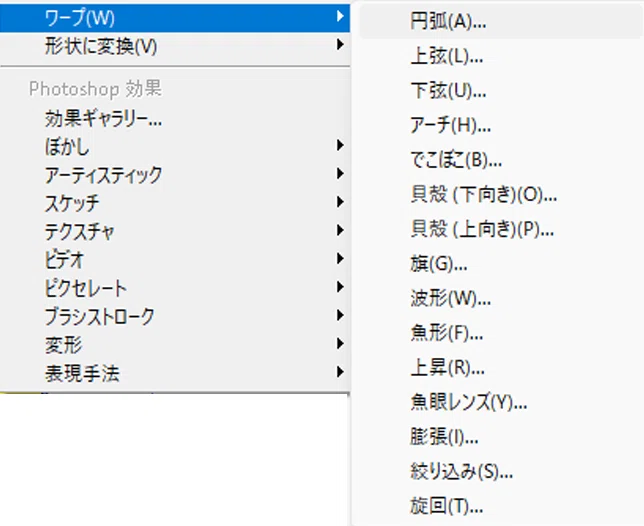
ワープでは15種類の中からスタイルを選ぶことができます。
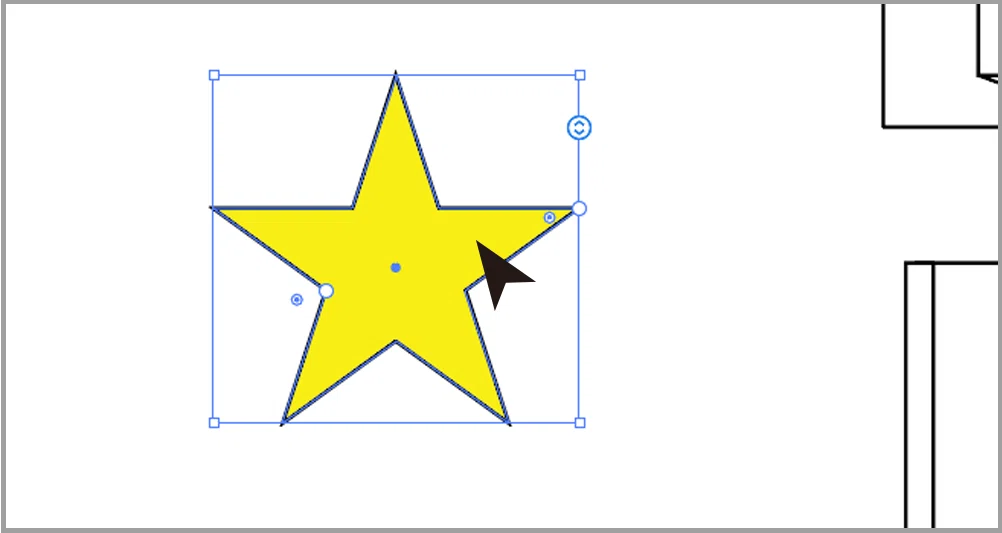
オブジェクトを選択します。
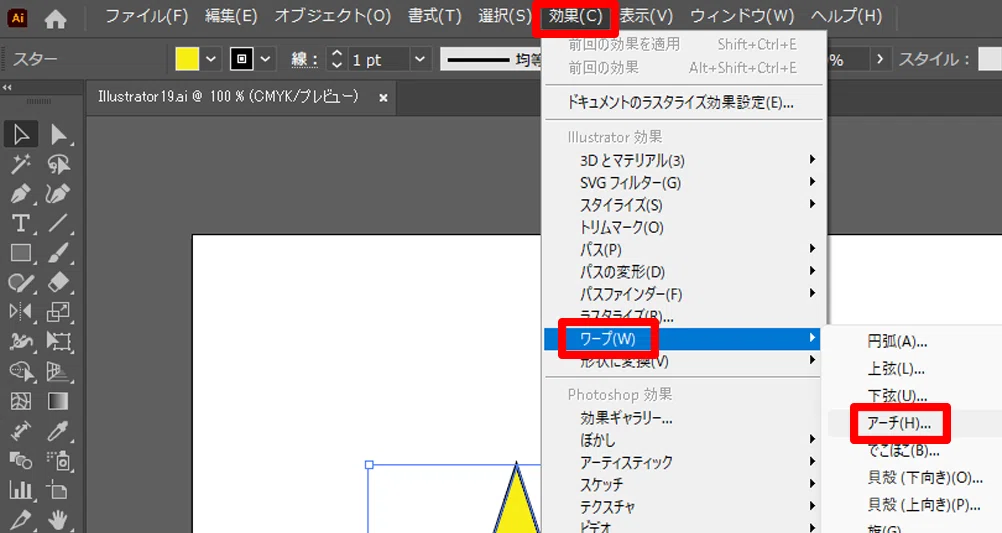
ここでは、メニューバーの「効果」から「ワープ」の「アーチ」をクリックします。
ワープオプションが表示されます。
ここから下記の設定を行うことができます。
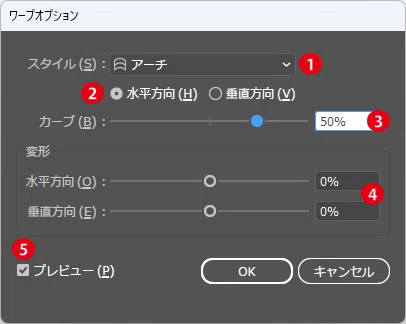
①スタイル
選んだスタイルが表示されます。▼から別のスタイルに変更することができます。
②水平方向/垂直方向
どちらの軸を基準にしてスタイルを適用するかを選ぶことができます。
③カーブ
カーブ率を指定することができます。スライダーをドラッグするか、数値を直接入力して指定します。
④変形
水平および垂直の変形率を指定することができます。
⑤プレビュー
チェックを入れると効果の結果を確認しながら設定することができます。
ここではカーブを「60%」に設定し「OK」ボタンをクリックします。
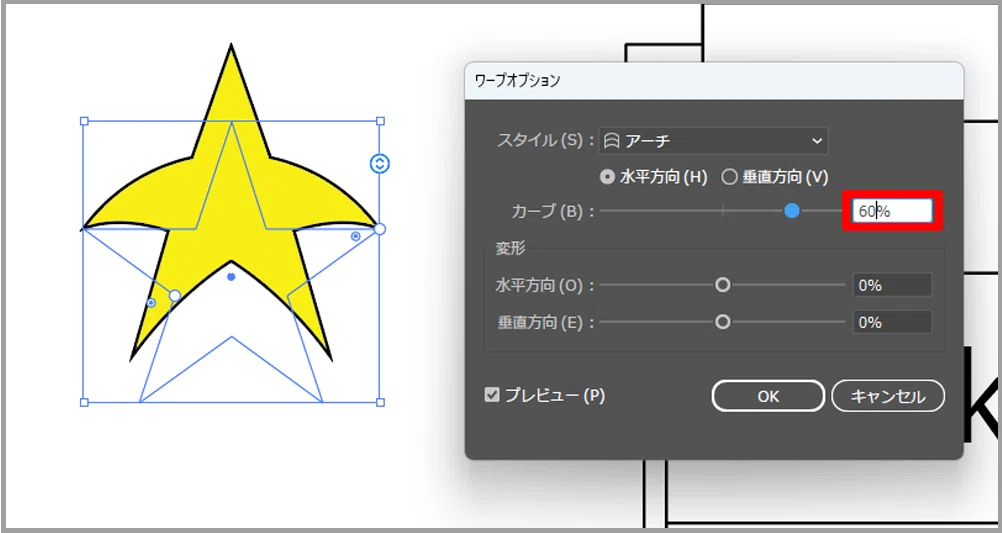
これでアーチのワープ効果を適用することができました。
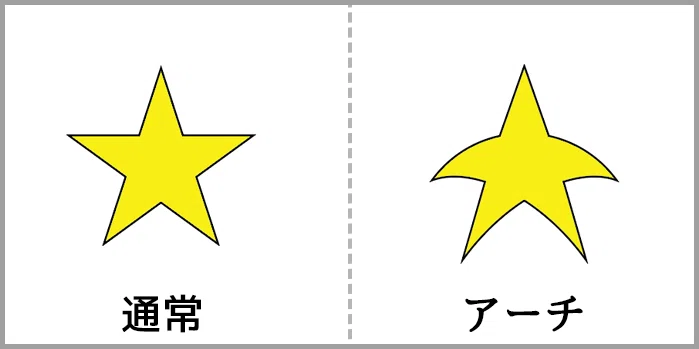
一度操作を元に戻します。
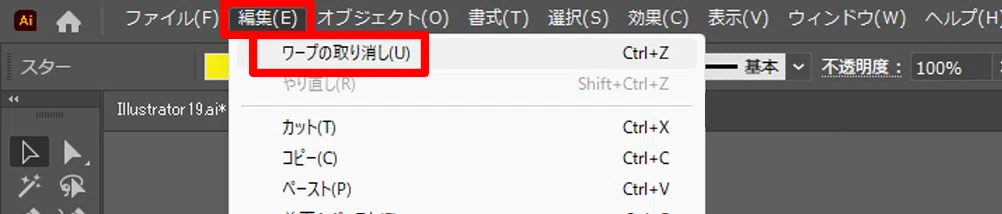
メニューバーの「編集」から「ワープの取り消し」をクリックします。
※ショートカットキーのCtrlキー+Zでも構いません。
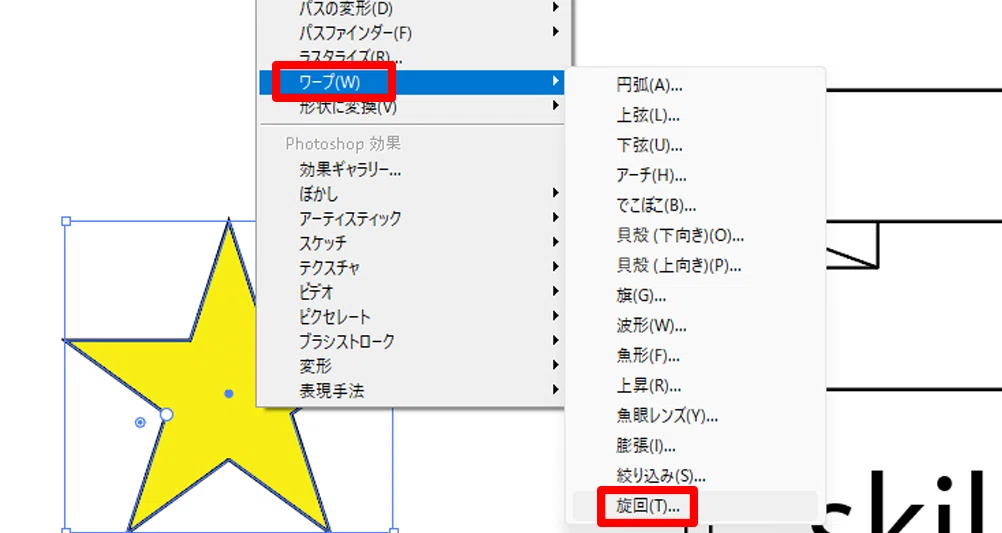
次にメニューバーの「効果」から「ワープ」の「旋回」をクリックします。
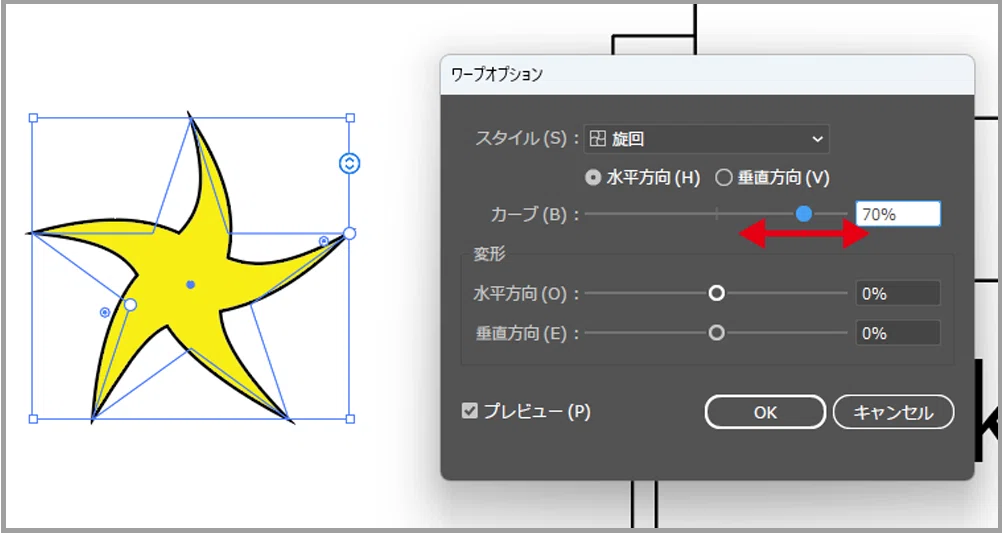
カーブのスライダーを左右にドラッグして、どのような変形になるか確認しましょう。
水平方向や垂直方向のスライダーも調整してみましょう。
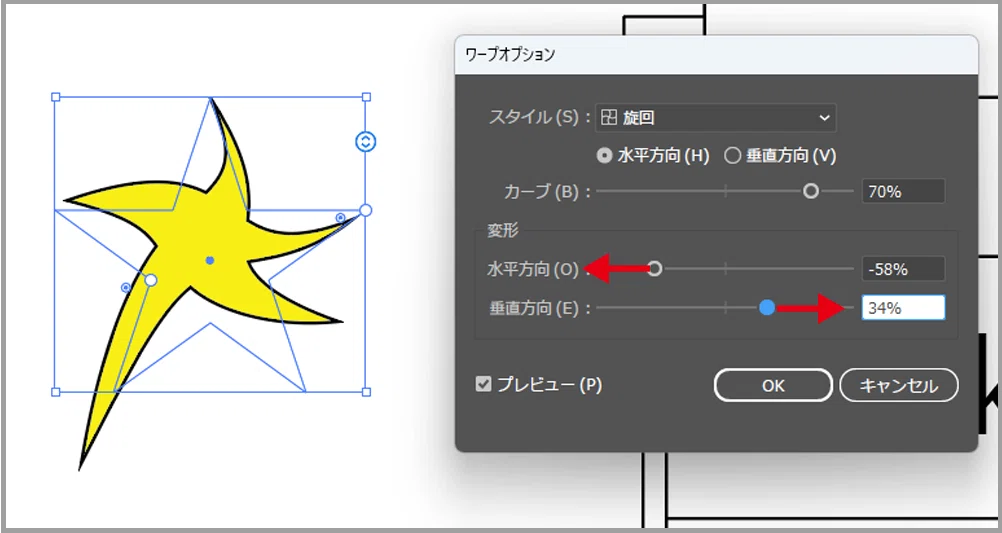
確認後、「OK」ボタンをクリックします。
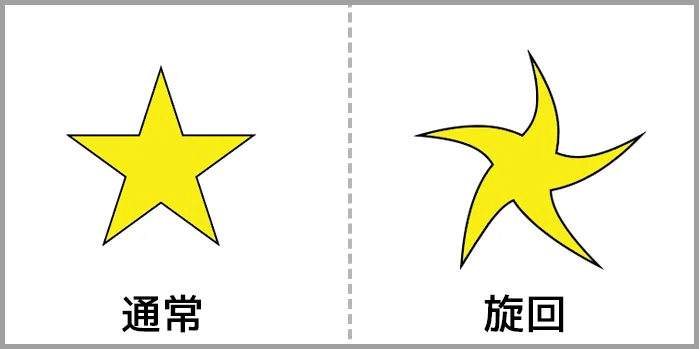
これで図形に旋回を適用することができました。
複数のオブジェクトへの適用
ワープ効果を複数のオブジェクトへ適用する場合は、必ずグループ化をしておきます。
グループ化をしなかった場合は、それぞれのオブジェクトに効果が適用されてしまいます。
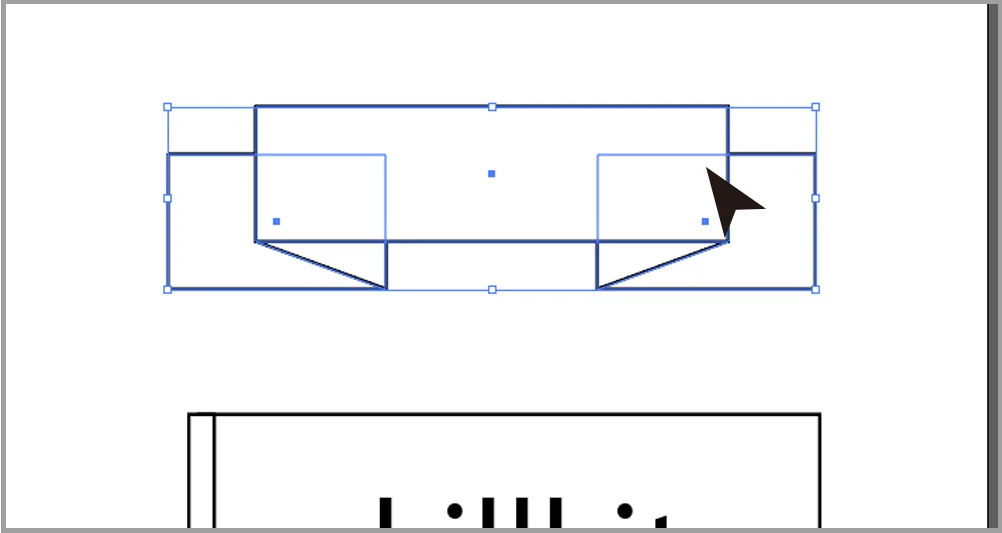
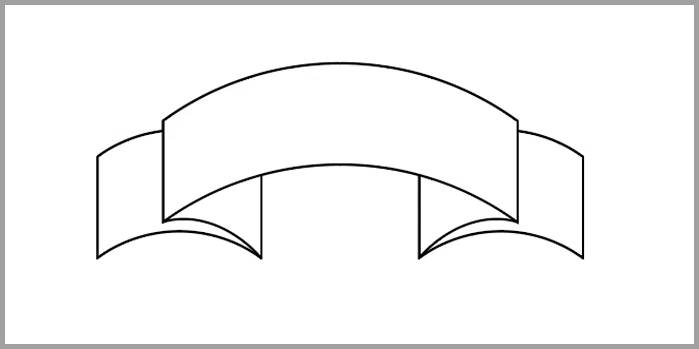
グループ化してあるリボンのオブジェクトを選択します。
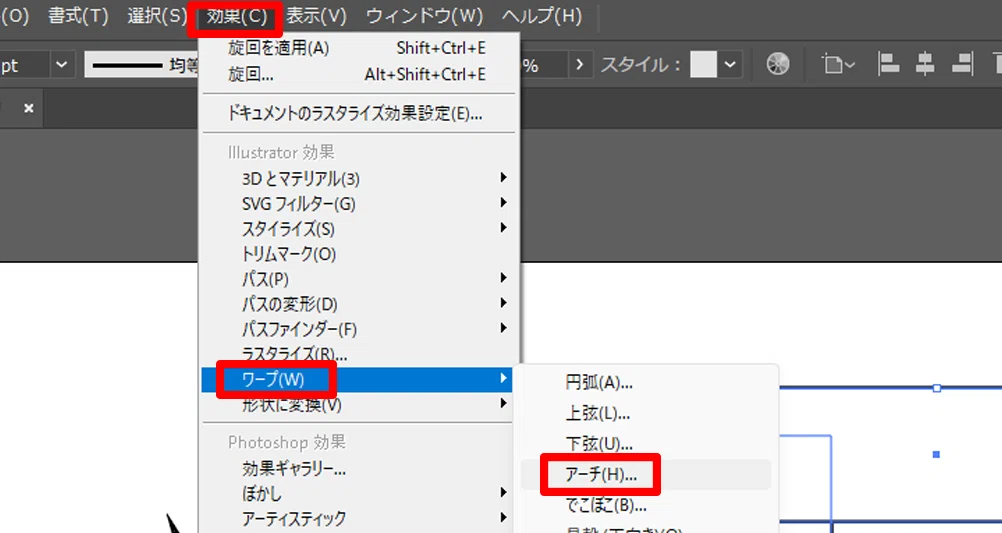
メニューバーの「効果」から「ワープ」の「アーチ」をクリックします。
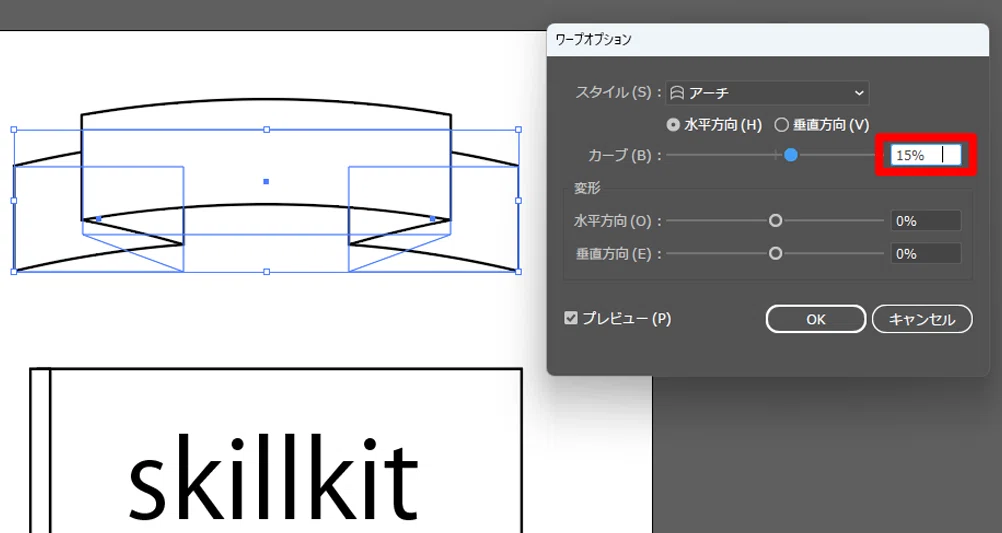
カーブを「15%」に設定し「OK」ボタンをクリックします。
これで全体にアーチの効果を適用することができました。
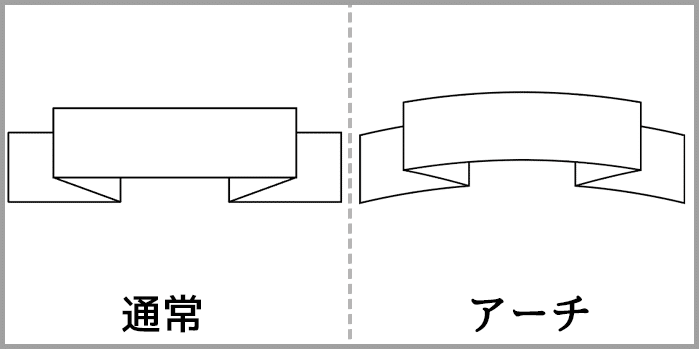
グループ化されていない場合、それぞれのオブジェクトに個別に効果が適用されてしまいます。
同様に文字と図形をグループ化しているオブジェクトを選択します。
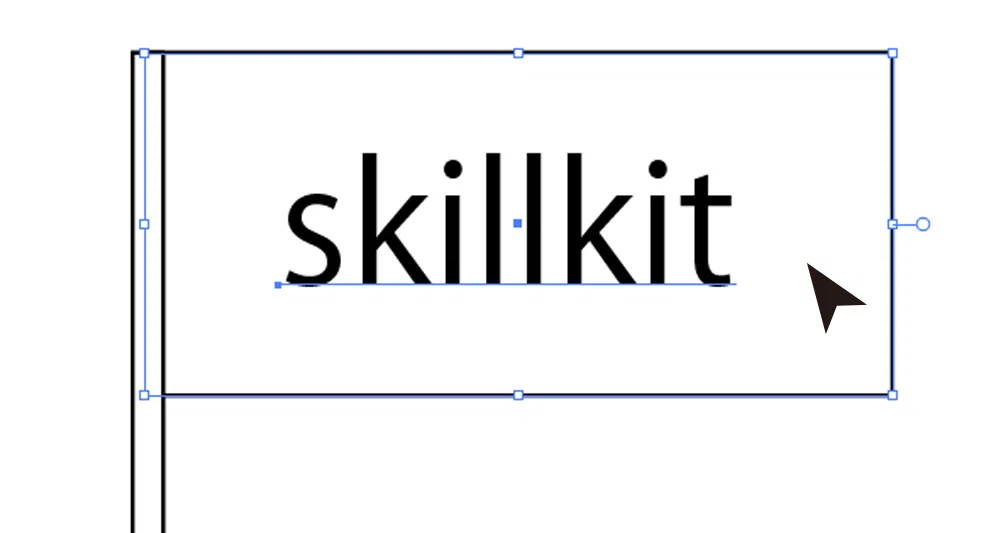
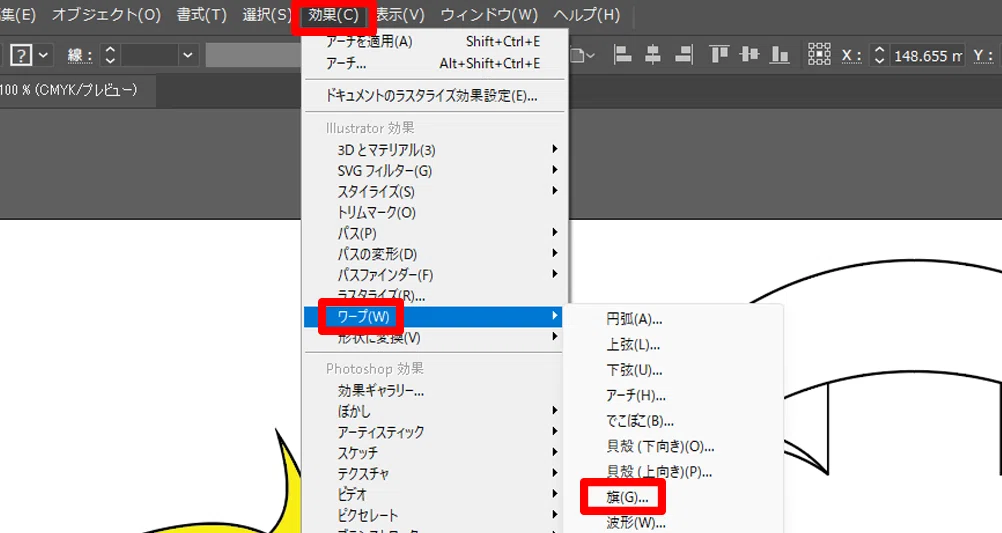
メニューバーの「効果」から「ワープ」の「旗」をクリックします。
カーブを変更し、どのように適用されるのか確認した後「OK」ボタンをクリックします。
これで旗の効果を適用することができました。
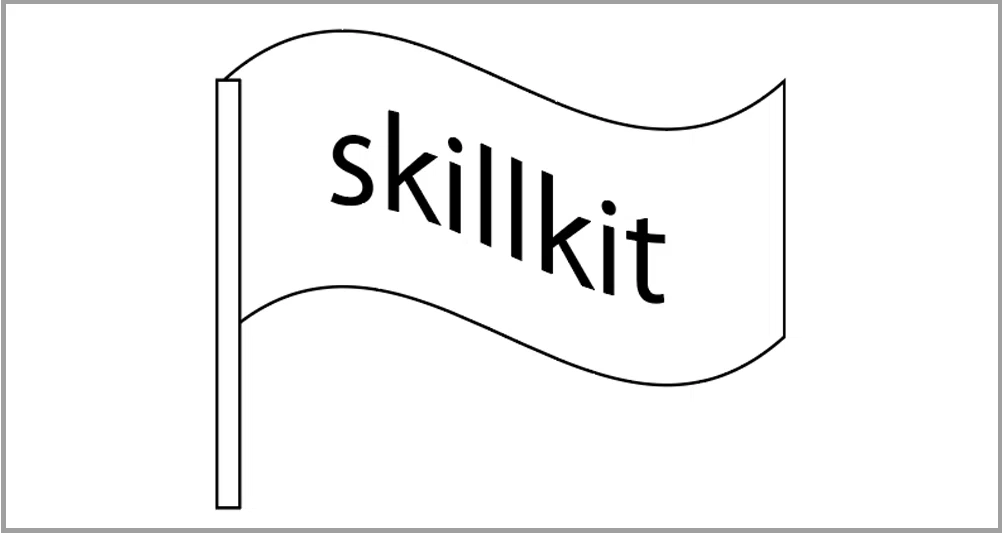
ワープ効果は様々なスタイルがあり、カーブや変形方法の調整で形が大きく変わります。どのようにオブジェクトが変化するのか試しながら、自由に変形できるよう練習してみましょう。
音声と練習用データは
メンバーシップ限定でダウンロードできます
スキルキットのメンバーシップでは、
LINEでの質問サポート、動画・音声、限定記事などで、
学びたいことをまるごとサポート。
ここから先は
この記事が参加している募集
この記事が気に入ったらチップで応援してみませんか?
