
令和何年?を一瞬で解決 自動入力機能|これから始めるWord入門 #2|基本の使い方講座

入力中に「いまって令和何年だっけ?」
こう思ったことはありませんか?
そんなときに役立つのが入力オートフォーマット機能です。
名前だけ聞くと難しく感じるかもしれませんが、「入力をラクにしてくれる機能」と考えればOKです。
ということで、ワード基礎の第2回目は入力オートフォーマット機能をやさしく解説していきます。
今日の日付を自動で入力する
ワードで定型文書を作るとき、1行目に今日の日付を入力することがよくあります。
元号で表示したい場合
元号で表示したい場合は、
いまの元号「令和」と入力し、Enterキーで文字を確定します。
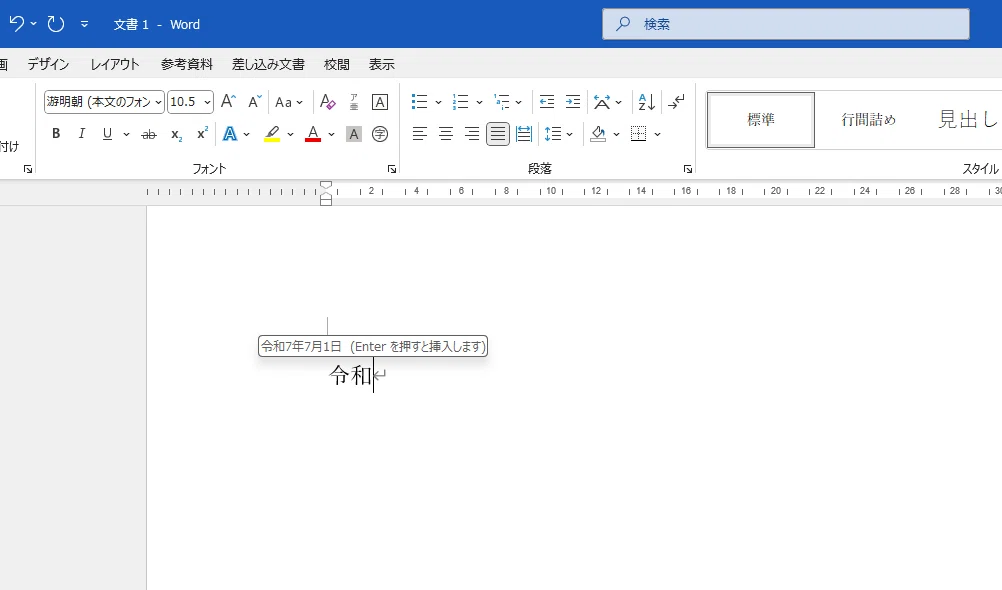
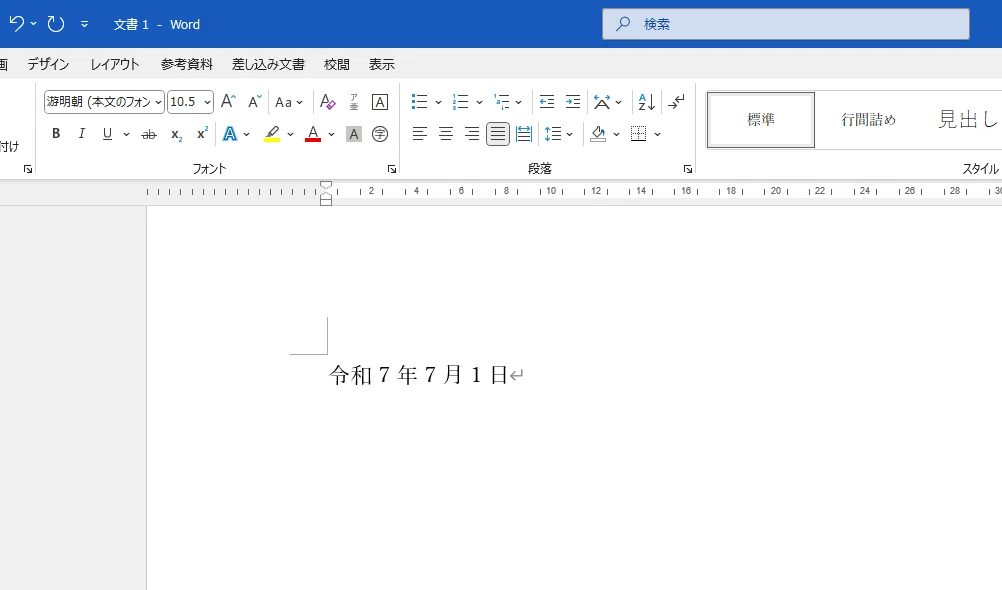
もう一度Enterキーを押すことで、今日の日付が自動で入力されます。
西暦で表示したい場合
西暦で表示したい場合は、
いまの西暦「2025年」と入力し、Enterキーで確定します。
もう一度Enterキーを押すことで、西暦の日付が自動で入力されます。
頭語と結語を自動で入力する
ビジネス文書や正式な手紙では「拝啓」「謹啓」などの頭語(文章の最初のあいさつ)を使います。
これらを入力すると、自動で結語(文章の締めくくりの言葉)を入れてくれるのも、入力オートフォーマット機能の便利なポイントです。
日付を入力している場合はEnterキーを押して改行をしておきましょう。
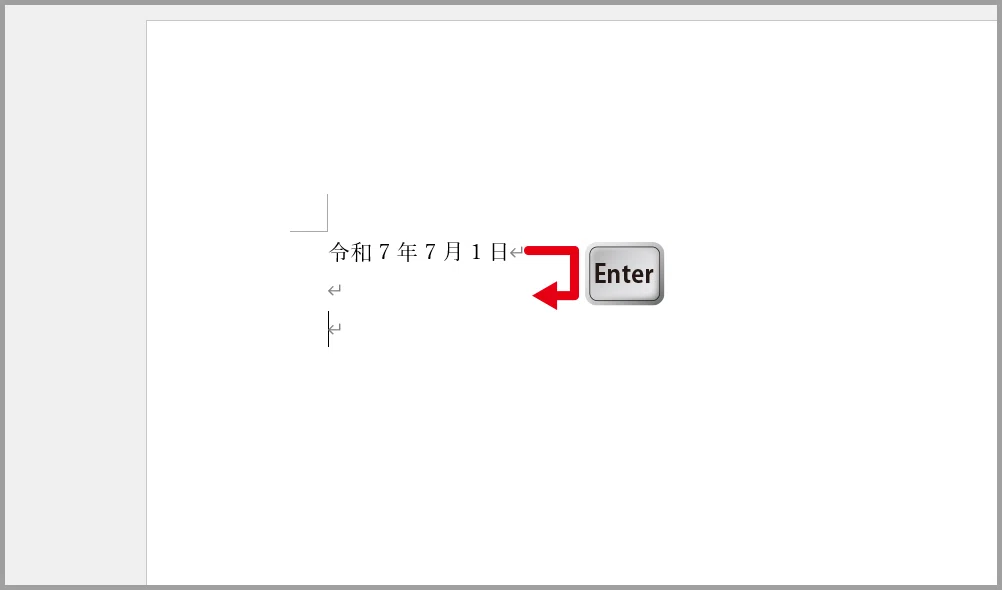
頭語の「拝啓」を入力します。
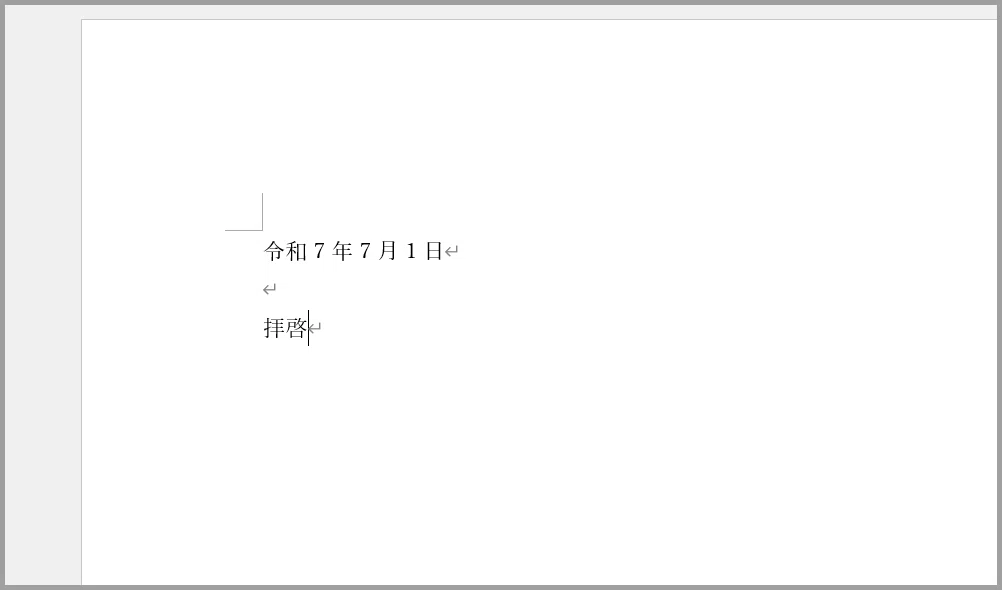
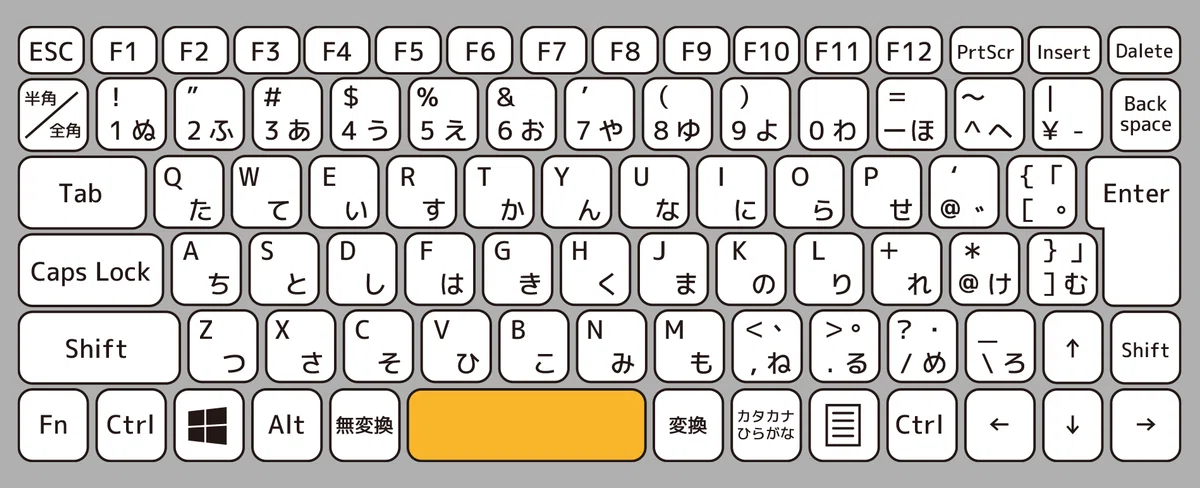
スペースキーを押して、1文字分空白を空けます。
これで自動的に結語が右に表示されます。
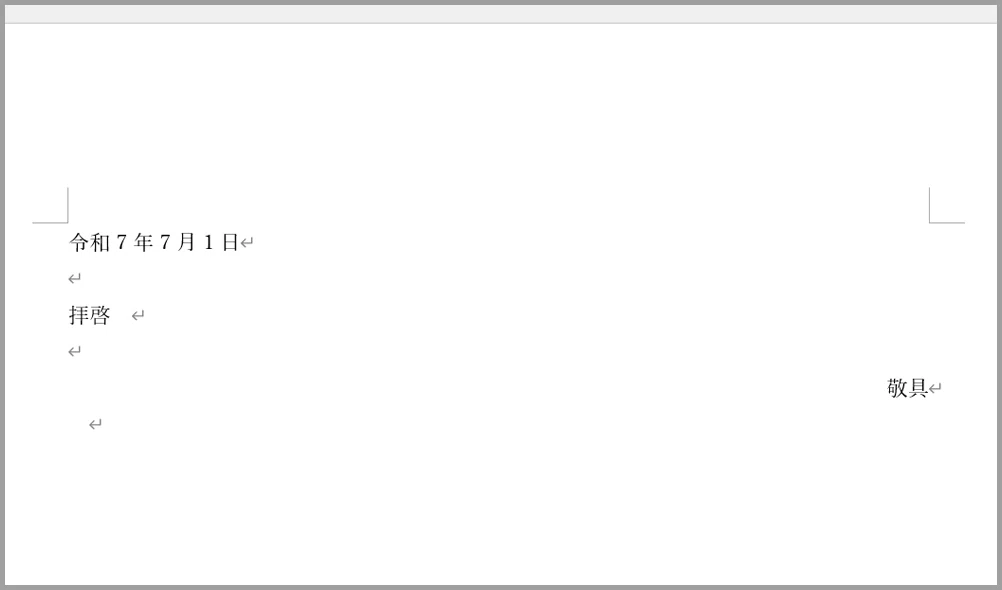
「拝啓」以外にも「謹啓」には「謹白」のように頭語にあった結語が自動的に表示されます。
「記」~「以上」の入力を自動化する
文章の中で「下記の通り開催いたします。」
のような文を書いたときには、
「記」から始めて「以上」で締めるのが定型の形です。
例)
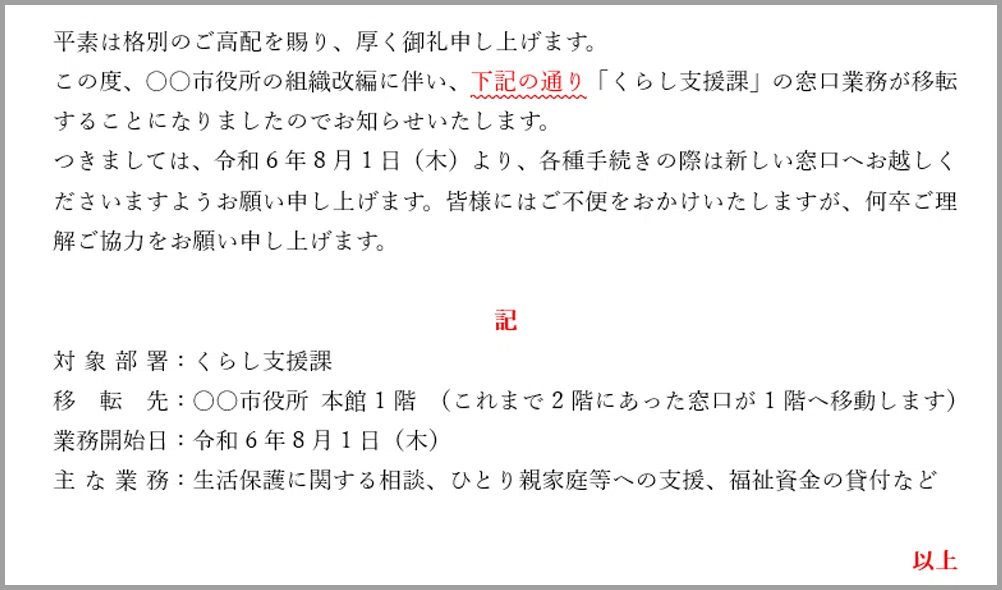
これもオートフォーマット機能を使うと簡単です。
最後の行をクリックします。
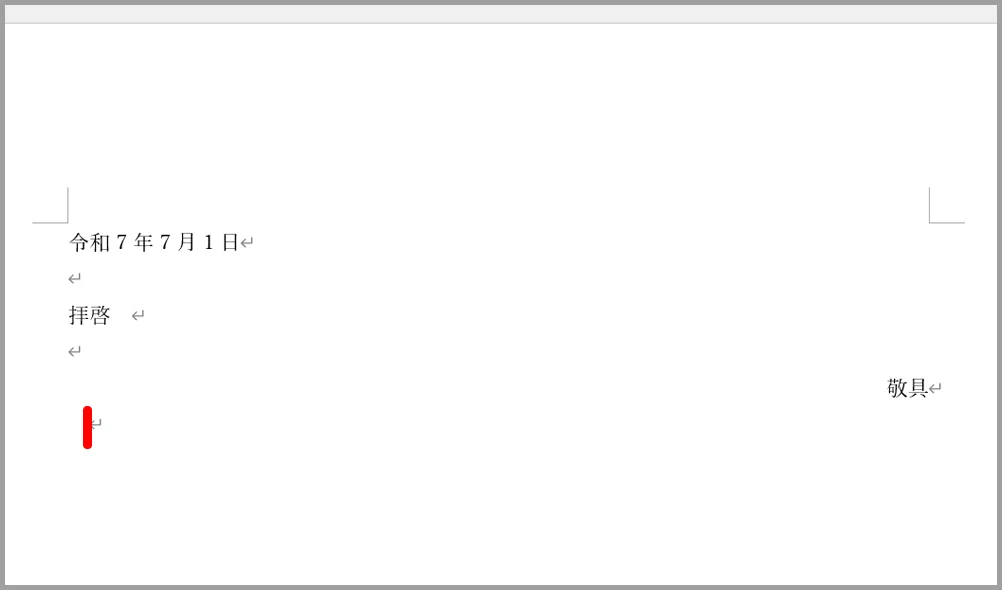
「記」と入力し、Enterキーで確定します。
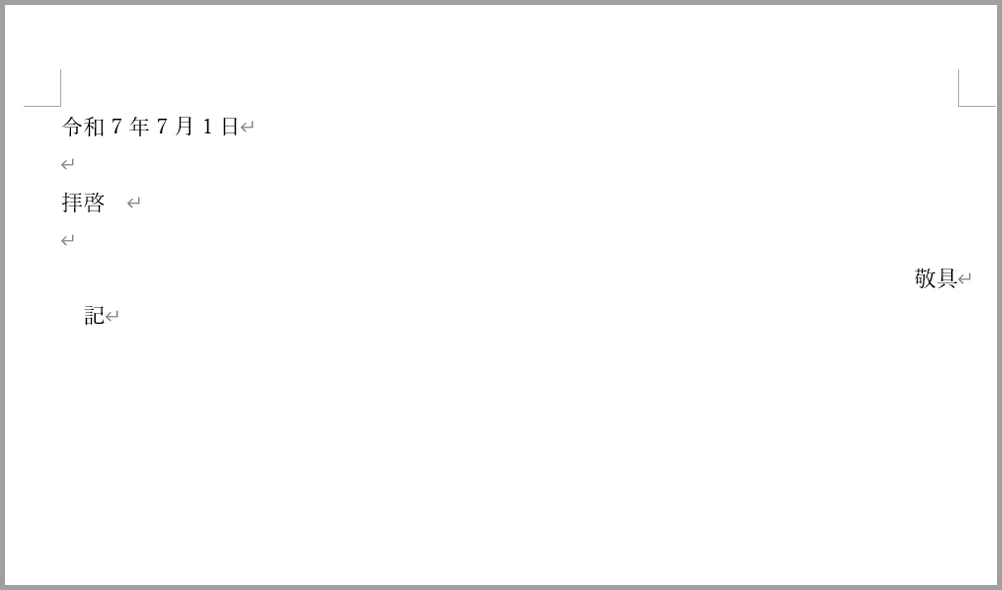
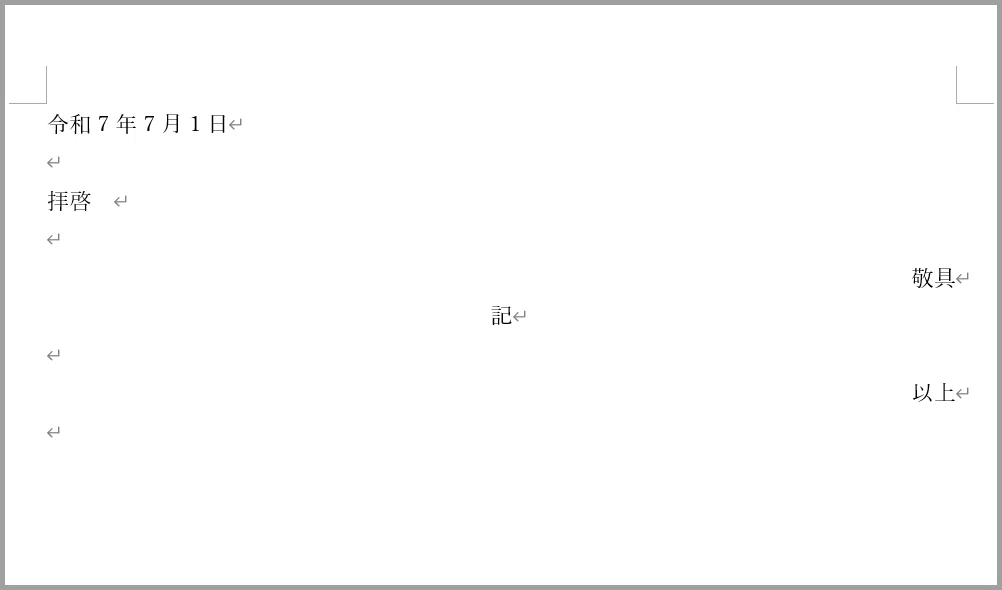
もう一度Enterキーを押します。
これで「記」が中央に配置され、「以上」が右側に表示されます。
音声と練習用データは
メンバーシップ限定でダウンロードできます
スキルキットのメンバーシップでは、
LINEでの質問サポート、動画・音声、限定記事などで、
学びたいことをまるごとサポート。
ここから先は
この記事が参加している募集
この記事が気に入ったらチップで応援してみませんか?
