
ファイルの保存場所を迷わない!|これから始めるWord入門 #3|基本の使い方講座

「どこに保存したかわからない!」
そんな経験、ありませんか?
せっかく頑張って作ったファイルも、保存していなければ消えてしまいますし、保存しても「どこにいったのかわからない…」と困ることがありますよね。
そんなことにならないように、
ワード基礎講座 第3回目では「ファイルの保存方法」をやさしく解説していきます。
保存は必ず行う大事な作業です。基本の手順をしっかり覚えておきましょう。
名前を付けて保存する方法
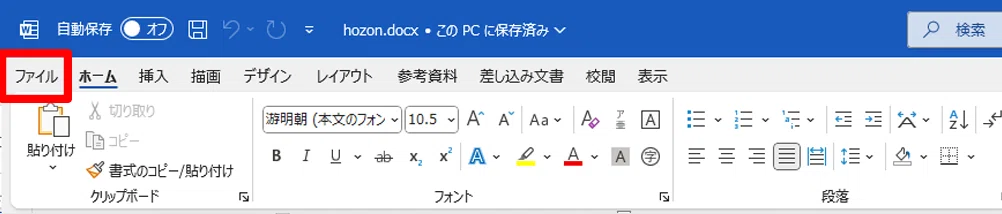
1.「ファイル」タブをクリック
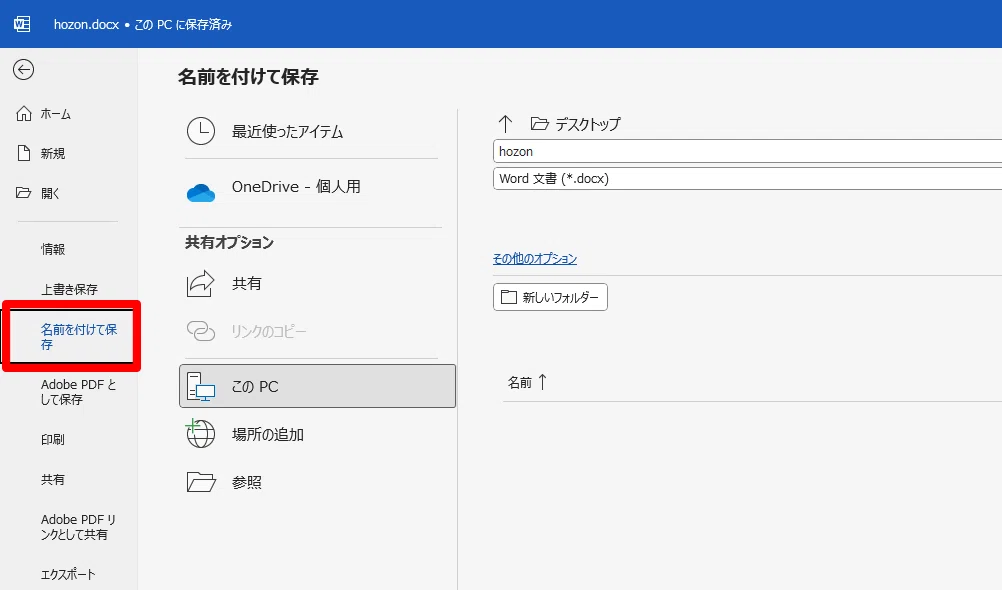
2.「名前を付けて保存」を選ぶ
左側にメニューが表示されます。
一覧の中から「名前を付けて保存」をクリックしましょう。
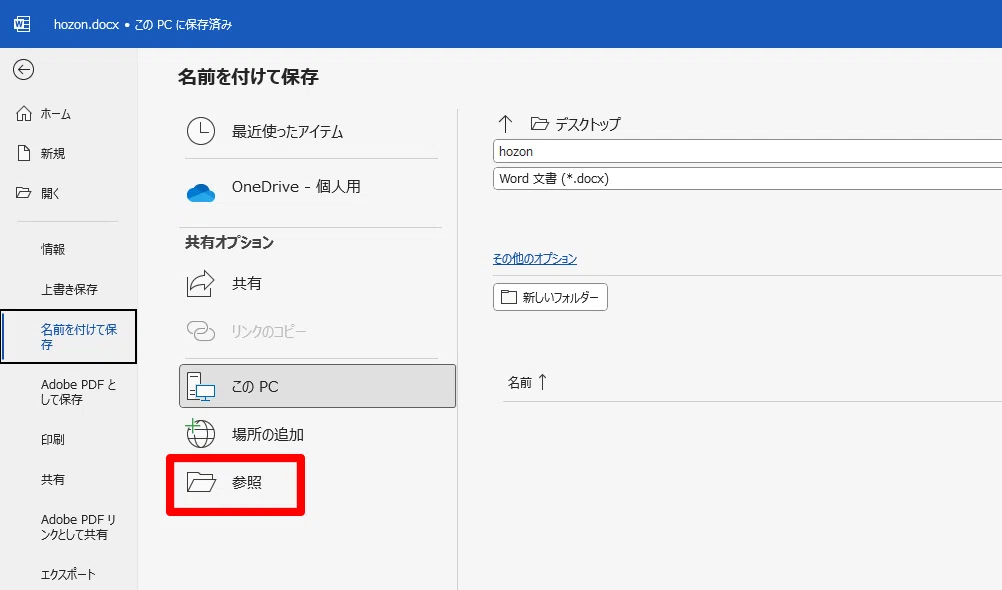
3.「参照」をクリック
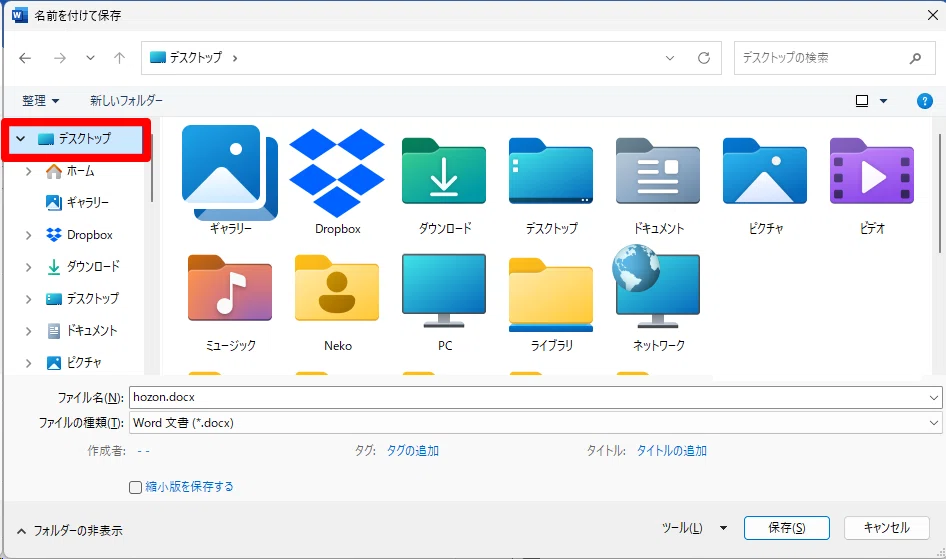
4.保存する場所を選択
「どこに保存しますか?」という画面が表示されます。
最初のうちは「デスクトップ」がおすすめです。
デスクトップに保存しておくと、あとでファイルを見つけやすくなります。
5.ファイル名を入力
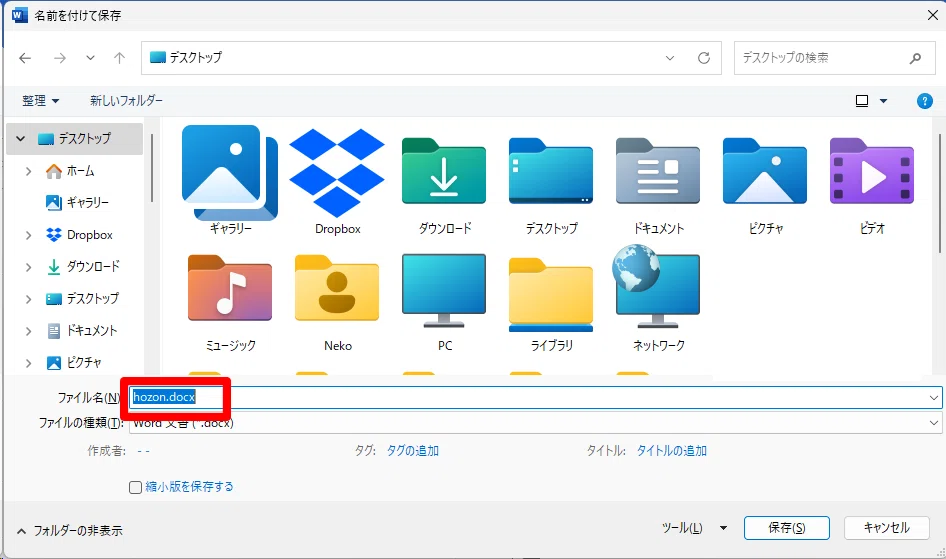
入力欄をクリックするともともとの名前が青く反転表示されます。この状態で文字を入力すると新しい名前に上書きされます。
※元の名前を残して追記したい場合はもう一度クリックしてカーソルを置いてから入力しましょう。
6.名前のつけ方のコツ
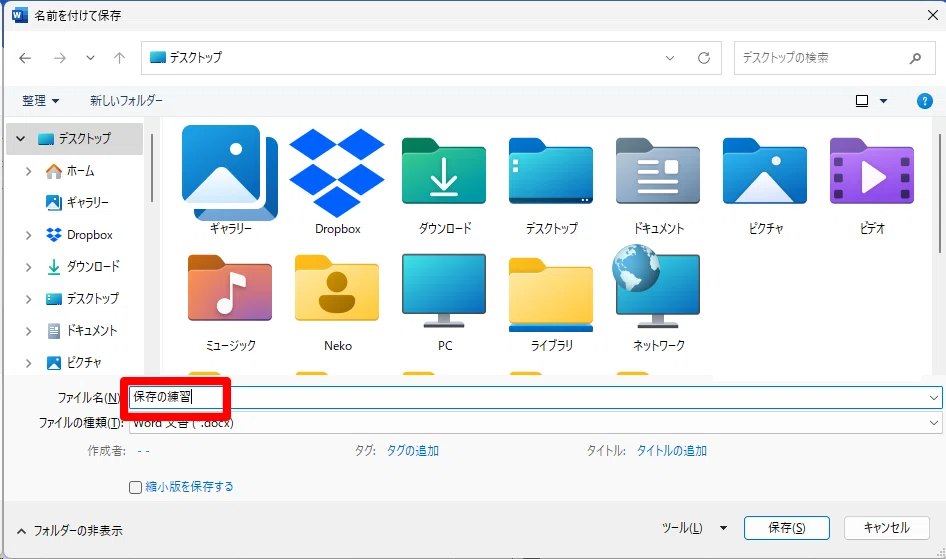
ファイル名は「あとで見たときに内容がわかる」名前にするのがポイントです。
例えば、
・2025年7月のお知らせ
・営業日変更のお知らせ
など、あとで中身を思い出せる名前にしておくと便利です。
7.保存をクリック
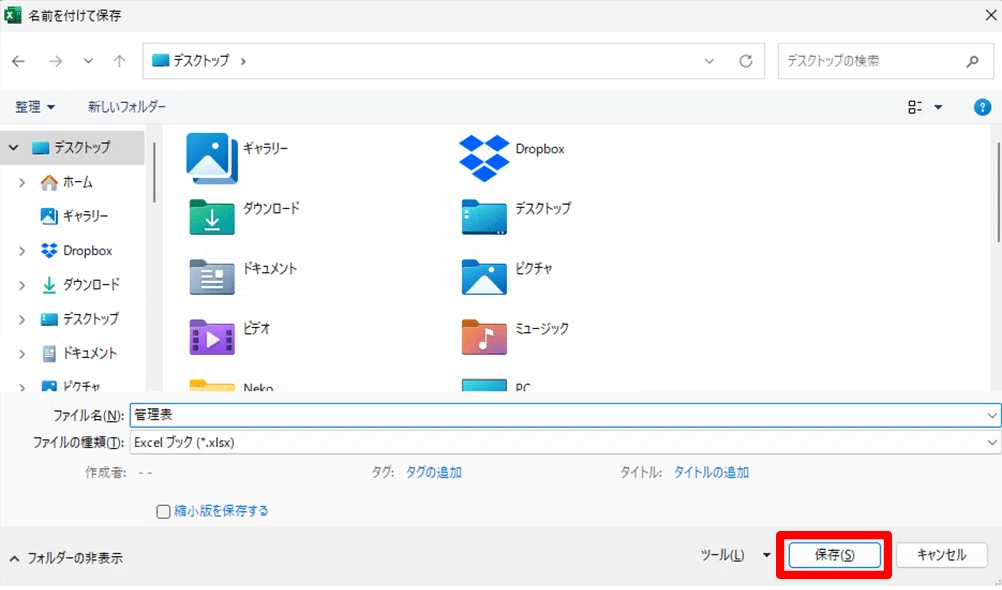
名前を決めたら右下の「保存」ボタンをクリックすれば完了です。
これでファイルが保存されました。
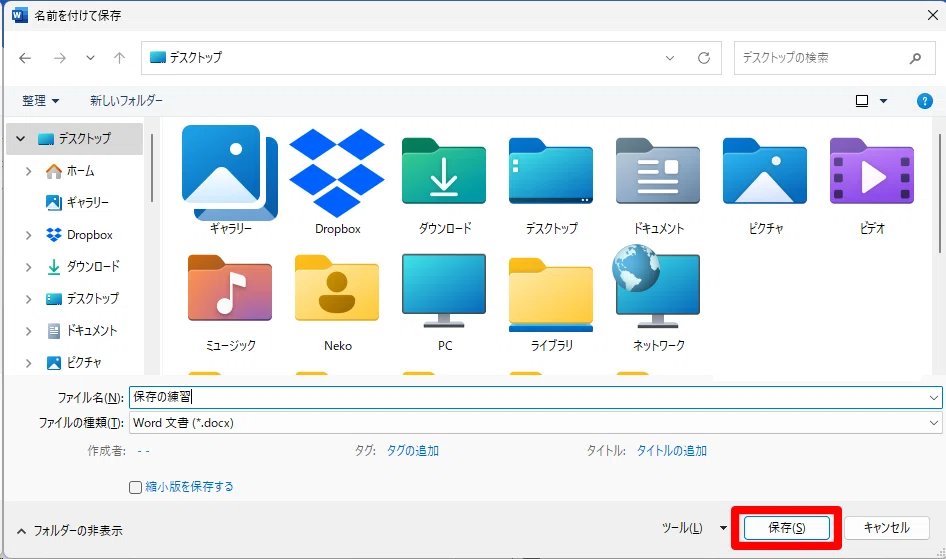
保存できたか確認しよう
ファイルを閉じる前に、デスクトップにちゃんと保存できているか確認しておきましょう。
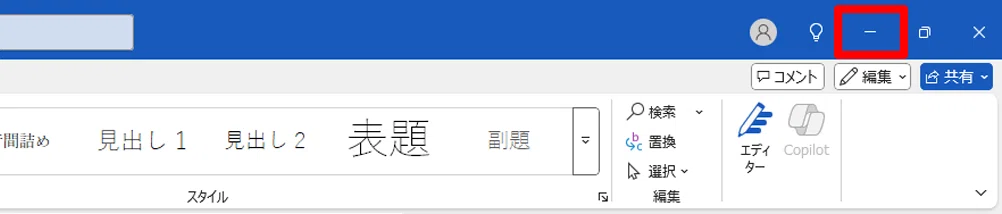
8.画面右上の「最小化」ボタンをクリック
ワードのウィンドウを最小化します。
9.デスクトップにファイルがあるか確認
先ほど保存したファイルがデスクトップに表示されていればOKです。

10.ワードに戻るには?
画面下の「タスクバー」にあるワードのアイコンをクリックすると戻れます。

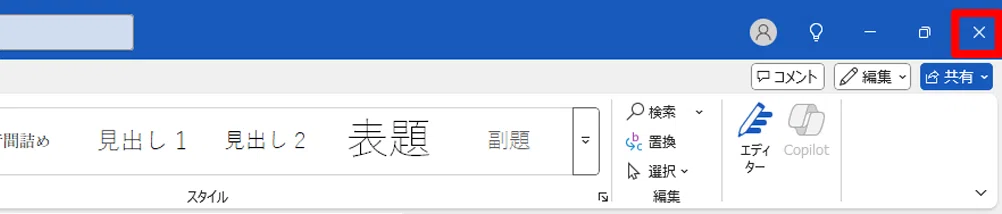
11.「閉じる」ボタンで終了
最後に右上の「×」ボタンでワードを閉じます。
ショートカットキーで「名前を付けて保存」
これまで紹介した、
ファイルタブ
→名前を付けて保存
→参照
→保存場所を選ぶ
→名前を付ける
→保存
の手順は基本の方法です。
ですが、新しく作成したファイルを何度も保存する場合、毎回この手順をたどるのは面倒に感じることもあります。
そんなときに便利なのがショートカットキーです。
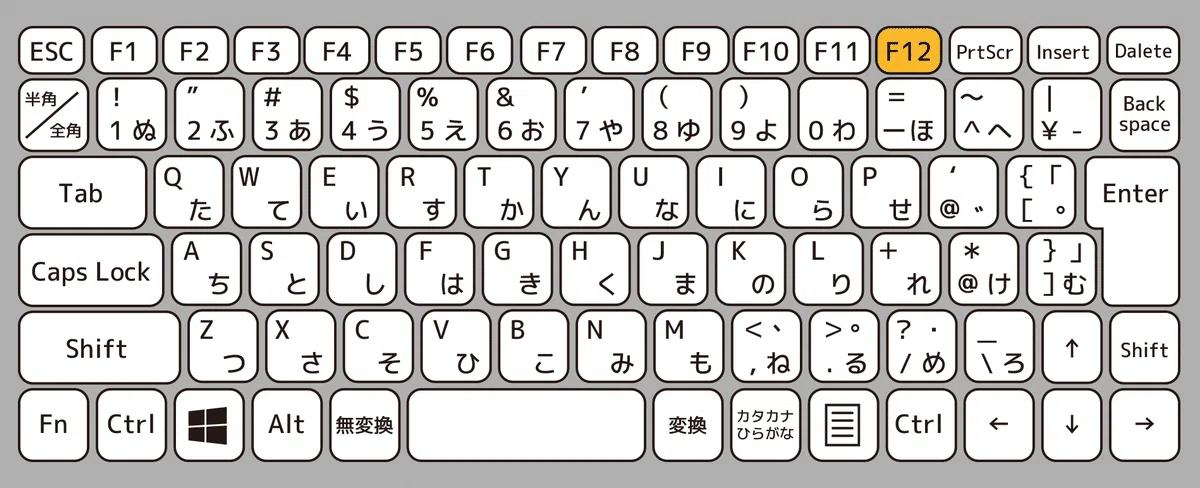
F12キーで一発保存
キーボードの「F12」キーを押すだけで「名前を付けて保存」の画面をすぐに開くことができます。
ノートパソコンの場合
「F12」をそのまま押しても反応しないことがあります。
その場合は「Fn」キーを押しながら「F12」を押してみてください。
「Fn」キーはキーボード左下にあることが多いです。
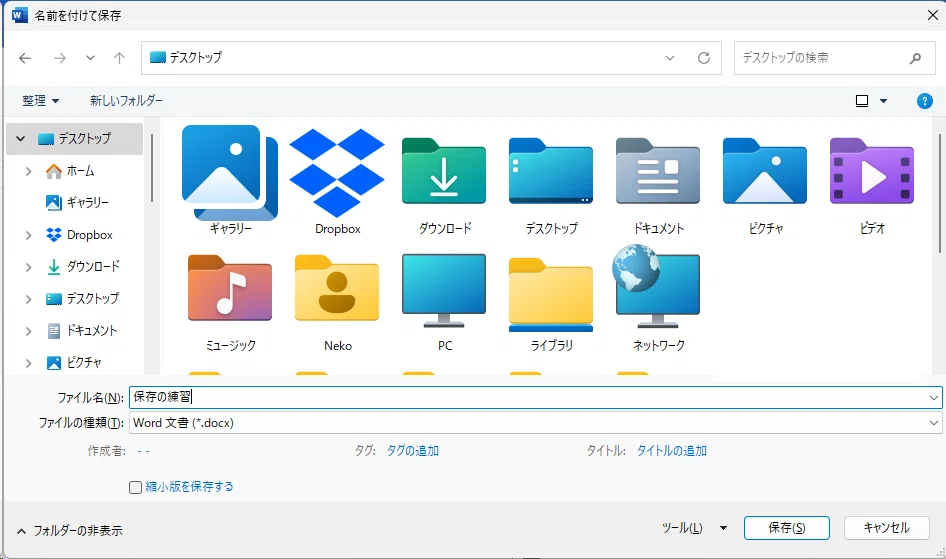
保存場所を選んで名前を付けて保存しよう
「どこに保存しますか」という画面が出たら保存場所を選び、ファイル名を入力して「保存」をクリックします。
保存の操作は慣れるまでは戸惑うことがあります。せっかく作ったデータの場所がわからなくなって困った、という話もよく聞きます。
だからこそ、基本の保存手順をしっかり覚えておくことが大切です。ひとつずつ確認しながら、確実に保存できるようになっていきましょう。
音声と練習用データは
メンバーシップ限定でダウンロードできます
スキルキットのメンバーシップでは、
LINEでの質問サポート、動画・音声、限定記事などで、
学びたいことをまるごとサポート。
ここから先は
この記事が参加している募集
この記事が気に入ったらチップで応援してみませんか?
