文字を思い通りに選ぶ方法|これから始めるWord入門 #4|基本の使い方講座

「文字に色を付けたい」「コピーしたい」と思ったとき、
まずはじめに必要なのが文字の選択です。
文字を選択する方法はいくつかありますので、順番に見ていきましょう。
ということで、ワード基礎講座 第4回目は「文字の選択方法」をやさしく解説していきます。
ドラッグで選択する
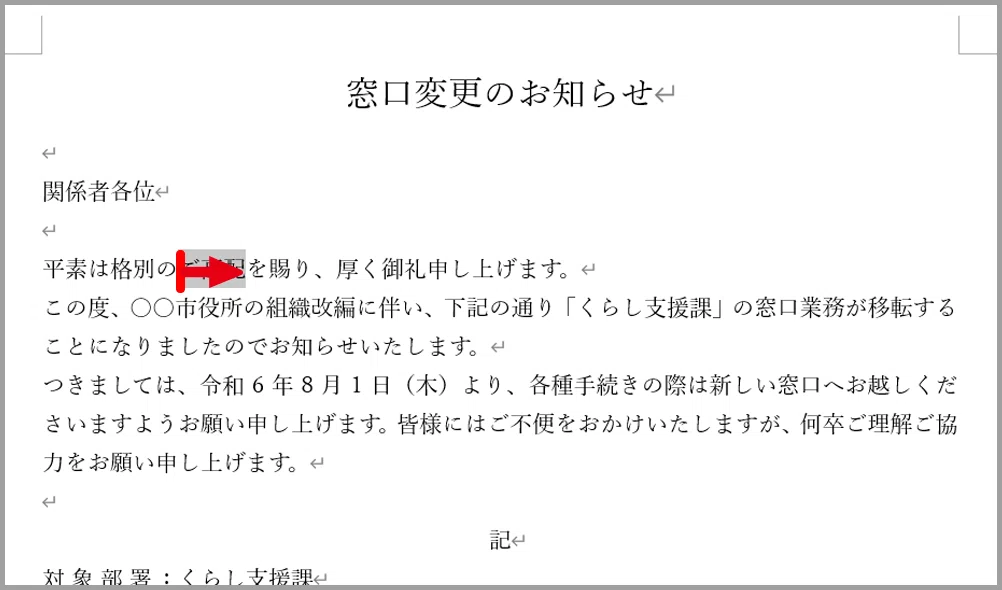
部分的に文字を選択する場合はドラッグを使います。
選択したい文字の上でマウスの左ボタンを押したまま右に動かします。ここでは「ご高配」の文字を選択しています。
文字が選択されるとグレーに変わります。
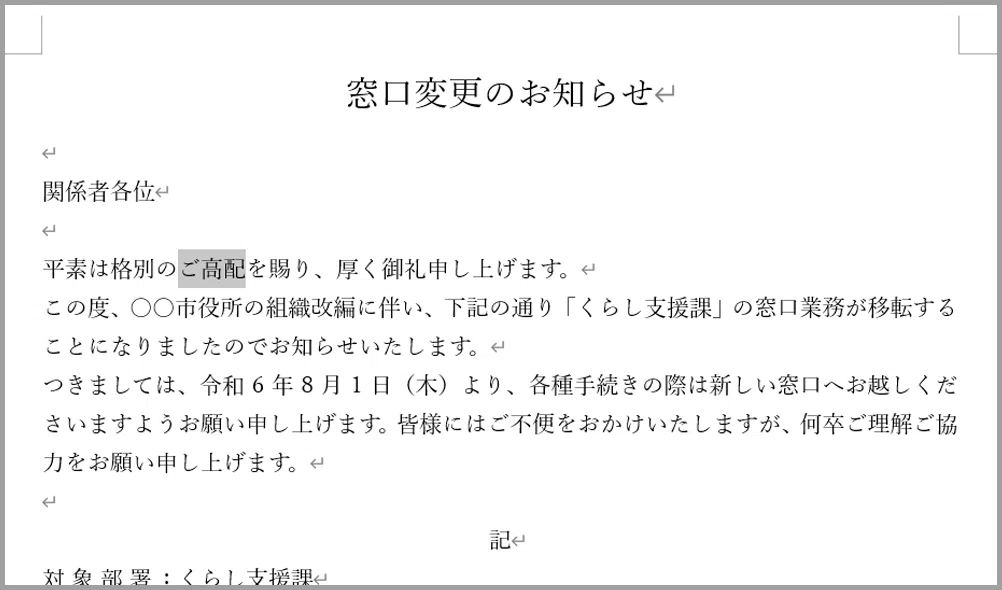
文字の選択を解除したい場合は、別の場所をクリックします。
行を選択する
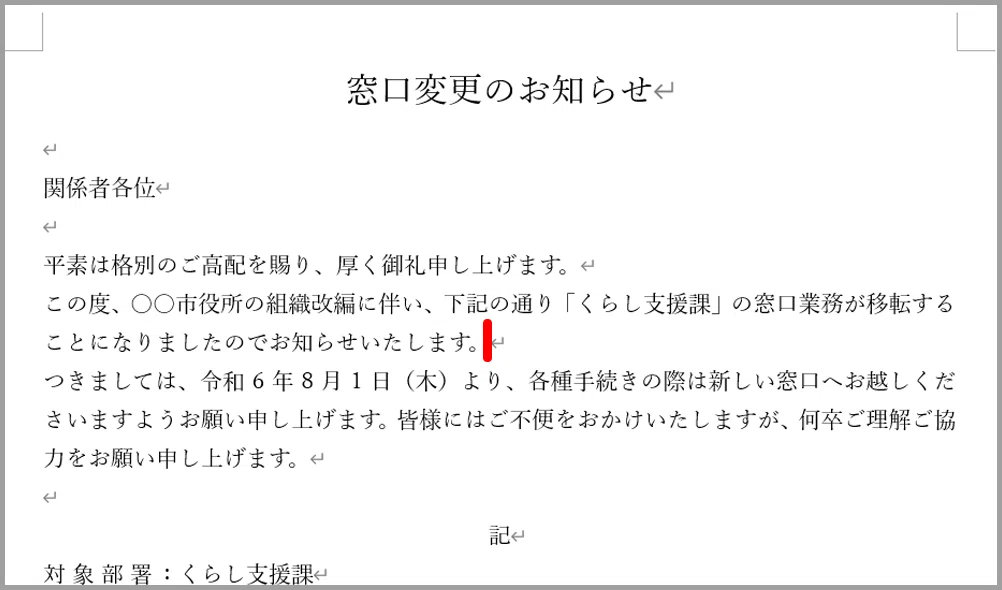
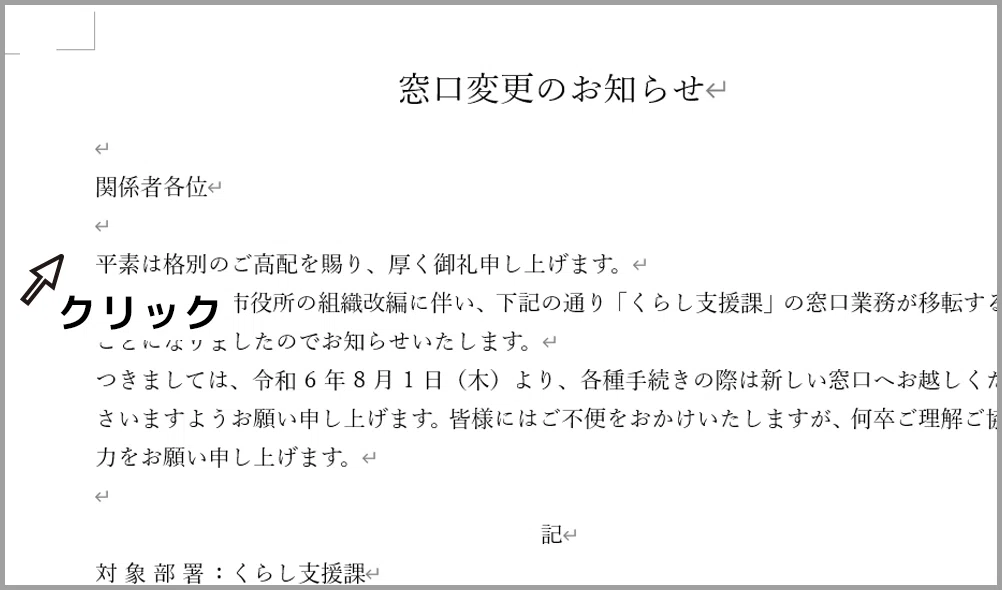
一行まとめて選択したい場合は、行頭でクリックする方法が便利です。
選択したい行の先頭にマウスポインターを移動し、矢印の形になったときにクリックします。
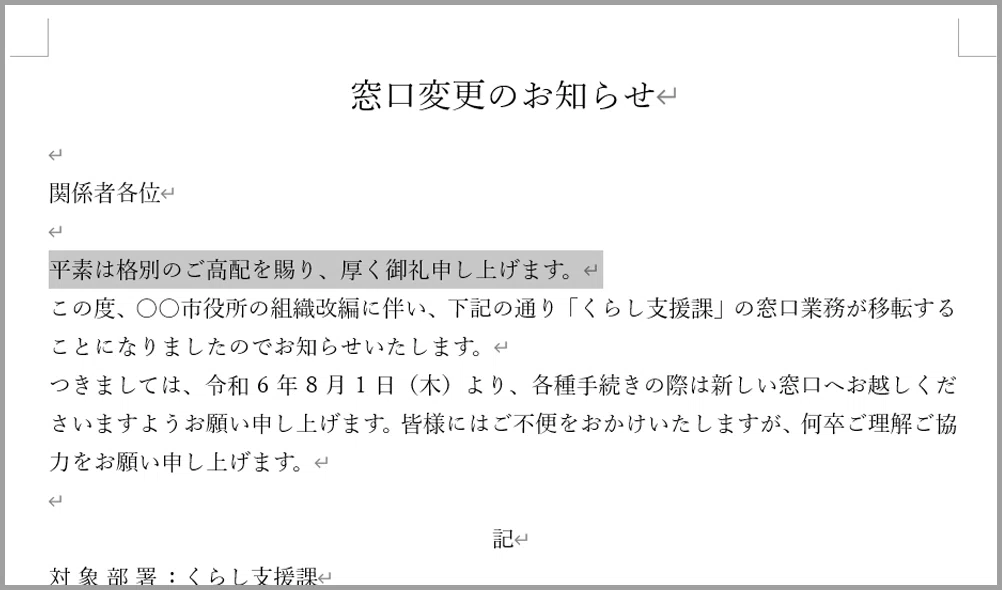
ここでは「平素は〜」の行を選択しています。
選択された行はグレーに変わります。
行の選択を解除したい場合は、別の場所をクリックします。
複数行を選択する
複数行を選択したい場合は、行頭で矢印の形になったときに下方向へドラッグします。
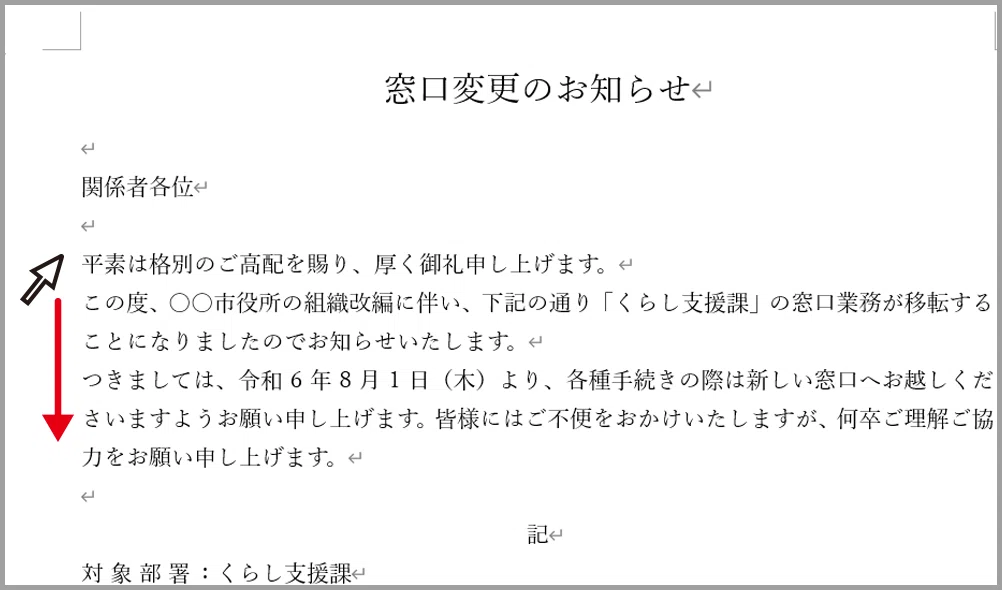
これで複数行をまとめて選択できます。
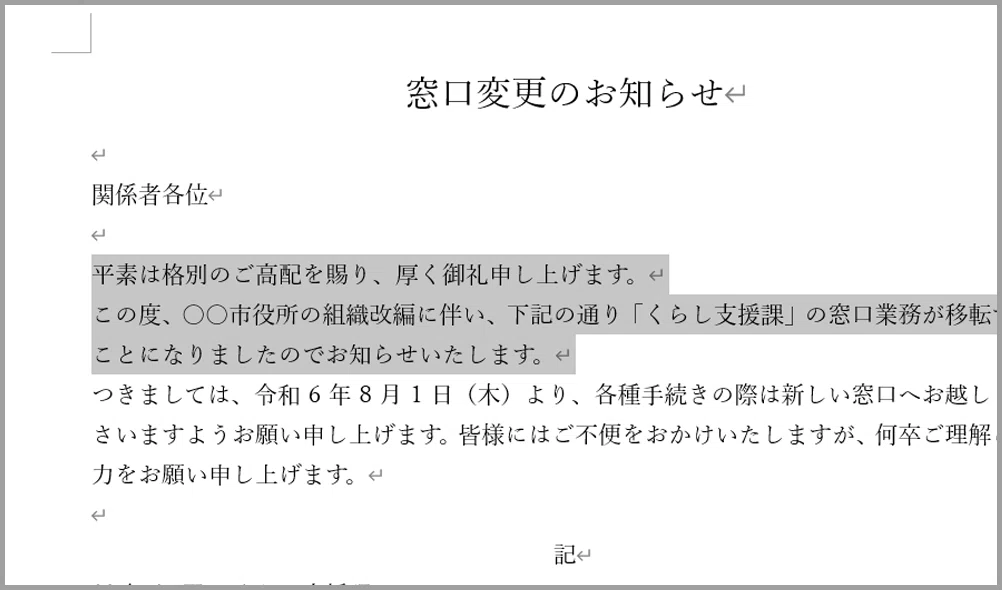
選択を解除する場合は、別の場所をクリックします。
離れた文字を選択する
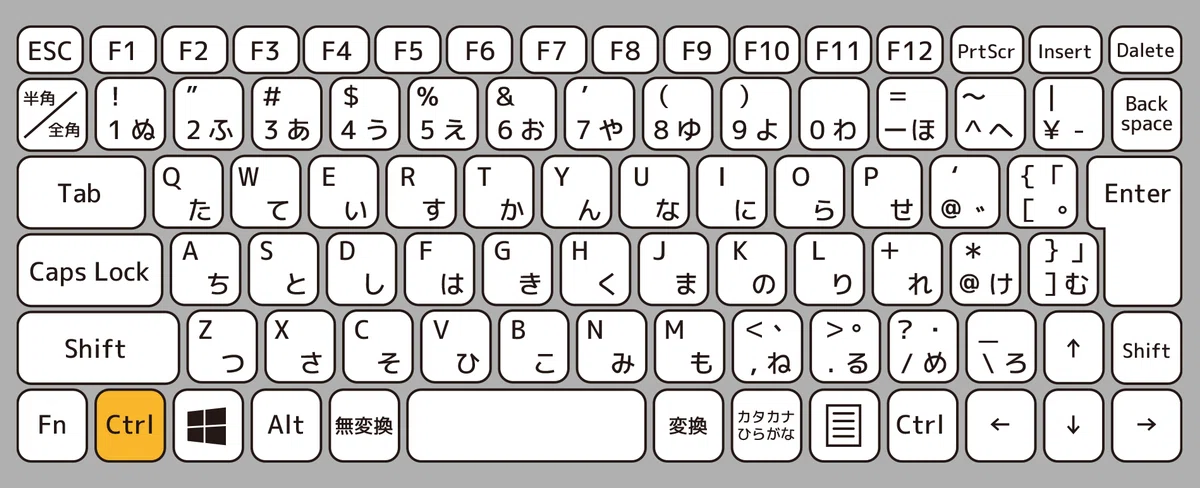
離れた位置の文字を同時に選択したい場合はCtrlキーを使います。
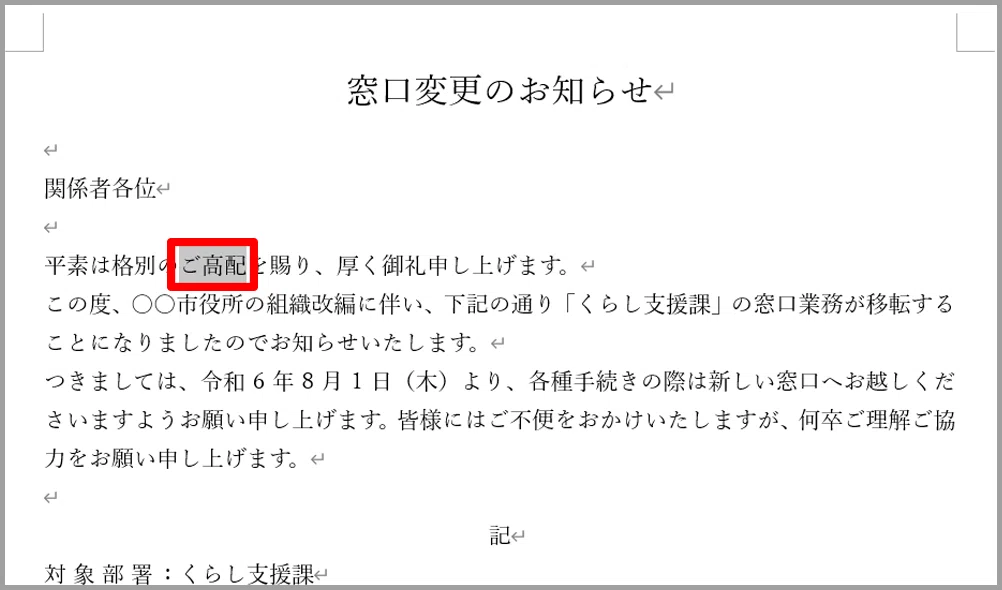
最初の文字は通常通りドラッグで選択します。
ここでは「ご高配」を選択しています。
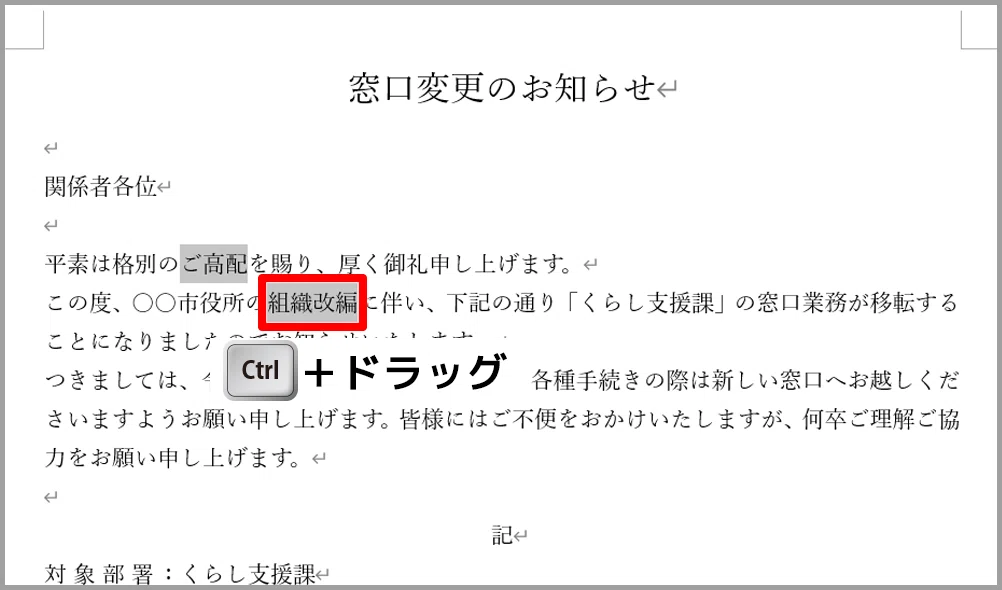
二つ目以降の文字を選択するときにCtrlキーを押しながらドラッグします。ここでは「組織改編」を選択しています。
これで離れた位置の文字を同時に選択できます。
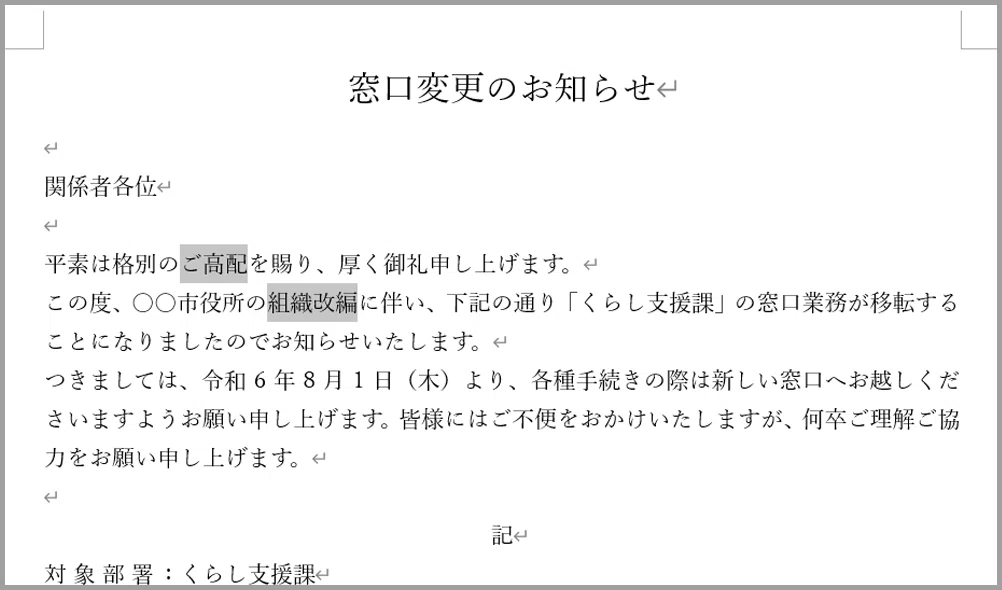
選択を解除したい場合は、別の場所をクリックします。
文字の選択まとめ
今回紹介した文字の選択方法は、エクセルやパワーポイントでも使える基本操作です。
ドラッグ、行頭クリック、Ctrlキーを使った複数選択の三つの方法を覚えておくと、作業が効率よく進められます。
音声と練習用データは
メンバーシップ限定でダウンロードできます
スキルキットのメンバーシップでは、
LINEでの質問サポート、動画・音声、限定記事などで、
学びたいことをまるごとサポート。
ここから先は
この記事が参加している募集
この記事が気に入ったらチップで応援してみませんか?
