
コピペをマスター!コピー&切り取り|これから始めるWord入門 #5|基本の使い方講座

「入力した文字を使い回したい」
「入力する場所を間違えてしまった」
そんなときに便利なのが、コピーと切り取りの機能です。
この二つの使い分けができていない方も多いため、違いをしっかり理解しておきましょう。
ワード基礎講座 第5回目では「コピーと切り取り」をやさしく解説していきます。
コピペって何?
スクールの生徒さんに「コピペはわかりますか?」と聞くと、
「聞いたことはあります」と答える方が多いです。
「コピペ」という言葉は知っていても、実際に使ったことはなく「やり方がよくわからない」という方も少なくありません。
この「コピペ」はコピーアンドペーストの略で、文字やデータを複製し、別の場所に貼り付ける操作のことです。
コピー&ペーストの基本
コピー&ペースト(コピペ)を使うときは、「どこをコピーするのか」「どこに貼り付けるのか」をしっかり指定することが大切です。
では実際にやってみましょう。
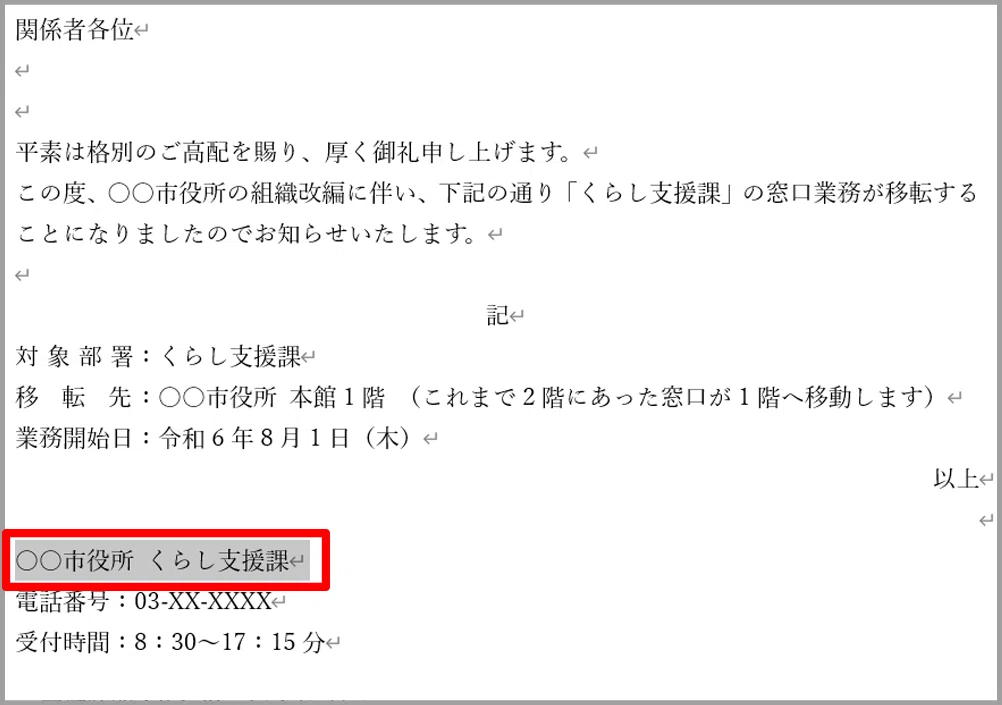
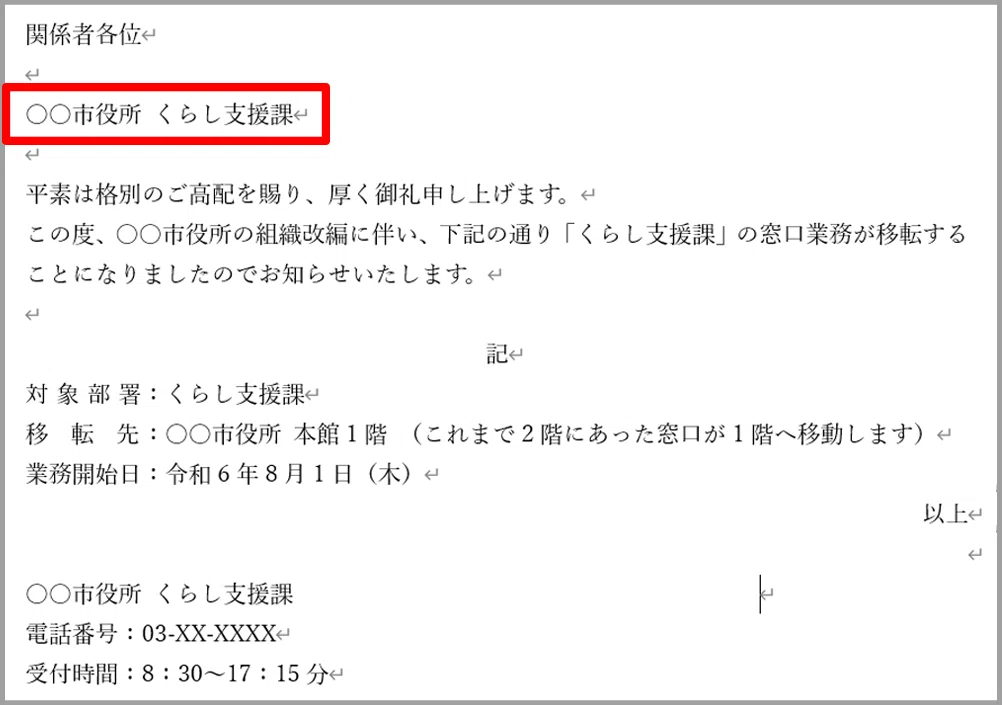
ここでは「〇〇市役所くらし支援課」の行を行選択します。
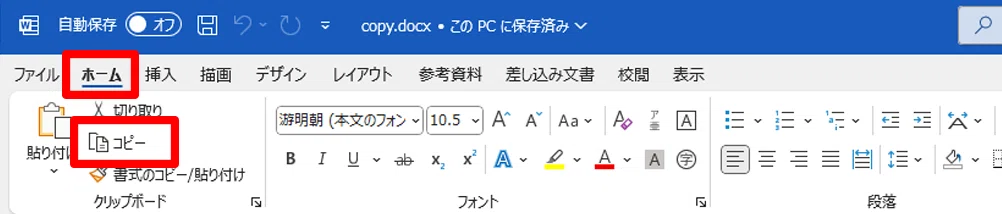
「ホーム」タブにある「コピー」をクリックします。
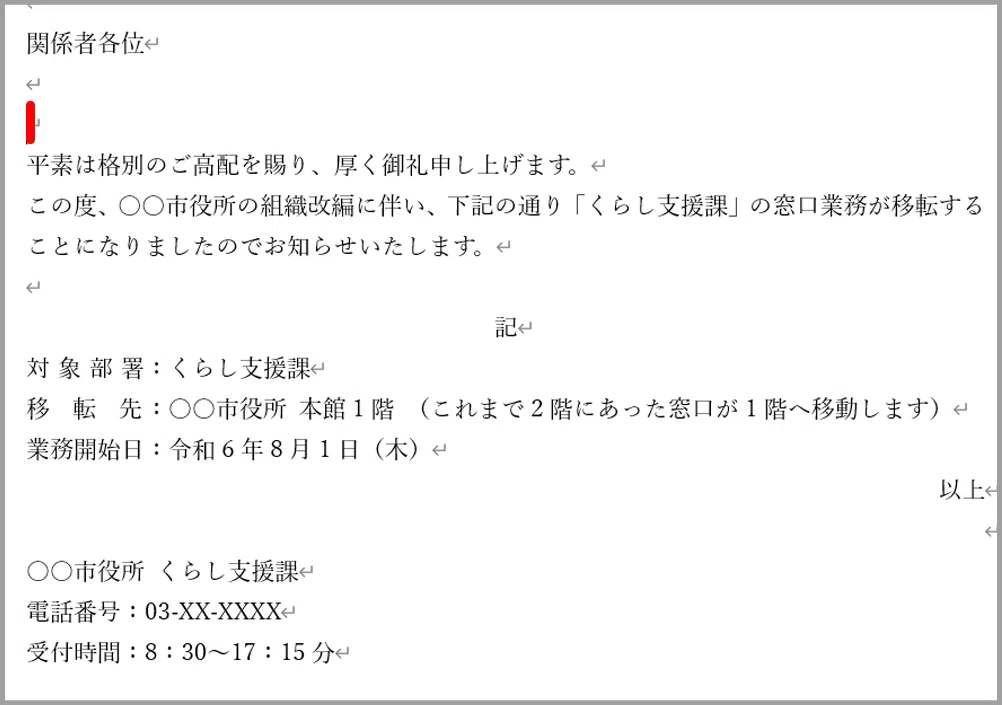
次に貼り付けたい場所をクリックします。
ここでは「平素は〜」の上の行をクリックしています。
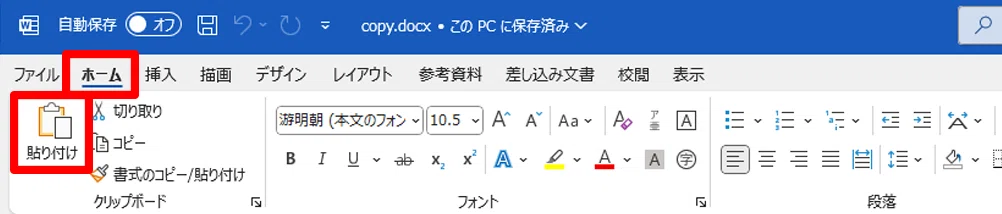
「ホーム」タブの「貼り付け」をクリックします。
「貼り付け」は上下に分かれているので上の部分をクリックしましょう。
これで指定した位置にコピーした内容が貼り付けられます。
ポイントは
選んでコピー
選んで貼り付け
この順番です。
「選んで貼り付け」の「選ぶ」を忘れる方が多いので注意しましょう。
切り取りと貼り付け
入力する場所を間違えてしまった場合はコピーではなく「切り取り」を使います。
切り取りを使うと元の場所から文字が消え、貼り付け先に文字が移動します。
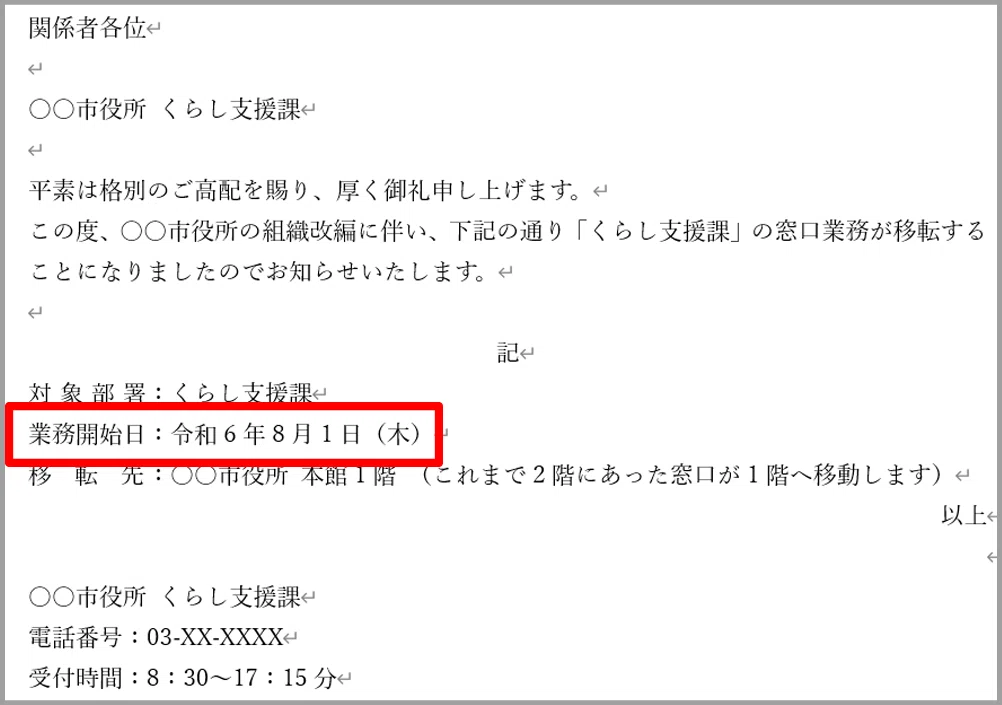
今回は「記」の下の箇条書きの順番を
「対象部署」「業務開始日」「移転先」の順に変更します。
移動させたい「業務開始日~」の行を行選択します。
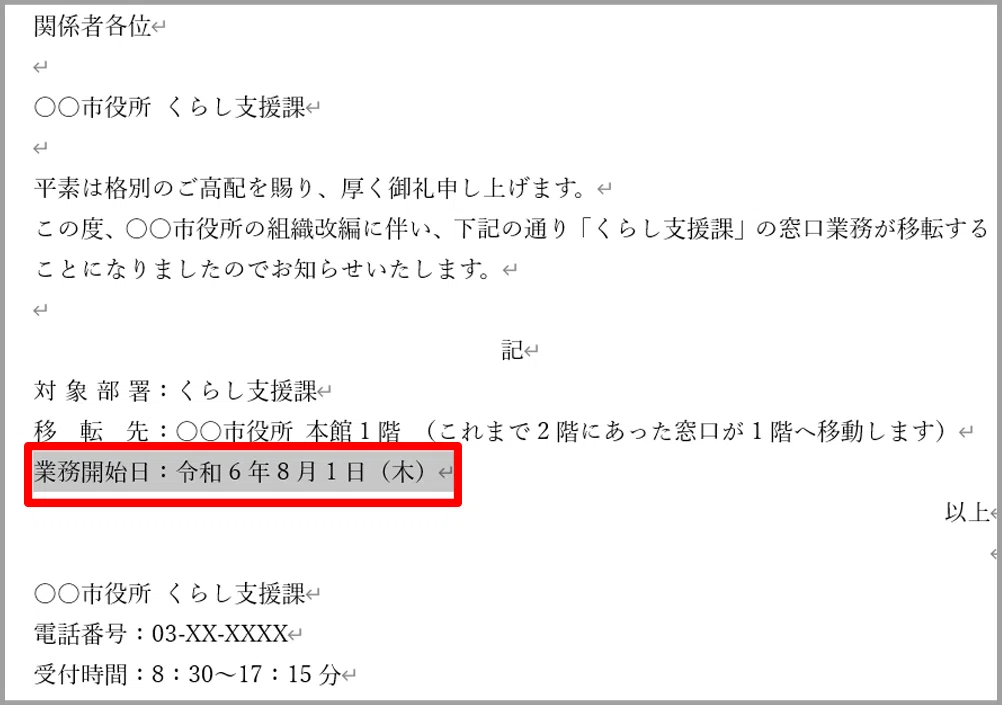
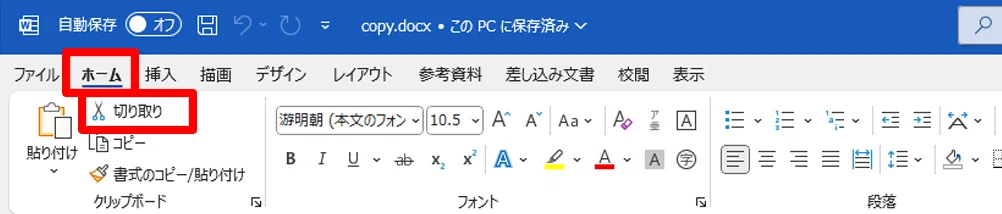
「ホーム」タブの「切り取り」をクリックします。
現在の場所から「業務開始日~」の文章が消えます。
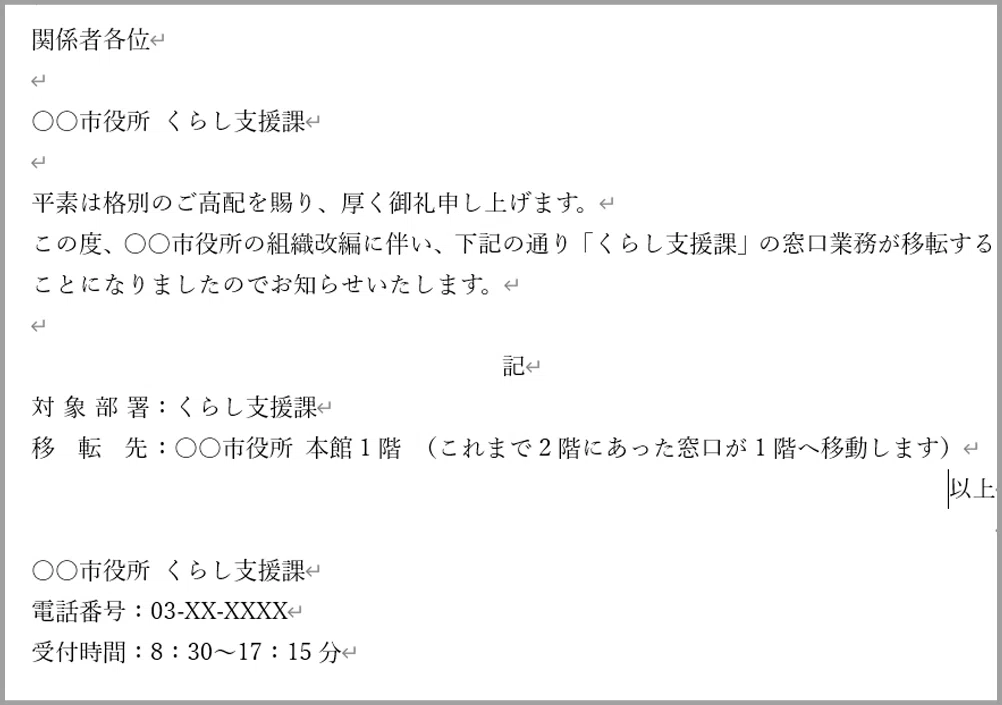
「移転先~」の前の部分をクリックします。
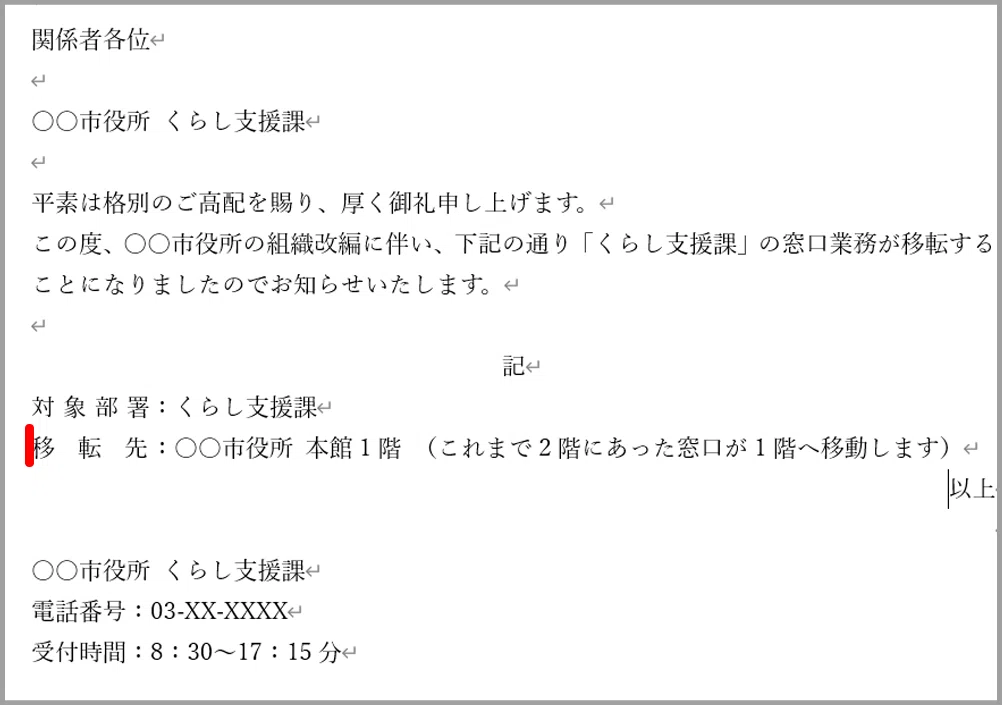
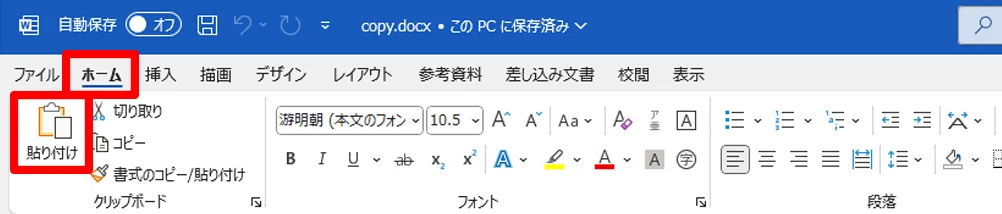
「ホーム」タブの「貼り付け」をクリックします。
「貼り付け」は上下に分かれているので上をクリックしましょう。
これで文字を移動させることができます。
ちょっとステップアップ
コピーや切り取りはよく使う操作なので、ショートカットキーも覚えておくと便利です。
コピー
Ctrlキーを押しながら「C」
貼り付け
Ctrlキーを押しながら「V」
切り取り
Ctrlキーを押しながら「X」
左手の小指でCtrlキーを押しながら、人差し指でC、V、Xを押すと右手をマウスから離さずに操作できるので作業が早くなります。
文字を選んでCtrlキーとC
貼り付ける場所を選んでCtrlキーとV
文字を選んでCtrlキーとX
貼り付ける場所を選んでCtrlキーとV
この流れで使えます。
もちろんボタン操作でも問題ありません。やりやすい方法で行いましょう。
コピー&ペーストまとめ
入力に自信がない場合や難しい内容を入力するときは、無理に手入力せずコピー貼り付けを使うことでミスを減らしながら作業を進められます。
コピーは元の場所に文字が残り、切り取りは文字が移動します。
この考え方はエクセルやパワーポイントをはじめ、ほとんどのソフトで使える基本操作です。
しっかり覚えておきましょう。
音声と練習用データは
メンバーシップ限定でダウンロードできます
スキルキットのメンバーシップでは、
LINEでの質問サポート、動画・音声、限定記事などで、
学びたいことをまるごとサポート。
ここから先は
この記事が参加している募集
この記事が気に入ったらチップで応援してみませんか?
