
書式設定とは?文字の見た目を変える方法|これから始めるWord入門 #6|基本の使い方講座

「書式設定がわからない」
ワードを使っている方でも、書式設定をしっかり理解できていないことが意外と多いものです。
そこでワード基礎講座 第6回では「書式設定」についてやさしく解説していきます。
書式設定って何?
書式設定とは、文字の色や大きさ、太さなど、見た目を変える設定のことです。
これを理解しておくと「書式だけを消す」「書式だけをコピーする」という操作もできるようになります。
また文字の形(ゴシック体や明朝体など)は「フォント」と呼び、フォントの変更も書式設定に含まれます。
そしてワードで文書を作成するときの基本は、
文字を入力しながら書式設定をしない
ということです。
基本的には文章をすべて入力してから書式設定を行います。
なぜ先に書式設定をしない方がいいのか
ワードは前の文字の書式を引き継ぐため、例えば赤文字の設定を入れたまま文字を入力すると、その後の文字まで赤文字になってしまいます。
設定を解除しながら入力を続けるのは非効率ですし、文書全体のバランスも取りにくくなります。
そのため、
文章をすべて入力してから書式設定を行う
これが大事なポイントです。
スクールでも毎回お伝えしている基本の考え方です。
フォントサイズの変更
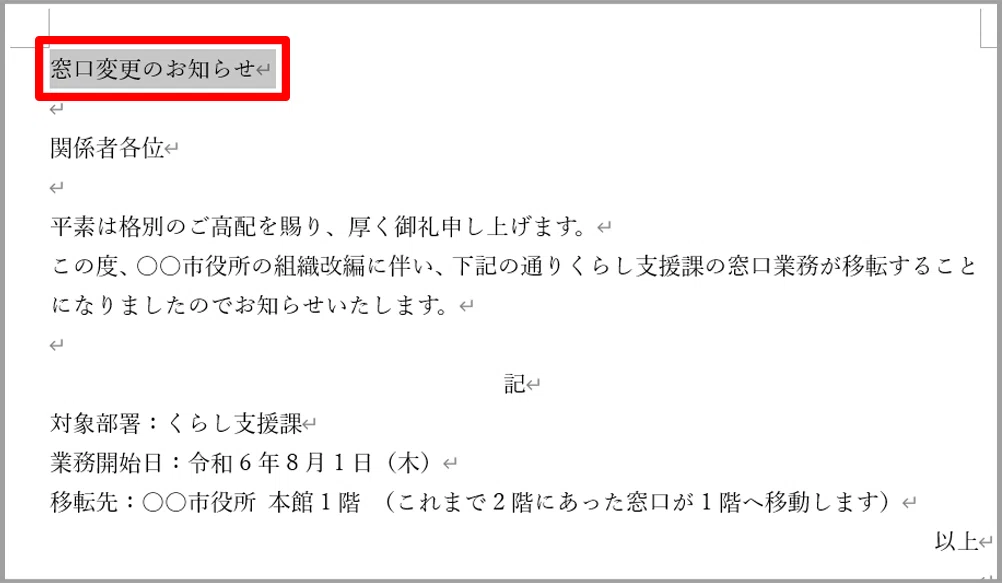
「窓口変更のお知らせ」の行を行選択します。
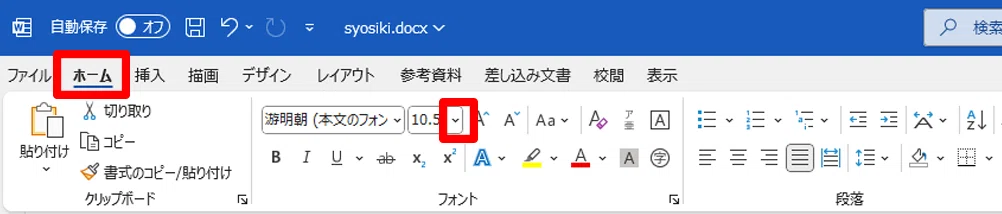
「ホーム」タブから「フォントサイズ」の▼をクリックします。
数字の一覧が表示され、マウスポインターを数字の上に乗せると、文字の大きさがプレビュー表示されます。ここでは「18」をクリックします。
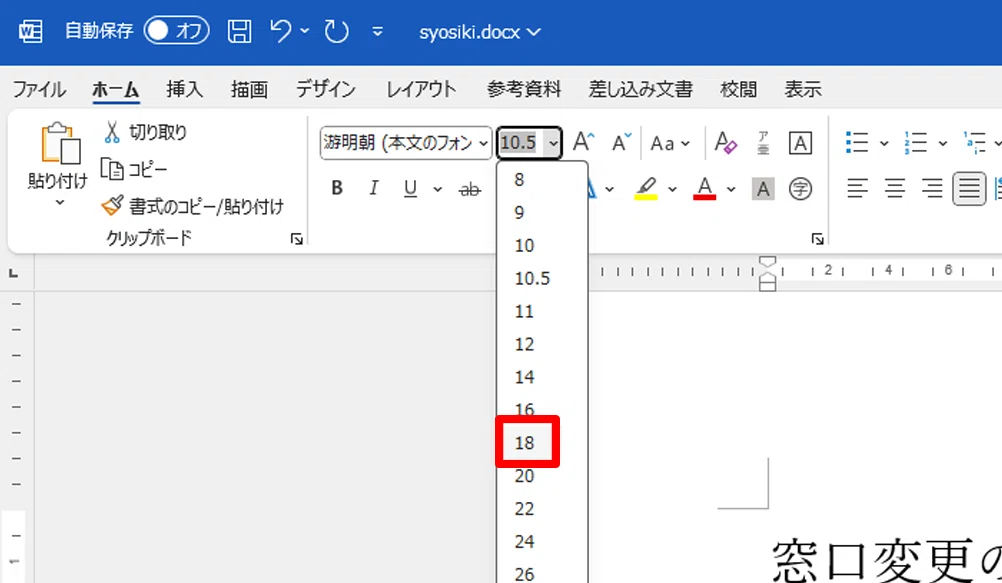
フォントサイズは「pt(ポイント)」という単位で、初期設定の「10.5pt」はおよそ3.5㎜程度の大きさで印刷されます。
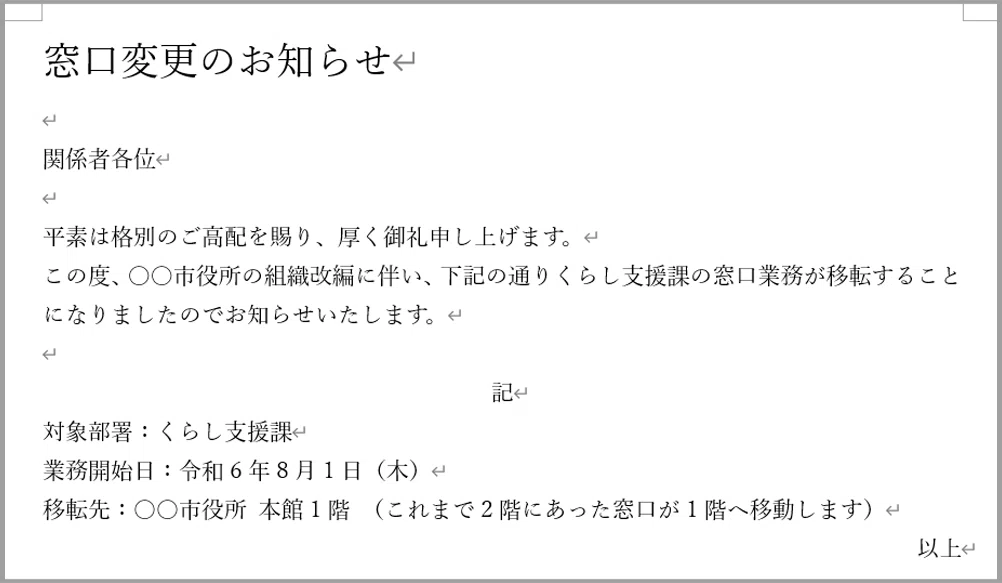
これでフォントサイズの変更が完了です。
フォントの種類の変更
「窓口変更のお知らせ」の行を行選択します。
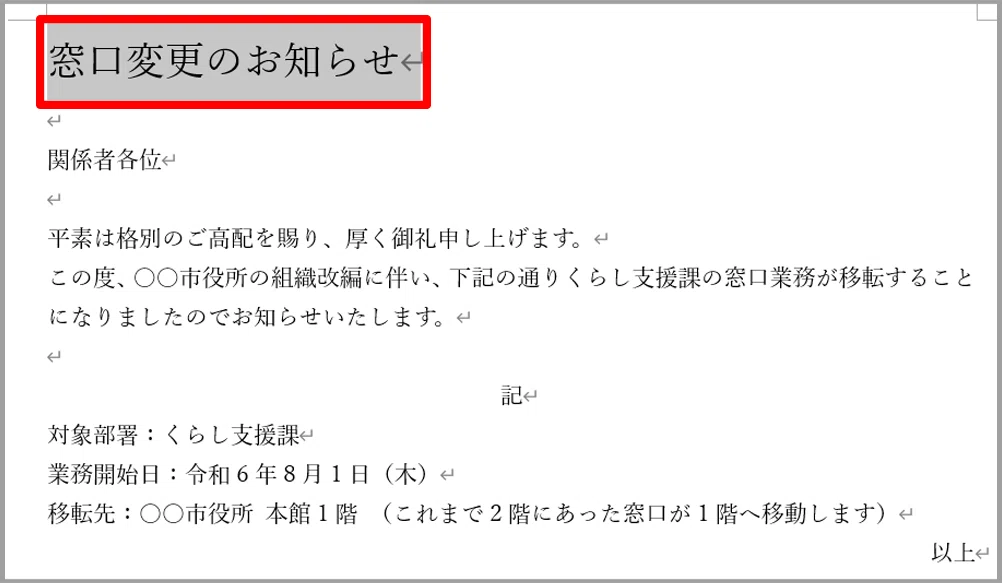
「ホーム」タブの「フォント」の▼をクリックします。
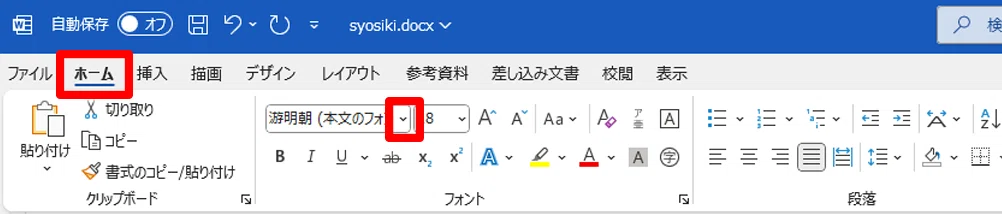
フォントの一覧が表示されます。
※使用できるフォントはパソコンの環境によって異なります。ここでは「HGP明朝B」に変更します。
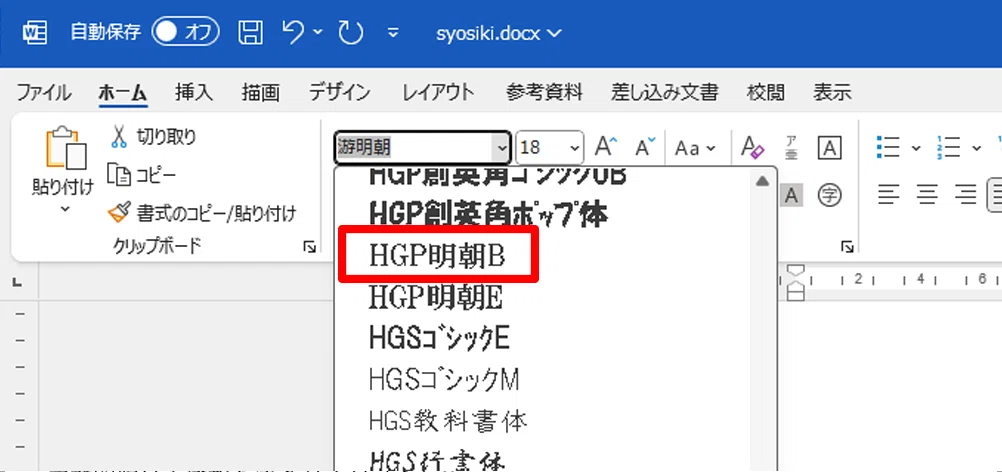
これでフォントの種類が変更されました。
文字の色を変更する
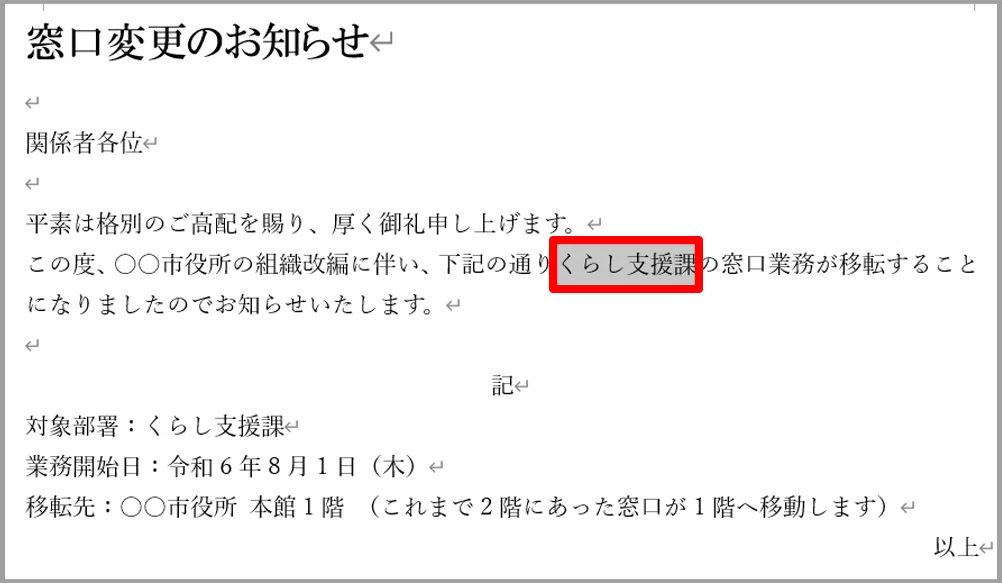
「くらし支援課」の文字をドラッグして選択します。
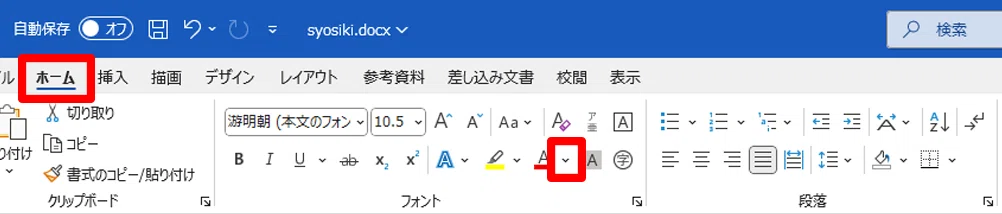
「ホーム」タブの「フォントの色」の▼をクリックします。
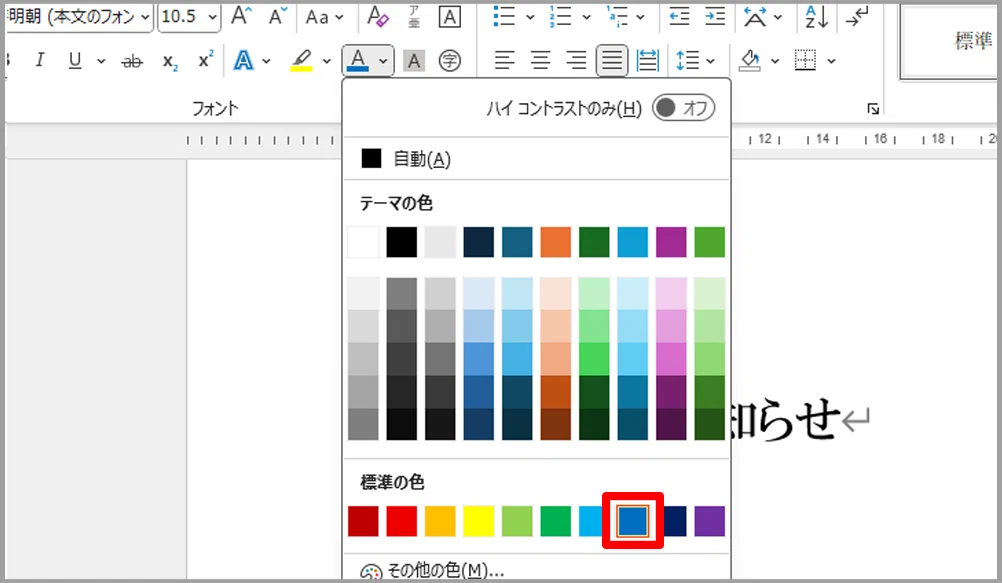
カラーパレットが表示されます。
ここでは「標準の色:青」をクリックします。
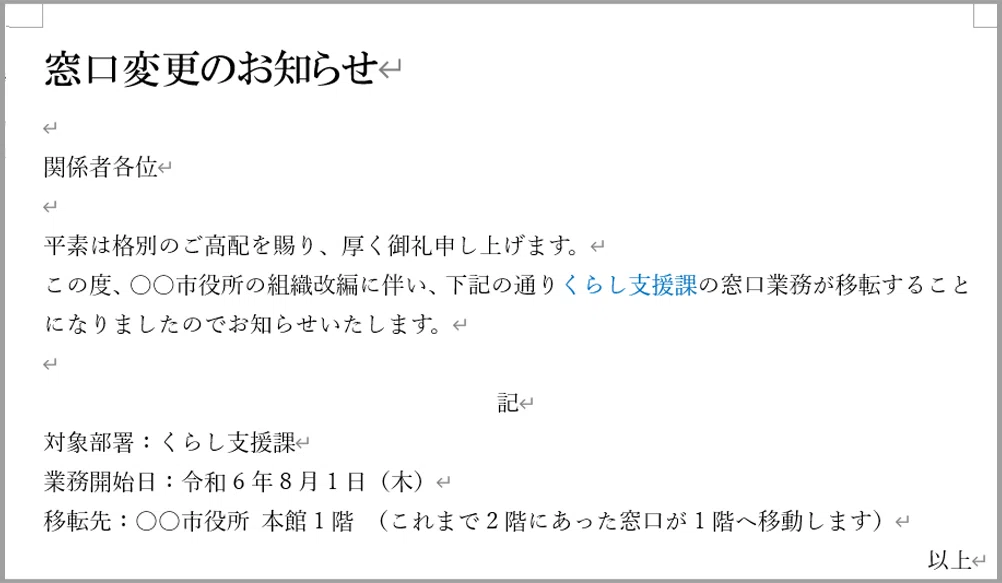
これで文字の色が青に変更されました。
太字と下線を設定する
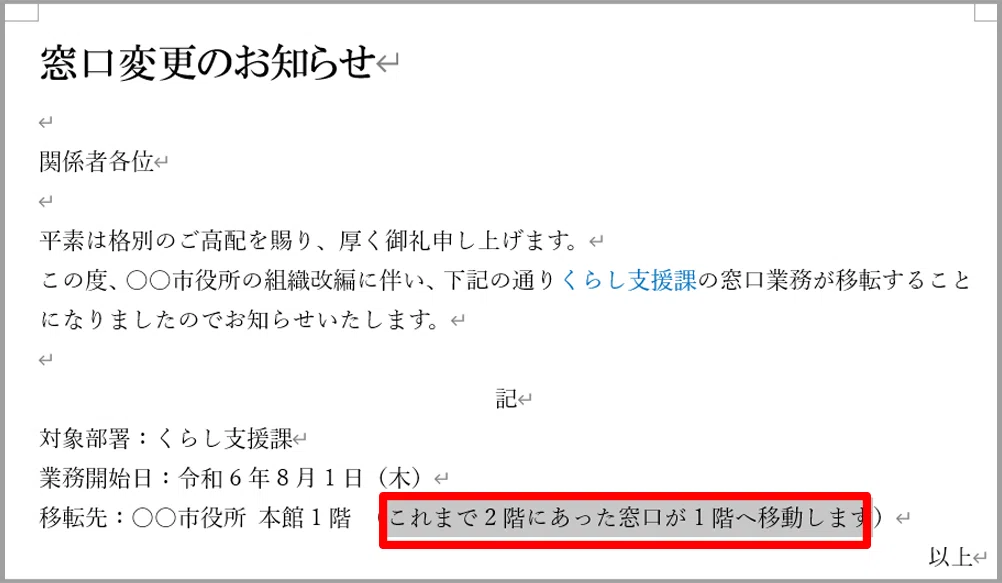
ここでは「これまで二階にあった窓口が一階へ移動します」の文字をドラッグして選択します。
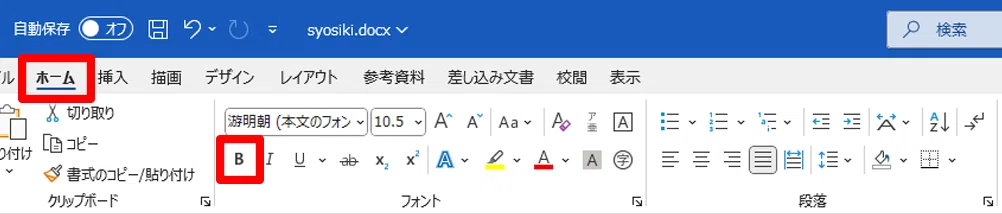
「ホーム」タブにある「太字」のボタンをクリックします。
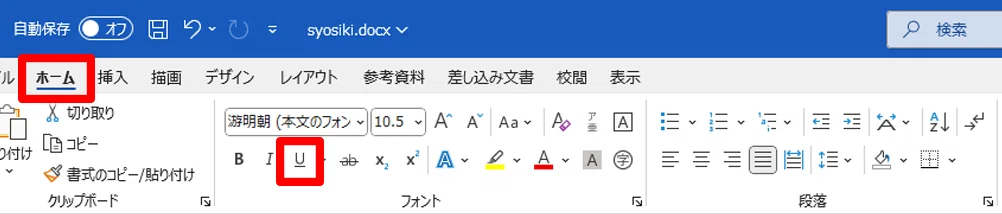
続けて「下線」ボタンをクリックします。
※下線の▼をクリックすると波線や二重線も選べます。
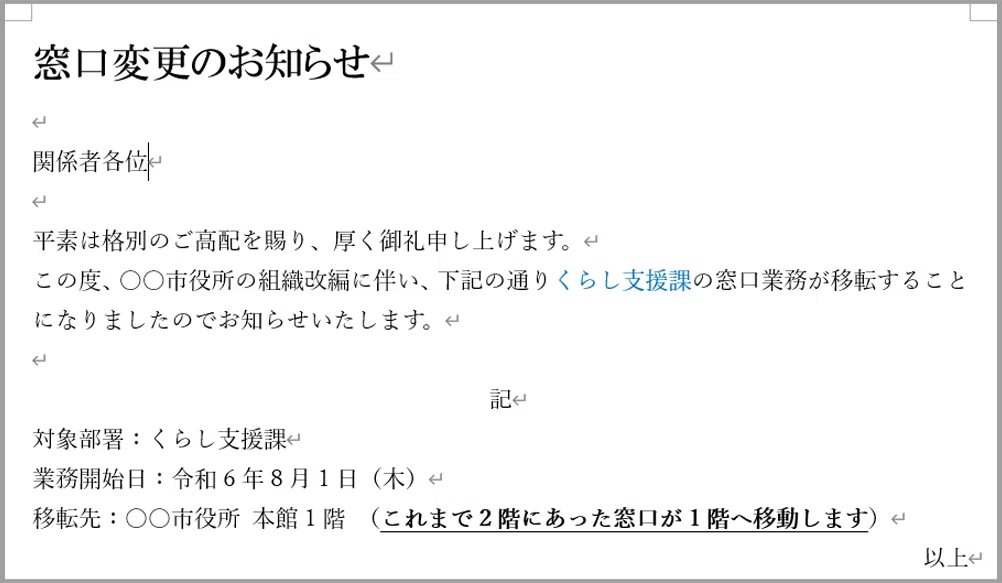
これで太字と下線が設定されました。
文字の効果と体裁を設定する
文字に影や光彩を付けたい場合は「文字の効果と体裁」を使います。
「窓口変更のお知らせ」の行を行選択します。
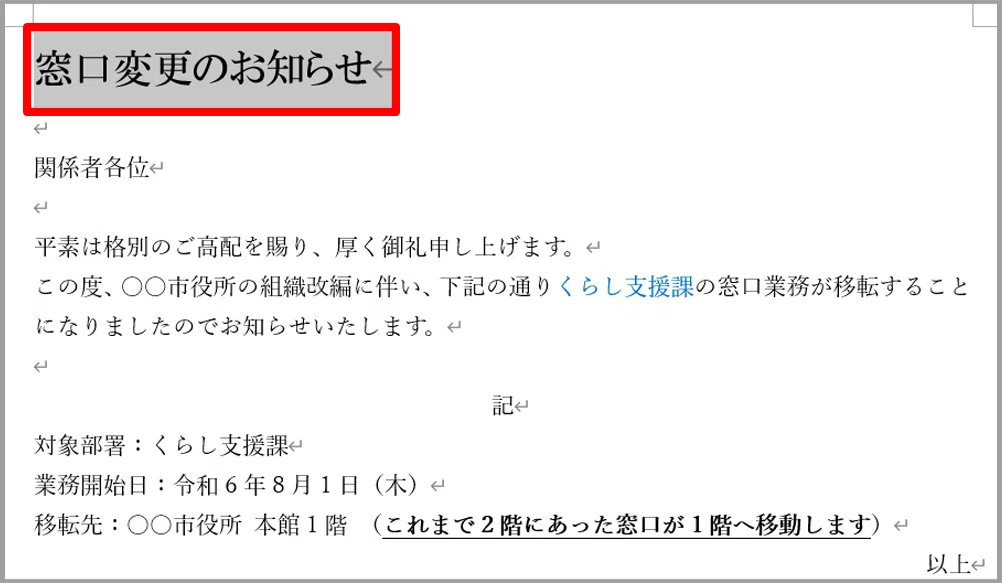
「ホーム」タブの「文字の効果と体裁」をクリックします。
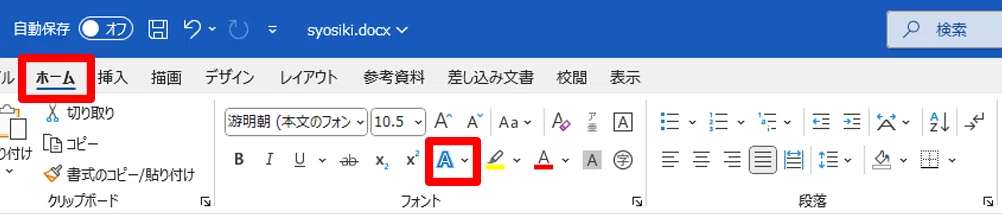
一覧から「塗りつぶし:濃い青緑、アクセントカラー1、影」をクリックします。
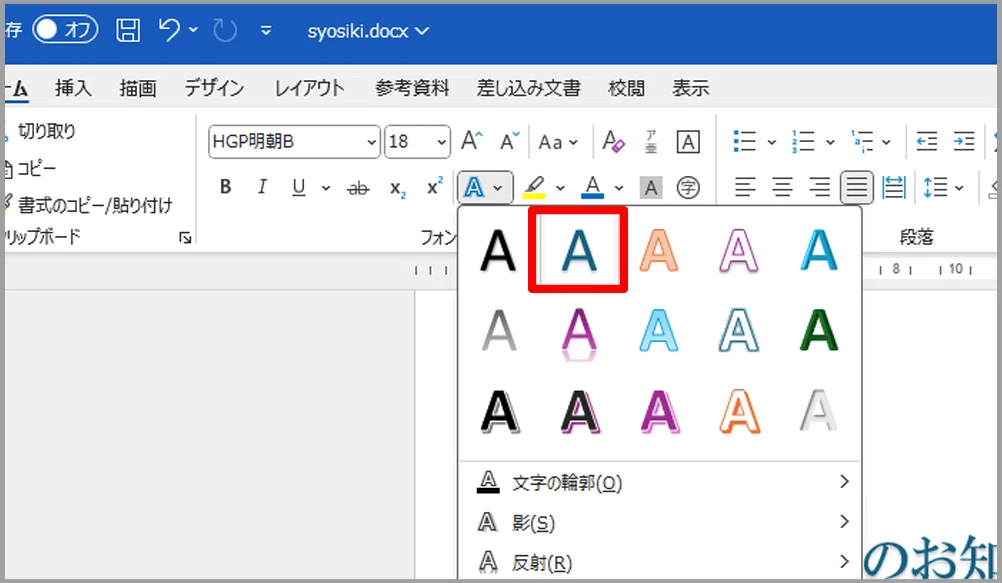
これで文字に装飾が付きました。
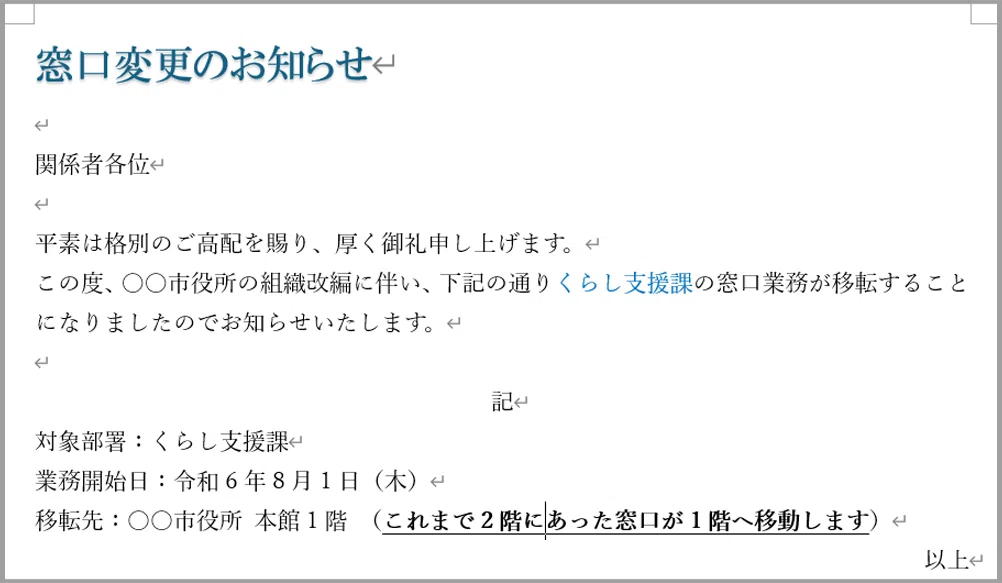
書式のコピー
ここまで行った設定はすべて書式になります。
他の人が設定した書式と同じものを使いたい場合、一つ一つ設定し直さなくても「書式のコピー」で一度に適用できます。
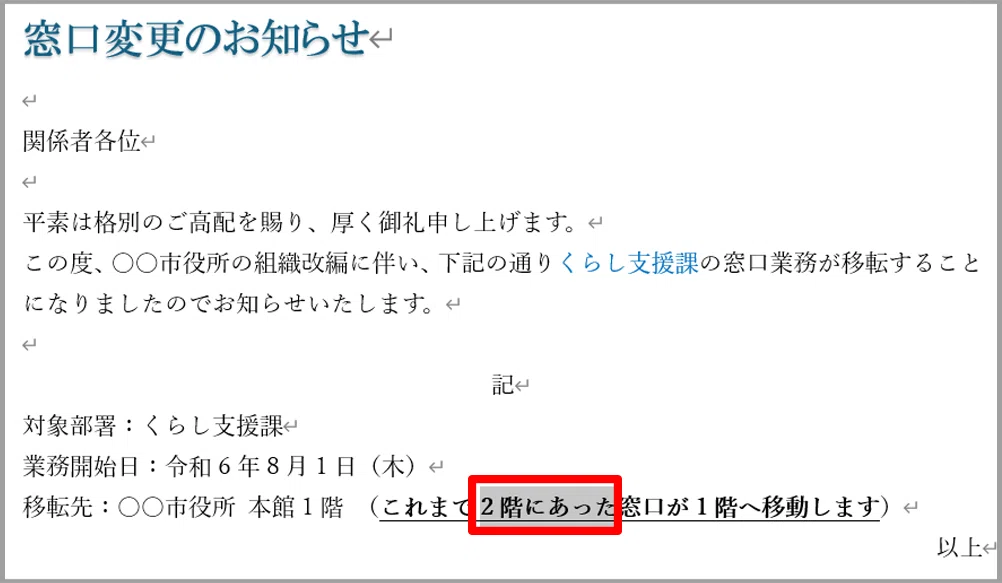
「これまで2階に〜」に設定した太字と下線を、「くらし支援課」に適用する例で説明します。
コピーしたい書式が設定された文字を選択します。
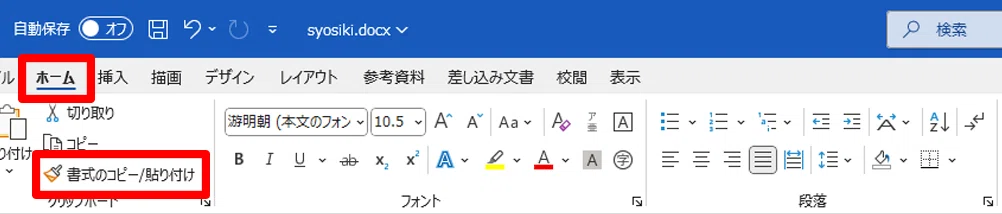
「ホーム」タブの「書式のコピー」をクリックします。
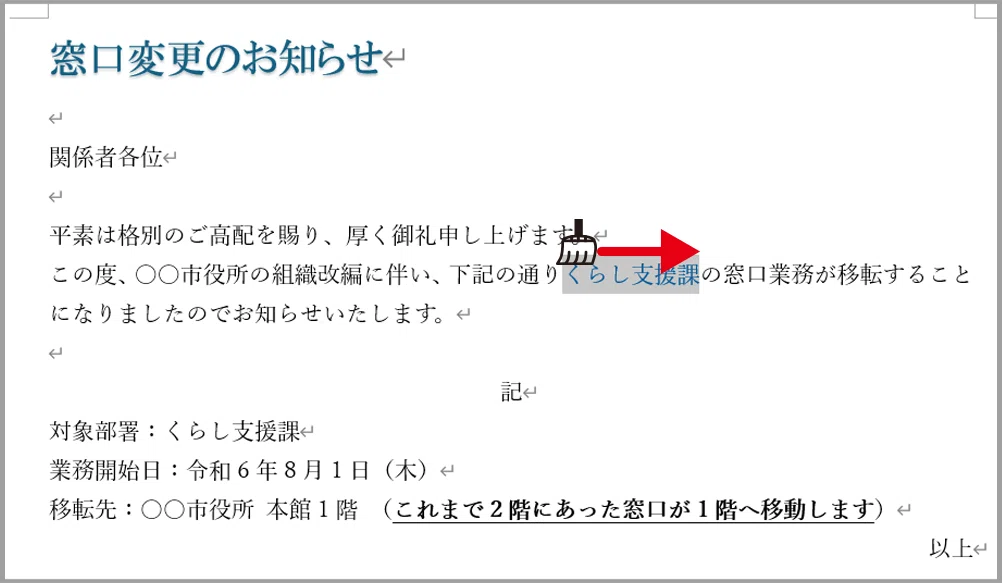
マウスポインターを文字の上に持っていくと、マウスポインターの形がハケのマークに変わります。
ハケのマークのときは「書式の設定を持っている」状態です。
コピーしたい対象をドラッグします。ここでは「くらし支援課」をドラッグします。
これで元の書式に上書きされて太字と下線が適用されました。
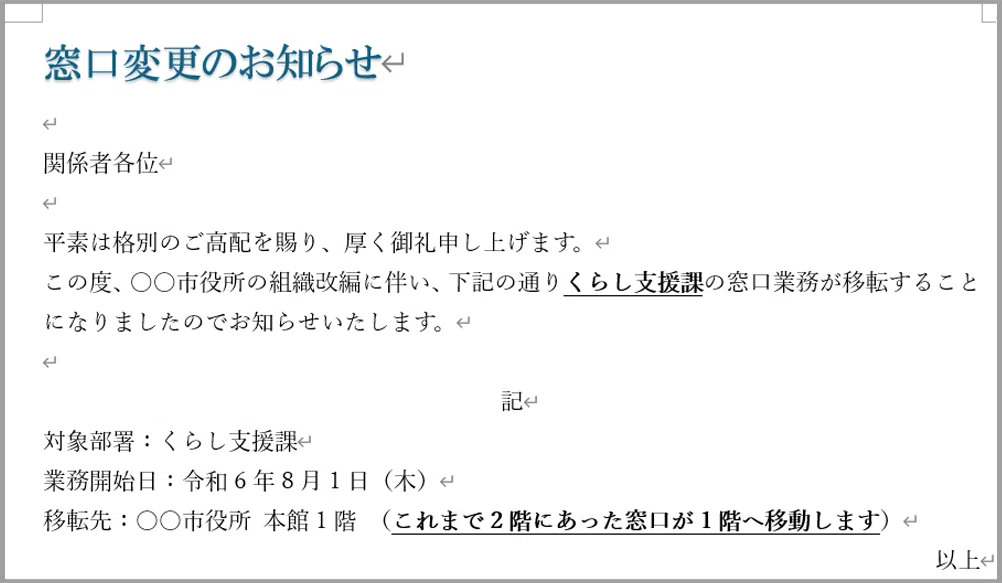
書式のコピー貼り付けは1度きりの操作になるため、貼り付け後はマウスポインターが元の形に戻ります。
書式のクリア
書式だけを削除したい場合は「すべての書式をクリア」を使います。
「くらし支援課」をドラッグして選択します。
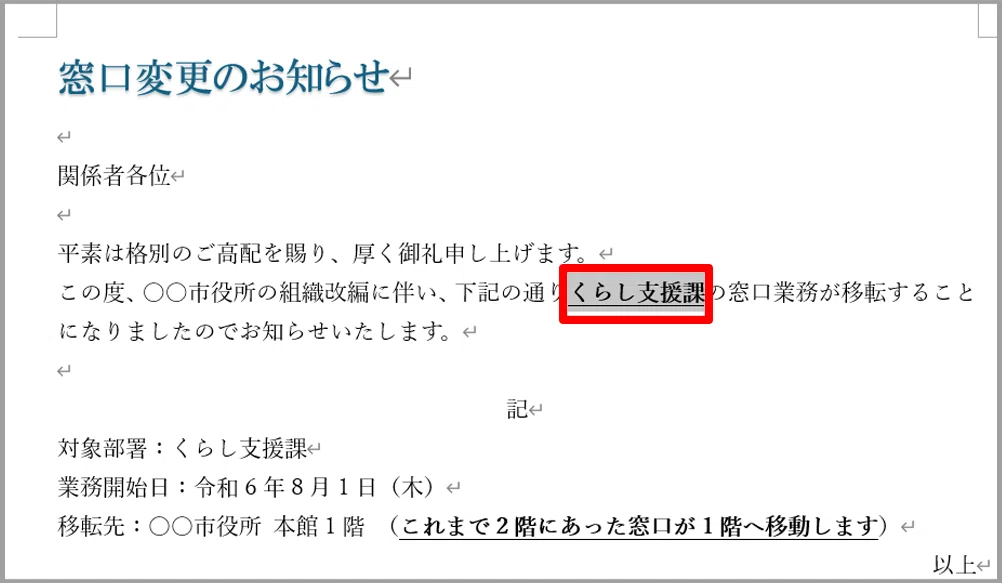
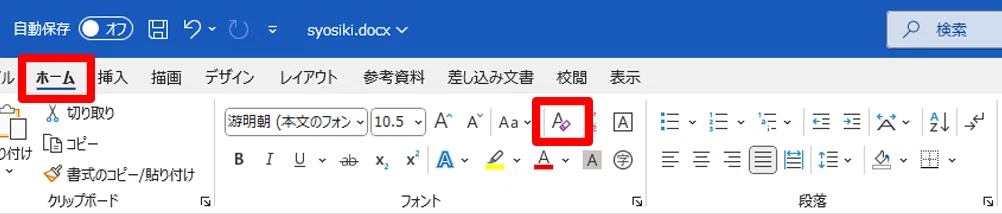
「ホーム」タブの「すべての書式をクリア」をクリックします。
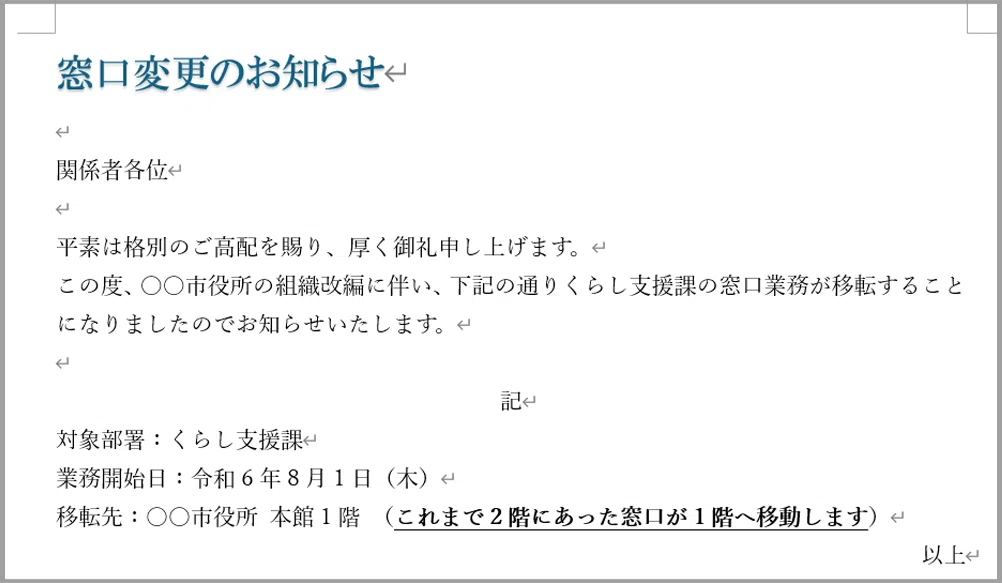
これで文字自体は残したまま書式だけを削除できます。
音声と練習用データは
メンバーシップ限定でダウンロードできます
スキルキットのメンバーシップでは、
LINEでの質問サポート、動画・音声、限定記事などで、
学びたいことをまるごとサポート。
ここから先は
この記事が参加している募集
この記事が気に入ったらチップで応援してみませんか?
