
文字をきれいに揃えるルーラー|これから始めるWord入門 #7|基本の使い方講座

「文字が綺麗に揃わない!」
これはワードを使う方が一番よく言う「あるある」かもしれません。
文字が揃わない理由は、ルーラーのズレが原因かもしれません。
そこでワード基礎講座 第7回では「文字を綺麗に揃える方法」をやさしく解説していきます。
文字の配置
まずは基本の配置である中央揃えと右揃えの設定を確認してみましょう。
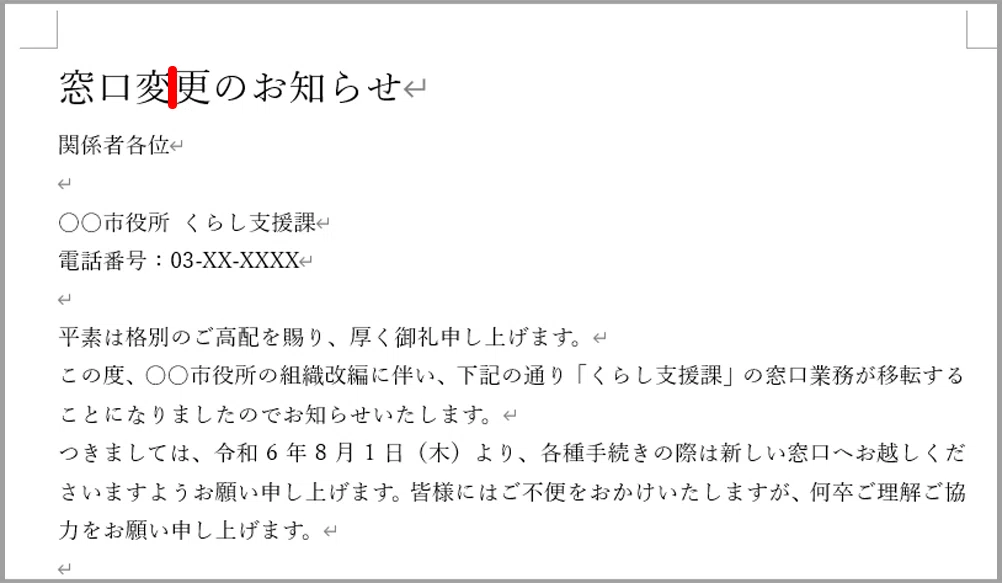
「窓口変更のお知らせ」の行にカーソルを置きます。行選択でなくてもカーソルがあれば大丈夫です。
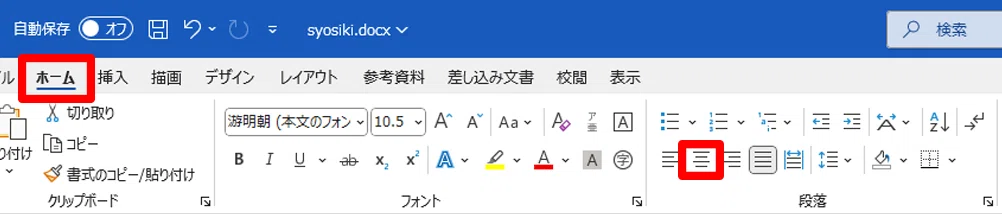
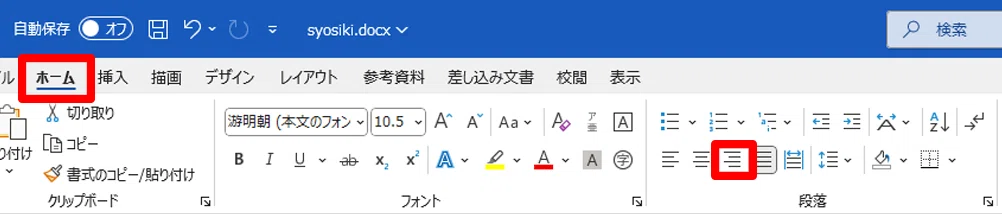
「ホーム」タブにある「中央揃え」をクリックします。
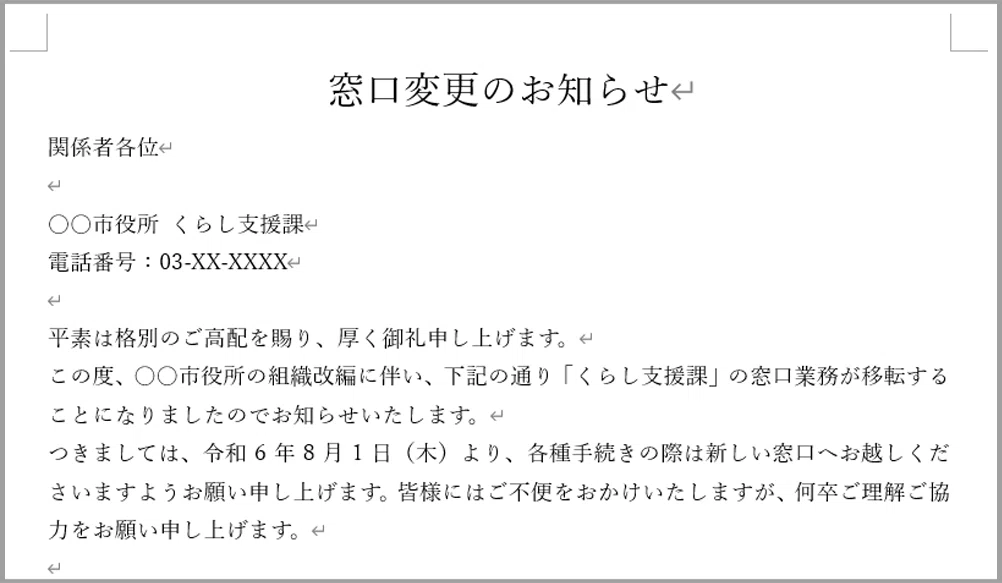
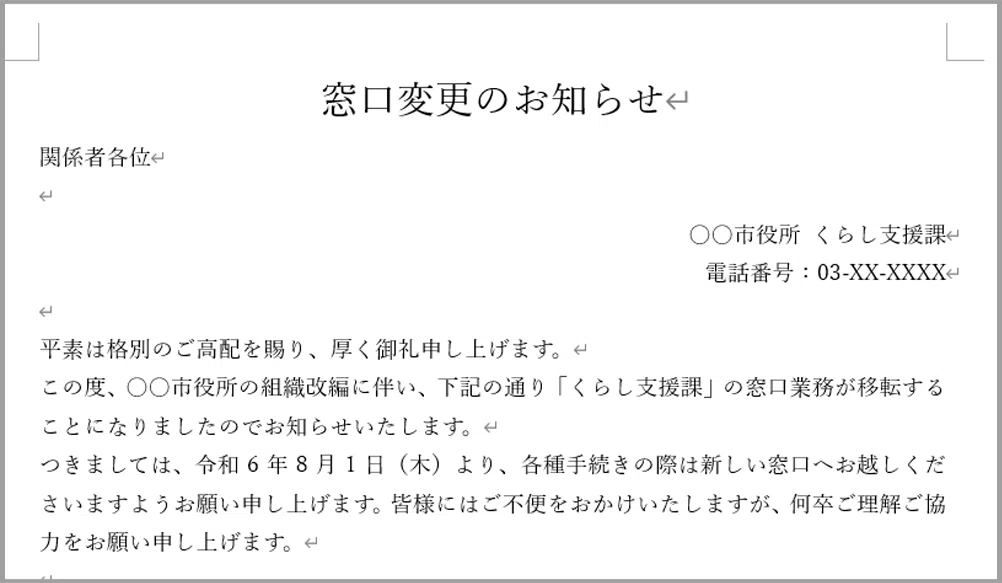
これで文字が中央に配置されます。
次に「〇〇市役所〜」と「電話番号」の2行を一度に設定します。この場合は行選択を行います。
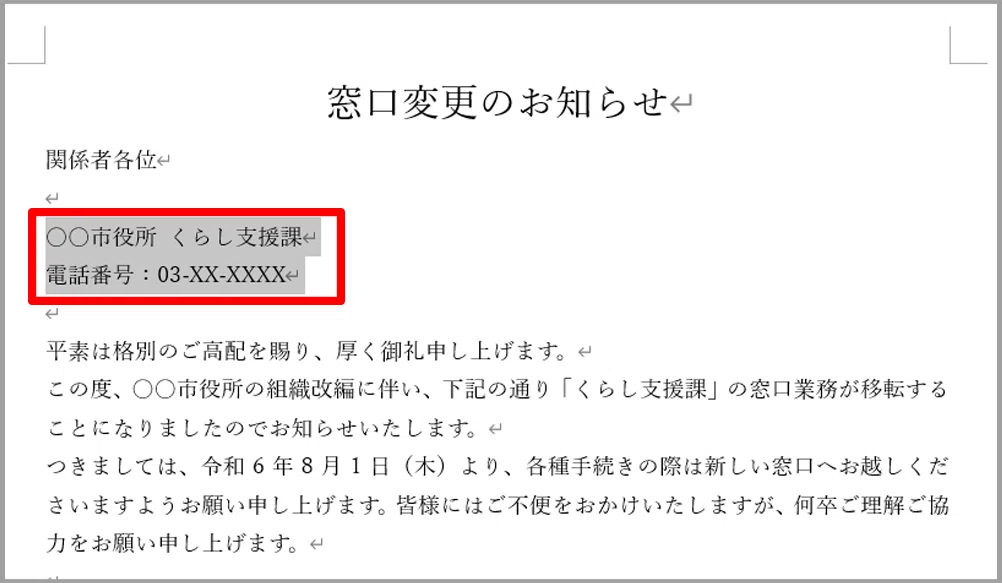
「ホーム」タブから「右揃え」をクリックします。
これで2行まとめて右に配置されます。
ルーラーの利用
文字の配置を細かく調整したいときはルーラーを使います。
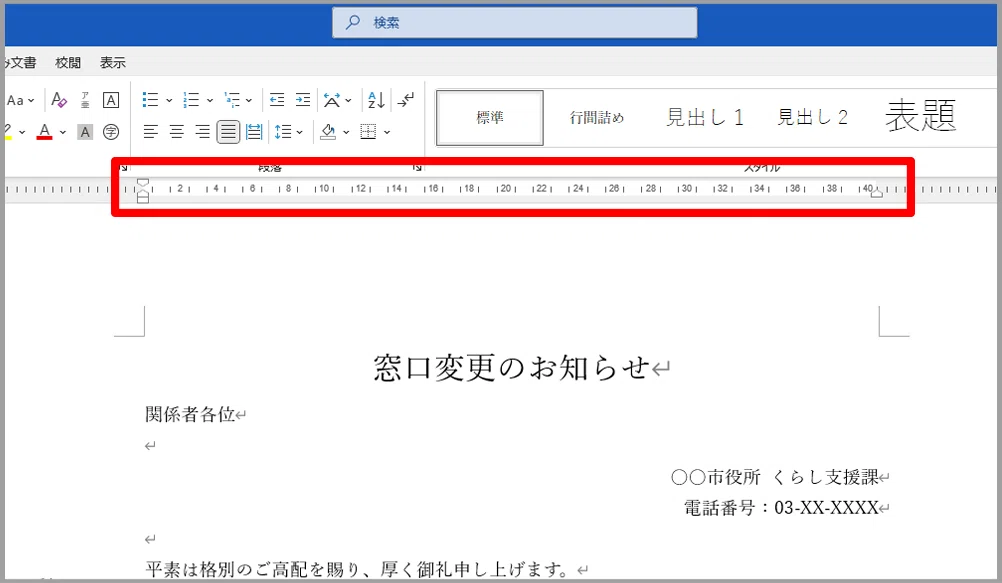
画面上部に表示されている定規のようなものがルーラーです。
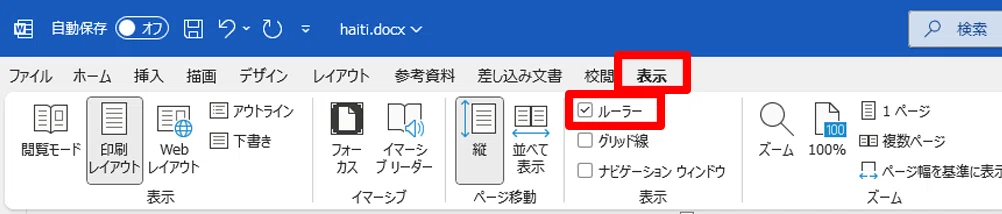
ルーラーが表示されていない場合は「表示」タブで「ルーラー」にチェックを入れます。
初期設定ではインデントマーカーが左に揃って配置されています。
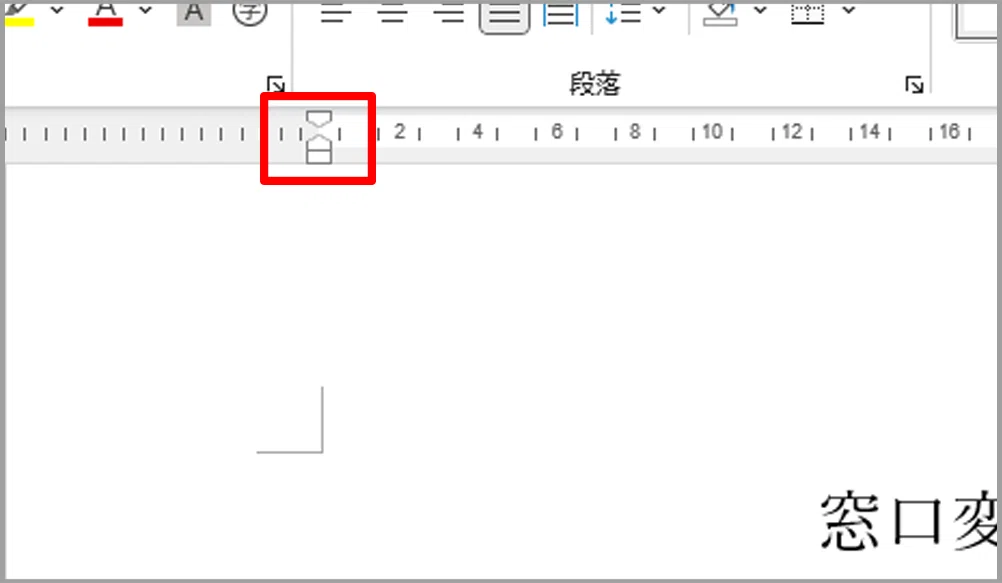
段落の先頭行(1行目)を1文字下げる
通常、文章の最初は1文字下げます。
段落とは改行マークから次の改行マークまでの範囲のことです。
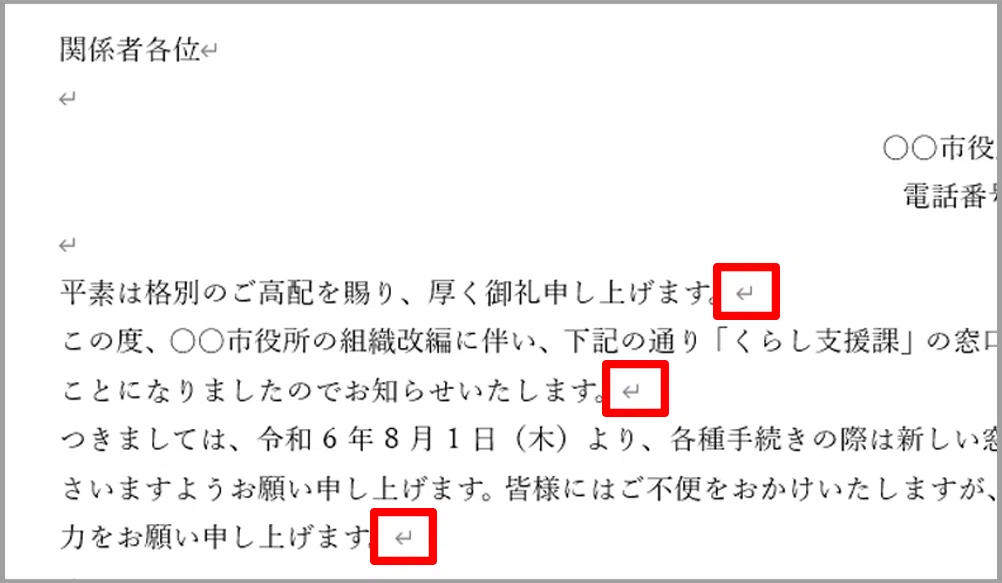
改行マークはEnterキーを押すと表示され印刷はされません。
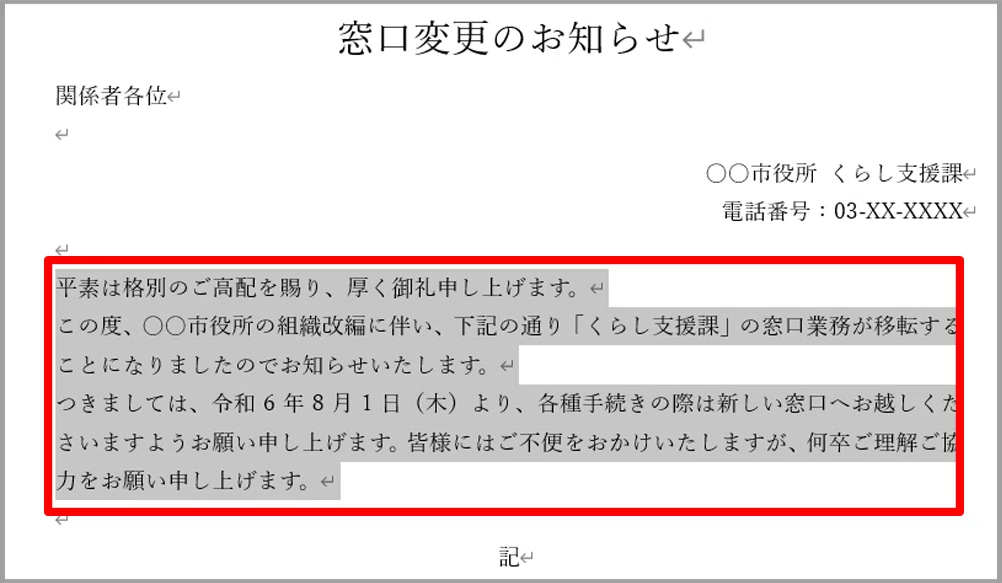
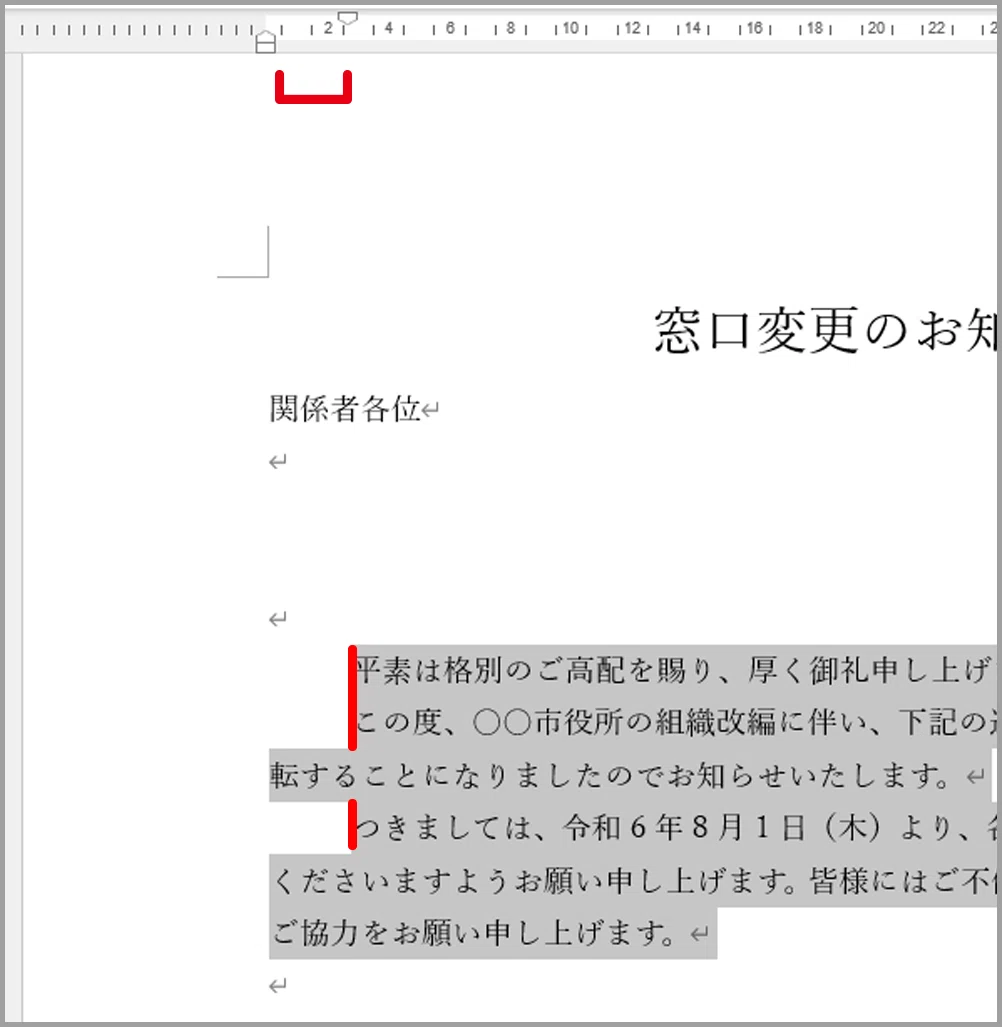
ここでは「平素は〜お願い申し上げます。」の6行を行選択します。
ルーラーの一番上のマーカーにマウスポインターを合わせ、「1行目のインデント」と表示された状態で右にドラッグします。
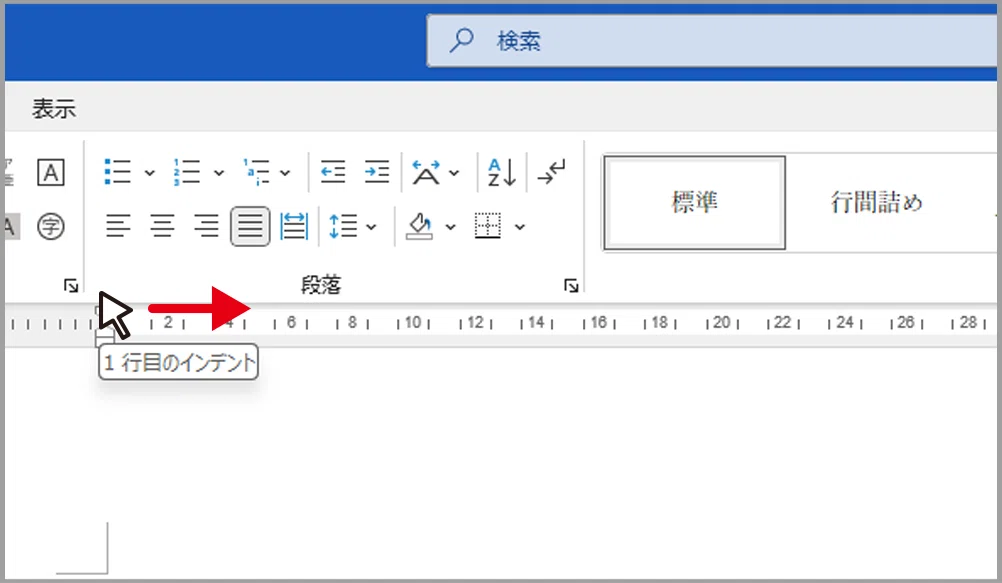
ドラッグすることで、段落の1行目のスタート位置が右に移動します。
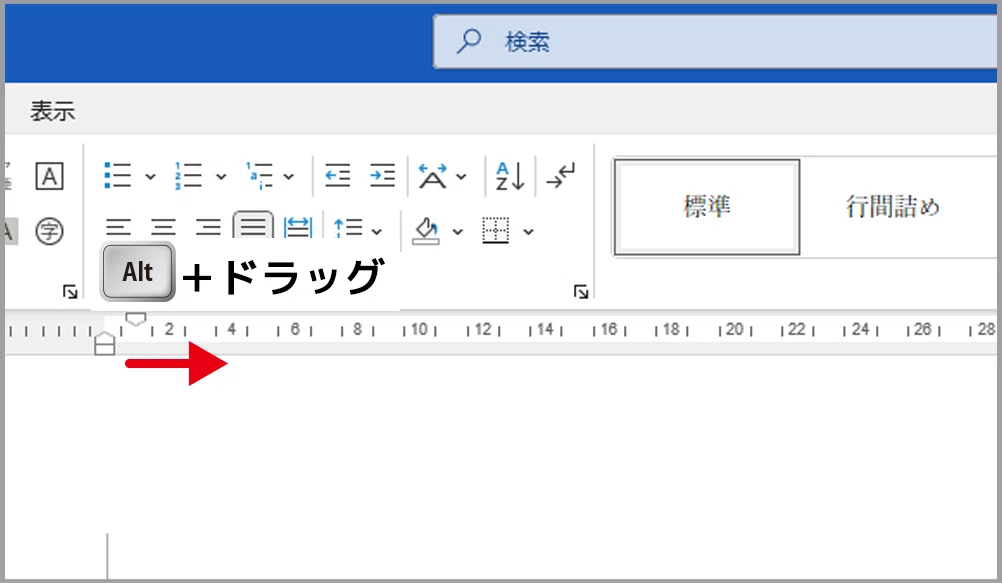
細かくルーラーの位置を調整したいときは、Altキーを押しながらドラッグすると滑らかに動かせます。
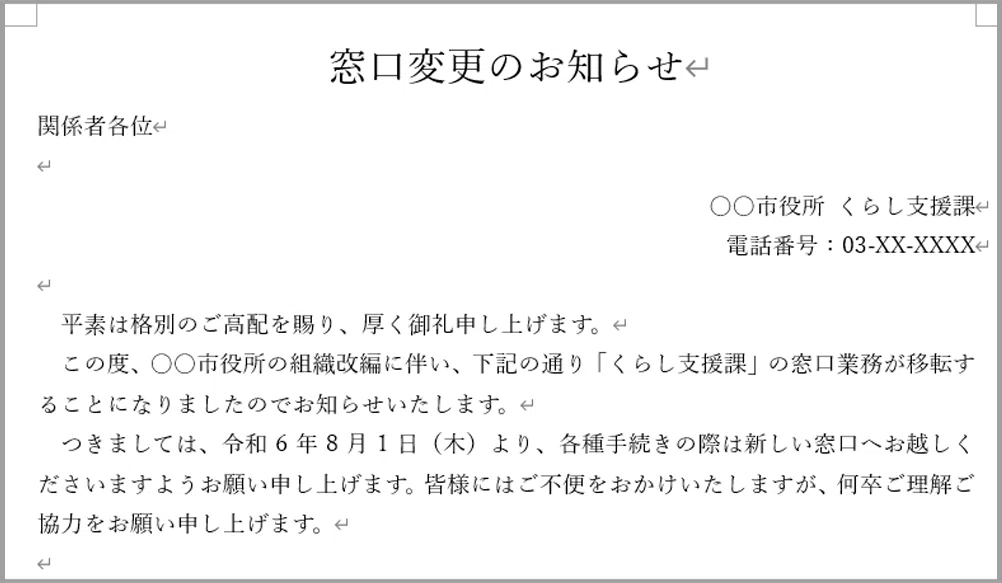
これで段落の1行目だけを、まとめて1文字下げることができます。
段落の2行目以降を下げる
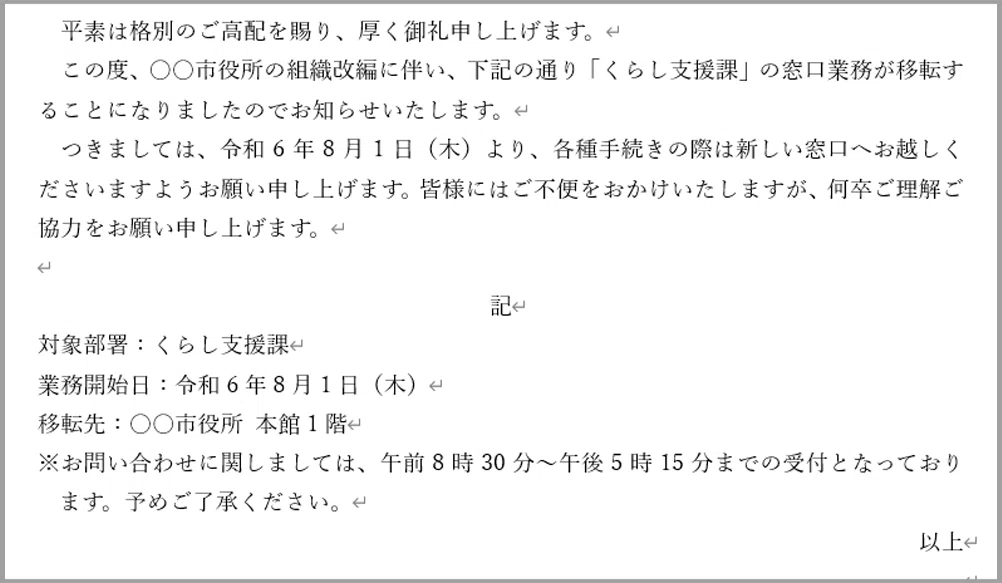
※印の下に文字が重ならないように2行目以降の位置を調整します。
今回は1段落しかないため段落内のどこかをクリックします。
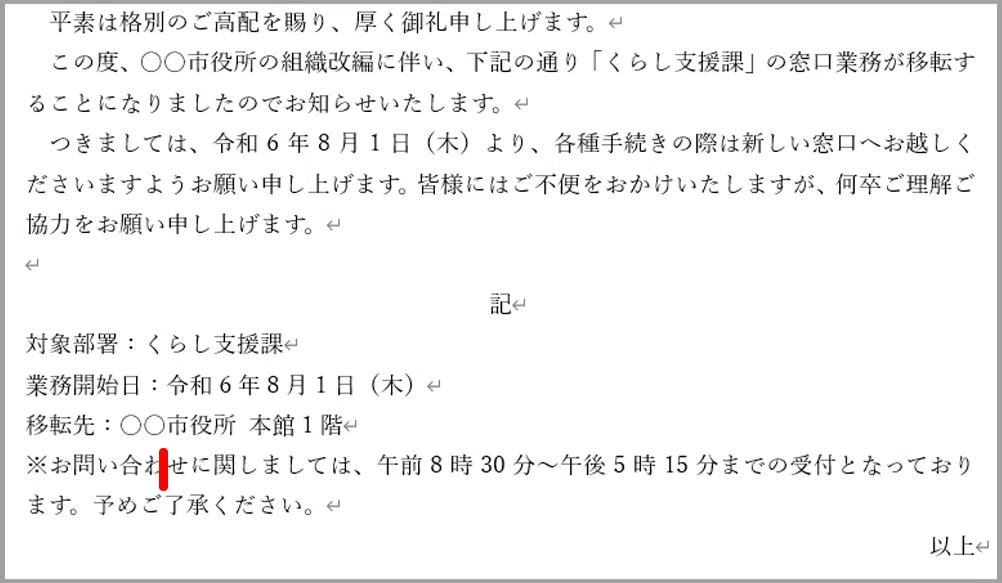
ルーラーの二つ目のマーカーにマウスポインターを合わせ、「ぶら下げインデント」と表示された状態で右にドラッグします。
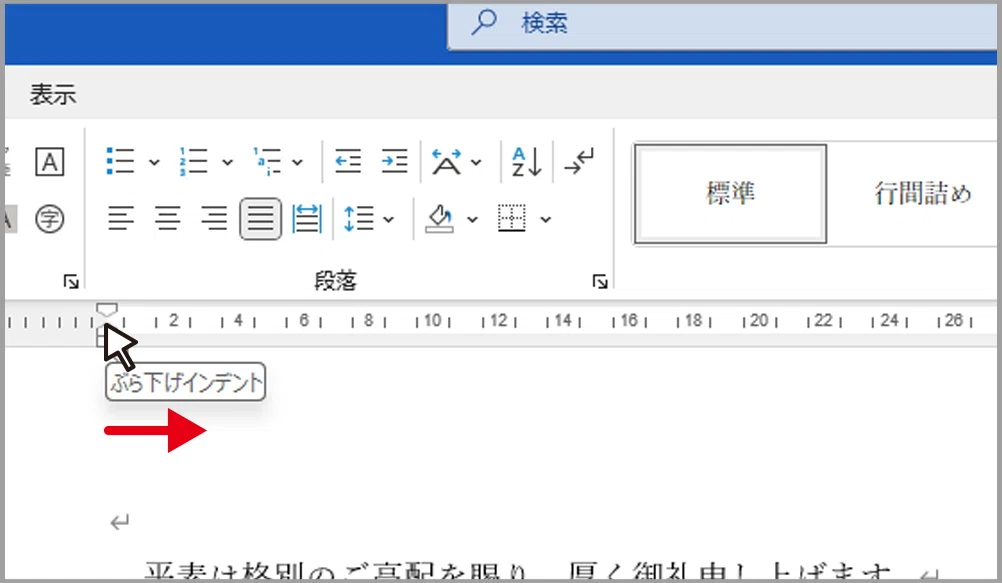
ドラッグすると段落の2行目以降のスタート位置が右に移動します。
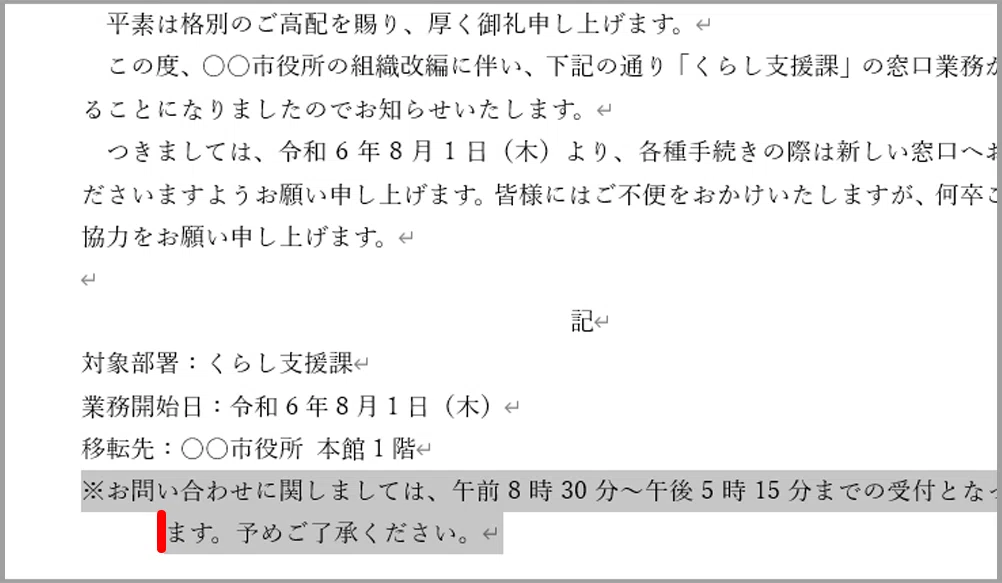
Altキーを押しながらドラッグすると微調整が可能です。
これで※印の下に文字が重ならずに揃えられます。
段落全体を下げる
段落全体を右にずらしたいときは「インデントを増やす」ボタンを使います。
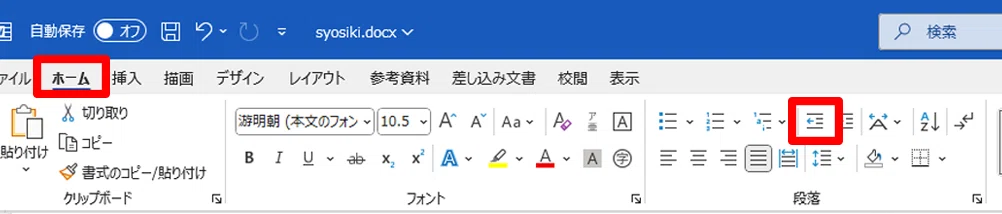
左に戻したいときは「インデントを減らす」を使います。
「対象部署〜予めご了承ください。」の5行を行選択します。
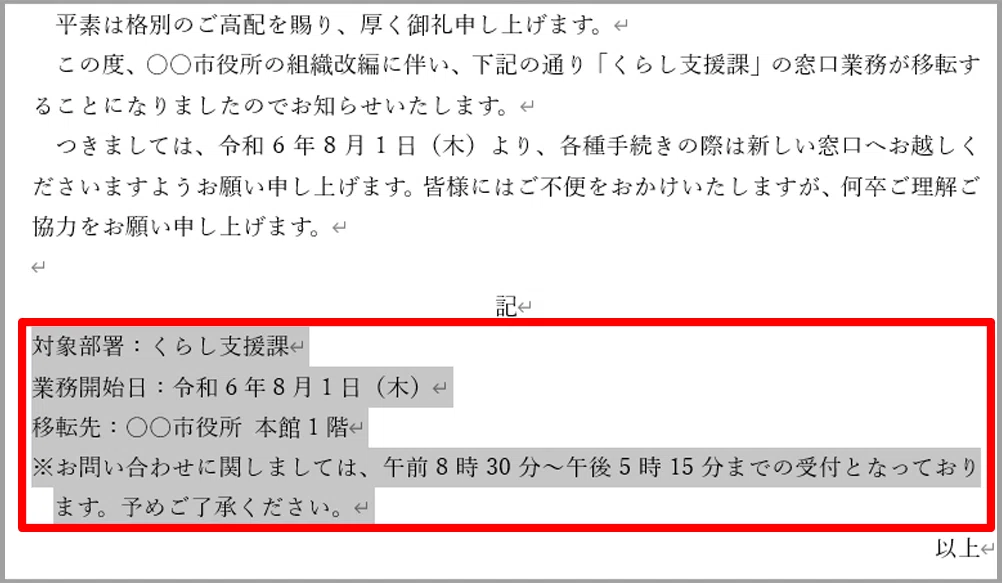
「ホーム」タブの「インデントを増やす」をクリックします。
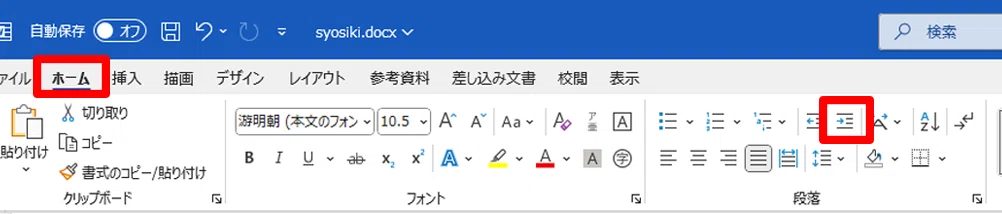
1回クリックするごとに1文字分右にずれます。
ここでは6回クリックし、6文字分右にずらします。
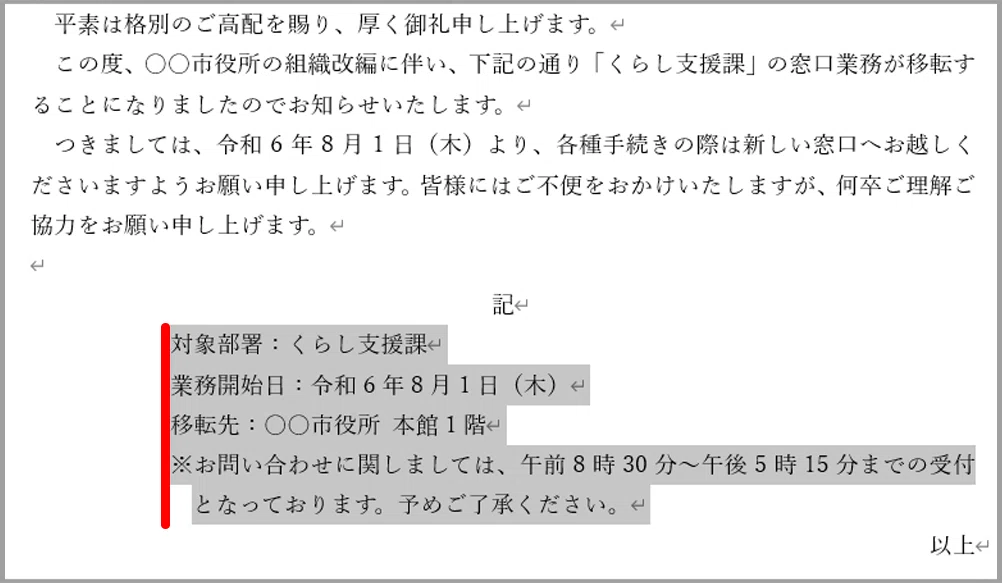
全体を左に戻したいときは「インデントを減らす」をクリックすると左に戻せます。
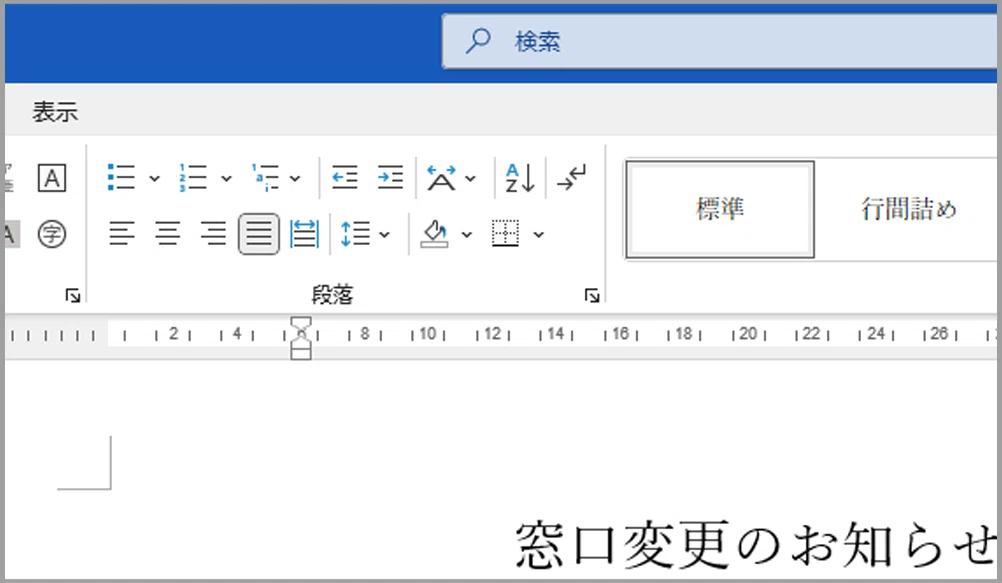
「インデントを増やす」「インデントを減らす」の操作を行うと、
ルーラーのインデントマーカーも同時に移動します。
6文字分調整した場合、インデントマーカー全体が6の位置に移動している状態になります。
均等割り付け
項目名の文字数が異なると見た目が揃わず、バラついて見えてしまいます。
このようなときに使うのが「均等割り付け」です。
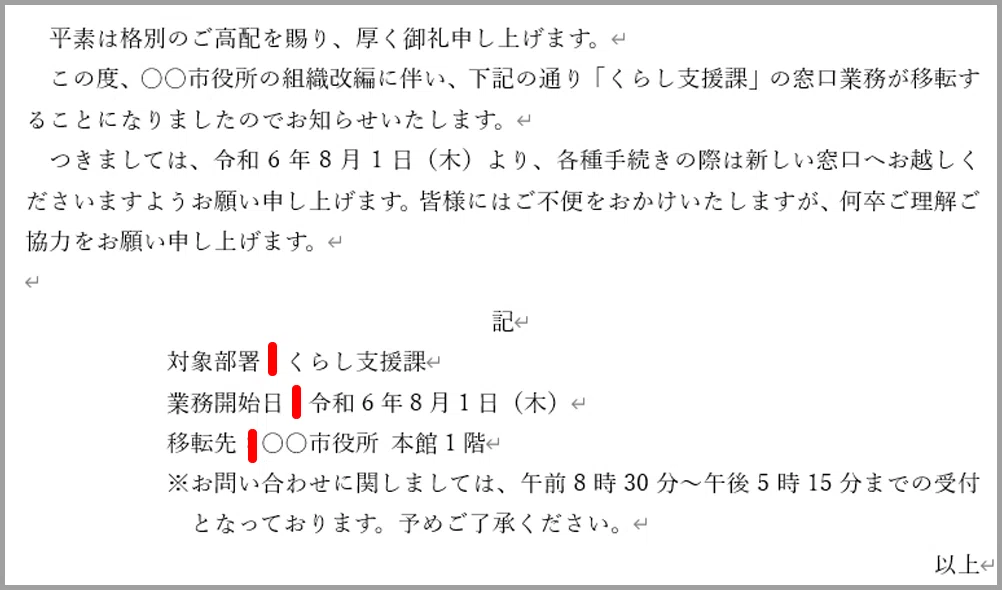
文字数を揃えるためにスペースを入れる方法もありますが、一つずつ手作業で入れる必要はありません。ここで「均等割り付け」を使ってみましょう。
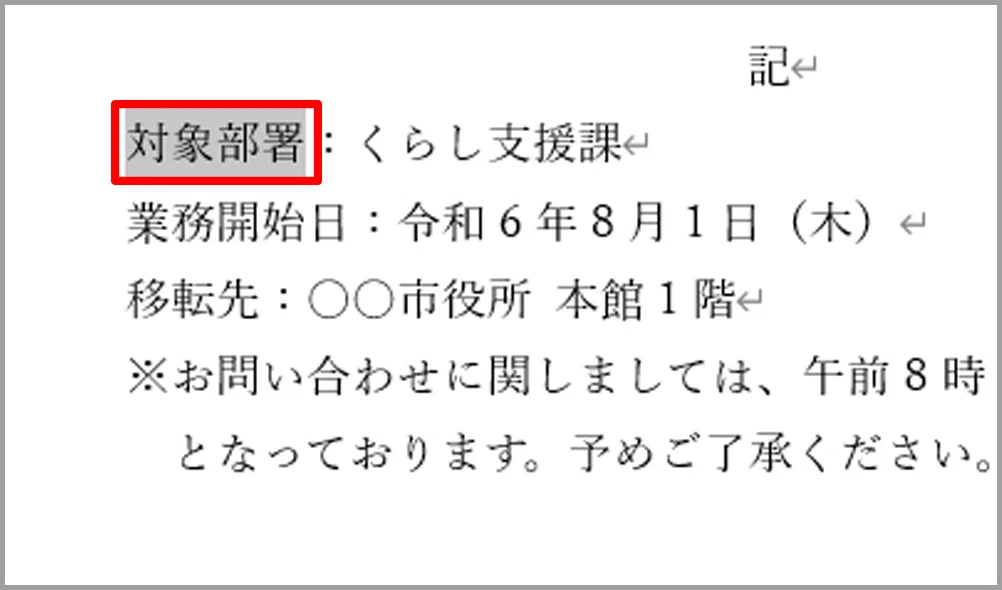
まず「対象部署」の文字をドラッグして選択します。
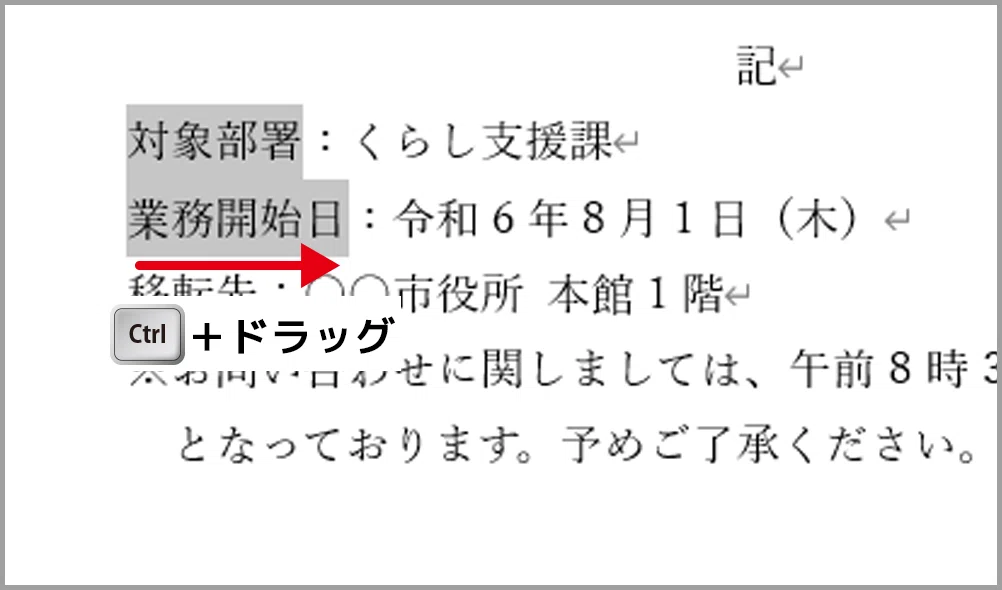
次に「業務開始日」を選ぶときはCtrlキーを押しながらドラッグします。
同様に「移転先」もCtrlキーを押しながらドラッグします。
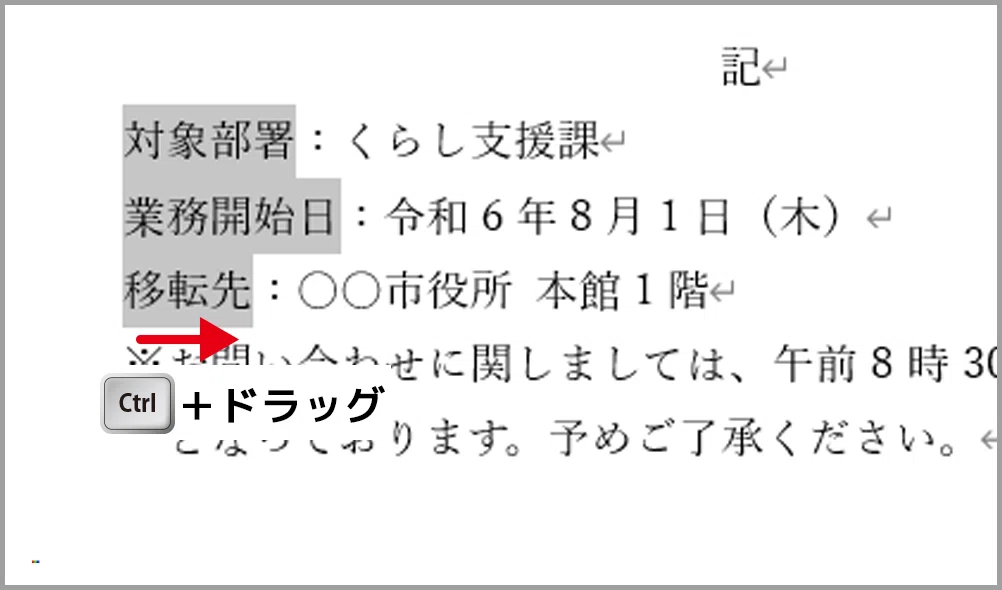
「ホーム」タブから「均等割り付け」をクリックします。
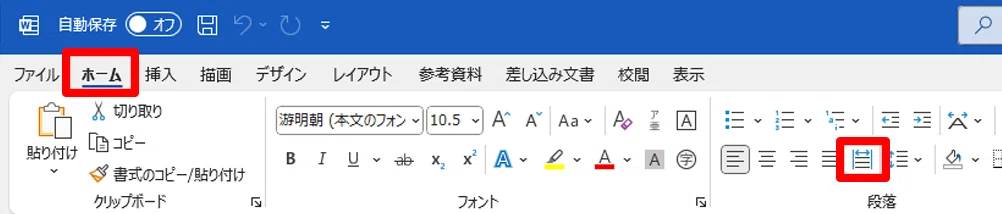
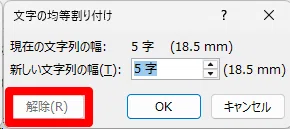
均等割り付けのダイアログボックスが表示され、設定する文字数を指定できます。
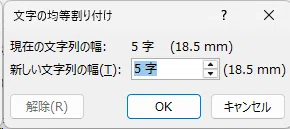
選択した文字数より少ない数字を設定すると文字が潰れるため、必ず同じか大きい数字を設定しましょう。
今回は「5字」のまま「OK」をクリックします。
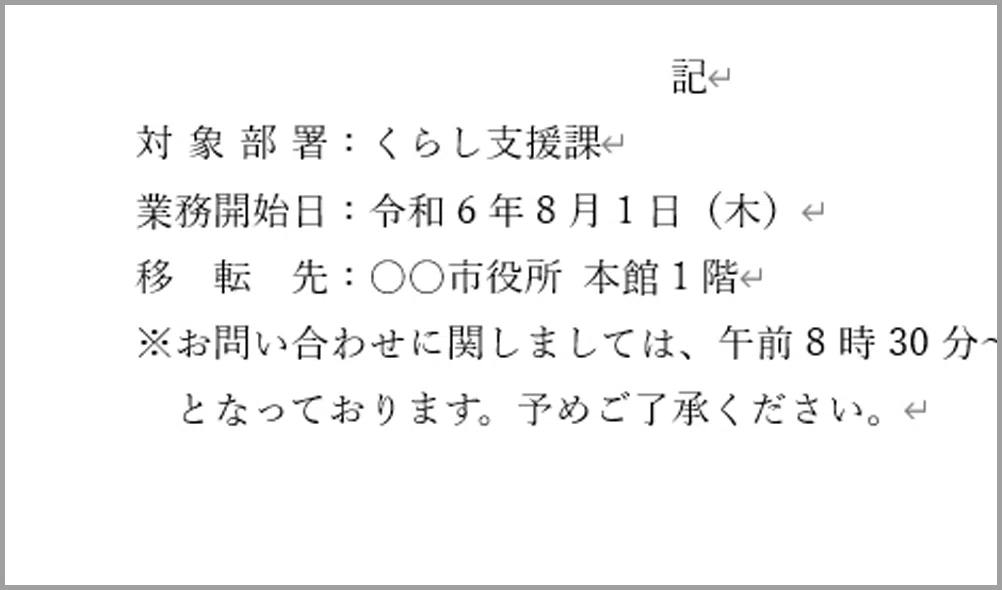
これで3つの項目名が5文字分の幅で均等に揃います。
均等割り付けの設定が入っている文字の上をクリックすると青い下線が表示されます。
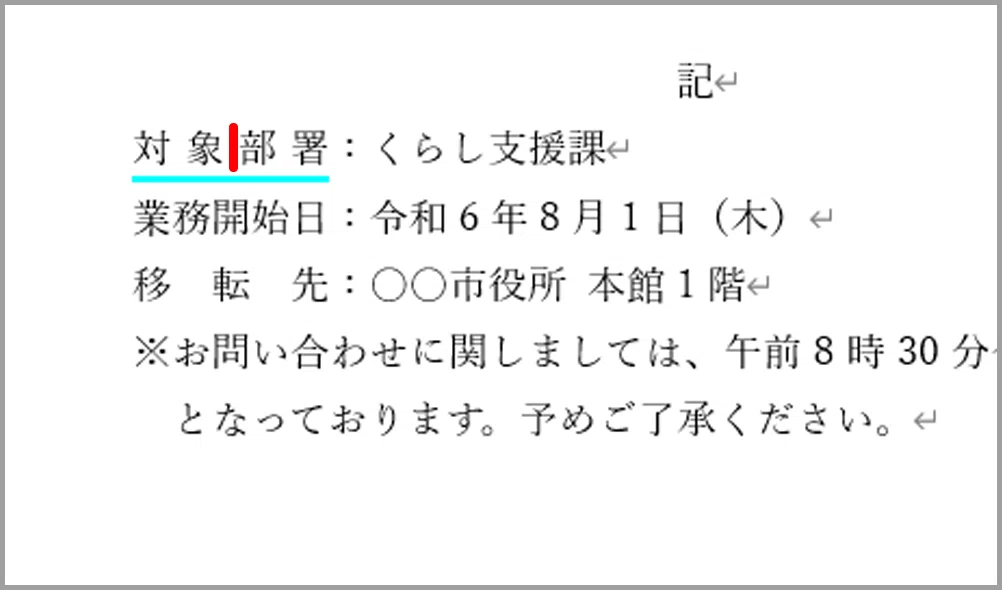
この青い下線は印刷されず、設定が適用されている目印なので気にしなくて大丈夫です。
均等割り付けを解除したい場合は、設定した文字をすべて選び「均等割り付け」をクリックし、ダイアログボックスで「解除」を選択します。
まとめ
ルーラーのインデントマーカーは見た目が小さいため操作が難しく感じるかもしれませんが、マウスポインターをしっかり合わせ「1行目のインデント」「ぶら下げインデント」と表示されていることを確認してからドラッグすると上手く調整できます。
一番上のマーカーが1行目の調整、2つ目のマーカーが2行目以降の調整、段落全体は「インデントを増やす」で調整するという使い分けを覚えておくと便利です。
文字が揃わないときはルーラーを確認することでズレを見つけられますので、ぜひルーラーを活用して綺麗に整えた文書を作ってみてください。
音声と練習用データは
メンバーシップ限定でダウンロードできます
スキルキットのメンバーシップでは、
LINEでの質問サポート、動画・音声、限定記事などで、
学びたいことをまるごとサポート。
ここから先は
この記事が参加している募集
この記事が気に入ったらチップで応援してみませんか?
