Enter連打はNG!正しい改ページと箇条書き|これから始めるWord入門 #8|基本の使い方講座

「文章がわかりにくい!」
内容をしっかり書いたつもりでも、文章が長すぎると途中で読むのをやめられてしまったり、「わかりにくい」と言われることがあります。
そんなときに使ってほしいのが、
文章を簡潔にわかりやすくできる「箇条書き」の設定です。
もう一つ覚えておいてほしいのが、
2ページ目の文書を作成するときの「改ページ設定」です。
よくやりがちなのが、Enterキーを何度も押して2ページ目へ移動する方法ですが、これはやめておきましょう。
なぜなら1ページ目の内容を修正したとき、2ページ目の位置がずれてしまうことがあるからです。
ということで、ワード基礎講座の第8回目は箇条書きと改ページ設定をやさしく解説していきます。
箇条書きにするメリット
視認性が高い
情報が整理され、一目で内容を把握しやすくなります。理解しやすい
複雑な情報も簡潔にまとまり、読み手の理解を助けます。作成が早い
長文より要点を絞って効率よく記述できます。
箇条書きの設定
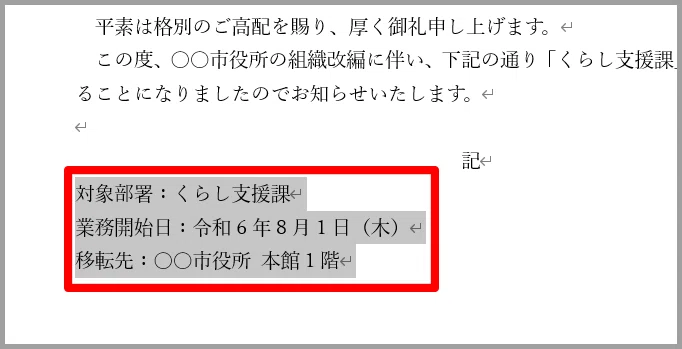
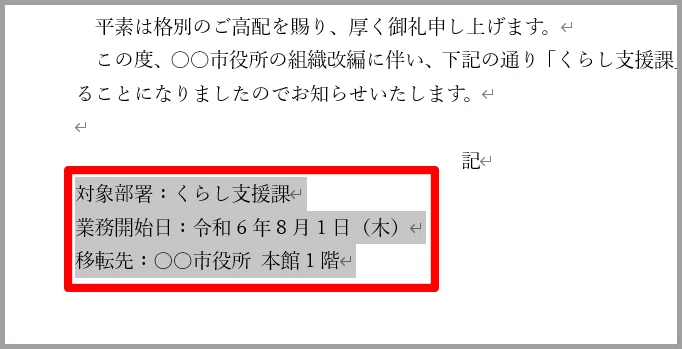
箇条書きにしたい行を選択します。
ここでは「対象部署〜移転先」までを行選択します。
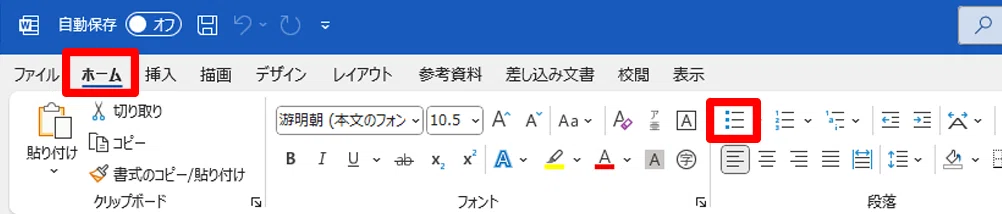
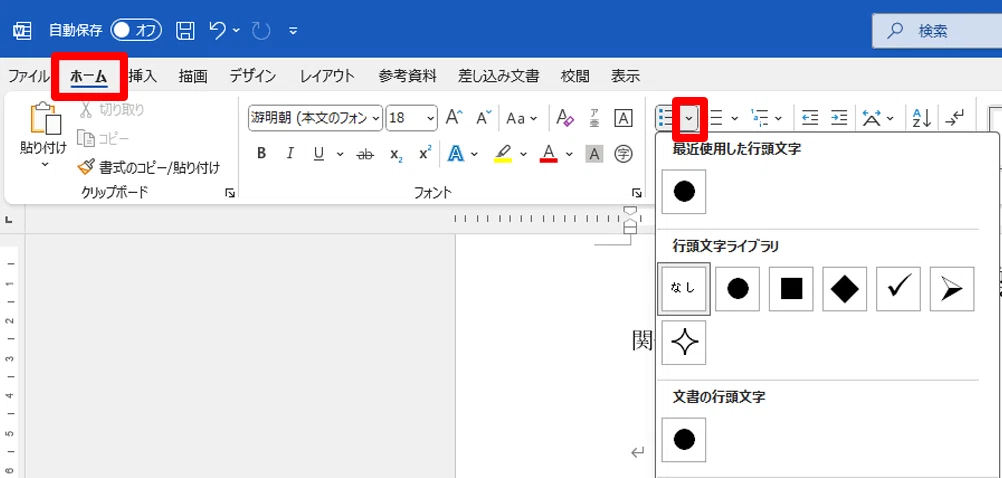
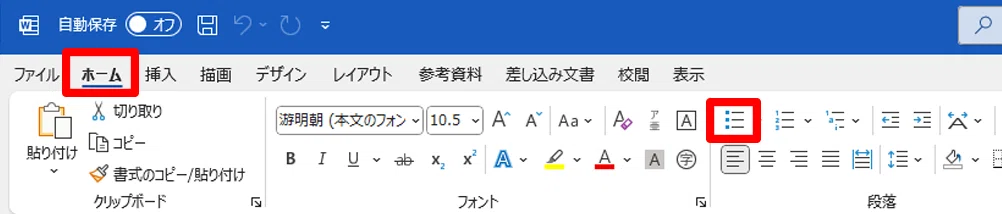
「ホーム」タブの「箇条書き」をクリックします。
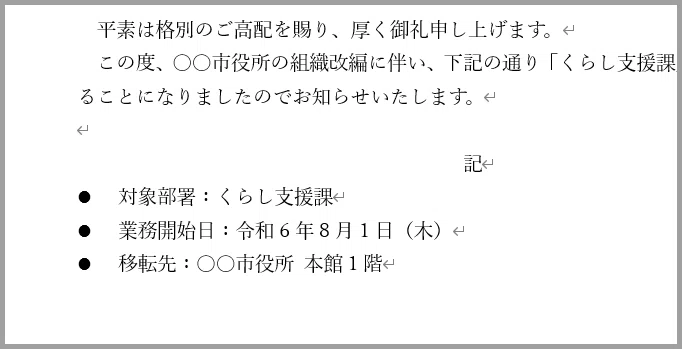
これで段落の行頭に記号が付きます。
記号の種類を変更したい場合は「箇条書き」の▼をクリックして一覧から選びます。
箇条書きを解除したいときは、もう一度「箇条書き」をクリックします。
段落番号の設定
手順や項目数をわかりやすく見せたいときは「段落番号」を使います。
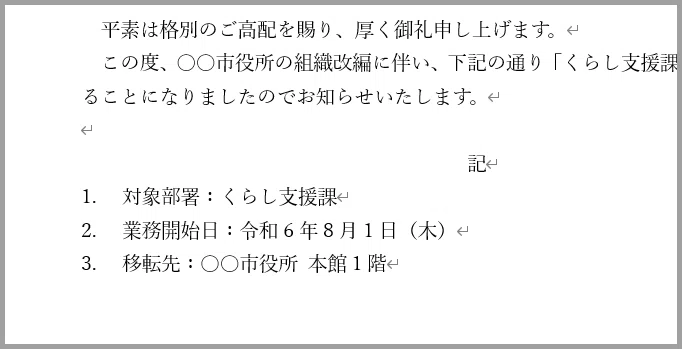
「対象部署〜移転先」までを行選択します。
「ホーム」タブの「段落番号」をクリックします。
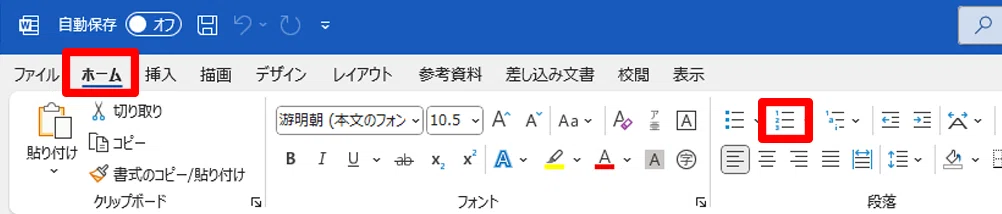
これで段落の行頭に番号が付きます。
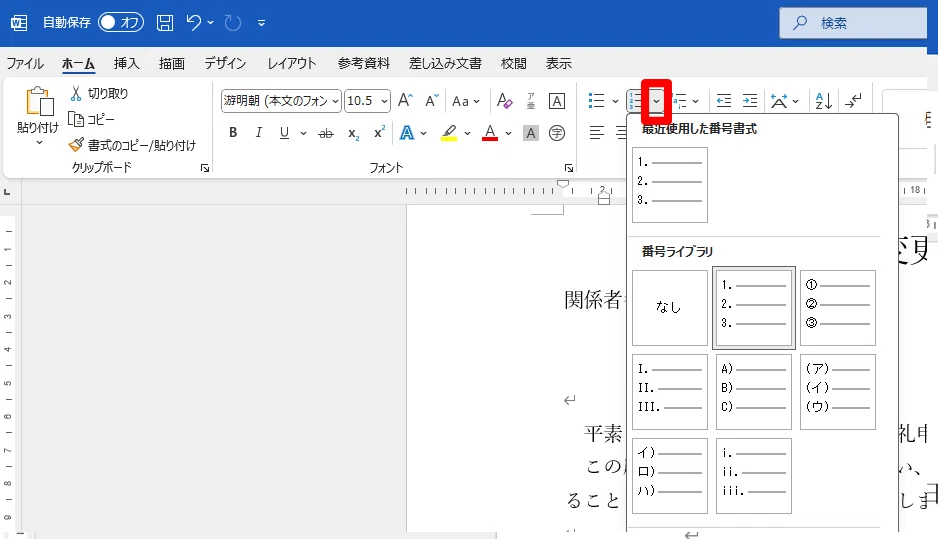
番号の種類を変更したい場合は「段落番号」の▼をクリックして一覧から選びます。
改ページの設定
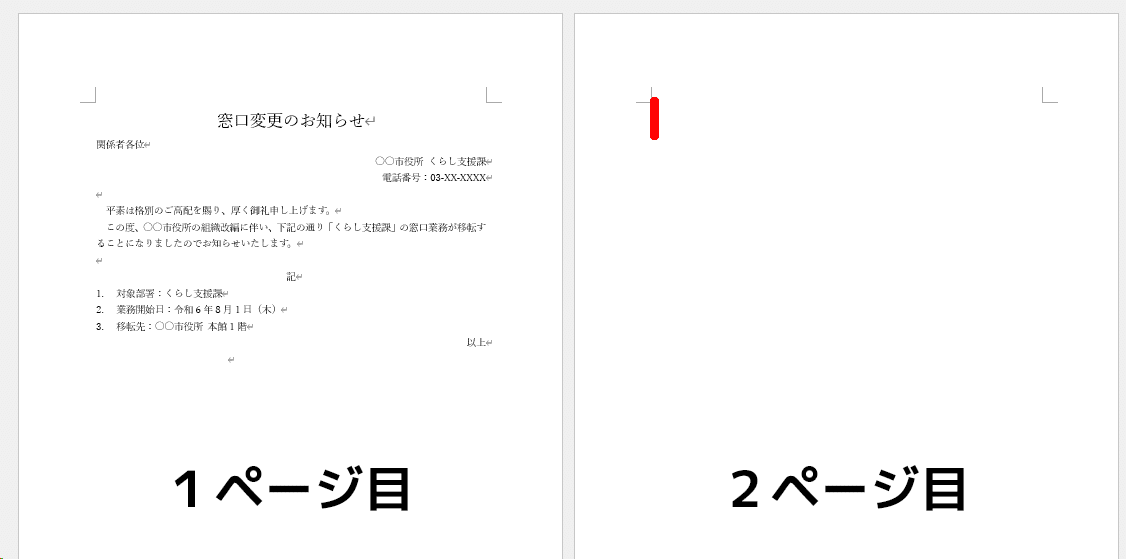
1ページ目の文書作成が終わった後、2ページ目に移動するときは改ページ設定を使います。
1ページ目の最後の行にカーソルを置きます。
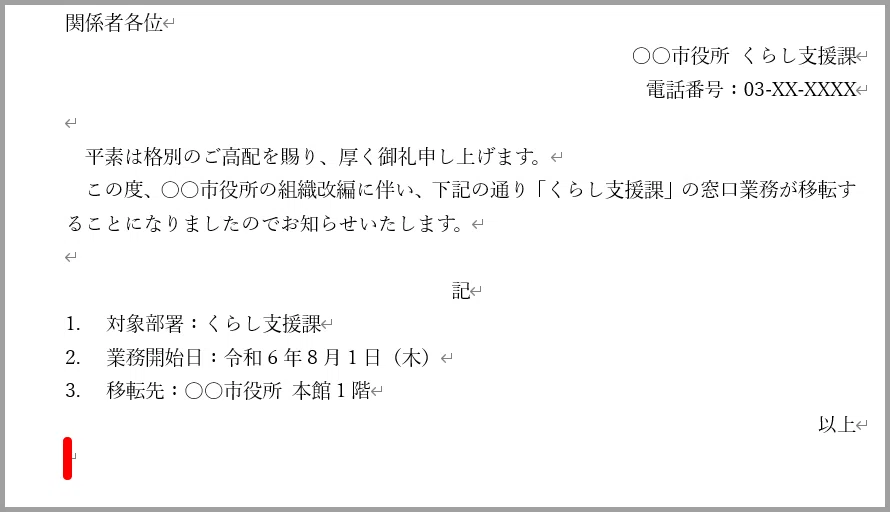
「挿入」タブの「ページ区切り」をクリックします。
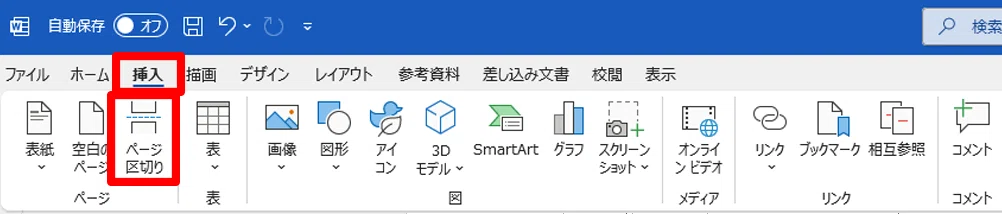
これで改ページが入り2ページ目を入力できるようになります。
編集記号を確認する
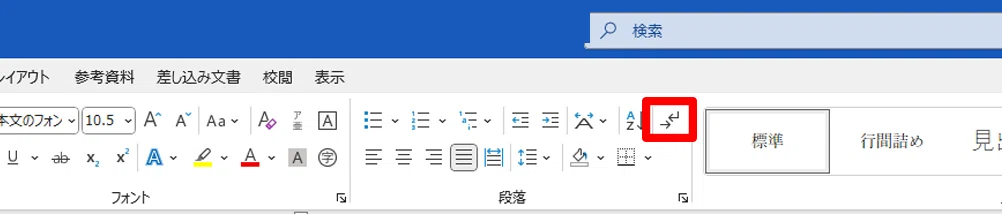
改ページがどこに入っているか確認したい場合は、「ホーム」タブの「編集記号の表示非表示」をクリックします。
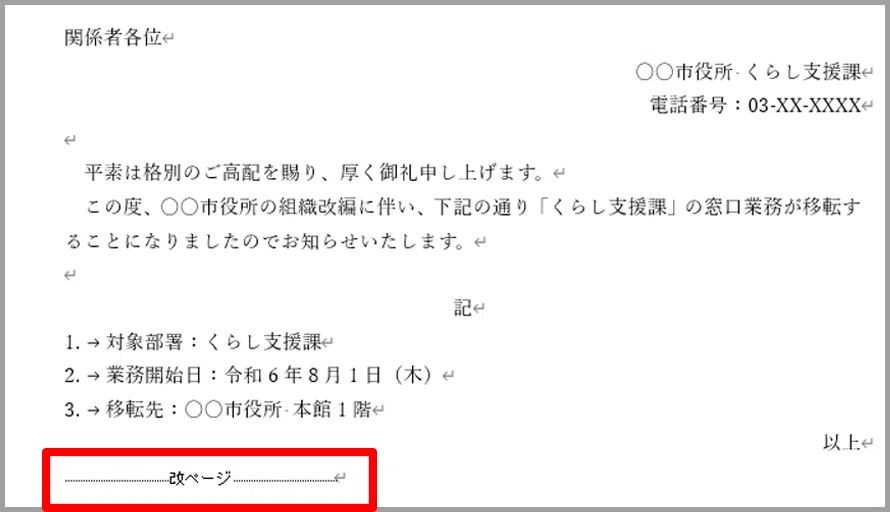
初期設定では表示されない編集記号(改ページなど)が表示されるようになります。
この編集記号を表示したとき、よく質問されるのが
「スペースを入れると四角が表示されます」
という声です。
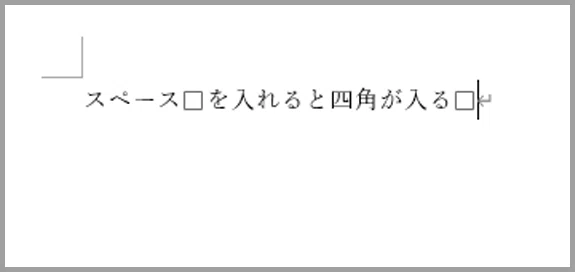
この四角は「ここにスペースが入っていますよ」という目印であり、気になる場合は「編集記号の表示非表示」をもう一度クリックすれば非表示になります。
なお、編集記号が表示された状態でも印刷されることはありませんので安心してください。編集状態を確認したいときに活用してみましょう。
音声と練習用データは
メンバーシップ限定でダウンロードできます
スキルキットのメンバーシップでは、
LINEでの質問サポート、動画・音声、限定記事などで、
学びたいことをまるごとサポート。
ここから先は
この記事が参加している募集
この記事が気に入ったらチップで応援してみませんか?
