
Excelとは違う!Wordで表を作る方法|これから始めるWord入門 #9|基本の使い方講座

ワードで「表がうまく作れない!」
と感じたことはありませんか?
エクセルなら表が作れるのに、ワードではうまく作れないという方も多いはずです。たしかに複雑な表や計算・集計を行いたい場合はエクセルのほうが向いています。
ただ、文書をわかりやすくするためにワードで表を作れるようになっておくと、とても便利です。
ということで、ワード基礎講座 第9回目は表の作成方法をやさしく解説していきます。
表の挿入
表を入れたい位置にカーソルを置きます。
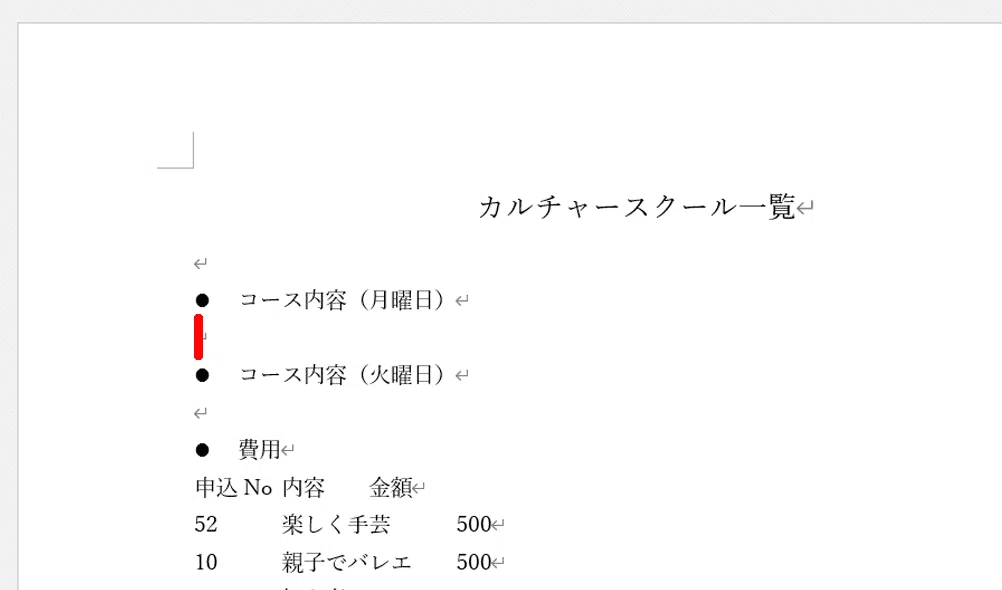
「挿入」タブをクリックします。
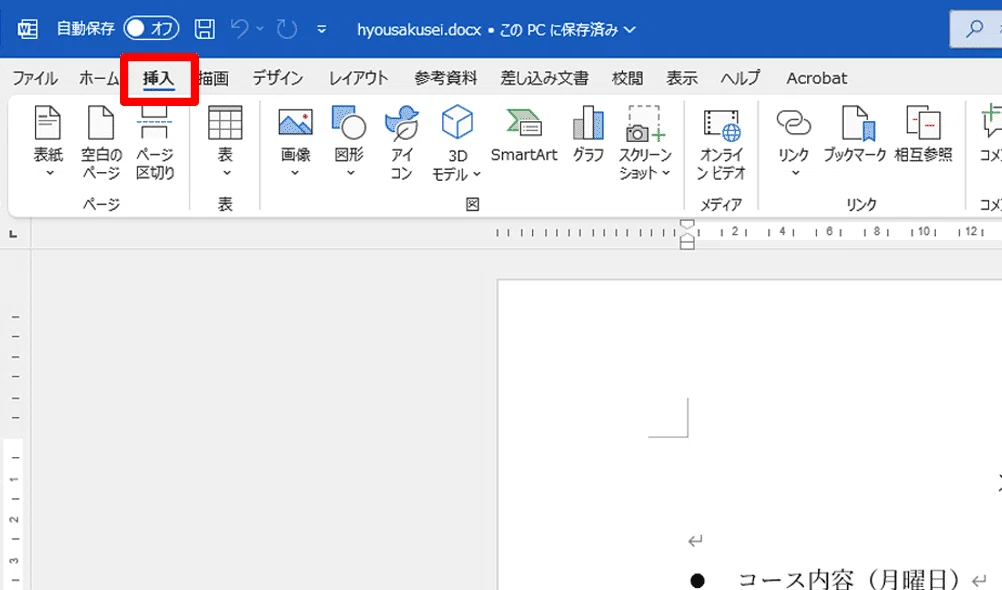
表の追加ボタンをクリックします。
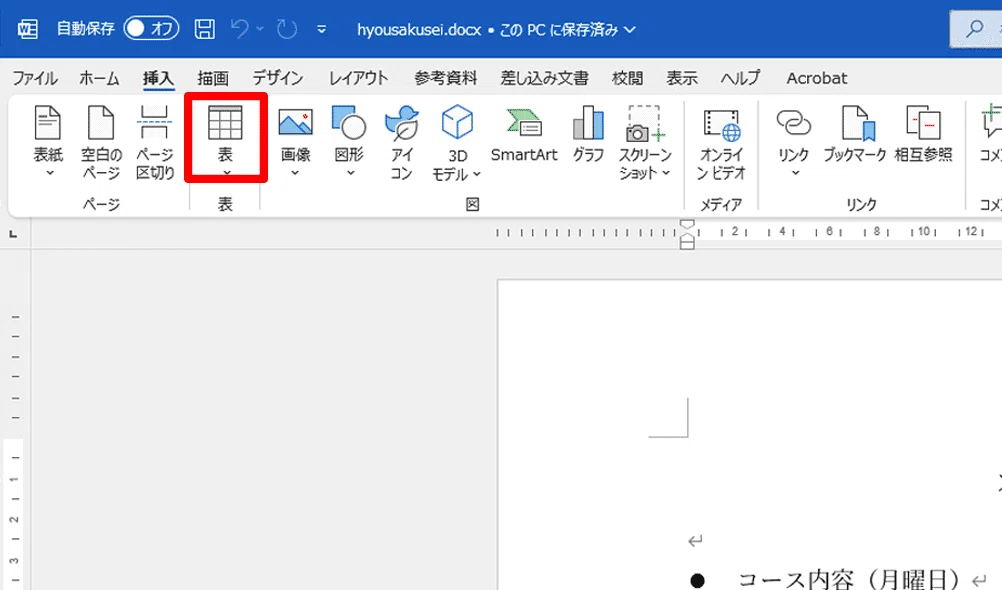
するとたくさんの四角いマス目が並んだパネルが表示されます。
マウスポインターを動かすとオレンジ色に変わり、選んだ範囲の数で表を作成できます。
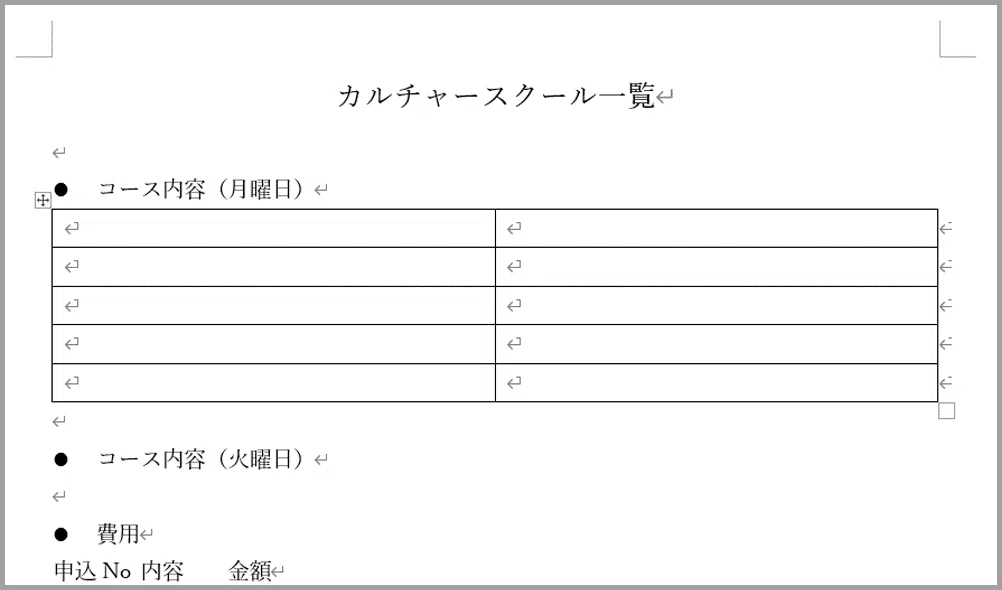
ここでは「5行×2列」のところをクリックして表を作成します。
※行や列は後から追加できます
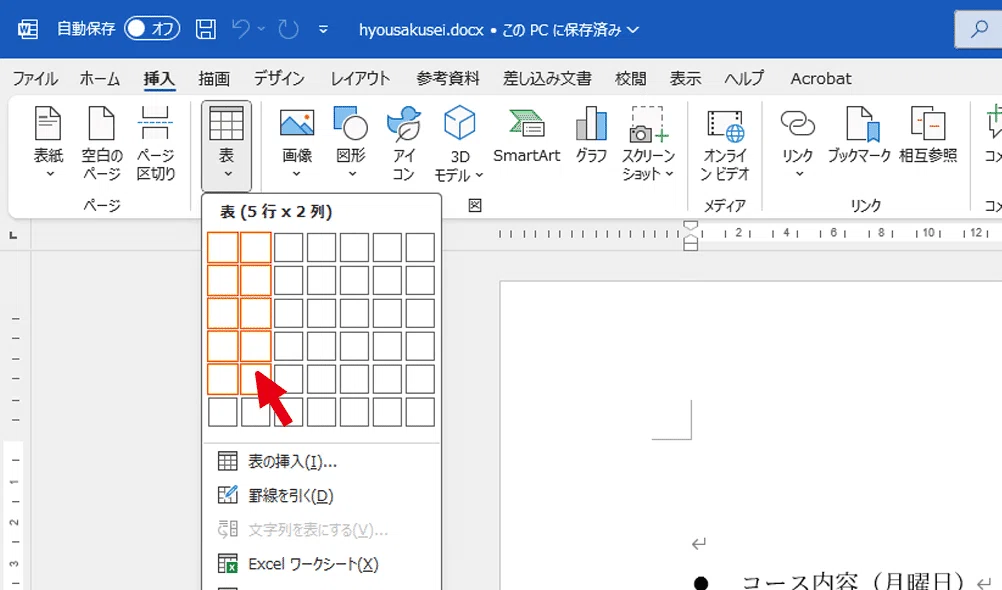
これで表を挿入することができました。
効率よく入力するコツ
表の一つ一つのマス目を「セル」と呼びます。
1つ目のセルに入力し、次のセルへ移動するのにマウスを使って、次のセルを選ぶ方も多いと思います。
しかしマウスで毎回クリックして移動すると手間がかかります。
表への入力はTabキーを使いましょう。次のセルへ自動で移動できます。
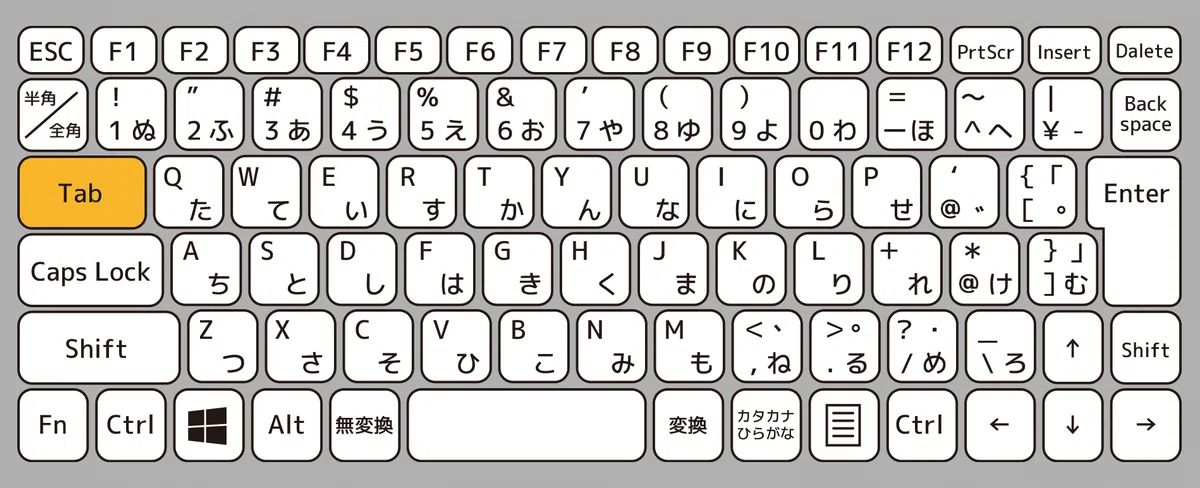
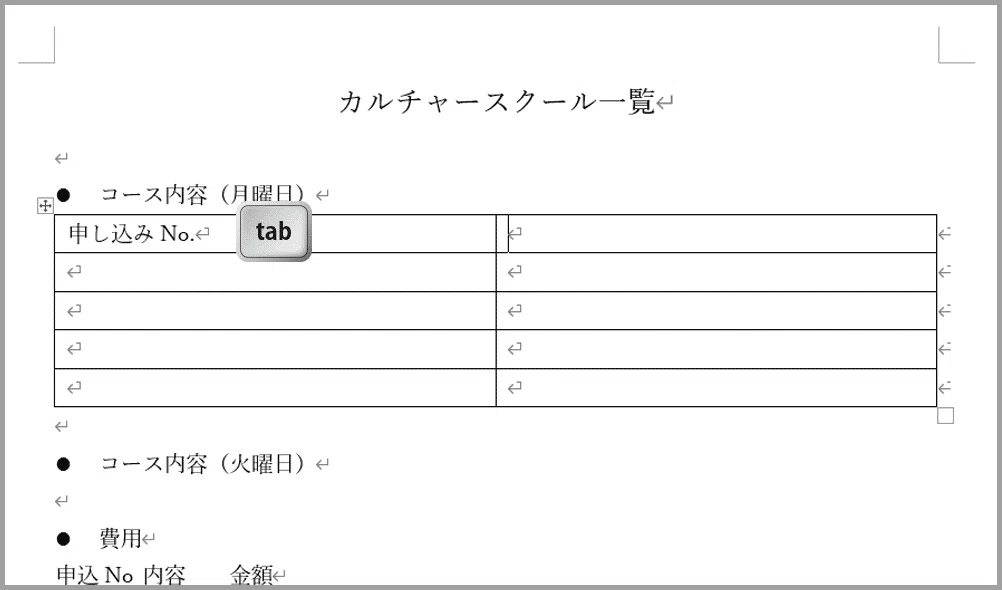
1つ目のセルに入力したあと、Tabキーを押します。
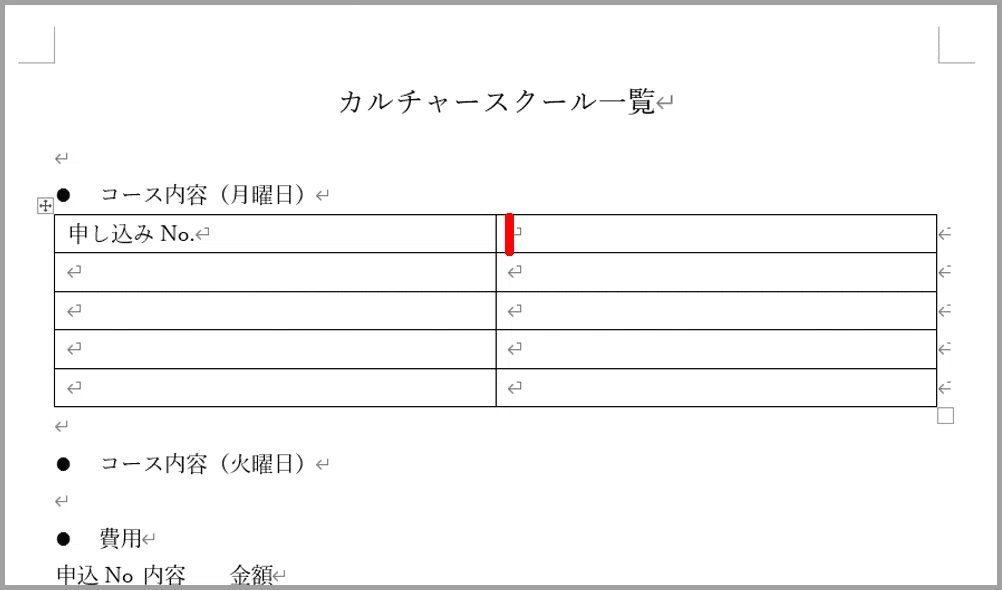
自動的に次のセルへ移動します。
意外とTabキーを使っていない方が多いですが、入力効率がぐっと上がるのでおすすめです!
さらに、Tabキーの便利なポイントがもうひとつ。
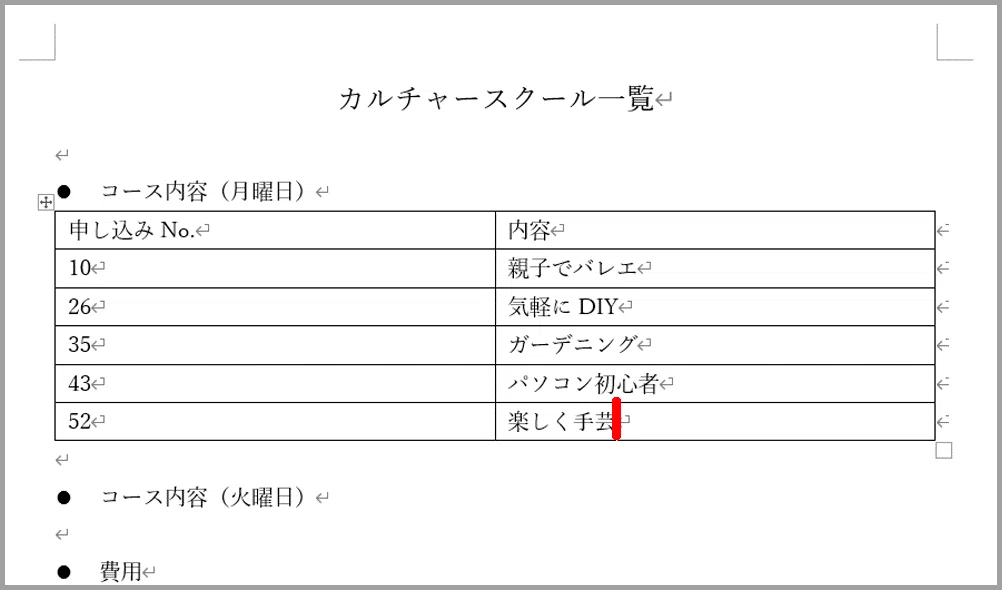
「1行足りなかった!」というときも、最後のセルで「Tabキー」を押すと新しい行が自動で追加されるため、必要な行数がわからない場合も安心です。
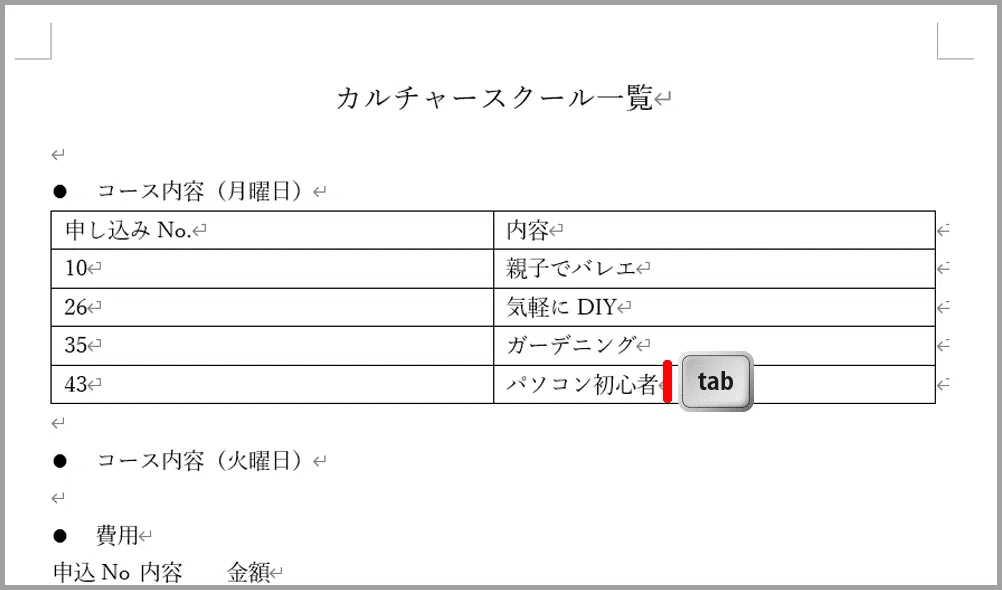
まずはざっくり表を作っておいて、あとはTabキーを押していくだけで、どんどん行を追加できます。
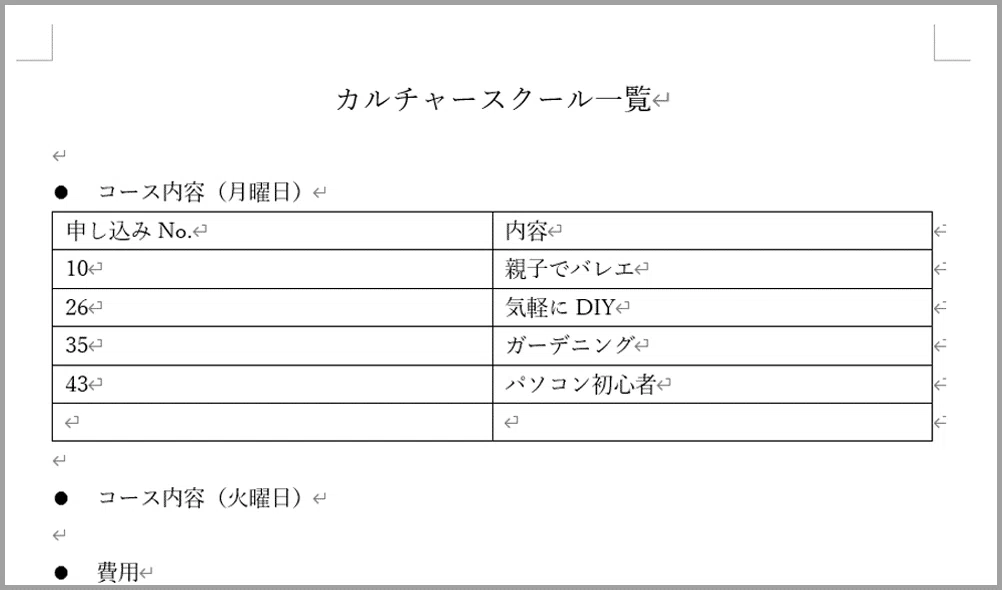
表に列を追加する
行は「Tabキー」で増やせますが、列を追加する場合は別の操作を行います。
列を追加したい位置の目印となるセルを選びます。
たとえば「内容」の右側に列を追加したい場合は「内容」列のどのセルでも構いません。
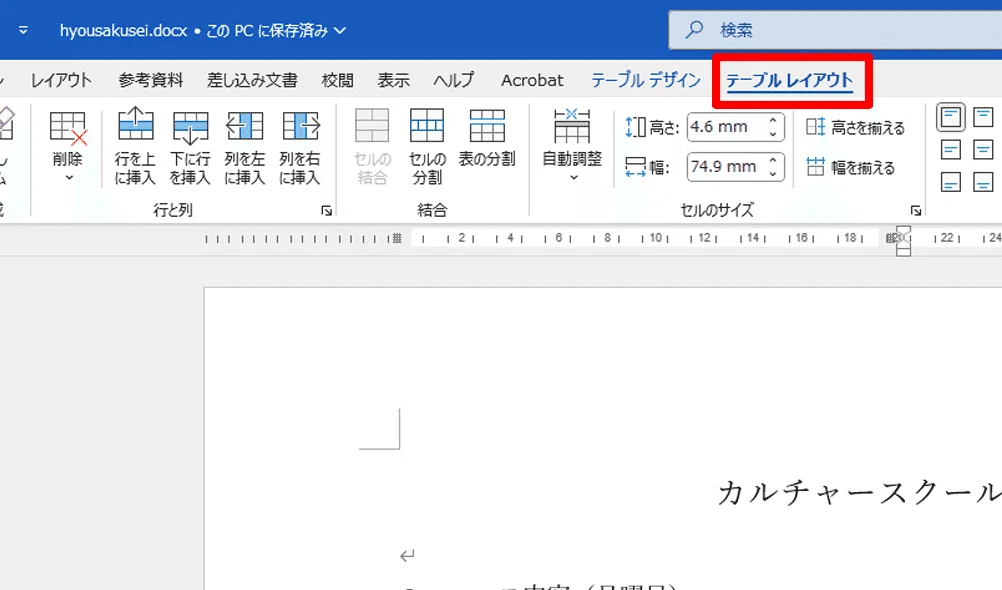
「テーブルレイアウト」タブをクリックします。
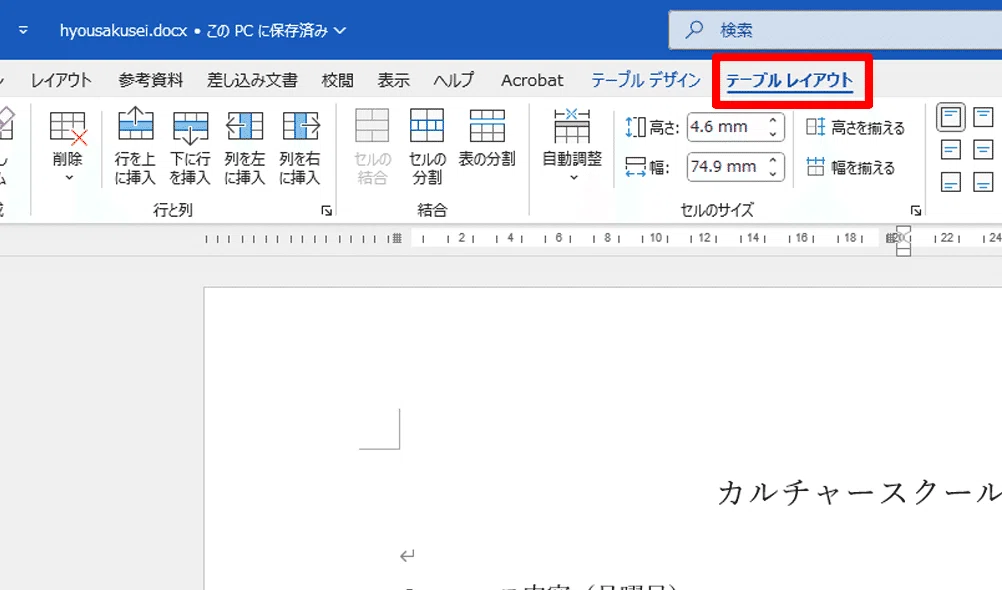
「列を右に挿入」をクリックします。
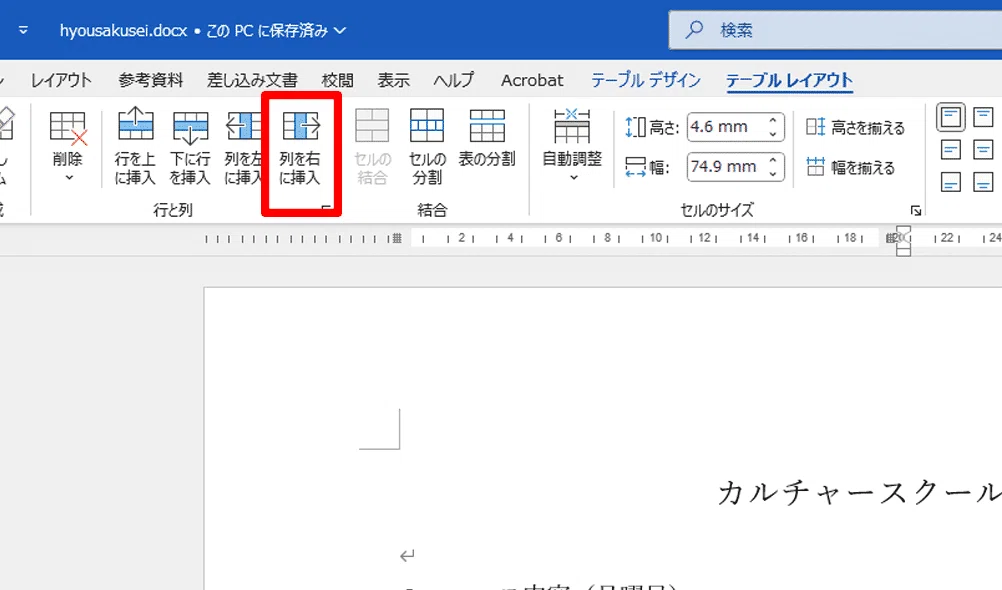
これで選んだセルの右側に列が追加されます。
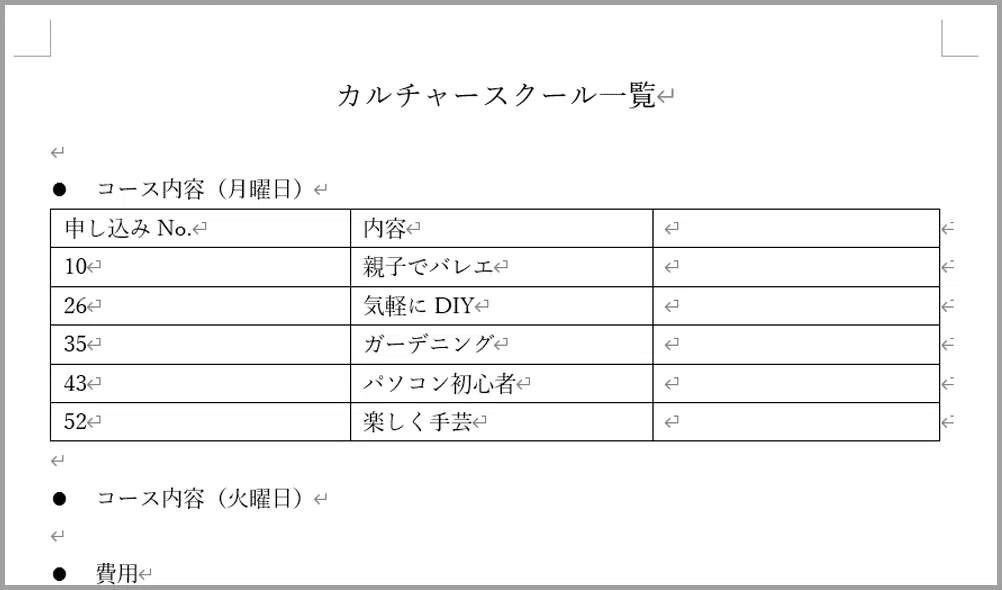
列を追加した場合、「Tabキー」だと意図しない位置に移動することがあるため、その場合は矢印キーで移動すると便利です。
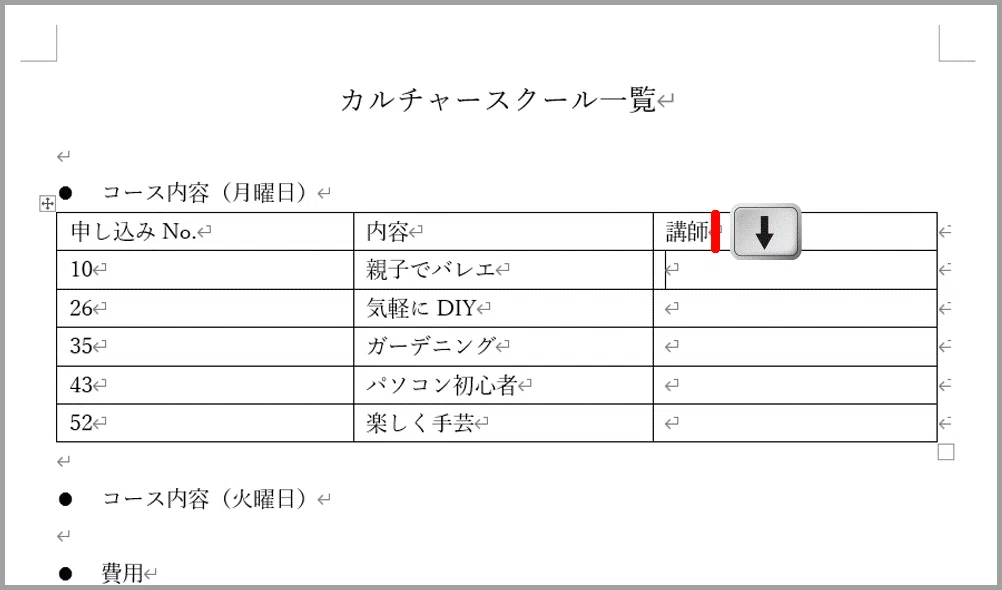
Tabキーと矢印キーは場面に合わせてうまく使い分けましょう。
行や列を削除する
今回は「ガーデニング」の行を削除してみましょう。
ガーデニングの行の中にあるセルをどこでもいいのでクリックします。
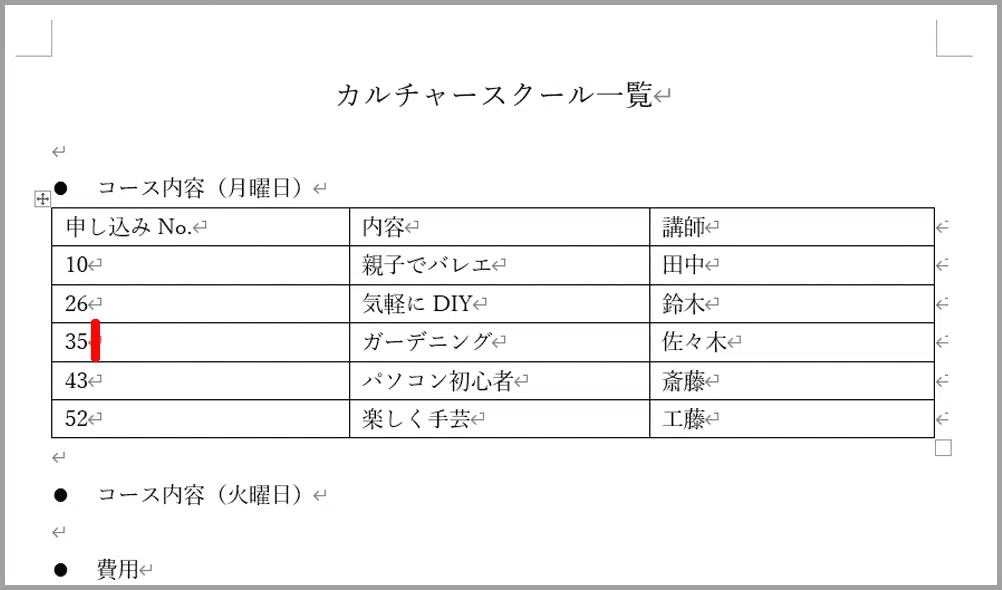
「テーブルレイアウト」タブをクリックします。
「削除」ボタンをクリックし、表示されたメニューから「行の削除」を選びます。
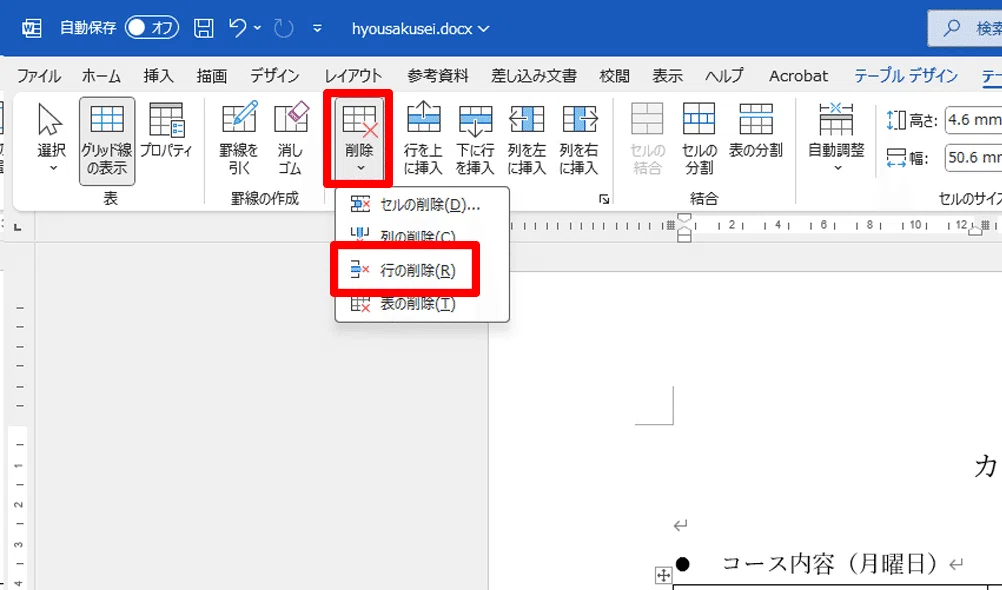
これで行が削除されます。同様に「削除」から列や表全体も削除可能です。
幅や高さの調整
表の幅や高さは、いくつかの方法で調整できます。順番に見ていきましょう。
1.ドラッグで調整する方法
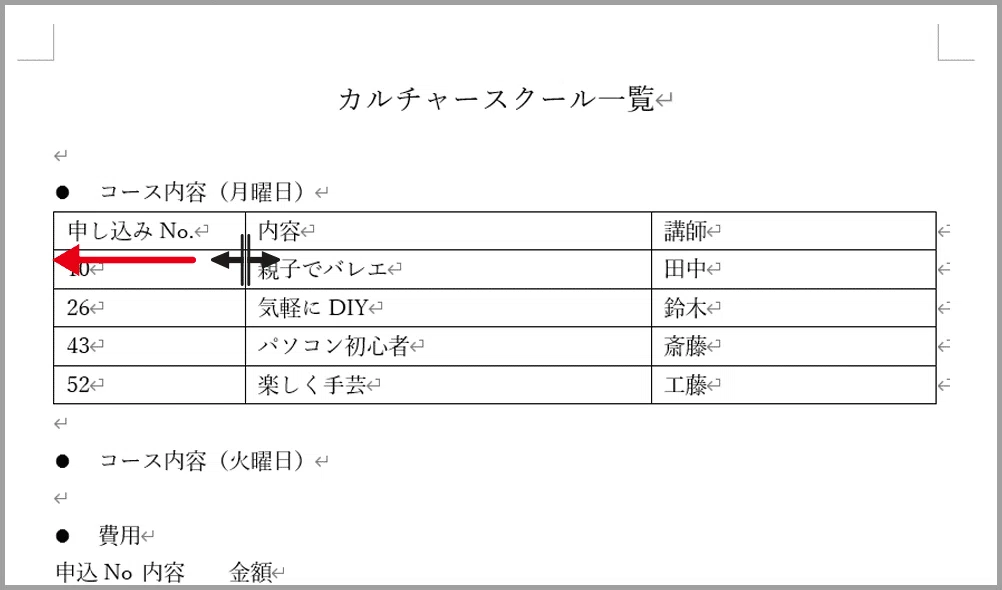
列の幅を変えたいときは、表の線にマウスポインターを合わせます。
マウスポインターの形が左右の矢印に変わったら、そのままドラッグすると列幅を調整できます。
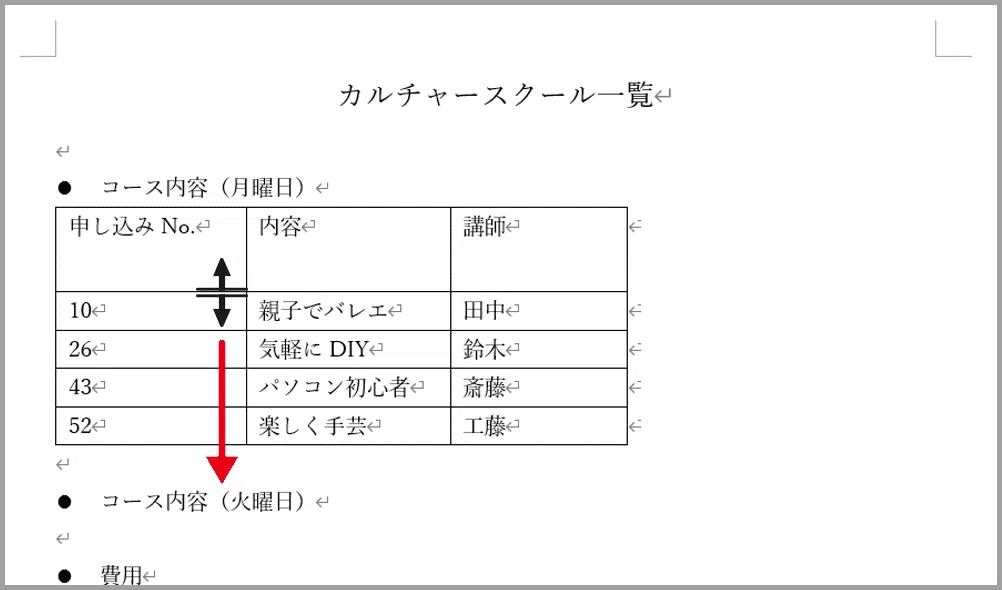
行の高さを変えたいときは、行と行の境界にマウスポインターを合わせます。
マウスポインターが上下の矢印の形になったら、そのままドラッグすると高さを調整できます。
2.文字の幅に自動で合わせる方法
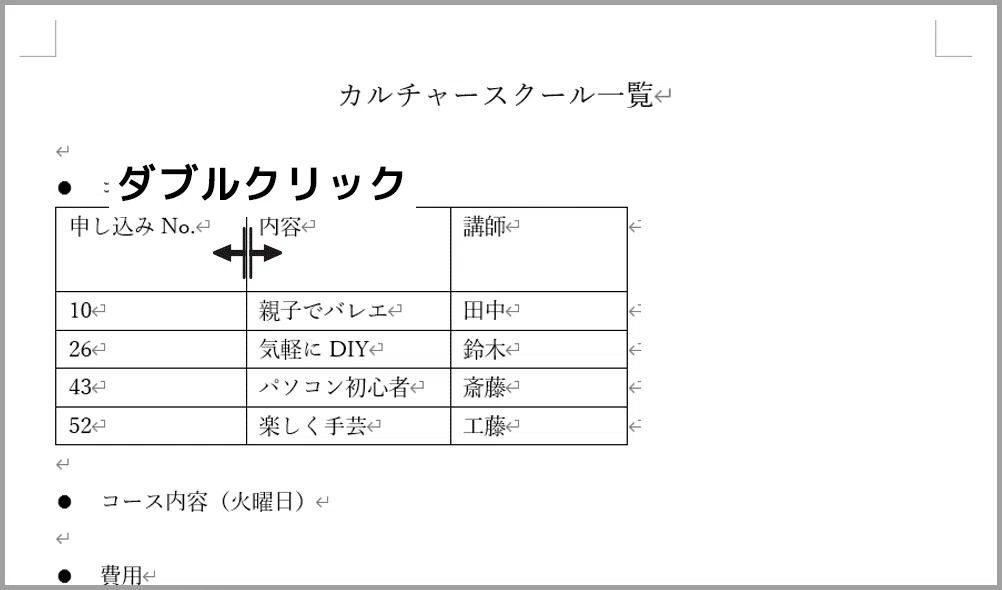
入力した文字の長さに合わせて列の幅を調整したいときは、調整したい列の線をダブルクリックしましょう。
このとき、マウスポインターの形が左右の矢印の形になっていることを確認してください。
これだけで文字の長さにぴったり合った列幅に調整されます。
3.表全体をまとめて調整する方法
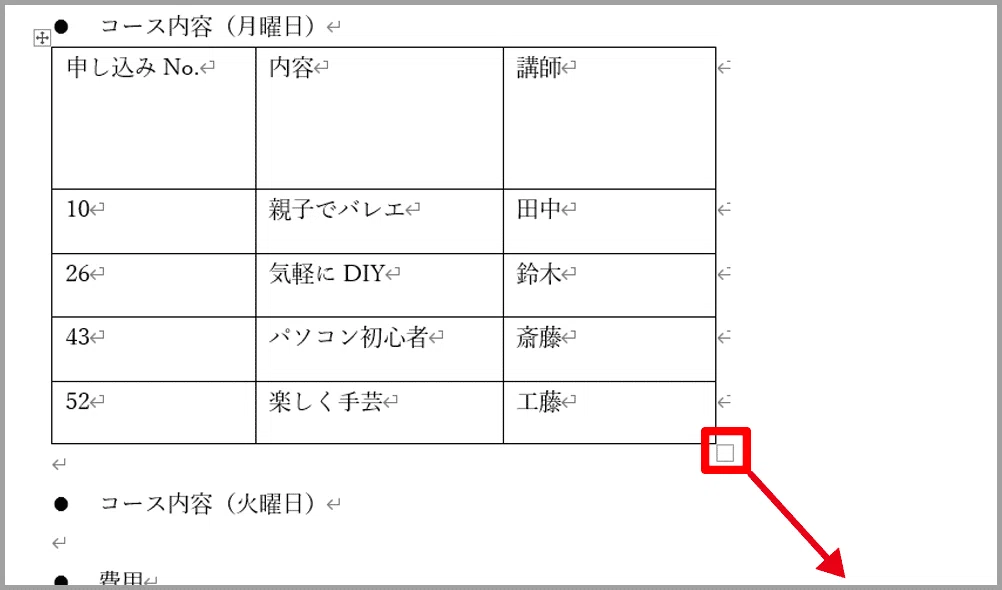
表全体のサイズをまとめて調整したいときは、表の右下にある「サイズ変更ハンドル」をドラッグします。
細かく調整するのが大変なときに便利です。
4.数値でサイズを指定する方法
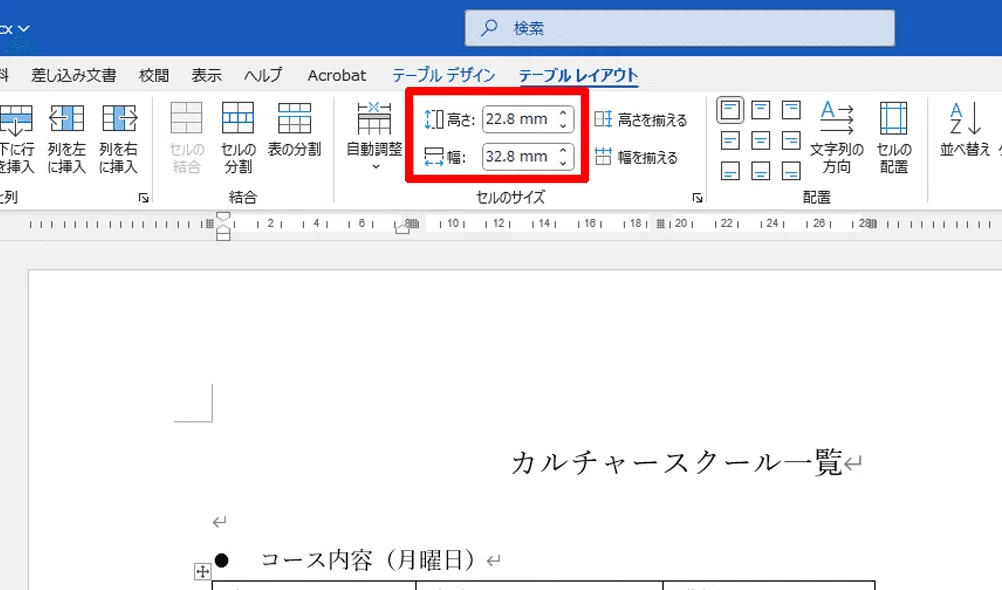
高さや幅をきっちり調整したい場合は、セルをクリックして選び「テーブルレイアウト」タブから数値で設定します。
※このとき表全体をドラッグして選択するとバランスが崩れることがあるため、基本的には一つのセルをクリックして選択するのがおすすめです。
表に色を付ける
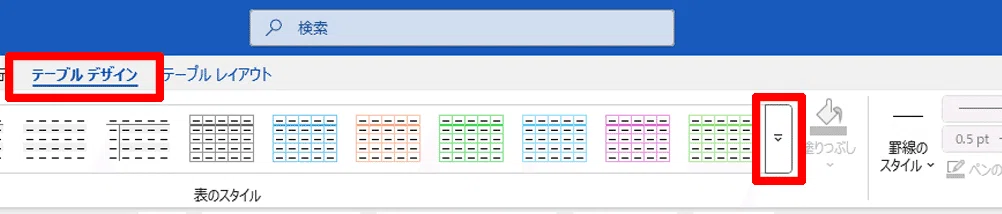
表に色を付けたいときは「テーブルデザイン」タブをクリックします。
「表のスタイル」グループにある▼ボタンをクリックすると、選べるデザインが一覧で表示されます。
試験を受ける場合は、指定されたスタイル名を正しく選ぶ必要があります。名前をしっかり確認し、同じスタイルを選んでください。
仕事や趣味で使う場合は、好きなデザインを選んで大丈夫です。
マウスポインターをスタイルの上に乗せると、スタイル名がポップアップで表示されます。今回は「グリッド(表)4-アクセント5」を選びます。
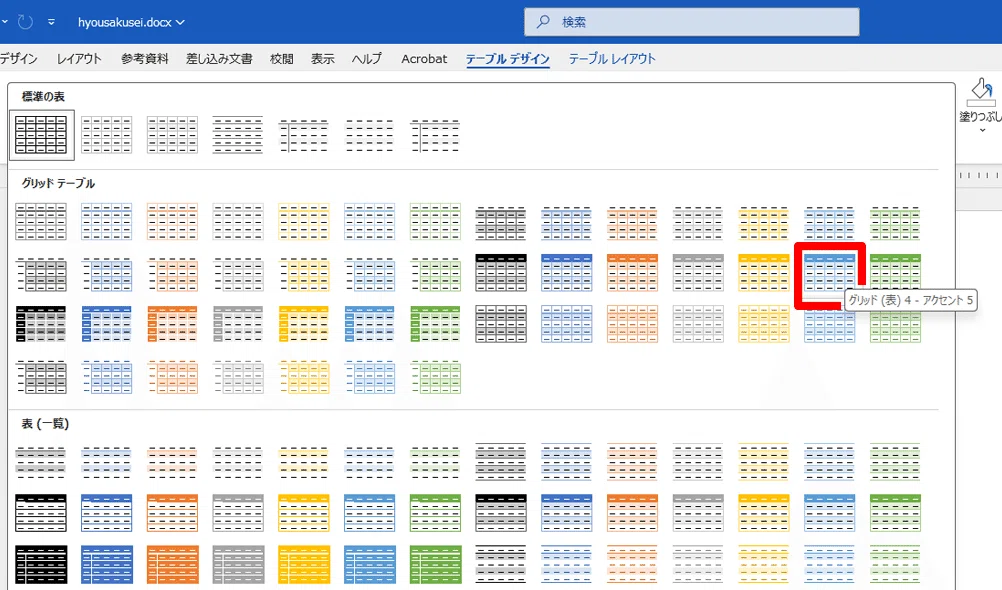
クリックすると表に色が付きます。
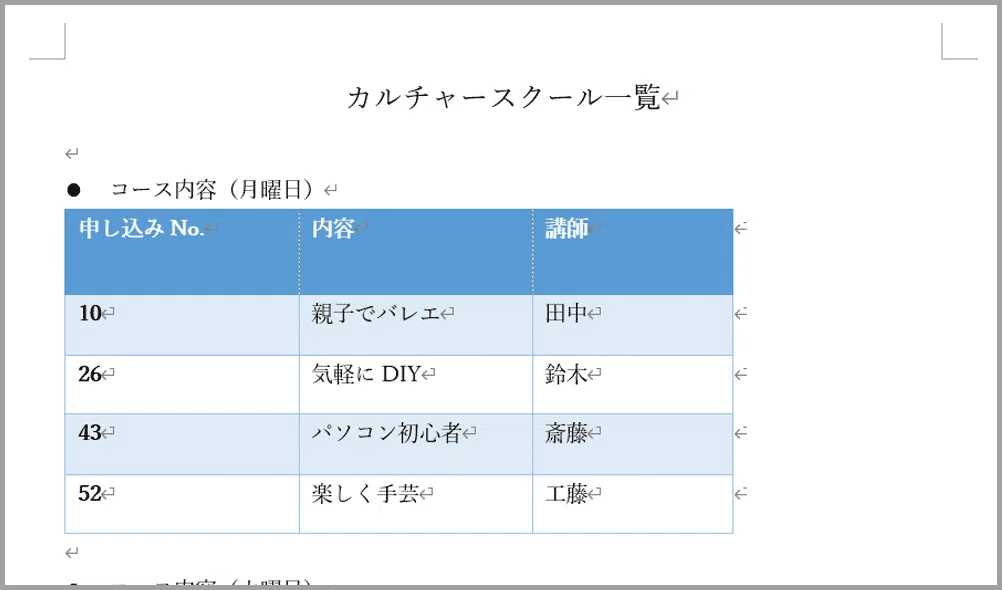
色やスタイルをさらに細かく調整したい場合は「テーブルデザイン」タブの「表スタイルのオプション」から設定できます。
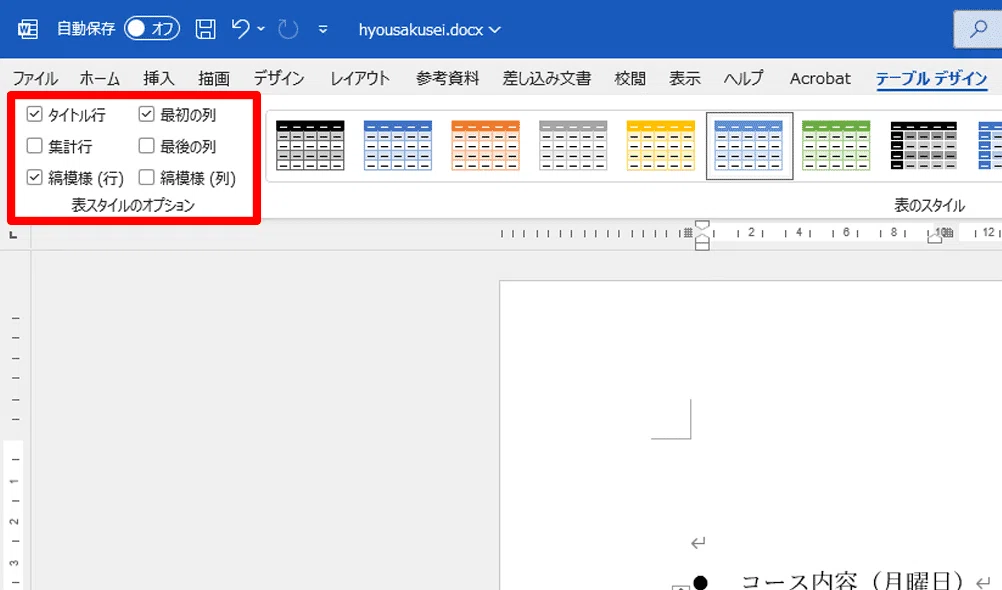
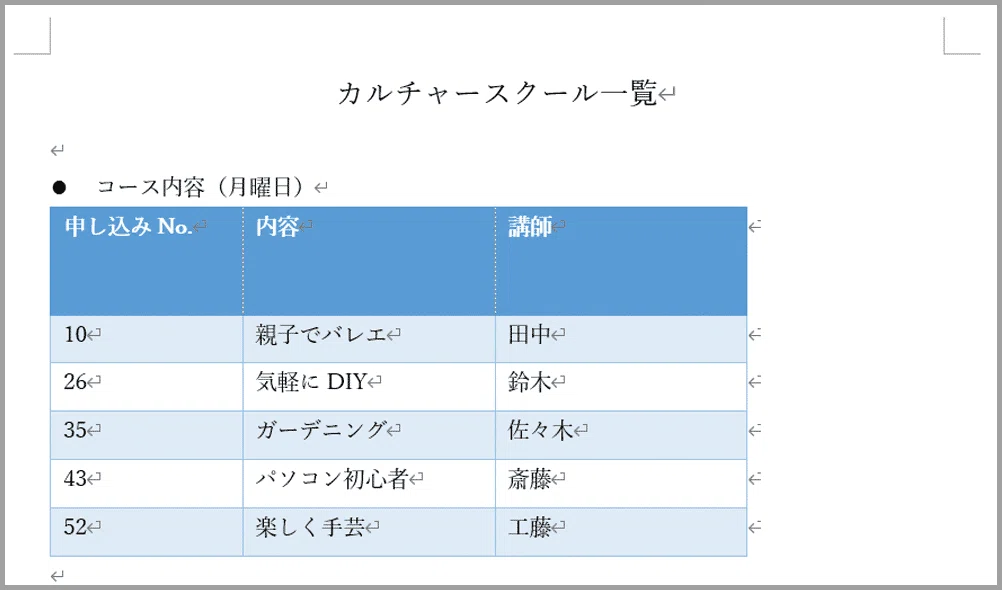
縞模様や太字、塗りつぶしなどをオフにしたいときはチェックを外します。逆に強調したい場合はチェックを入れればOKです。
今回選んだ「グリッド(表)4-アクセント5」は最初の列が自動で太字になりますが、今回は太字を使わないためチェックを外して解除しておきましょう。
文字の配置を整える
表に入力した文字は初期設定でセルの左上に寄っています。
見やすく整えるために配置を変更してみましょう。
まず配置を整えたいセルをクリックして選択します。
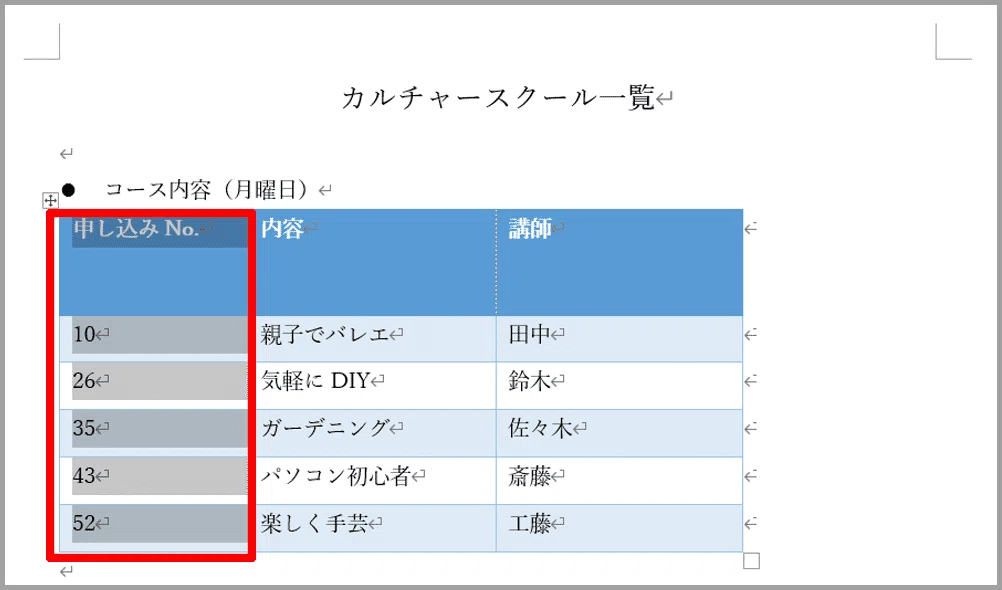
「テーブルレイアウト」タブの「中央揃え」ボタンをクリックします。
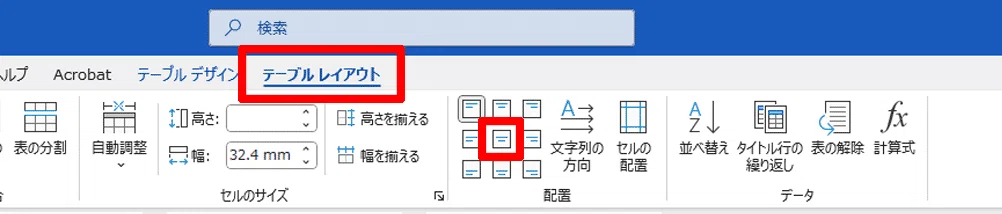
これで文字が上下左右の中央に配置されます。
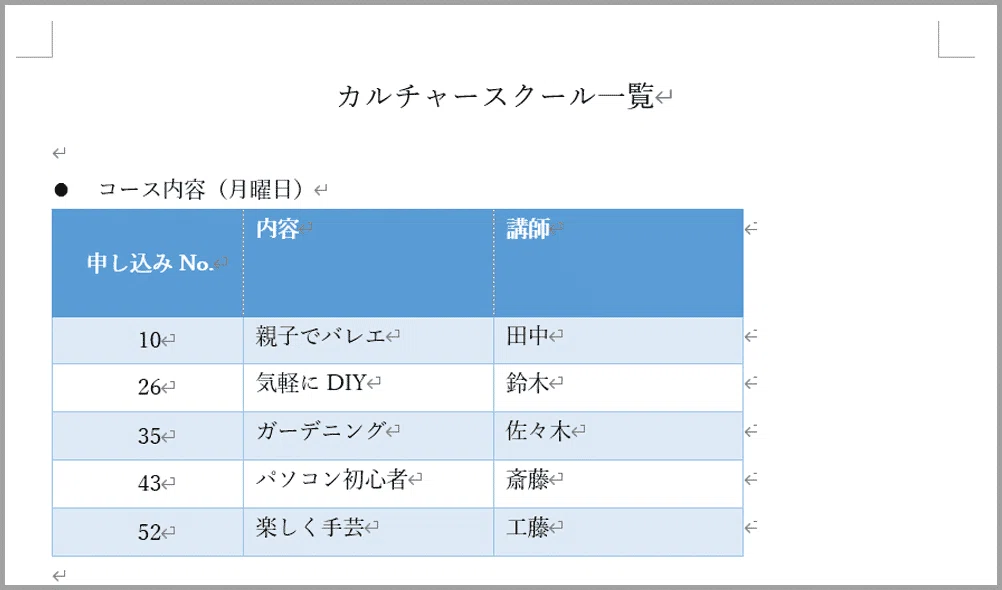
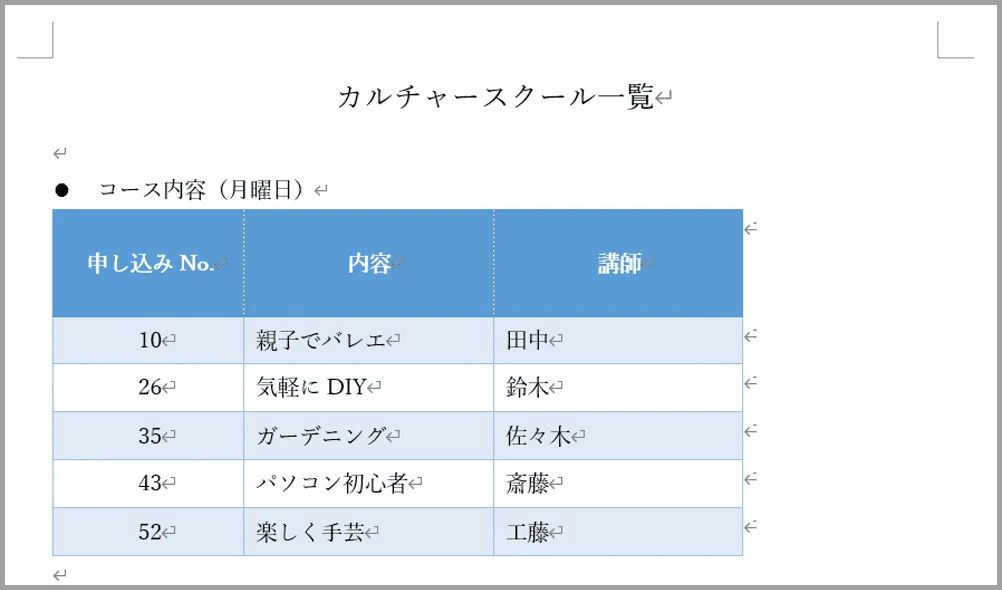
同じ手順で1行目の項目名も上下左右中央に揃えます。
内容や講師名のセルは上下中央、左右は左揃えにすると見やすくなります。
表を移動する
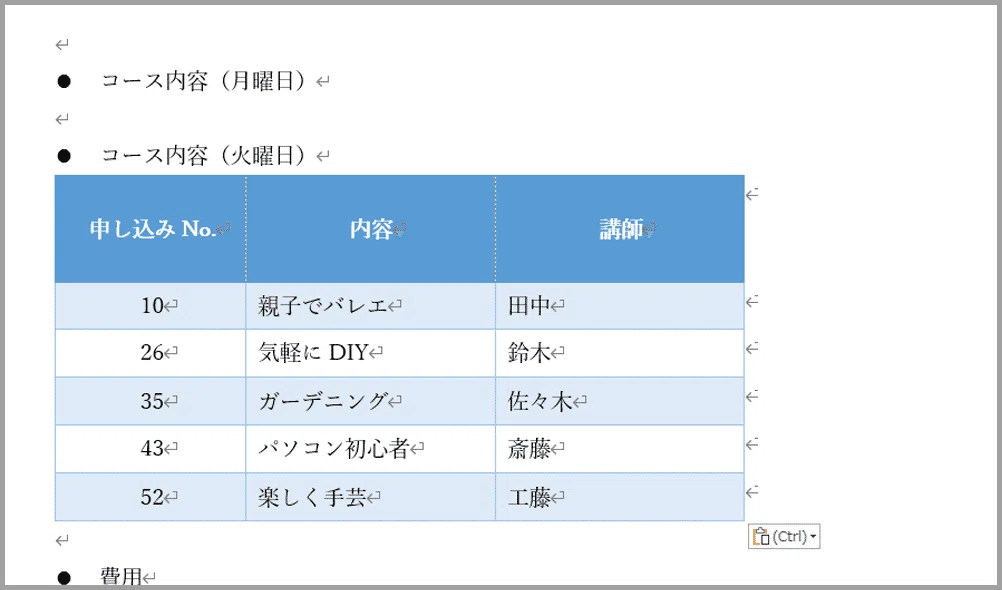
表は文字と同じように「切り取り・貼り付け」で移動できます。
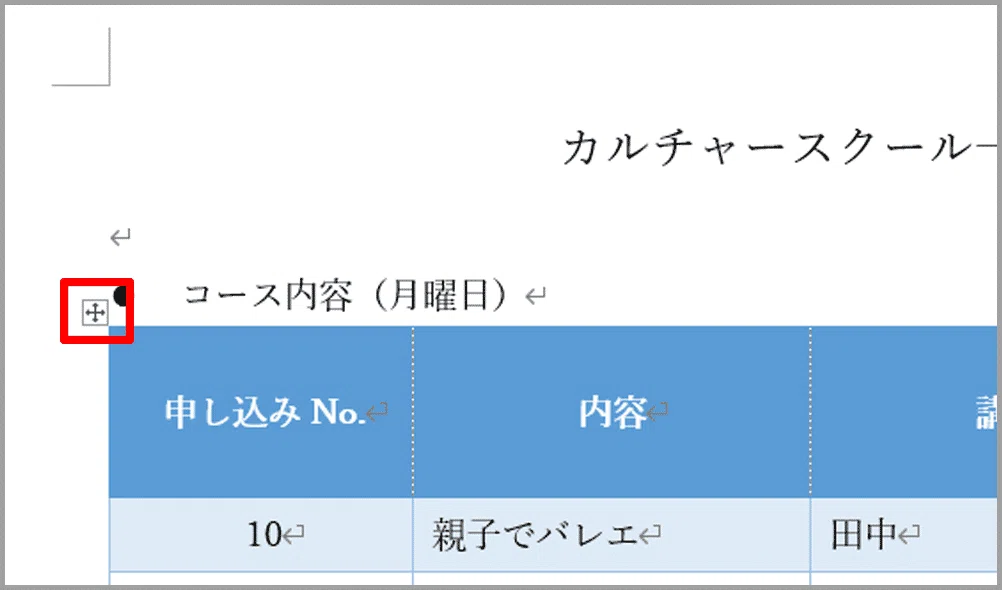
表の左上にある「移動ハンドル」をクリックすると、表全体を一度に選択できます。
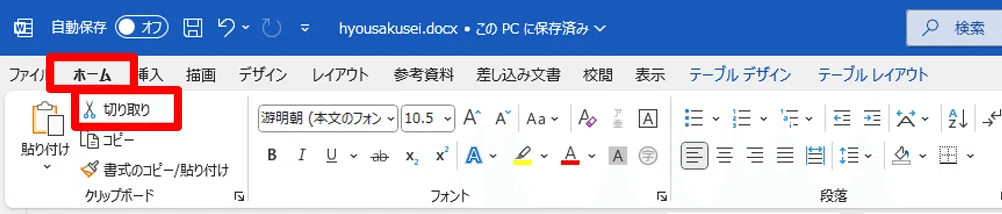
ホームタブから切り取りボタンをクリック。
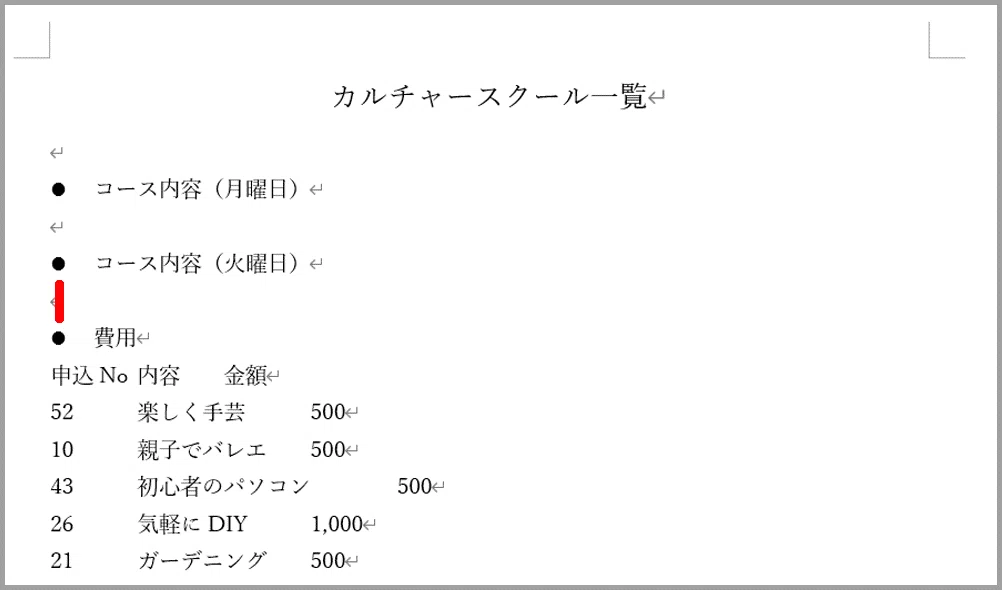
貼り付け位置をクリック。
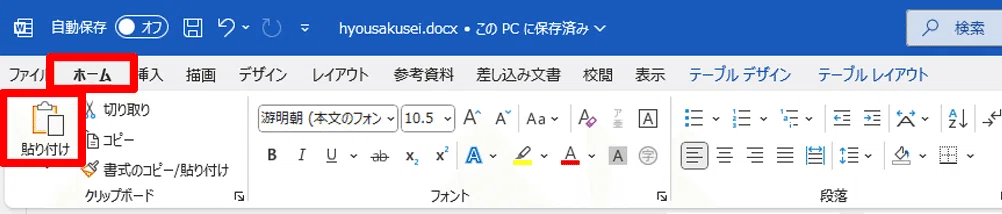
「ホーム」タブの「貼り付け」をクリック。
これで、表を好きな場所に自由に移動できました。
表を用紙の左右中央に配置する
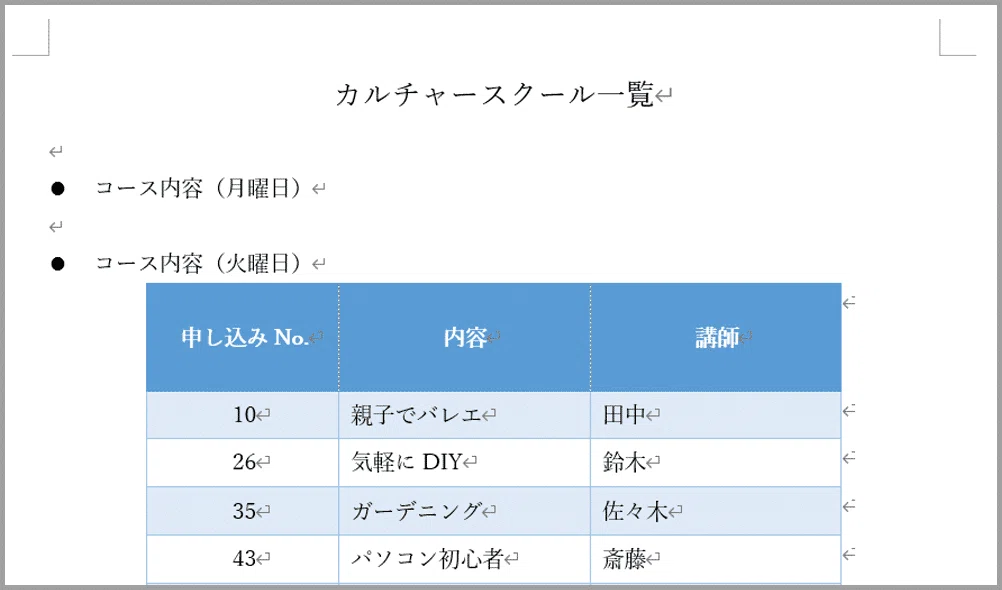
表のサイズが小さいと初期設定で左寄せになっています。
そんなときは、文字のときと同じ「中央揃え」ボタンを使えばOKです。
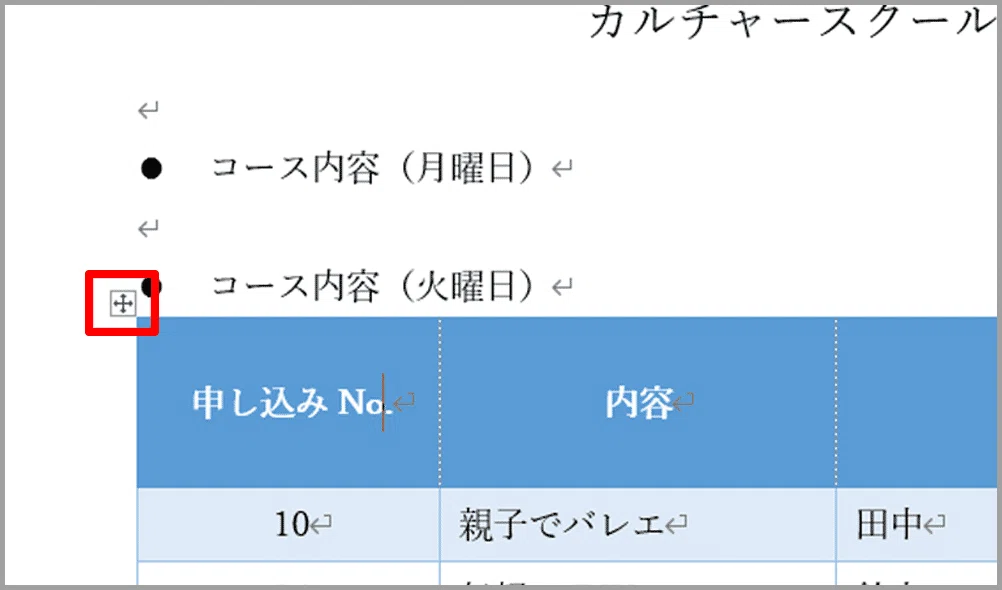
表の左上にある「移動ハンドル」をクリックして表全体を選択します。
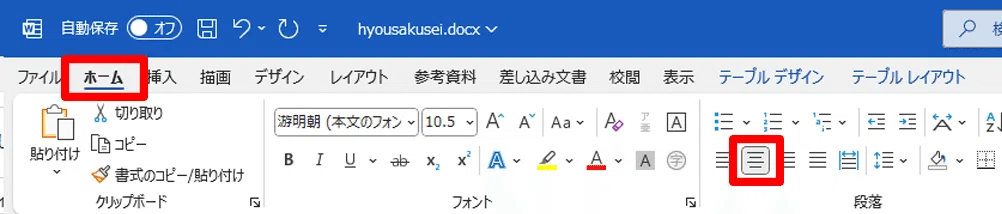
「ホーム」タブの「中央揃え」をクリックします。
これで、表が用紙の中央に配置されます。
音声と練習用データは
メンバーシップ限定でダウンロードできます
スキルキットのメンバーシップでは、
LINEでの質問サポート、動画・音声、限定記事などで、
学びたいことをまるごとサポート。
ここから先は
この記事が参加している募集
この記事が気に入ったらチップで応援してみませんか?
