
最初にやるべき 新規作成とパネル整理|これから始めるIllustrator入門 #1|基本の使い方講座

イラストレーターって難しそう…
Illustrator(イラストレーター)は、ロゴや図形、ポスター、Web用の素材づくりまで幅広く使える「業界標準」のデザインソフトです。
プロが使う本格ツールですが、最初のコツさえつかめば大丈夫。まずはA4サイズの新規作成、画面の見方、パネル操作の3つから始めましょう。
このnoteでは、今日から使い始める人向けにIllustratorの基本操作をやさしく解説します。
A4サイズで新規作成
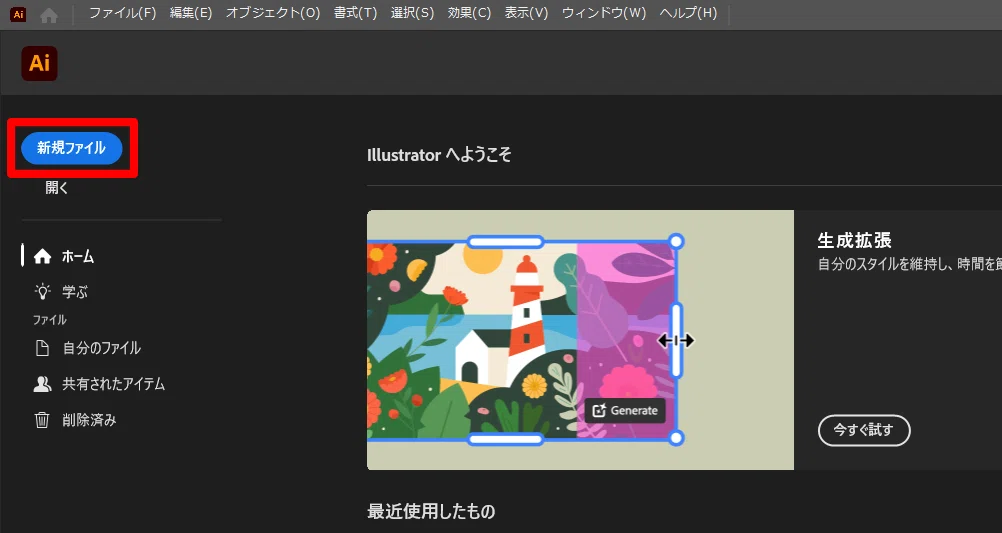
Illustratorを起動し、「新規ファイル」をクリックします。
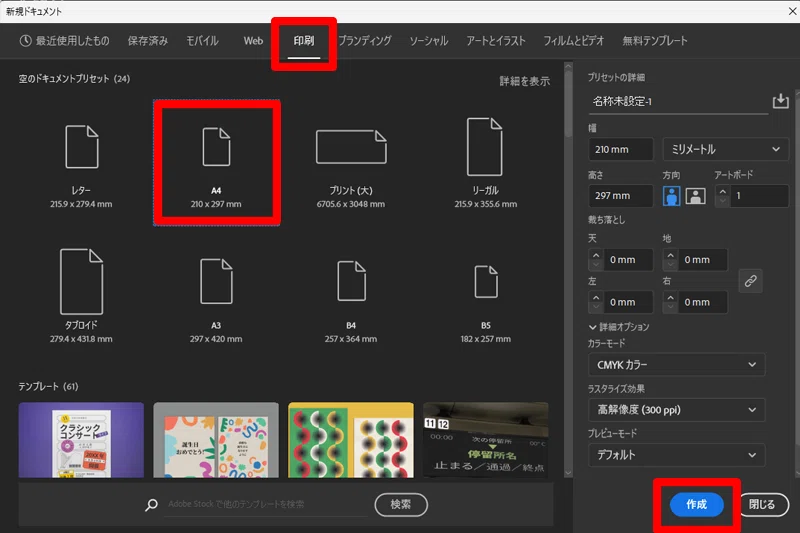
続いて「印刷」をクリックし、一覧から「A4」を選んで「作成」をクリックします。
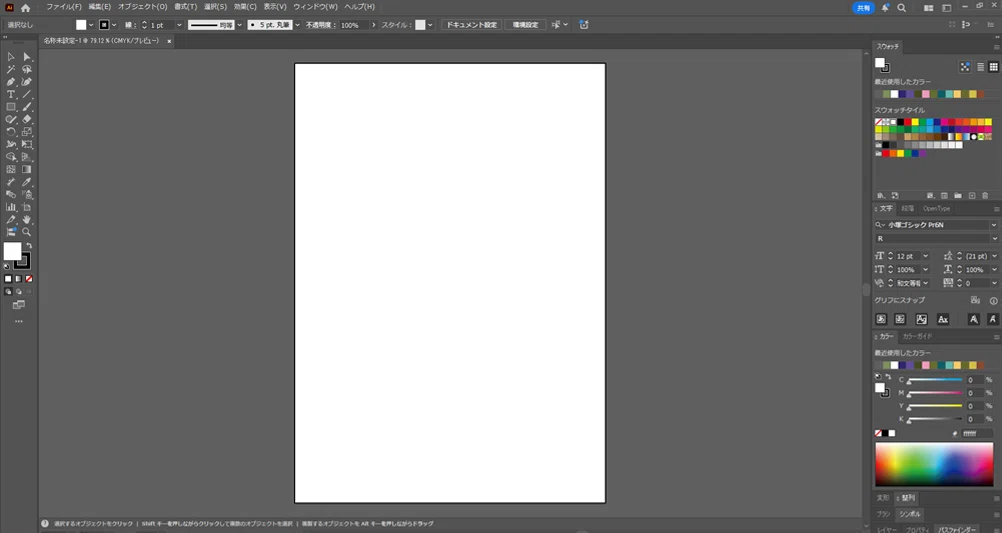
A4サイズのアートボード(作業用の用紙)が用意できました。
画面構成
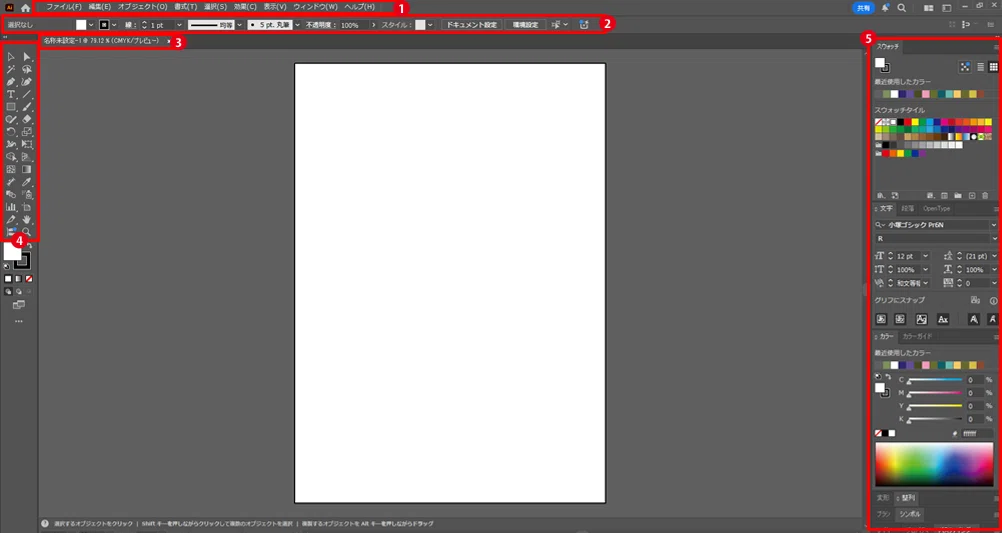
画面は大きく、
上にメニュー類とタブ、
左にツール、
右にパネルという配置です。
① メニューバー
色々な設定ができます。
② コントロールバー
選択中の機能やツールに合わせて詳細設定が表示されます。
③ ドキュメントタブ
作業中のファイル名が表示されます。
④ ツールバー
よく使う道具の一覧。
アイコンを長押しすると関連のツールが現れるものもあります。
⑤ パネル
色や文字、レイヤーなどの詳細を調整するエリアです。
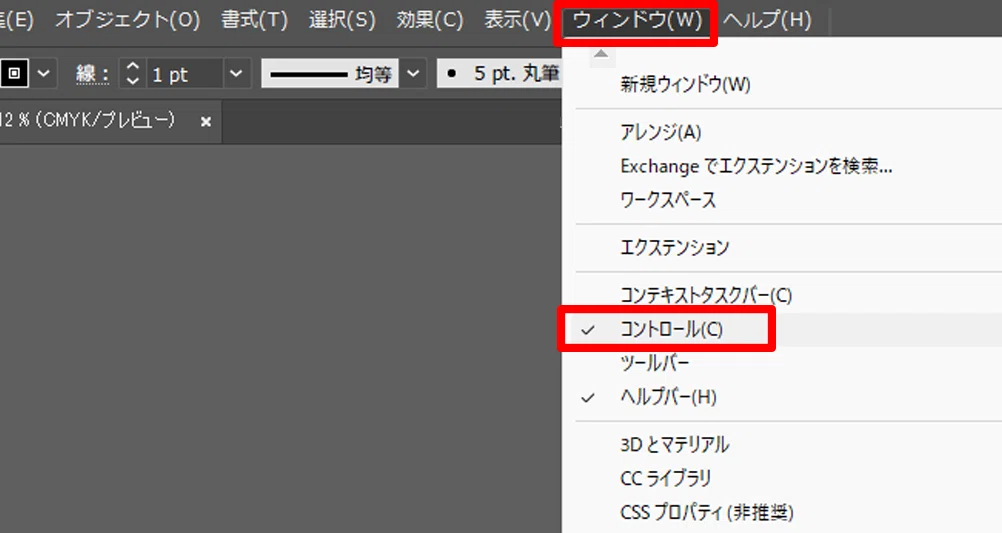
コントロールパネルが表示されていない場合は、メニューバーの「ウィンドウ」から「コントロール」にチェックを入れて表示します。
パネルの操作
Illustratorのパネルは自由に移動・ドッキングできます。
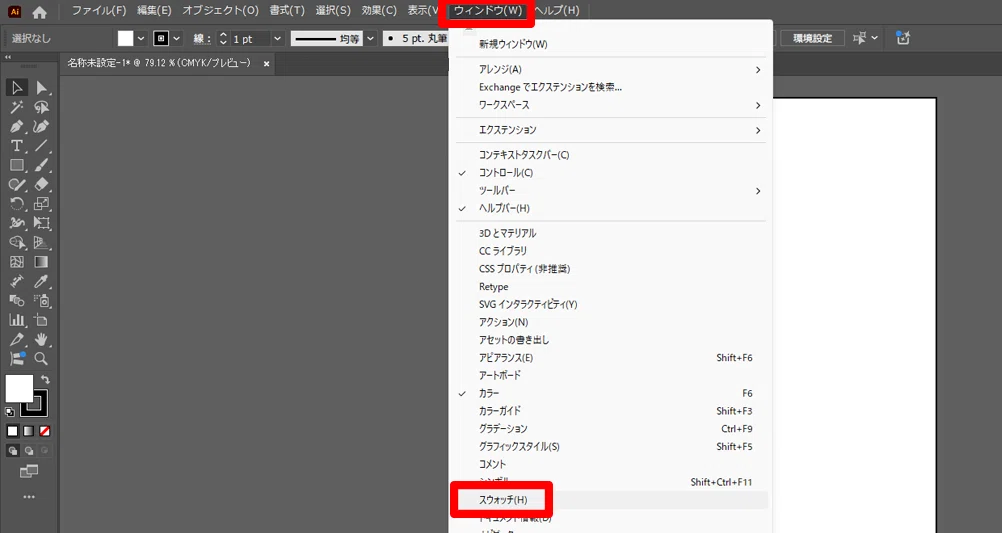
ここでは例として「スウォッチ」パネルを使います。
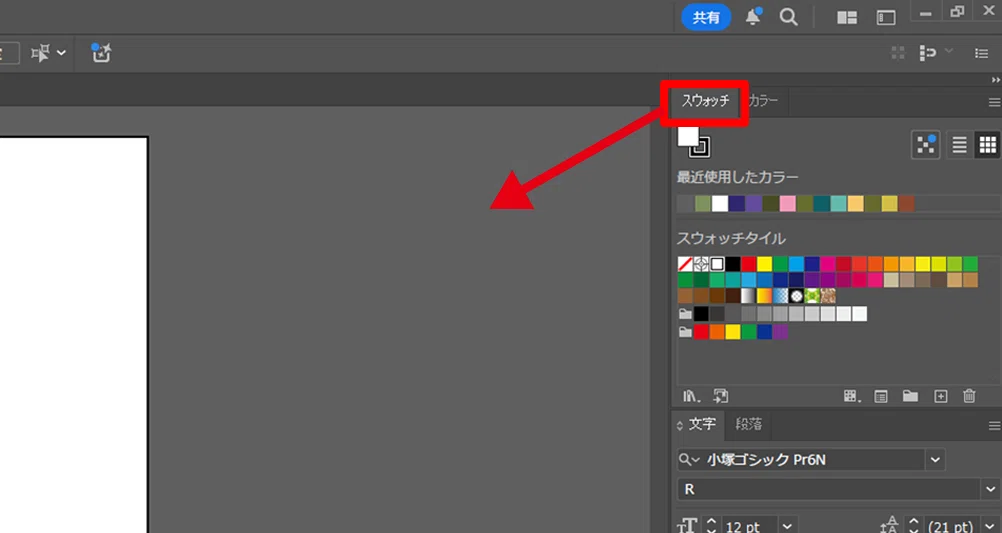
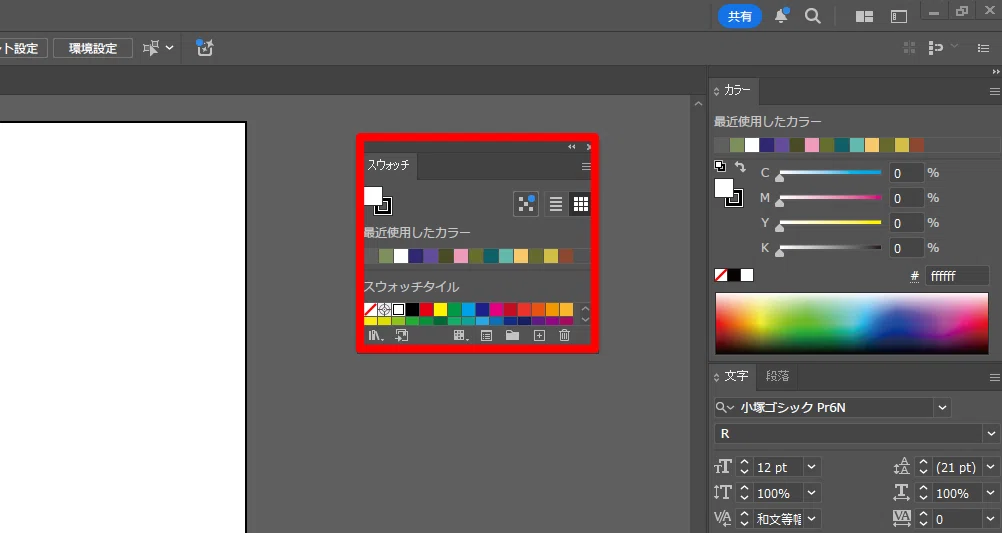
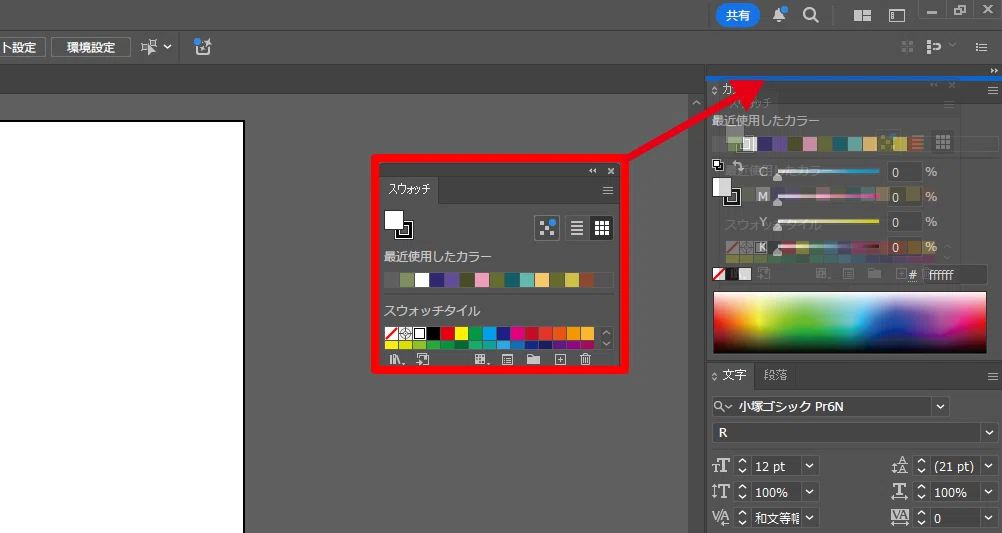
パネルのタブ部分をドラッグすると、パネルを独立させられます。
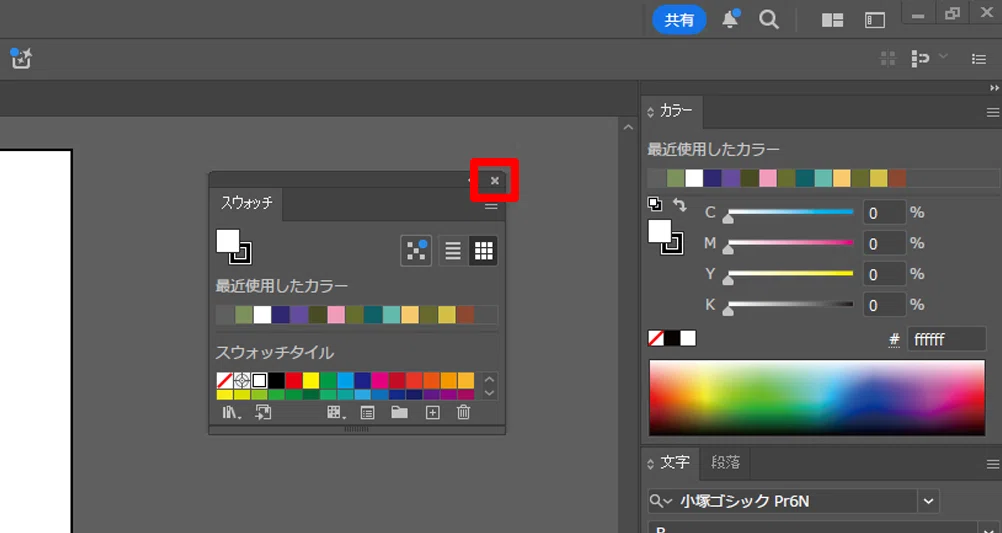
不要になったパネルは、右上の「×(閉じる)」で閉じられます。
パネルが見当たらない場合は、
メニューバーの「ウィンドウ」から目的のパネル名(例:スウォッチ)をクリックすると再表示されます。
パネルを別の場所へドラッグすると、ドッキング可能な位置が青く示されます。離すとドッキングされます。
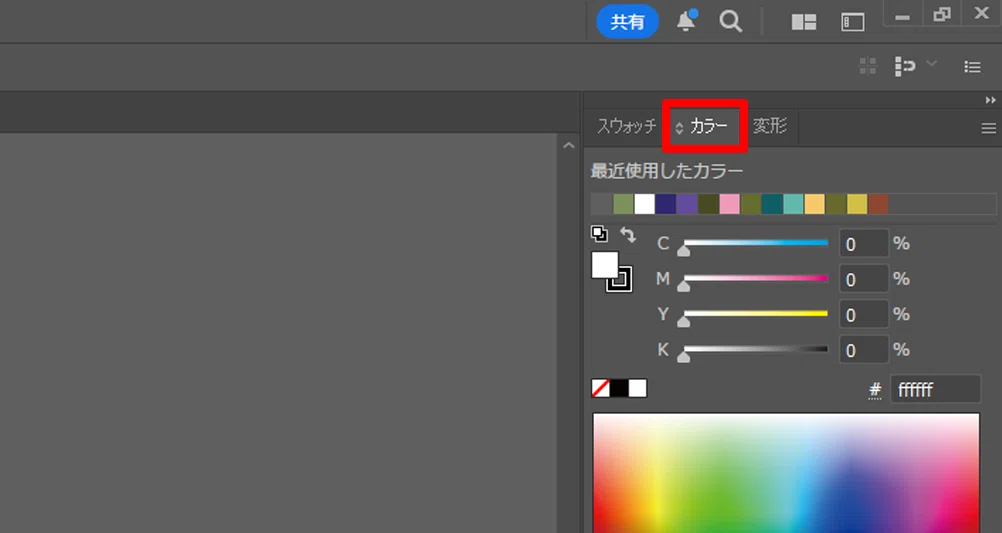
複数のパネルが重なっている場合は、タブをクリックして表示を切り替えます。
よく使うパネルを「いつも見える場所」に置いておくだけで、作業がぐっと楽になります。
配置は難しく考えなくて大丈夫です。作業机の目に付く場所に道具を置く感覚です。
探す→開く→閉じるの往復が減り、「今どの色?どのレイヤー?」がすぐ分かるので、迷いが少なくなります。
結果として、手が止まりにくくなり、やり直しも減ります。はじめのうちは「よく使う機能だけ」を出しておくのがおすすめです。
このnoteではを現役パソコン講師がIllustratorの画面構成とパネル操作をわかりやすく解説してきました。
イラストレーターはもちろん、パソコン基礎、ワード、エクセル、パワーポイントMOS試験対策、フォトショップ、動画編集、最新のAIツールまで、あなたの学びをやさしく・丁寧にサポートするのが「スキルキット」です。
もしこの記事が役に立ちそうと思ったら、ハートマーク(スキ)をポチッと!あとでマイページから見返せて便利です。
フォローしておけば、次回の更新も見逃しません。「これも知りたかった!」が、きっと見つかるはず。
パソコンの学びに役立つnoteを、これからもお届けしていきます!
