
中央揃えも自由自在!セルの結合と配置|これから始めるExcel入門 #11|基本の使い方講座

エクセルで「表の中央に文字を配置したい…」
そう思ったこと、ありませんか?
そんなときに使えるのが、セルの結合です。
ということでエクセル基礎の第11回目はセルの結合の基本操作をやさしく解説していきます。
セルの結合ってなに?
表の中央にタイトルを置きたいときや、複数項目の真ん中に文字を配置したいとき、複数のセルを結合することで、見た目をすっきりさせることができます。
横方向だけでなく、縦方向の結合も可能
結合後の文字は中央揃え・左揃え・右揃えなど、自由に配置変更可能
目的に応じて、使い分けてみましょう。
セルの結合方法
結合したい範囲をドラッグで指定
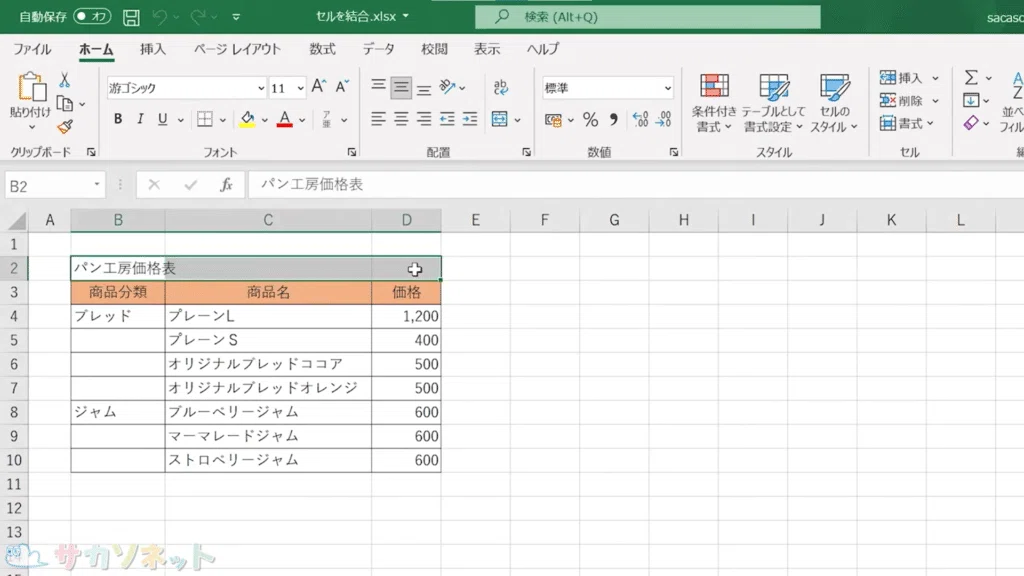
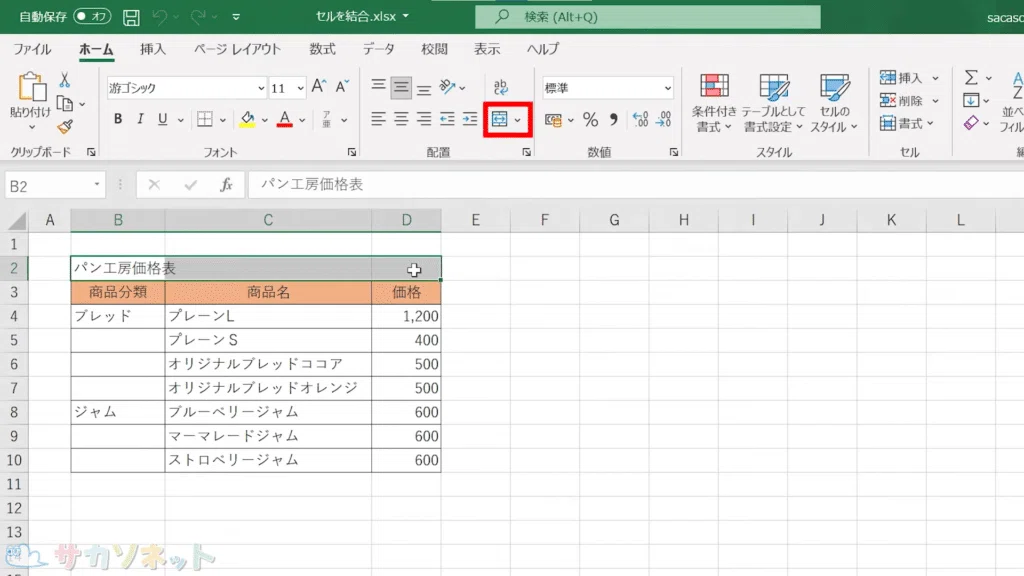
「ホーム」タブにある「セルを結合して中央揃え」ボタンをクリック
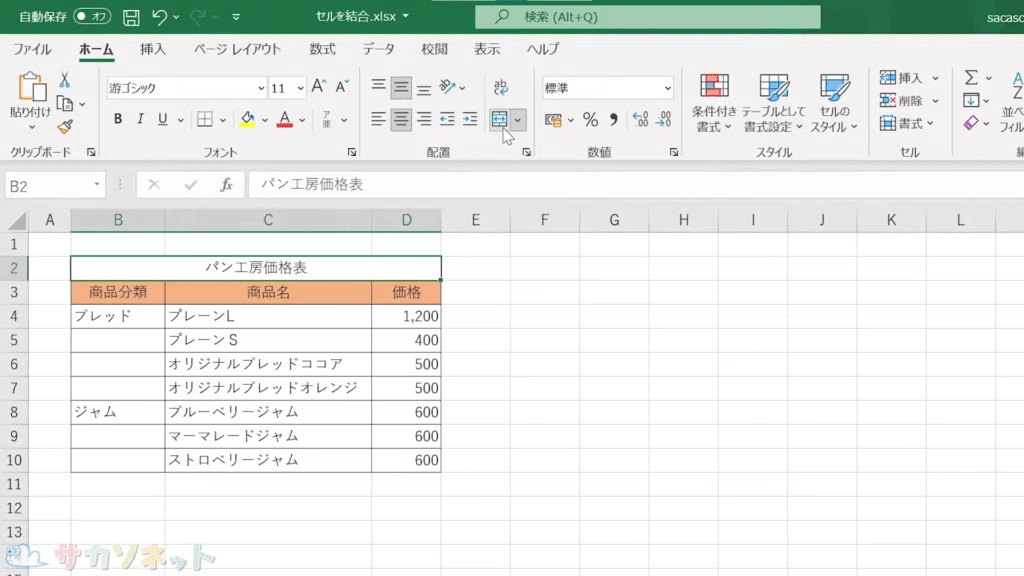
セルが結合されます
結合を解除する方法
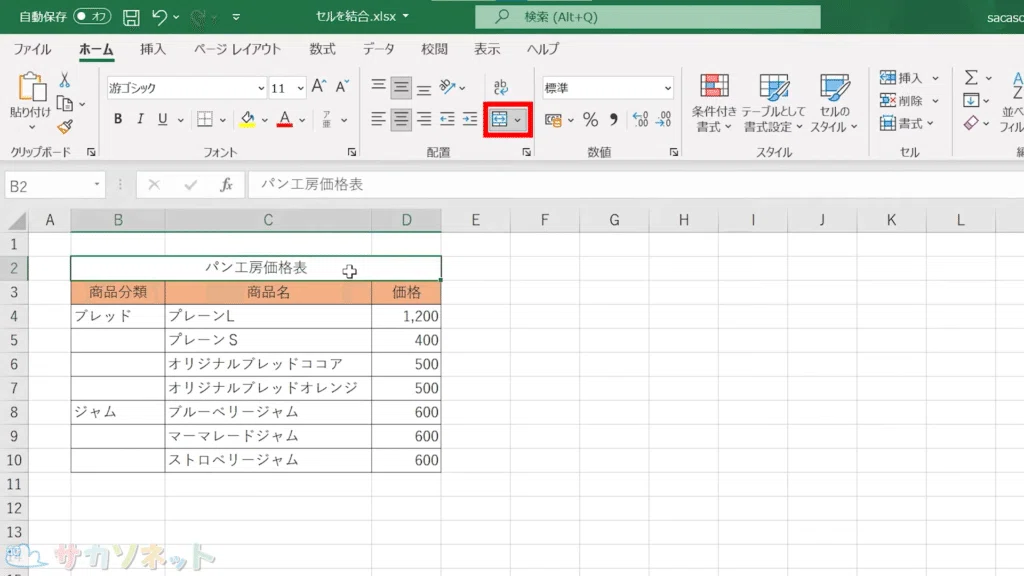
結合を解除したいセル範囲をドラッグで指定
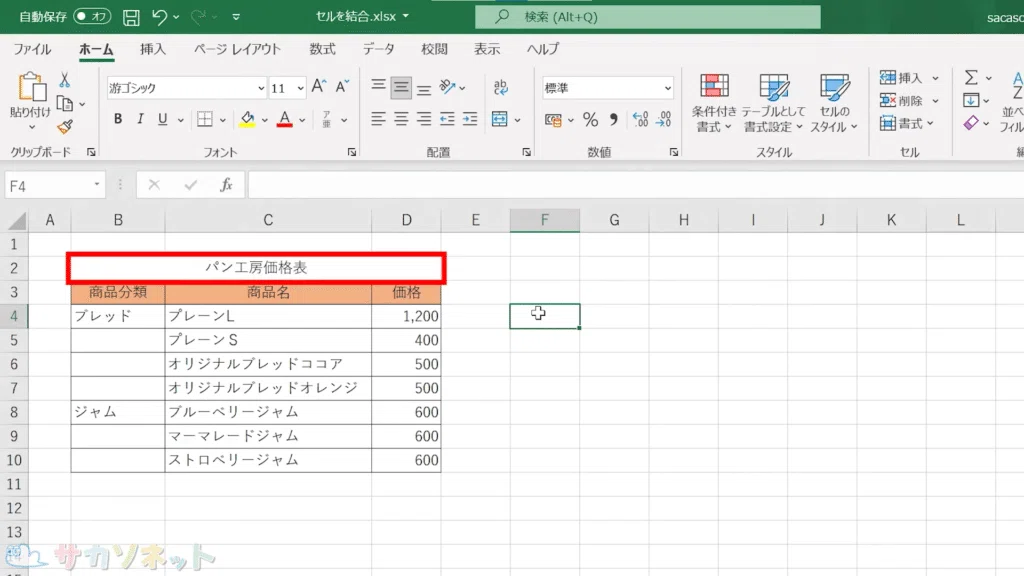
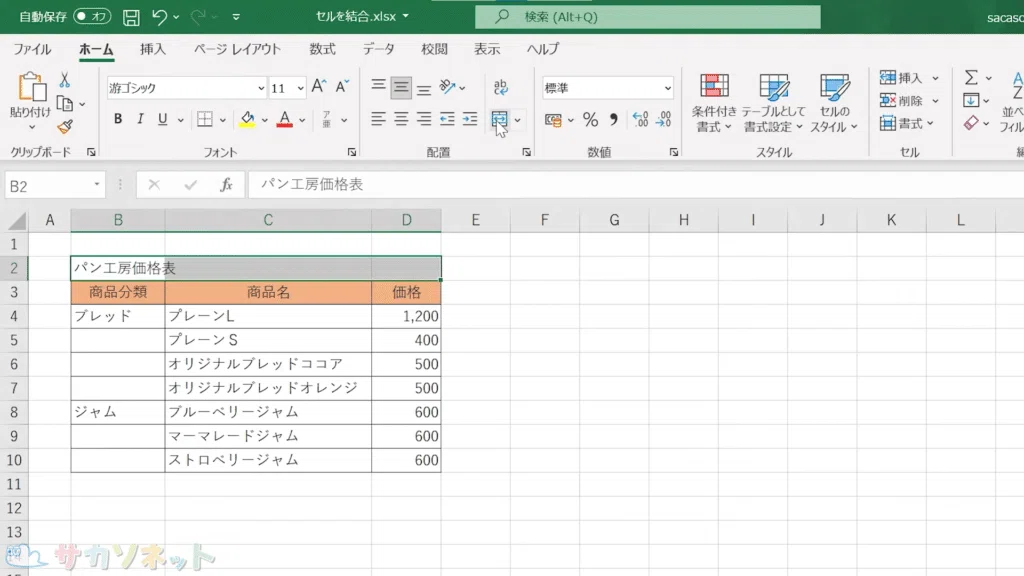
再度「ホーム」タブにある「セルを結合して中央揃え」ボタンをクリック
セルの結合が解除されました
複数の範囲を一度に結合する方法
離れた場所にあるセルをそれぞれ個別に結合したいときに便利な方法です。
ひとつずつ結合するより、まとめて処理できて効率的です。
結合したい範囲をドラッグして指定
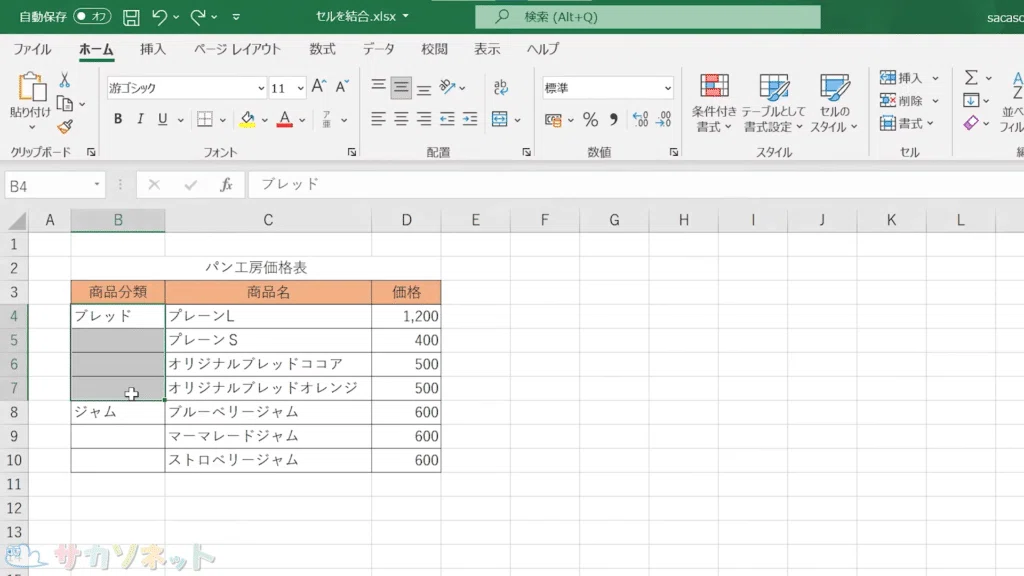
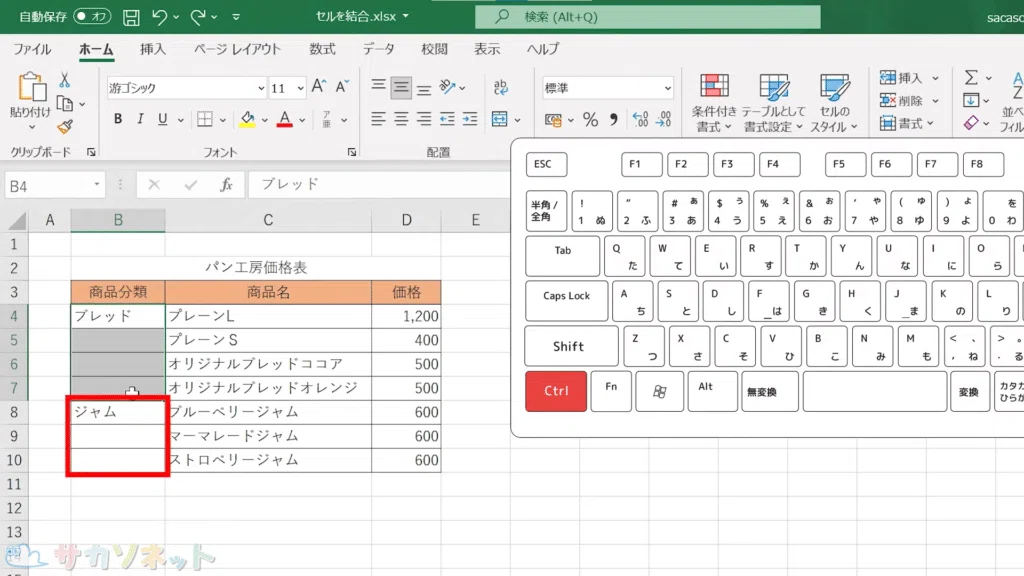
Ctrlキーを押しながら他の範囲も追加で選択
「ホーム」タブの「セルを結合して中央揃え」ボタンをクリック
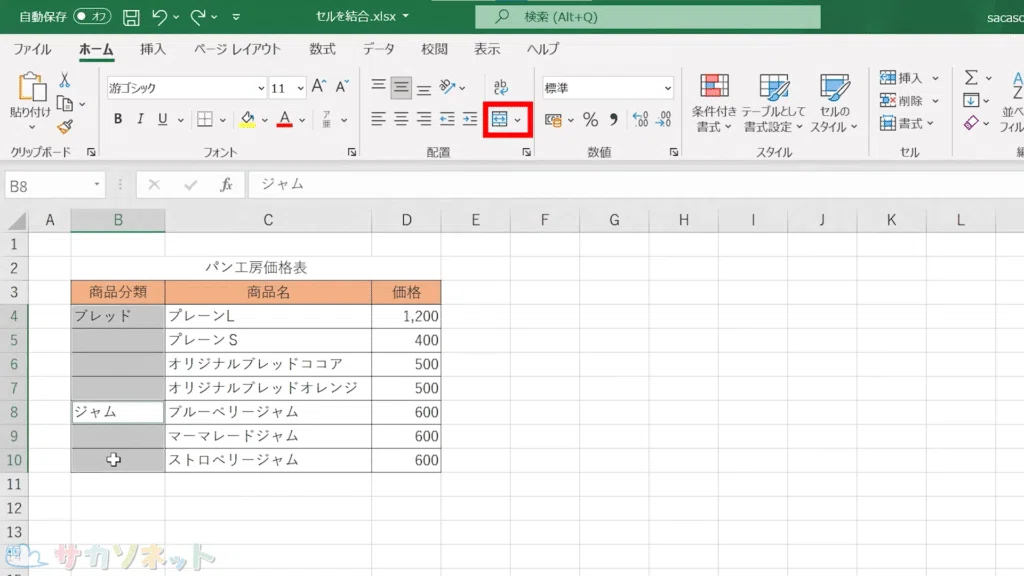
複数の範囲を一度に結合できました
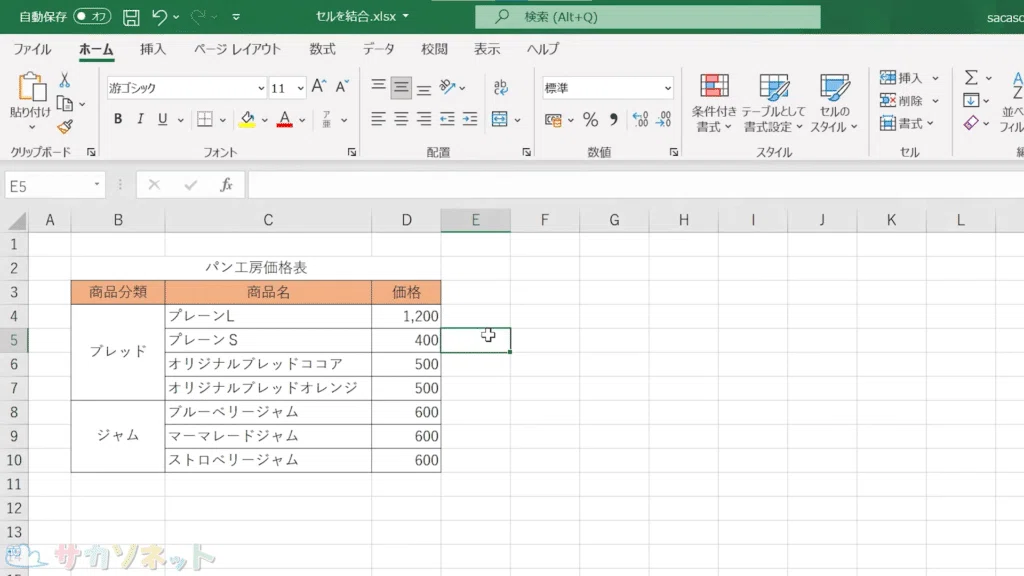
これで、複数のセル範囲をそれぞれ一括で結合できます。
横の結合を一気に行う方法
横に並んだセルを1行ずつ結合したいときは「横方向に結合」が便利です。
結合したい行(横方向の範囲)をドラッグでまとめて選択
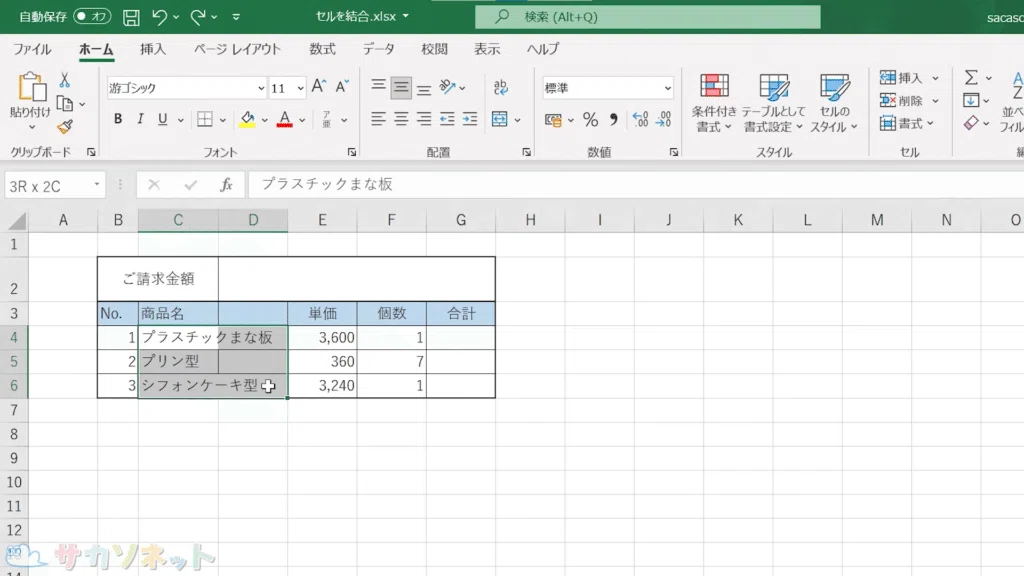
「ホーム」タブの「セルを結合して中央揃え」ボタンの下向き三角ボタンをクリックし、「横方向に結合」を選択
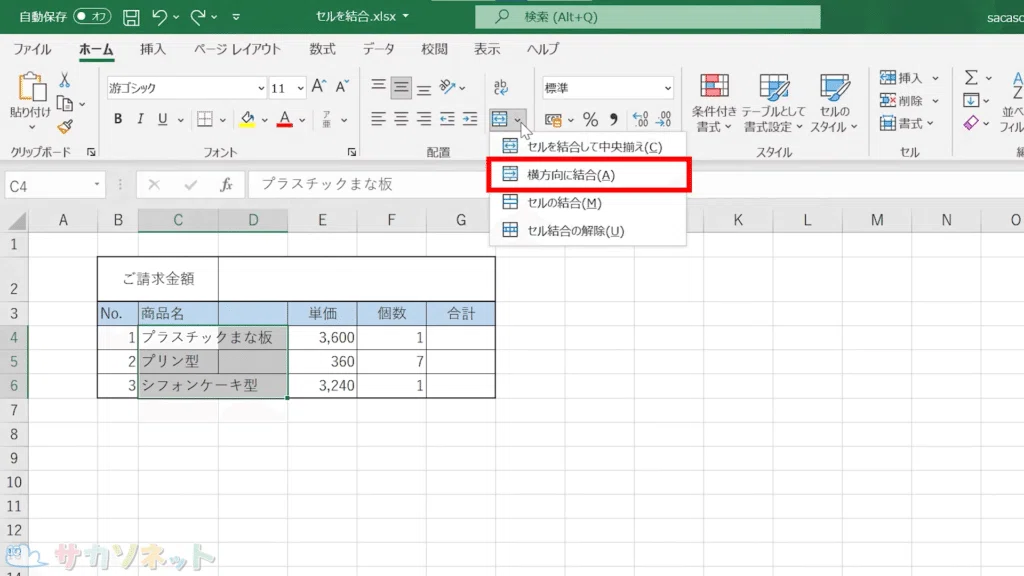
一度に横方向のセルを結合できました
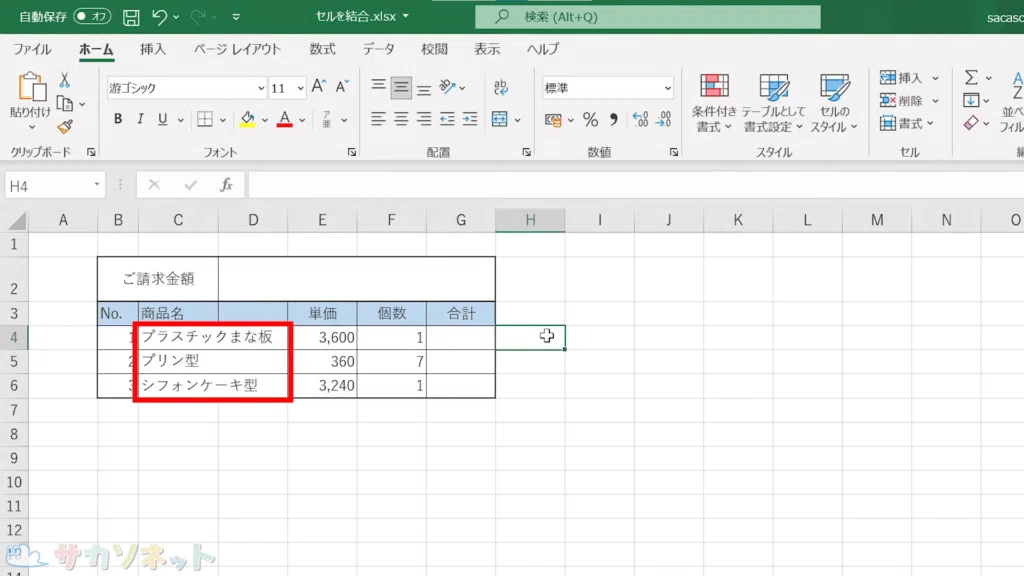
これで複数行のセルを横方向に一気に結合できます。
音声と練習用データは
メンバーシップ限定でダウンロードできます
スキルキットのメンバーシップでは、
LINEでの質問サポート、動画・音声、限定記事などで、
学びたいことをまるごとサポート。
ここから先は
この記事が参加している募集
この記事が気に入ったらチップで応援してみませんか?
