
電卓いらず!Excelで計算する方法|これから始めるExcel入門 #12|基本の使い方講座

「計算は電卓で十分だし…」
そう思っていませんか?でも、ちょっと待ってください。
実はエクセルの四則演算(足す・引く・掛ける・割る)をマスターするだけで、日々のデータ処理が驚くほどラクになります!
たとえば、数字に変更があっても自動で再計算してくれたり、
コピーして他の場所でも使えたりと、便利な機能が満載。
ということで、
エクセル基礎の第12回目は基本の計算をやさしく解説していきます。
『 + - × ÷ 』 のキーボード入力方法
四則演算に使用する
「+(足す)」
「-(引く)」
「×(掛ける)」
「÷(割る)」
の入力はテンキーの有無によって少し異なります。
またエクセルでは
「×(かける)」は「*(アスタリスク)」
「÷(割る)」は「/(スラッシュ)」
を使用します。
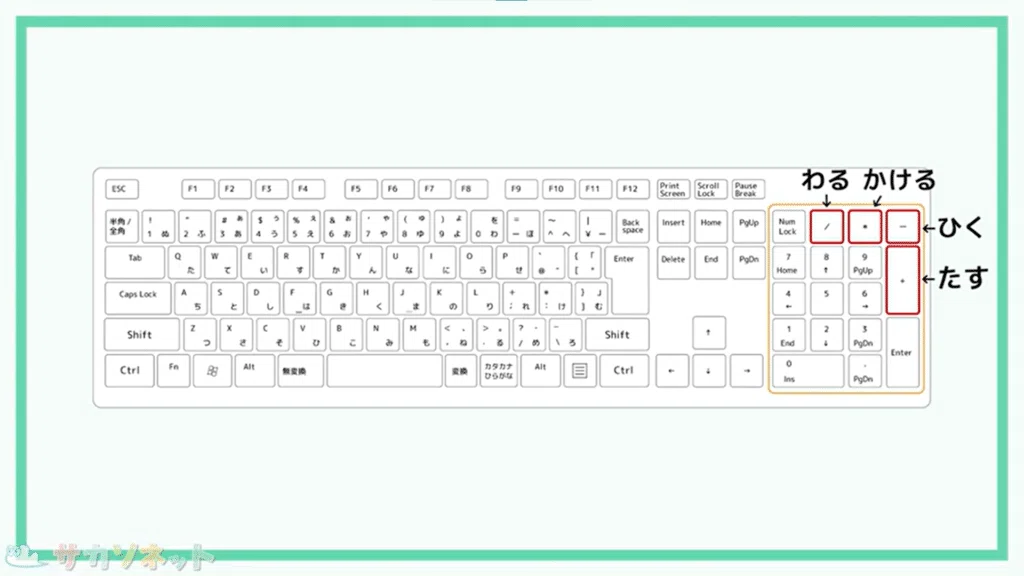
◆テンキーがあるキーボードの場合
テンキーとはキーボードの右端にある、数字と四則演算に使用するキーがまとまっている場所です。日本語入力がオンでもオフでも使用できます。
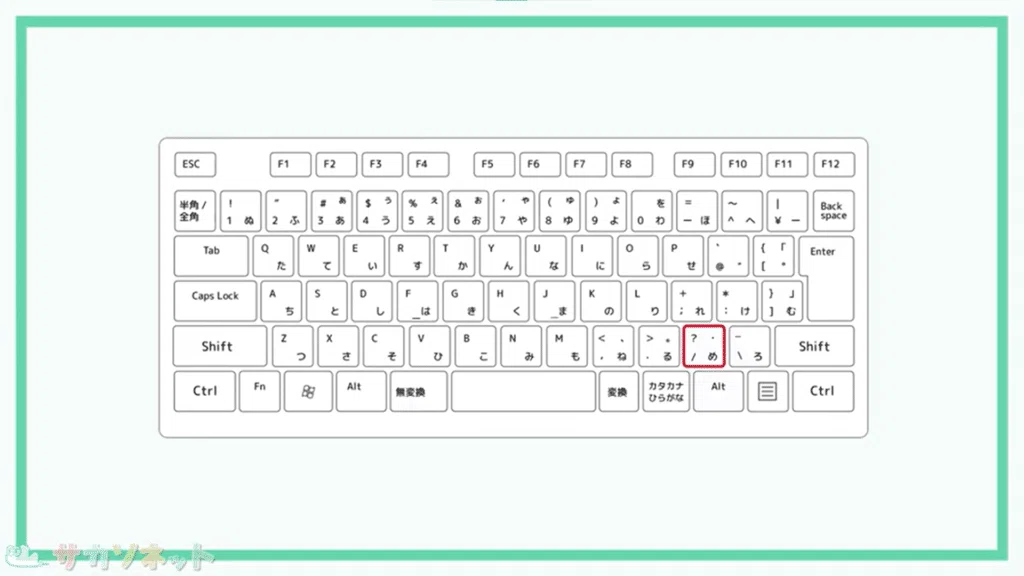
◆テンキーがないキーボードの場合
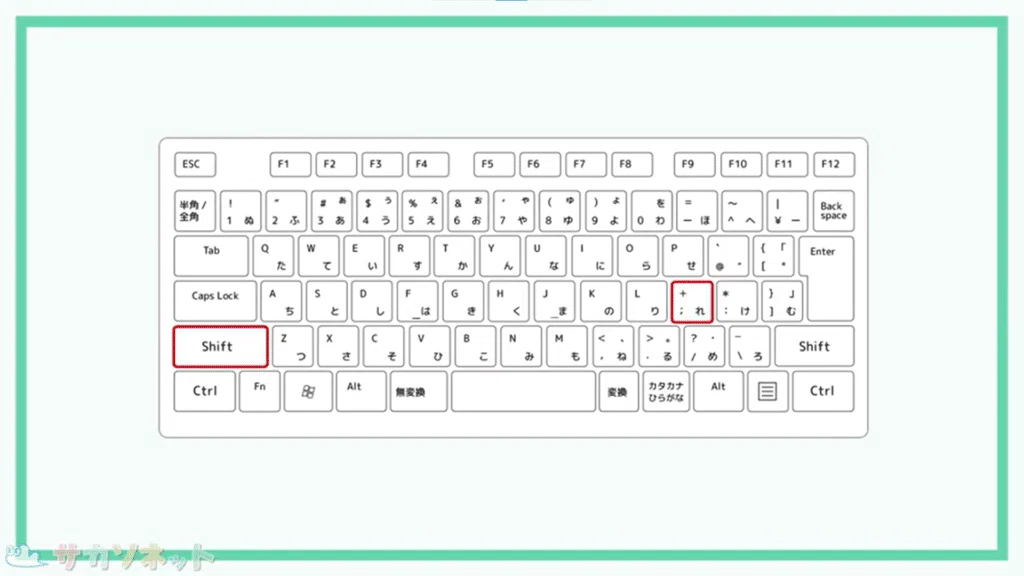
ローマ字入力と同じキーを使うため、日本語入力はオフにして使うのがおすすめです。
「+(足す)」はShiftキーを押しながら「れ」のキーを押します
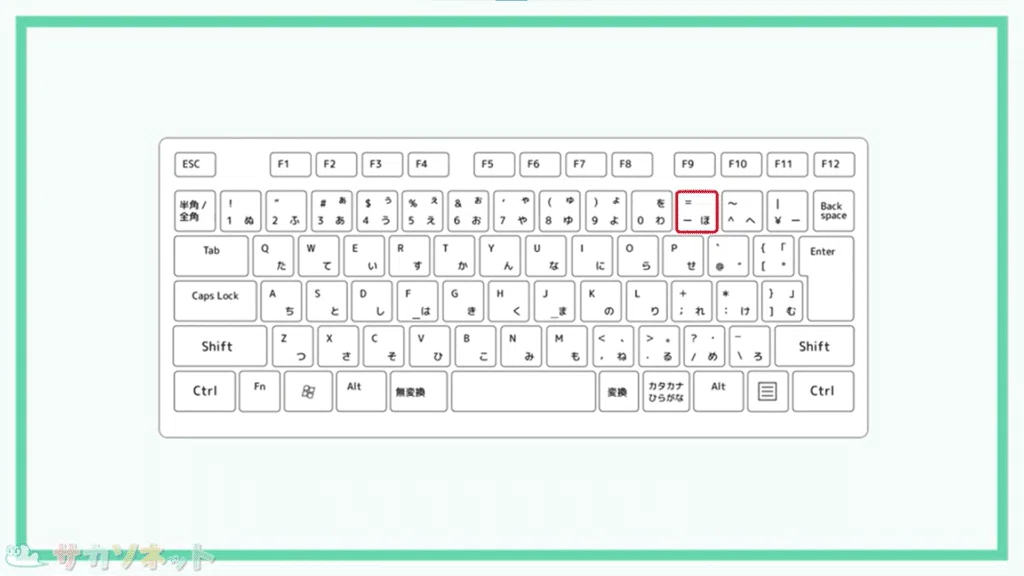
「-(引く)」は「ほ」のキーを押します
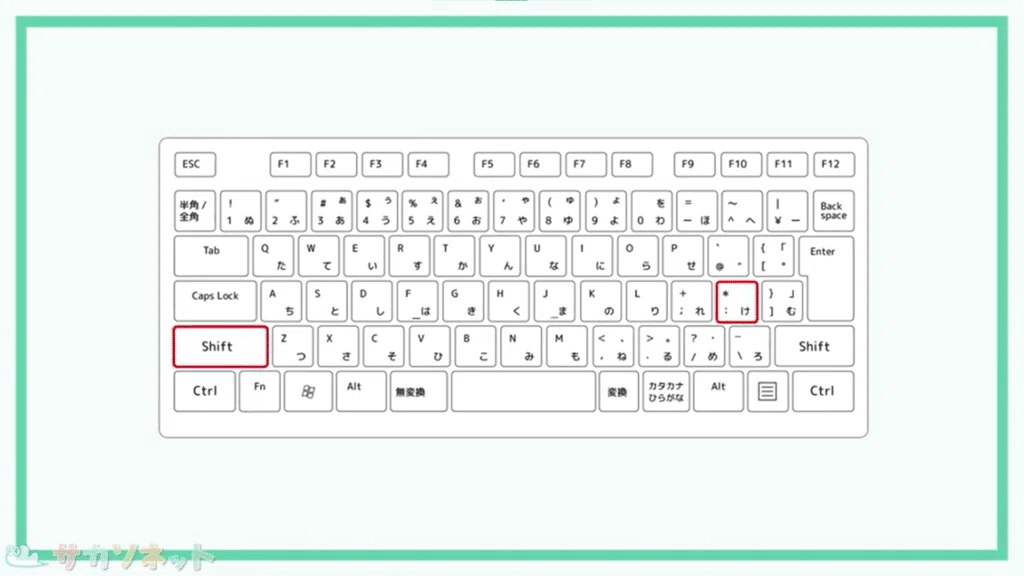
「*(掛ける)」はShiftキーを押しながら「け」のキーを押します
「 / (割る)」は「め」のキーを押します
計算式の作り方は2種類
ここからいよいよ計算式の作り方です。
計算式は2つの作り方があります。
数字を使った計算式
セル番地を使った計算式
数字を使った計算式の作り方
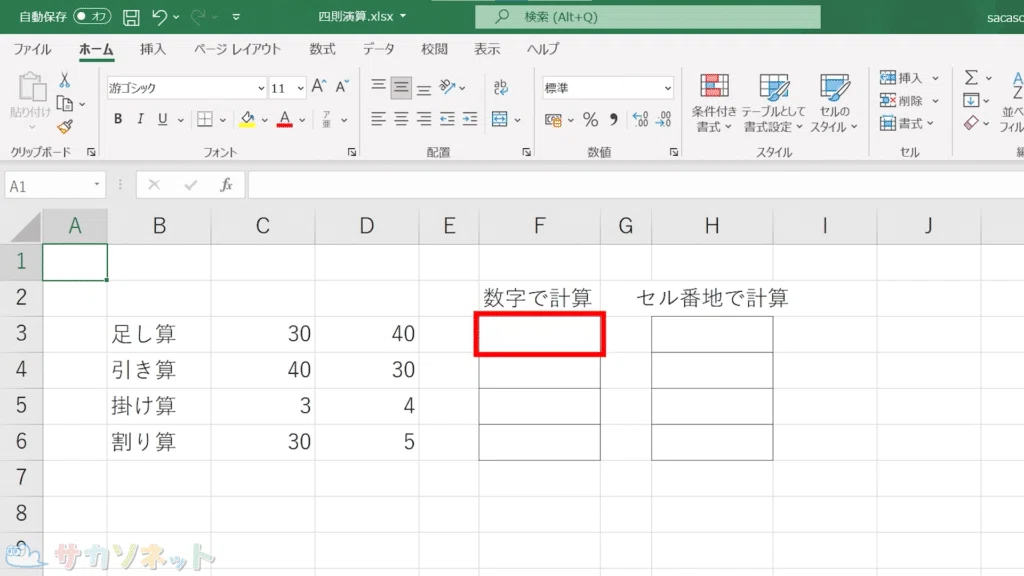
答えを表示したいセルをクリック
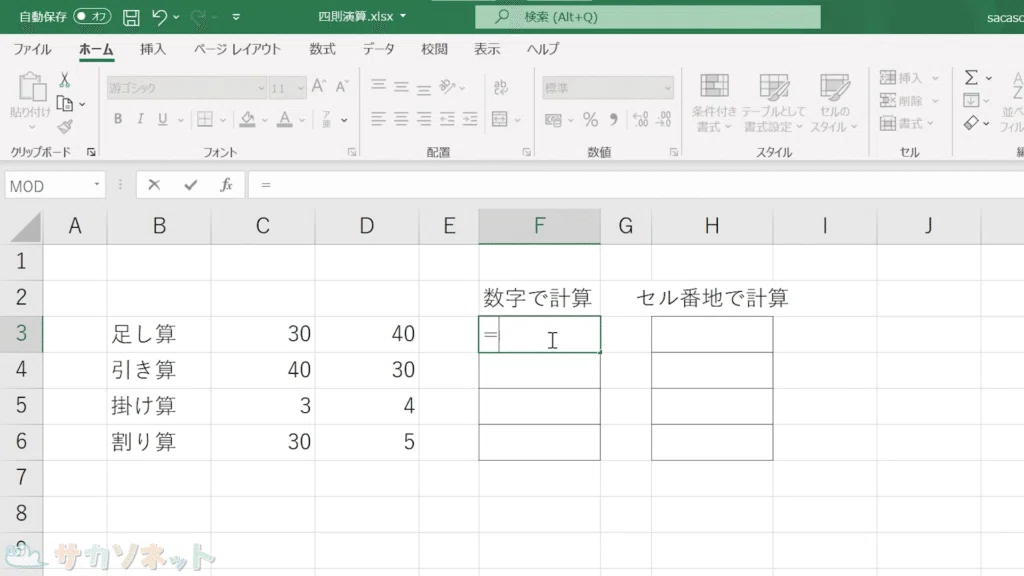
「=(イコール)」を入力します
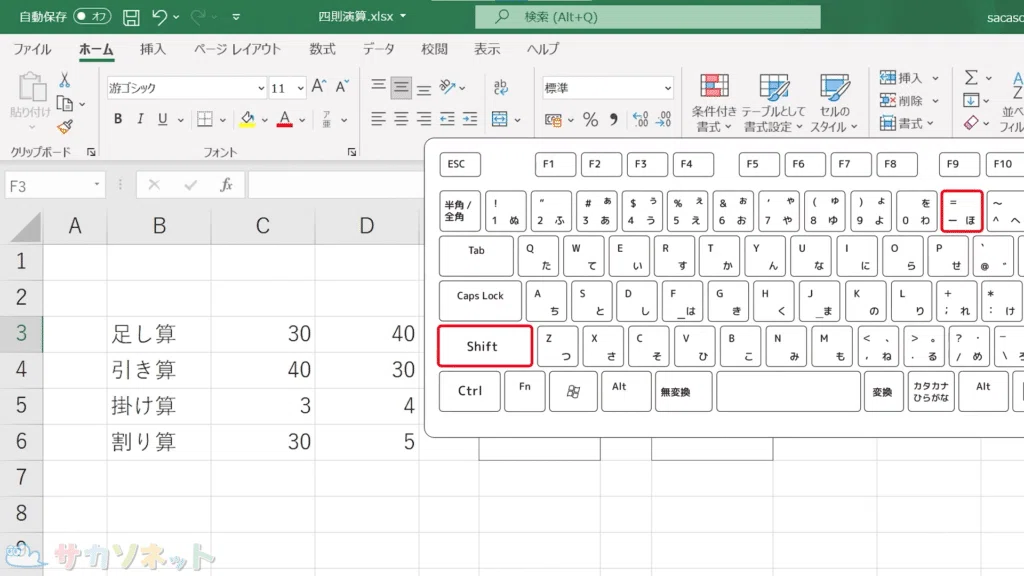
「=(イコール)」の入力はShiftキーを押しながら「ほ」のキーを押します
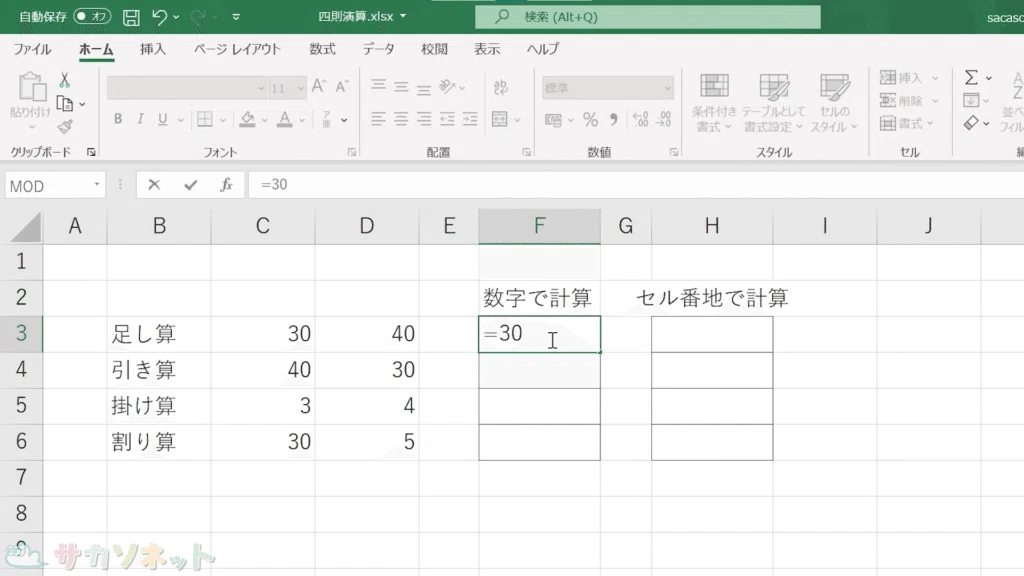
数字を入力します
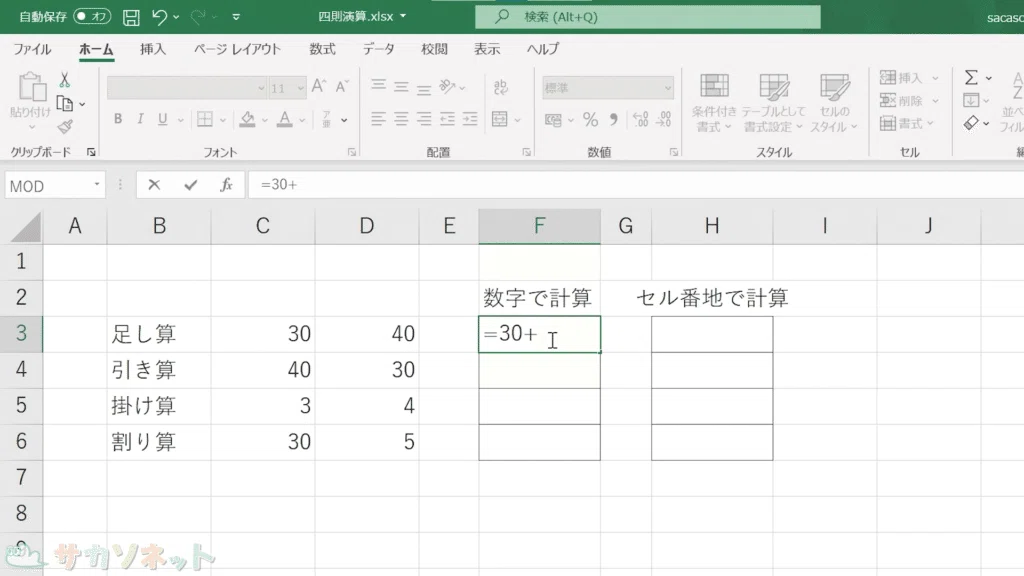
四則演算の記号を入力します(例:+)
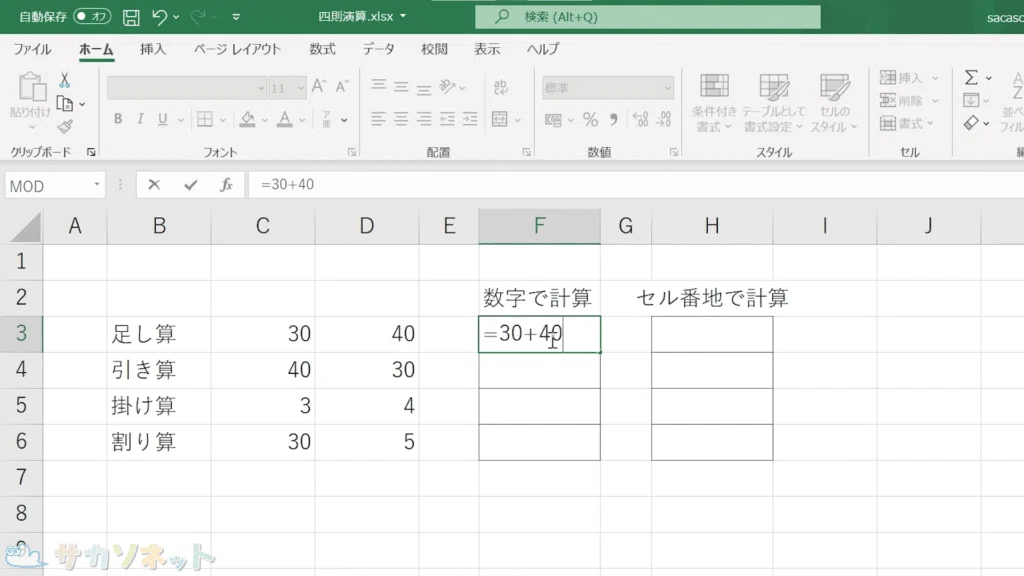
次の数字を入力
Enterキーを押す
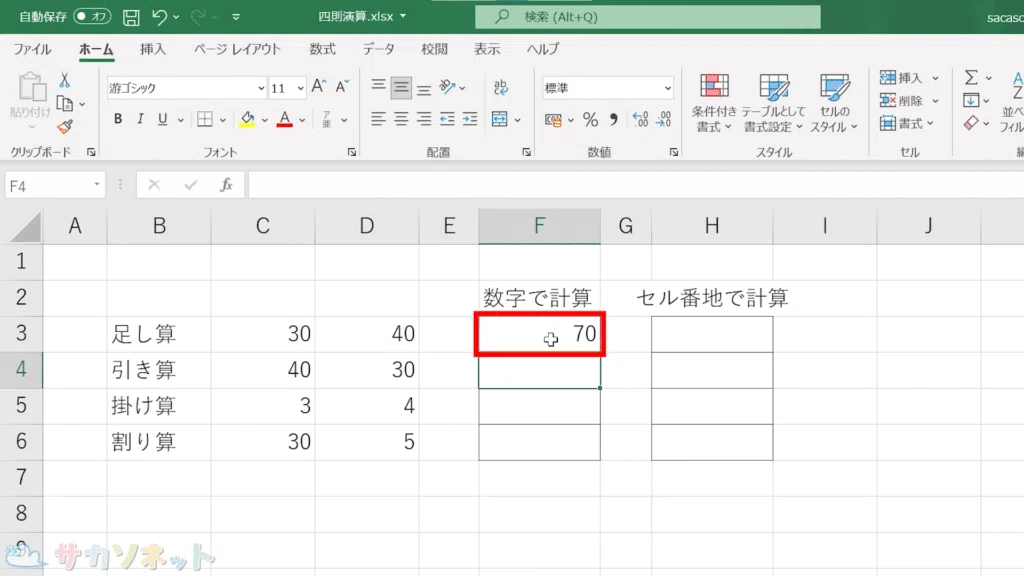
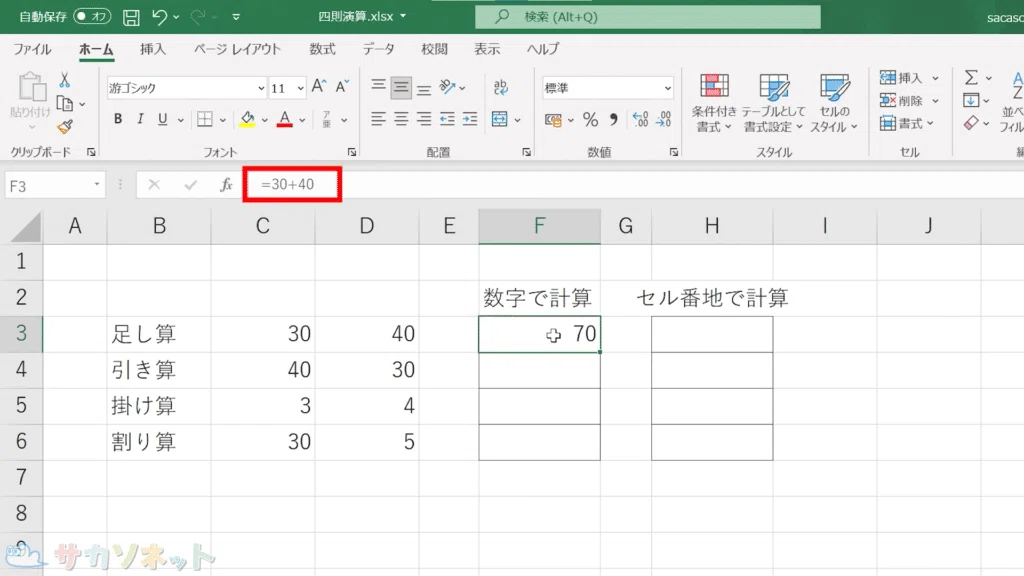
計算式を入力したセルをクリックすると、
「数式バー」で入力した式を見ることができます
セル番地を使った計算式の作り方
すでにセルに数字が入っているなら、
セル番地で式を作るほうが断然便利です。
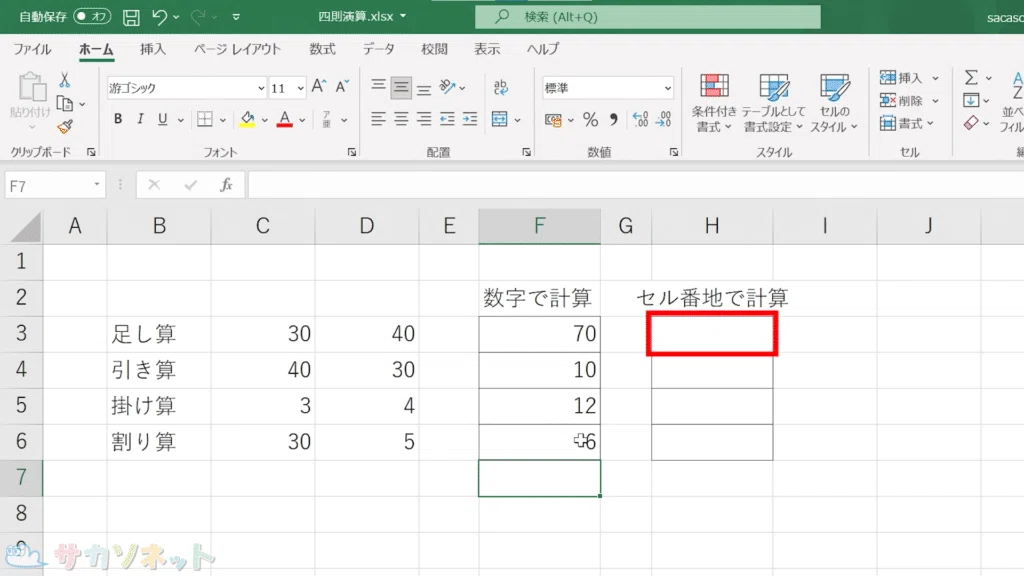
答えを表示したいセルをクリック
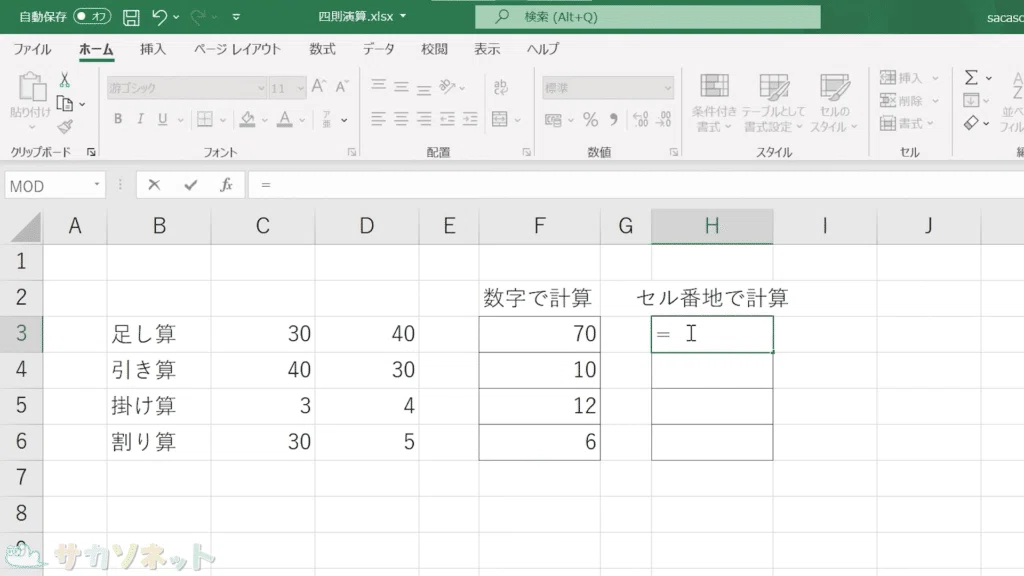
「=」を入力
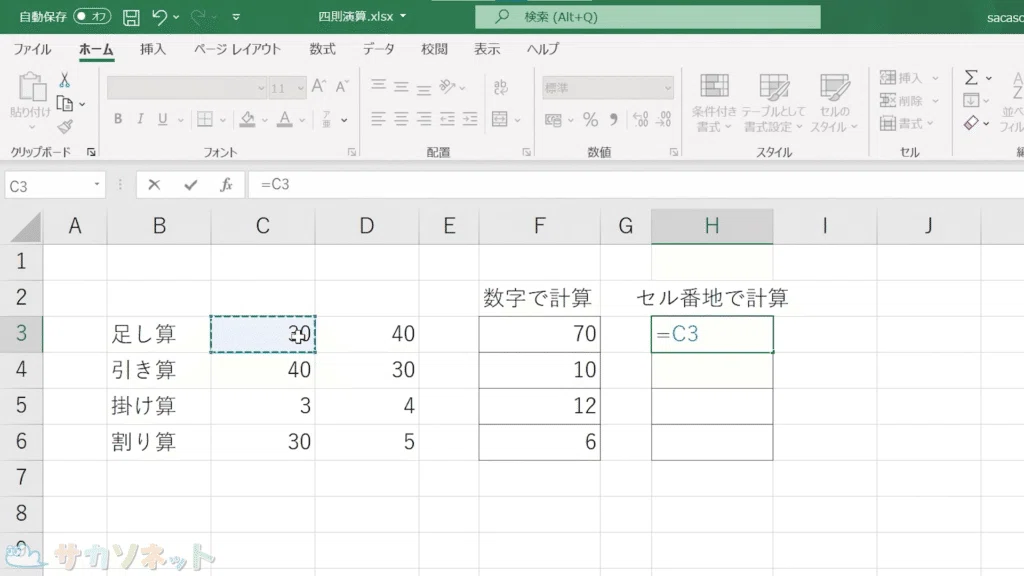
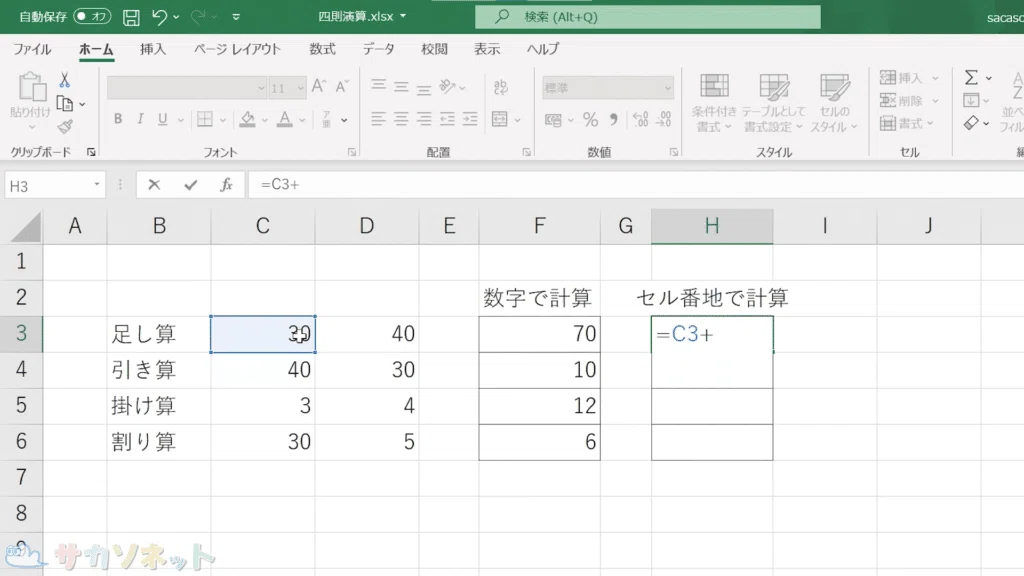
計算に使いたいセルをクリック(例:C3)
四則演算の記号を入力します(例:+)
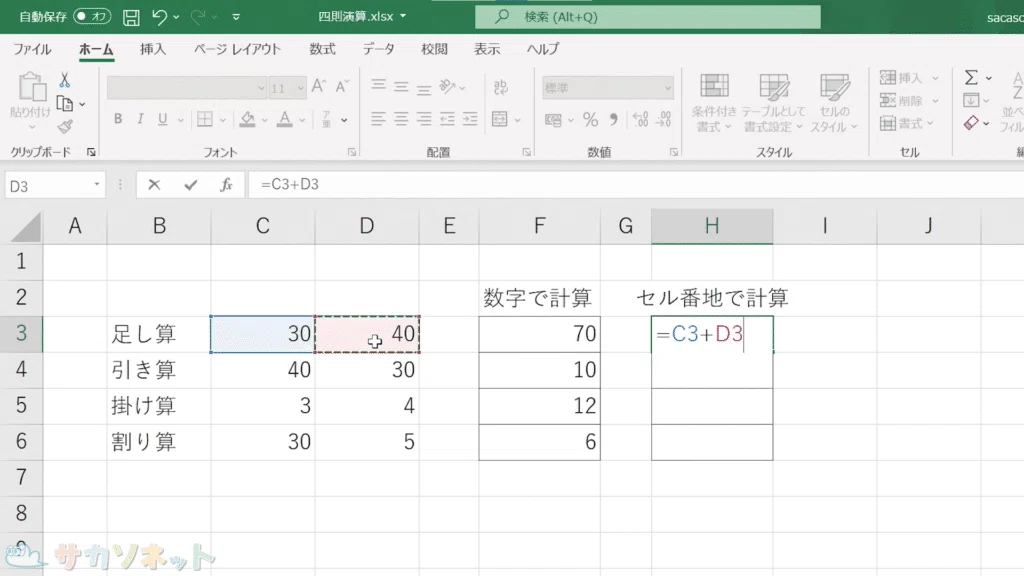
もう一つのセルをクリック(例:D3)
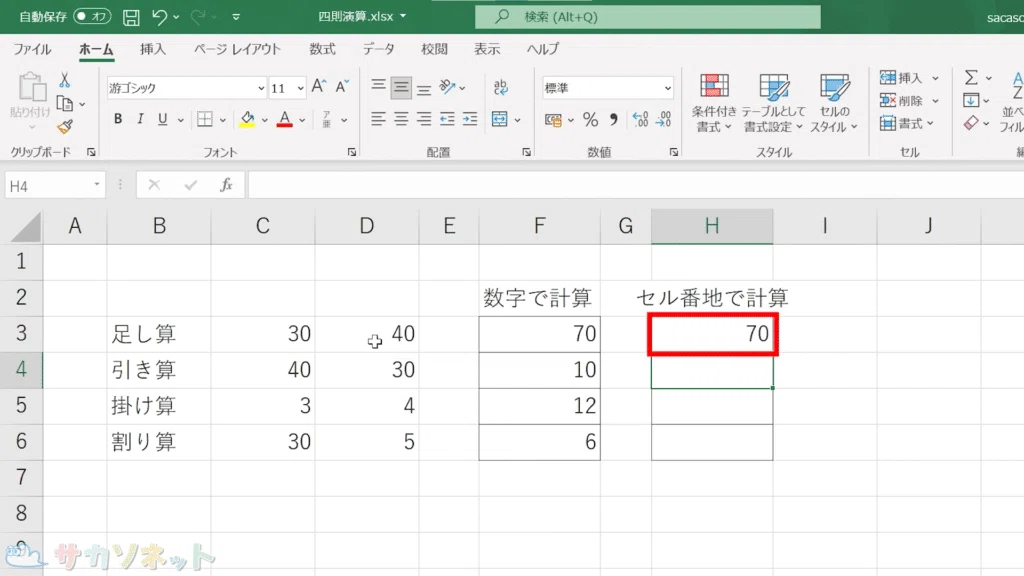
Enterキーを押します
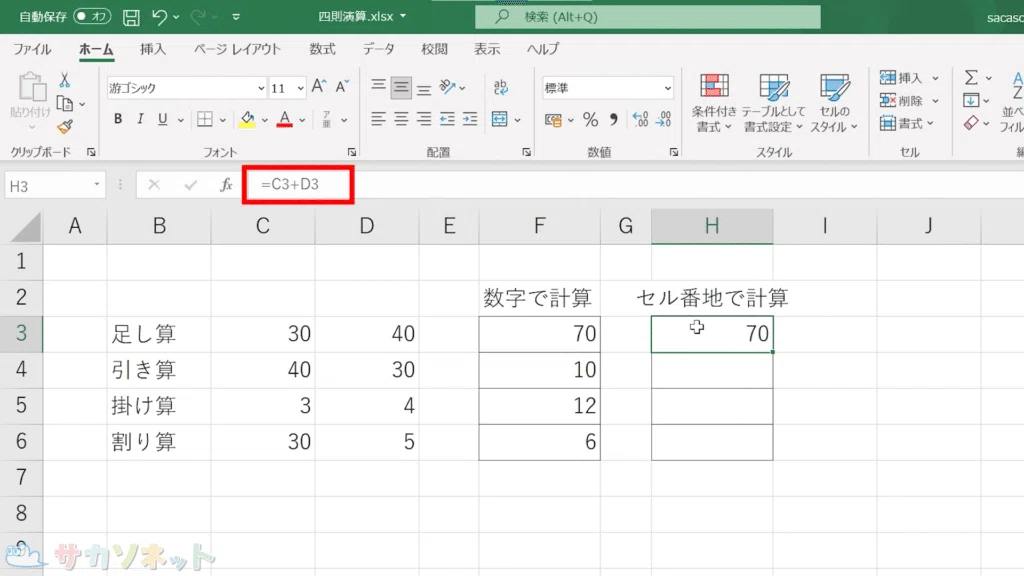
計算式を入力したセルをクリックすると「数式バー」で入力した式を見ることができます
セル番地を使うと再計算してくれる
セル番地を使った計算のメリットの一つが再計算機能です。
これは、計算に使ったセルの数字をあとから変更すると、自動で答えも更新してくれる機能です。
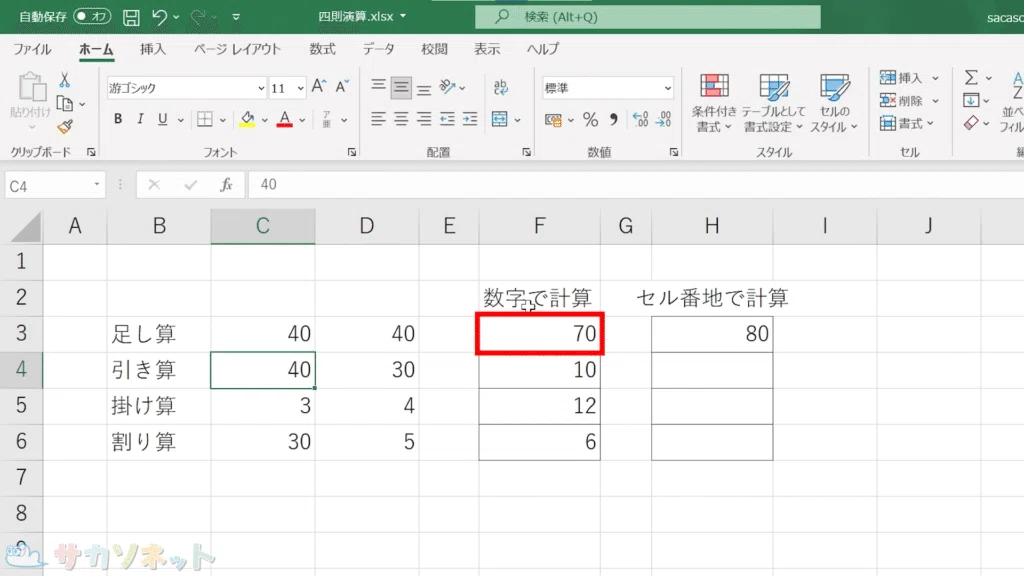
たとえば、セルC3に「30」が入っていたとして、
これを「40」に変更すると…
数字で作った式では答えは変わりません
セル番地で作った式なら答えも自動で更新されます!
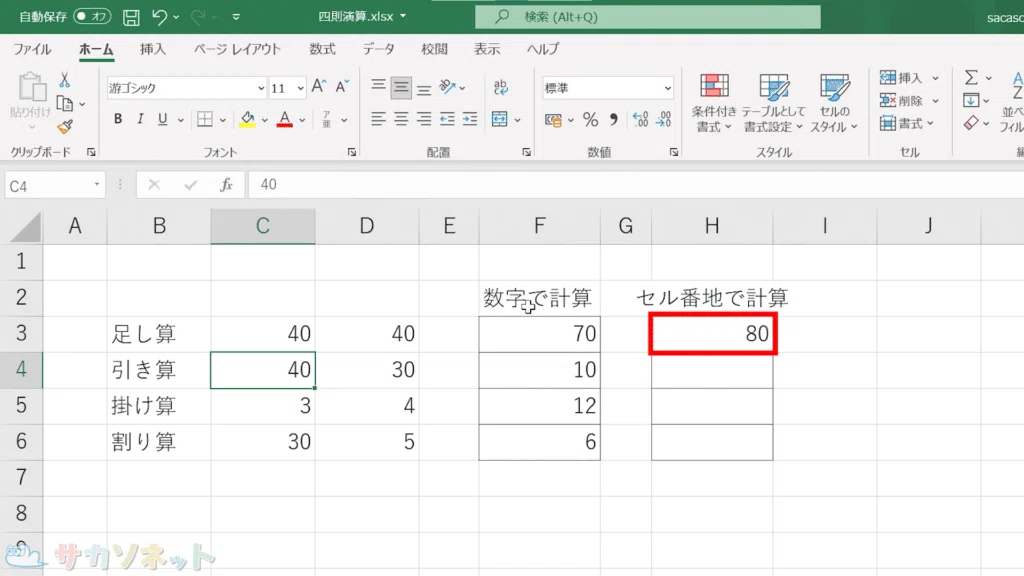
つまり、あとから数値を変えたい可能性があるなら、絶対にセル番地で式を作るのがオススメです。
まとめ
計算式は「数字」でも「セル番地」でも作れる!
セル番地のほうが変更に強くて便利
基本の四則演算( + - × ÷ )をマスターすればエクセルスキルがぐっと上がります
まずは基本をしっかり理解して、応用操作へステップアップしていきましょう!。
音声と練習用データは
メンバーシップ限定でダウンロードできます
スキルキットのメンバーシップでは、
LINEでの質問サポート、動画・音声、限定記事などで、
学びたいことをまるごとサポート。
ここから先は
この記事が参加している募集
この記事が気に入ったらチップで応援してみませんか?
