
合計を一瞬で出せる!SUM関数|これから始めるExcel入門 #13|基本の使い方講座

エクセルで「合計を出したい…」
って思ったこと、ありませんか?
そんなときに使えるのがSUM関数(サム)です。
ということで、
エクセル基礎の第13回目は基本の関数 SUM関数をやさしく解説していきます。
関数ってなに?
関数とは複雑な計算を簡単にできる公式のようなものです。
エクセルには500種類近くの関数が用意されていますが、全部覚える必要はありません。よく使う関数を、必要なときにひとつずつ覚えていけば大丈夫です!
関数の式は必ず
「=(イコール)」から始まり
次に関数名
そのあとに「(かっこ)」がつきます
かっこの中には「引数(ひきすう)」と呼ばれる、関数に必要な情報が入ります。
たとえば…
=SUM(B5:B20)
この場合「B5からB20までの合計を出す」という意味になります。
※「:(コロン)」は「〜から〜まで」と読みます
SUM関数(サム)ってなに?
SUM関数は、数値の合計を求めるための関数です。
一番よく使う基本中の基本といってもいい関数です!
オートサムボタンを使えば、難しい入力なしですぐに合計が出せます。
SUM関数の使い方
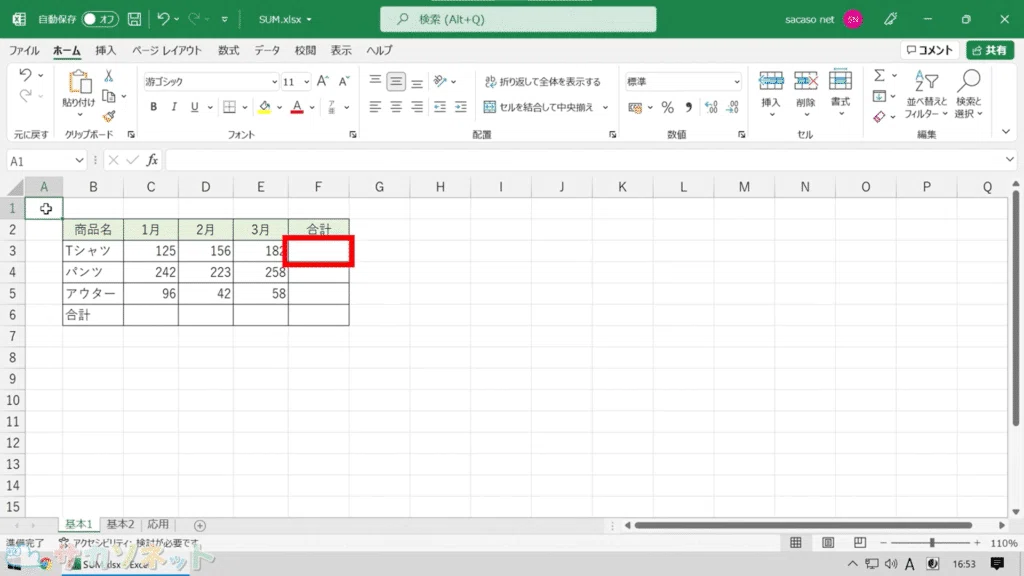
合計を出したいセルをクリック
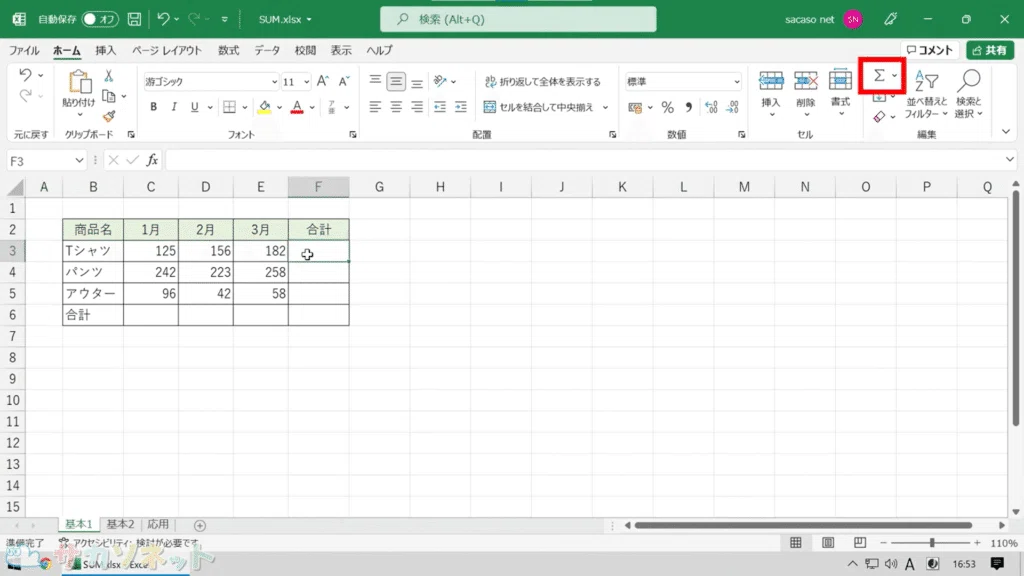
「ホーム」タブにある「オートサム」ボタンをクリックします
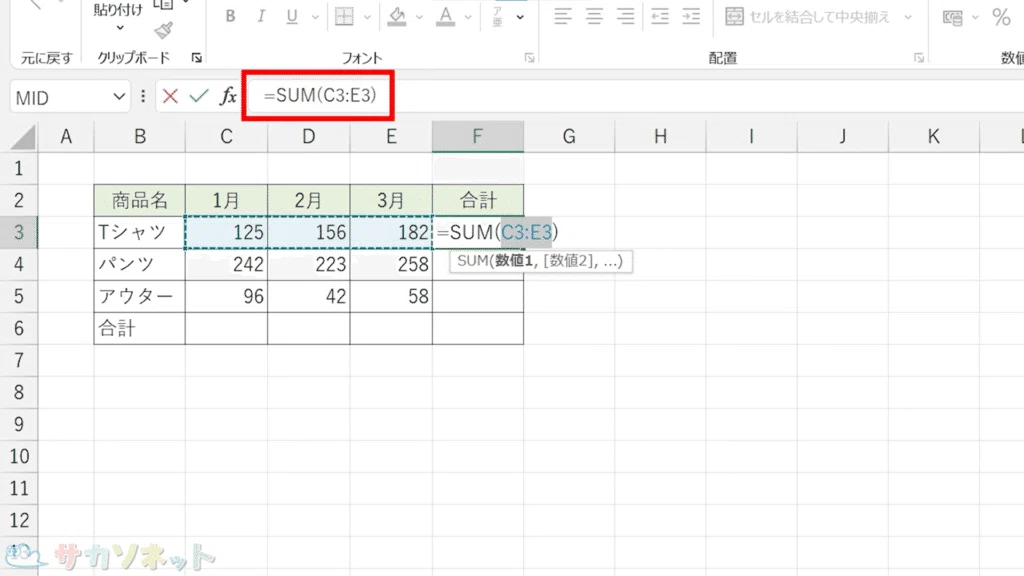
自動的にSUM関数が入力され、範囲が選択されます。
必ず正しい範囲になっているか確認してください。
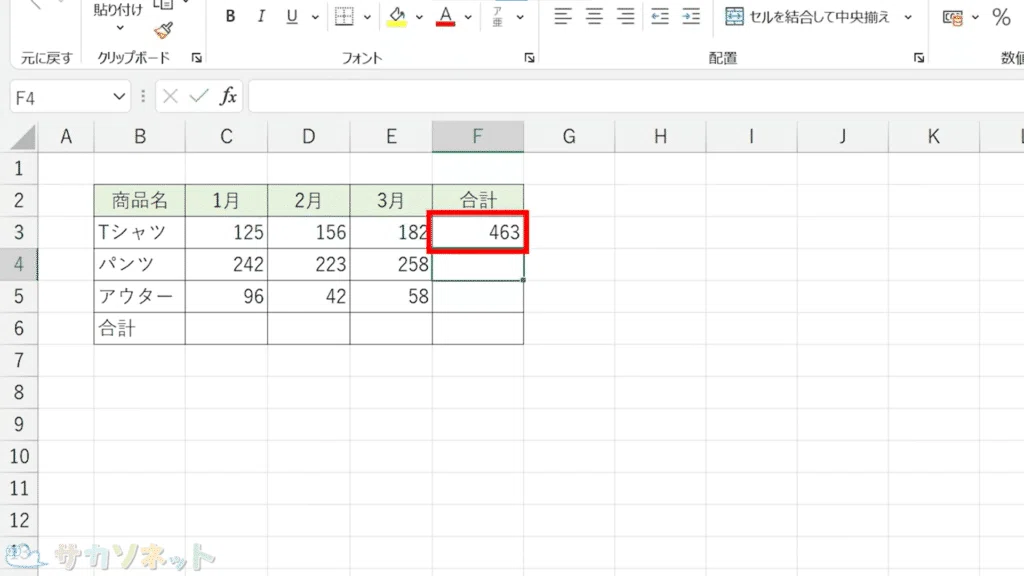
Enterキーを押します
1月から3月までの合計が表示されました
関数を縦方向にコピーする(オートフィル)
結果が表示されたセル(ここではF3)をクリックします。
セルの右下の角にマウスポインタを合わせると、
細いプラスマーク(フィルハンドル)が表示されます。
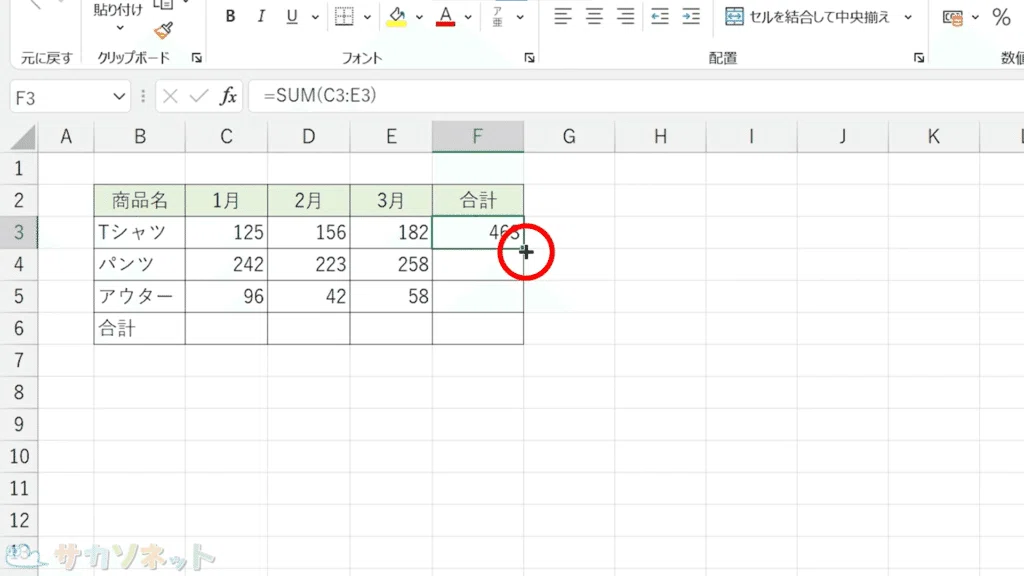
合計を出したいセルまでドラッグします
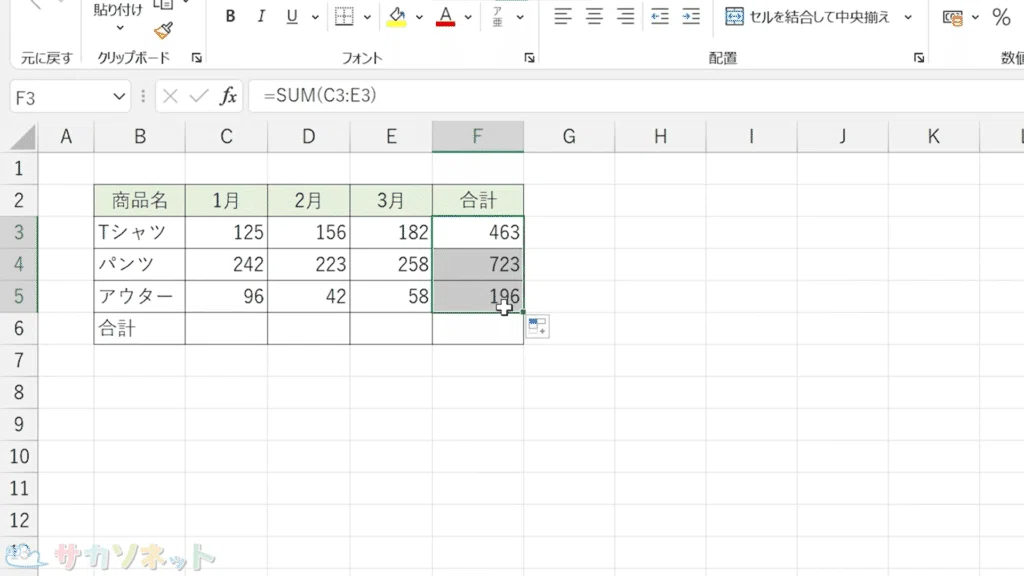
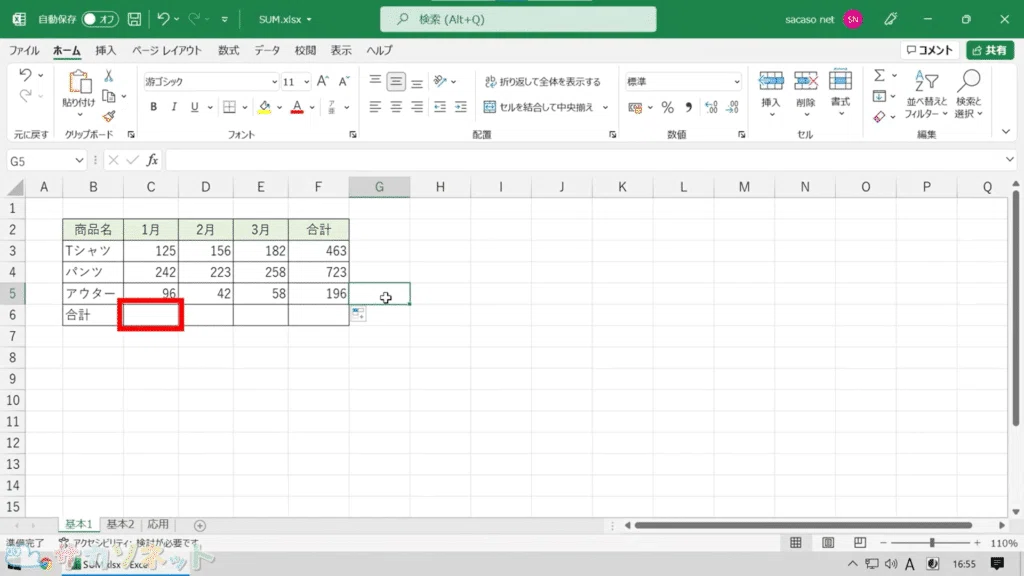
別のセルで合計を出したい場合
合計を出したいセルをクリックします
「ホーム」タブにある「オートサム」ボタンをクリックします。
自動でSUM関数が入力され、範囲が選択されます。
正しい範囲になっているか必ず確認しましょう。
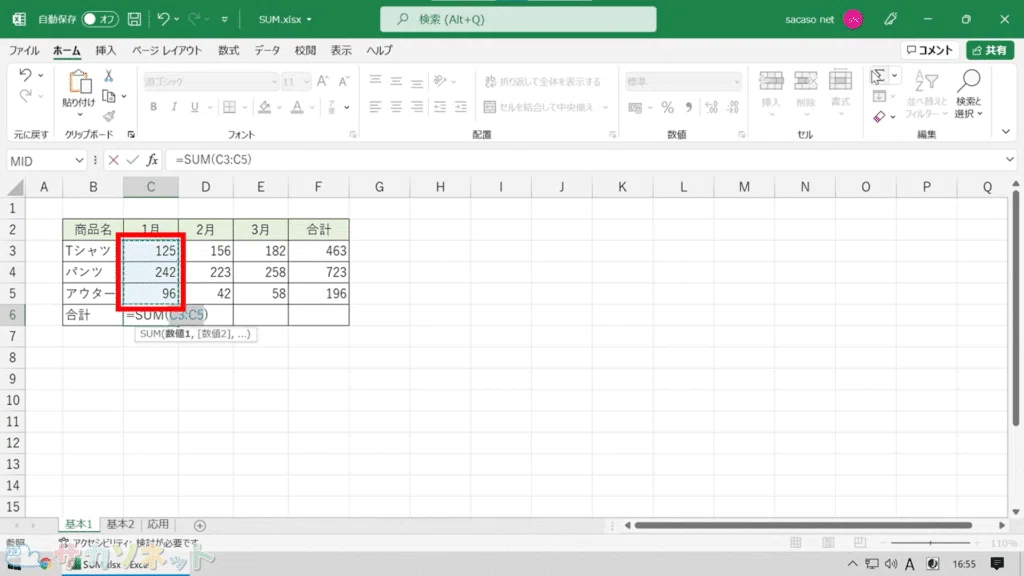
Enterキーを押します。
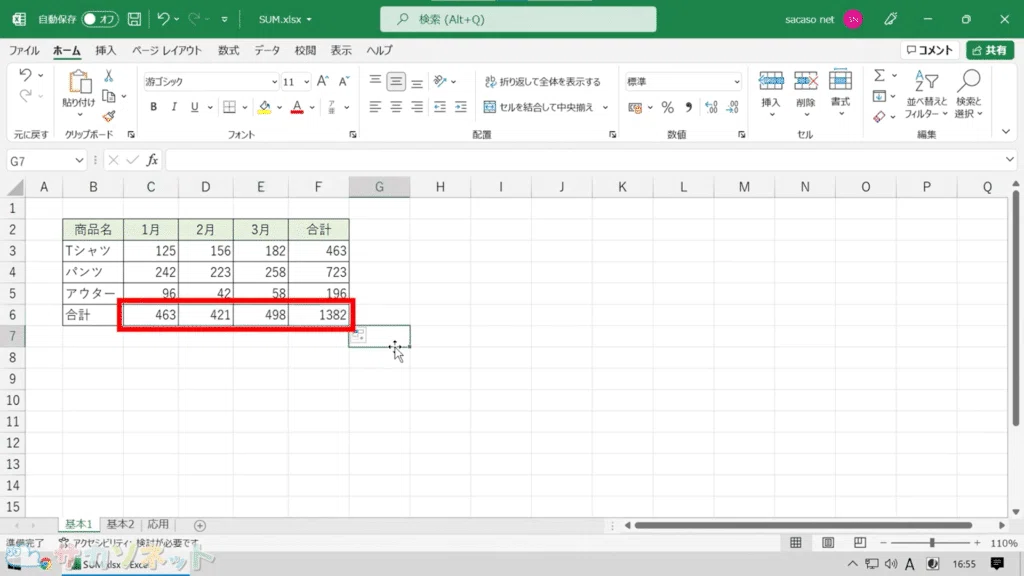
関数を横方向にコピーする(オートフィル)
関数が入ったセルをクリックし、
右下のフィルハンドルをドラッグし、他のセルにもコピーします。
合計する範囲が間違っていた場合
オートサムを使うと、エクセルが自動で合計範囲を選んでくれます。
ですが、意図と違う範囲が選ばれてしまうこともあるので注意が必要です。
合計を出したいセルをクリック
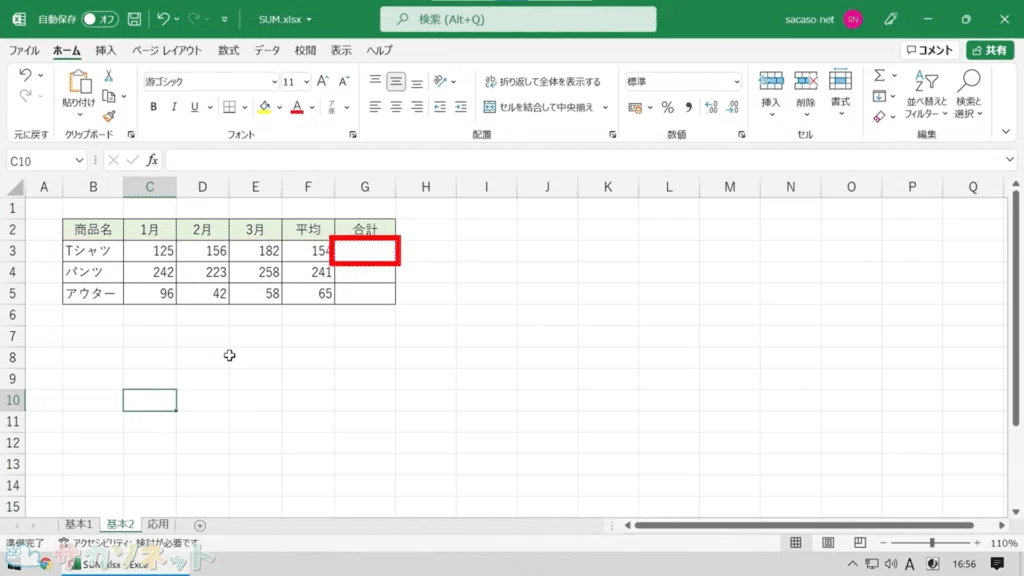
「ホーム」タブにある「オートサム」ボタンをクリックします。
自動でSUM関数が入力され、範囲が選ばれますが、
その自動で選ばれた範囲が間違っている場合があります。
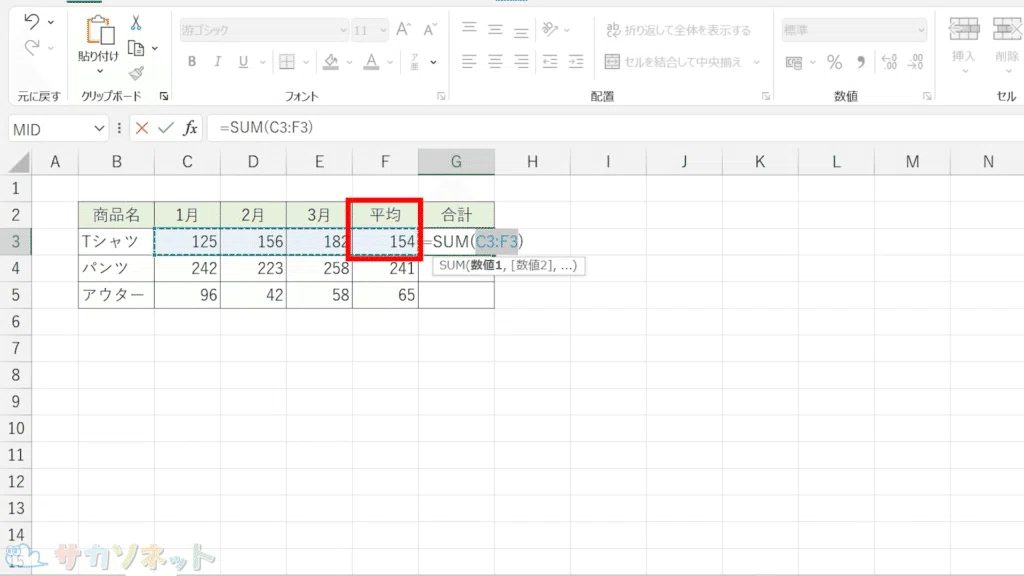
自動で選ばれた範囲が間違っていた場合は、
マウスポインタが白いプラスのときに正しい範囲をドラッグし直します
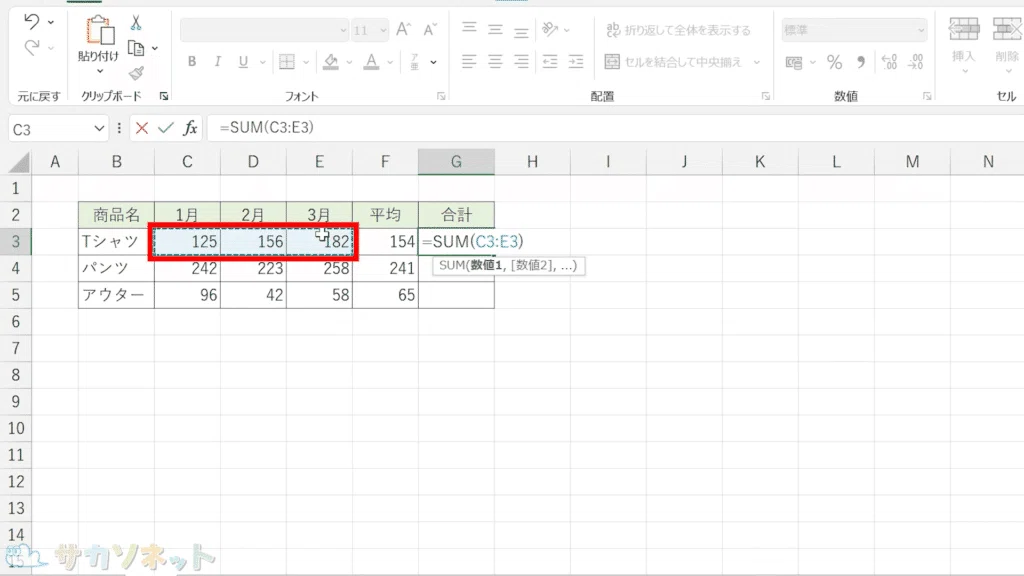
Enterキーを押します
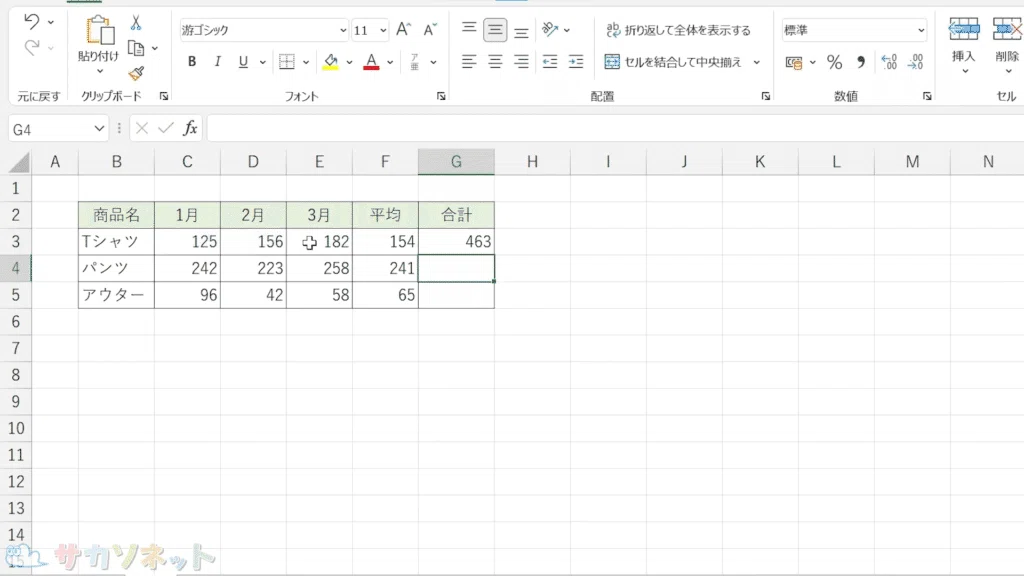
必要に応じて、関数を下方向にコピー(オートフィル)します
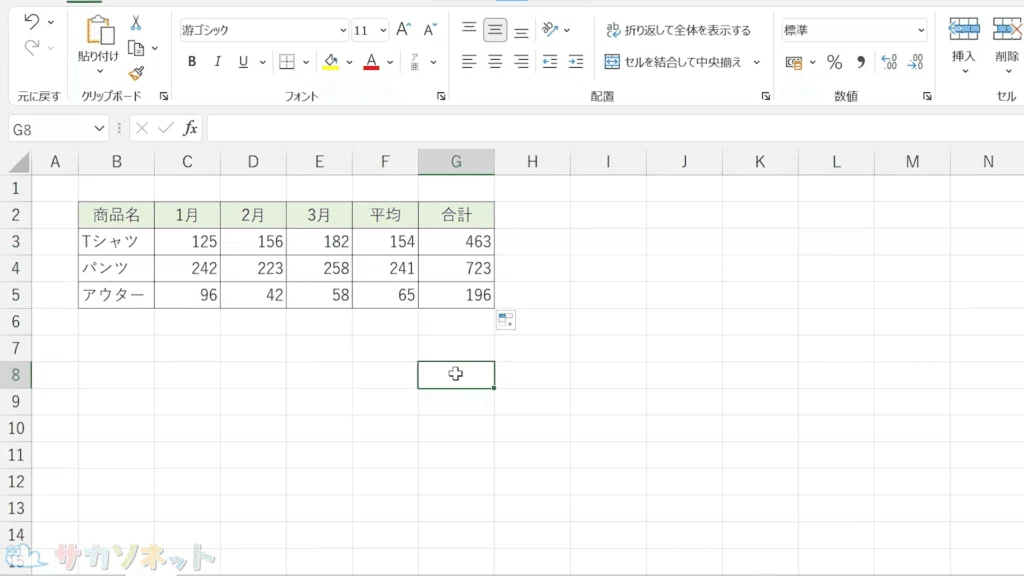
オートサムはとても便利な機能ですが、
自動で選ばれる範囲が間違っていることもあるので必ず確認しましょう!
音声と練習用データは
メンバーシップ限定でダウンロードできます
スキルキットのメンバーシップでは、
LINEでの質問サポート、動画・音声、限定記事などで、
学びたいことをまるごとサポート。
ここから先は
この記事が参加している募集
この記事が気に入ったらチップで応援してみませんか?
