直線もフリーハンドもOK!選択範囲を自在に作ろう|これから始めるPhotoshop入門 #15|基本の使い方講座

綺麗な四角形や丸の形ではないものの選択範囲を作る場合は、クリックしながら直線の選択範囲が作成できる多角形選択ツールやフリーハンドで選択範囲がつくれるなげなわツールを使用します。
ということで、第15回は多角形選択ツールとなげなわツールについてやさしく解説していきます。

多角形選択ツール
クリックするごとに直線の選択範囲をつくることができるのが「多角形選択」ツールです。
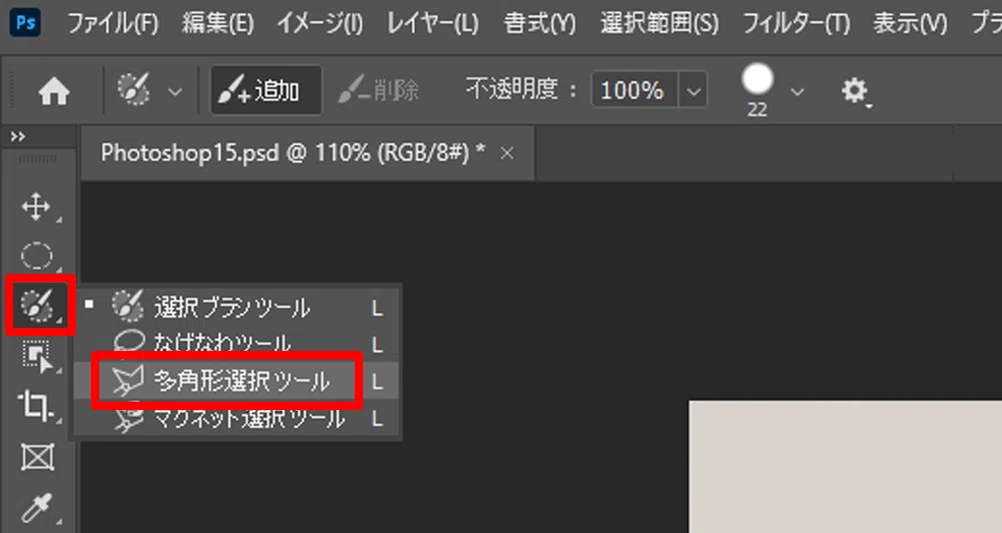
ツールバーから「多角形選択」ツールをクリックします。
カードの角の部分をクリックします。

続けて隣の角をクリックします。

クリックするたびに直線の選択範囲が作成されます。
開始点まで戻ると、カーソルに〇のマークが表示されます。

その状態でクリックすると開始点とつながり、選択範囲を作成できます。

これでカードの周りに選択範囲をつくることができました。
ここでは明るさ・コントラストを調整していきます。
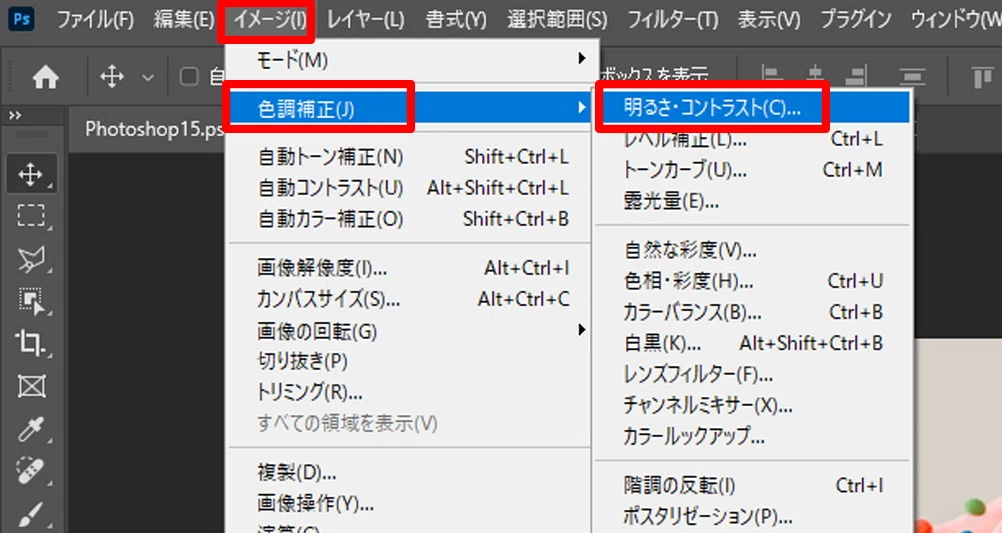
「加工用」レイヤーが選択されていることを確認し、メニューバーの「イメージ」から「色調補正」の「明るさ・コントラスト」をクリックします。
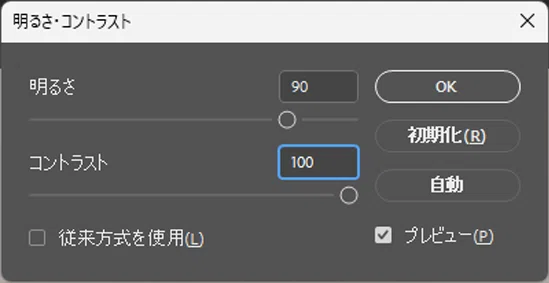
明るさ「90」コントラスト「100」に設定し、「OK」ボタンをクリックします。
設定後はメニューバーの「選択範囲」から「選択範囲の解除」をクリックします。
※ショートカットキーのCtrlキー+Dでも構いません。
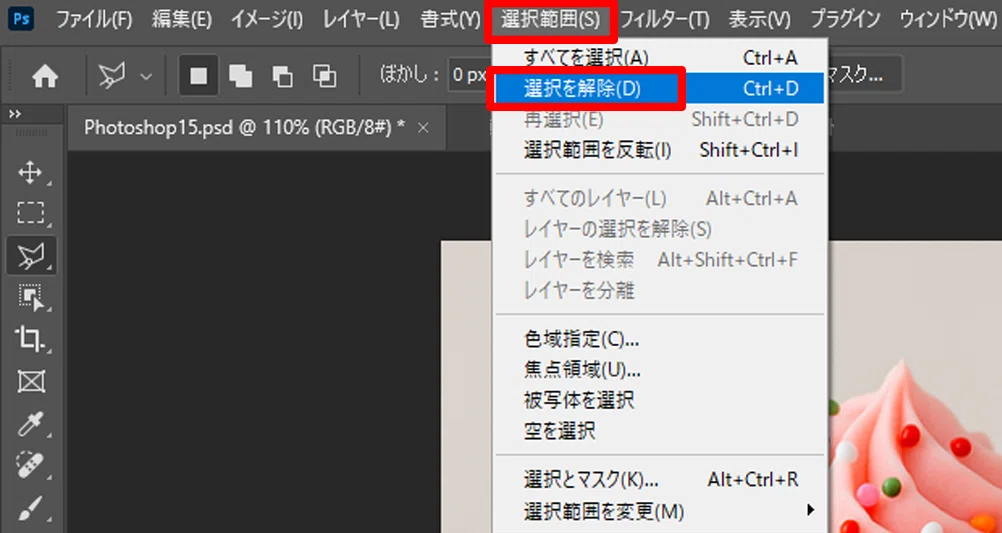
これでカードの部分のみ明るさとコントラストの調整をすることができました。

なげなわツール
フリーハンドで自由な曲線の選択範囲をつくれるのが「なげなわ」ツールです。
他のツールで選択範囲を作成した後、はみ出した部分や追加したい部分の修正にも便利です。
ツールバーから「多角形選択」ツールを長押しして一覧を表示させ、「なげなわ」ツールをクリックします。
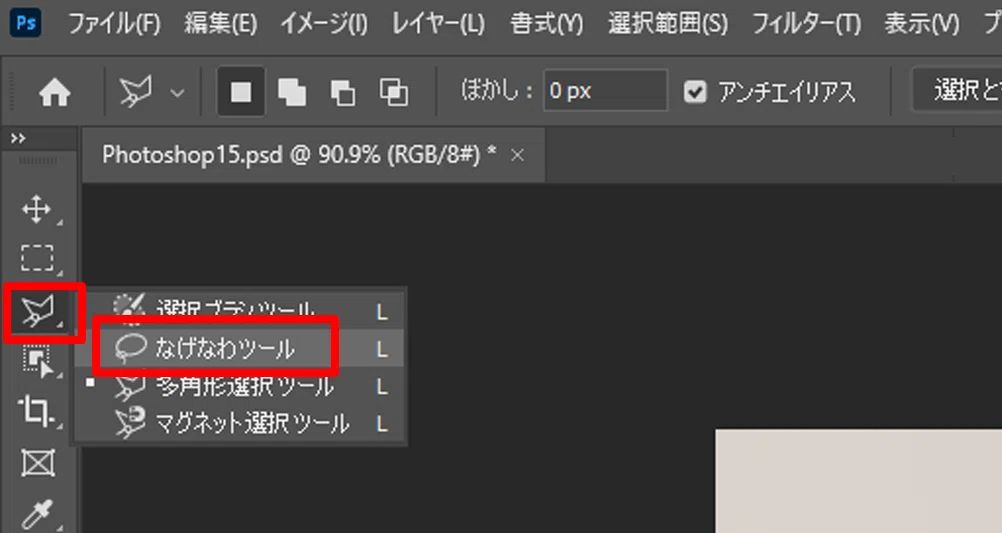
ハートの周りを適当にドラッグして選択します。
一筆書きの要領で選択範囲が作成されるためマウスから手を離した時点で選択範囲が作成されます。

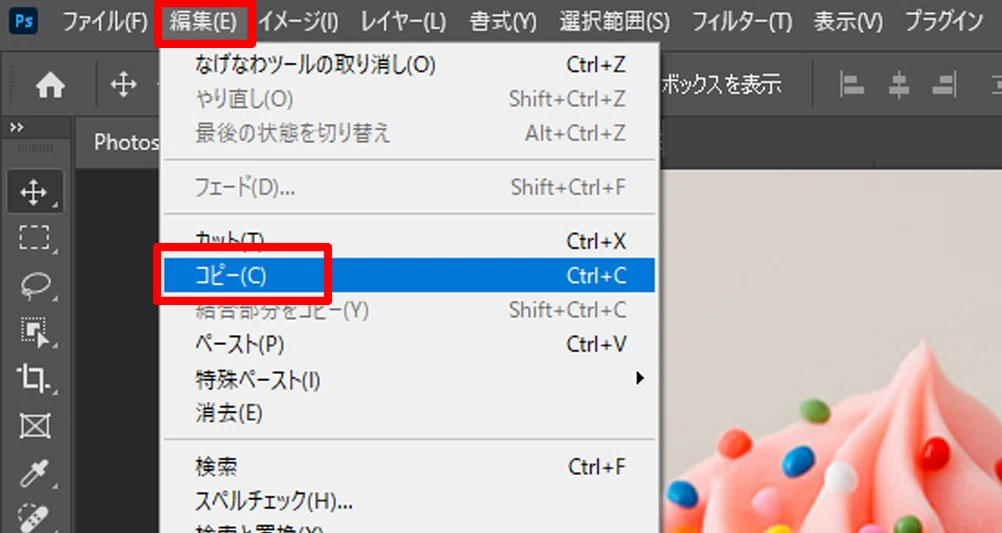
メニューバーの「編集」から「コピー」をクリックします。
※ショートカットキーのCtrlキー+Cでも構いません。
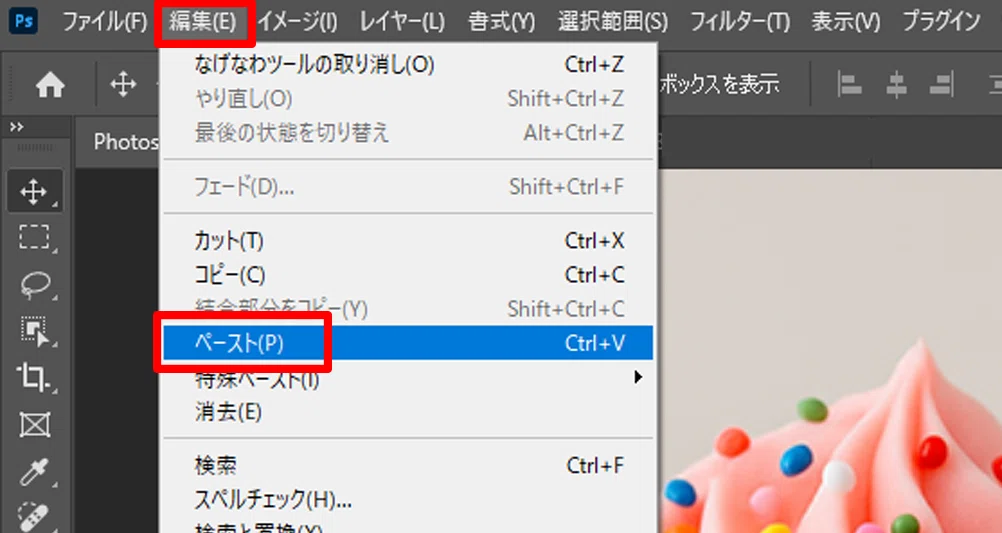
再度メニューバーの「編集」から「ペースト」をクリックします。
※ショートカットキーのCtrlキー+Vでも構いません。
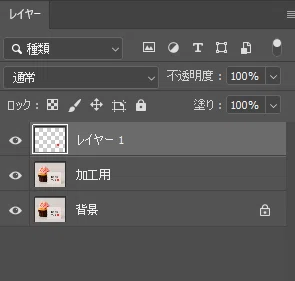
レイヤーパネルを確認すると、選択範囲をつくった部分のみのレイヤーが作成されています。
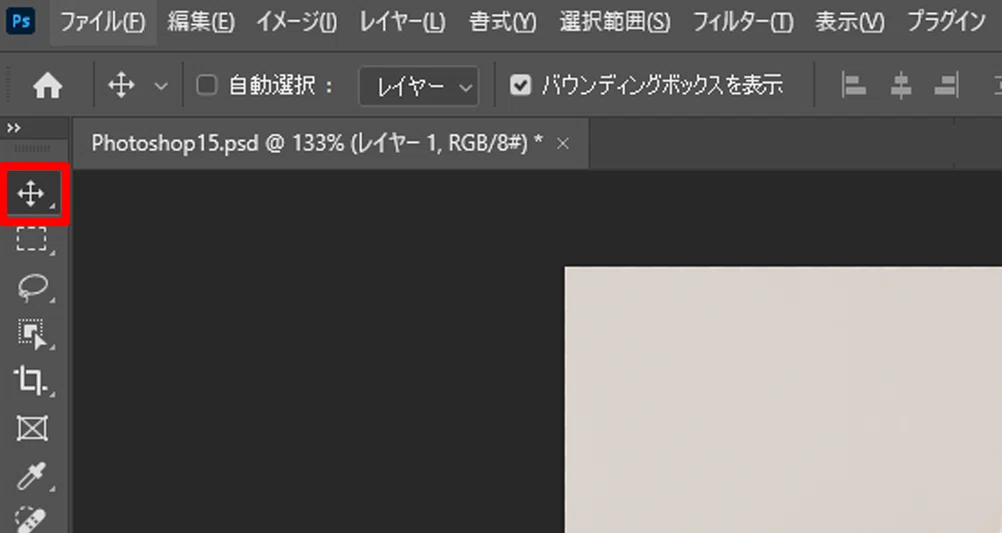
ツールバーから「移動」ツールをクリックします。
画面上をドラッグして、ハートの位置を左にずらしましょう。

これでハートのみ増やすことができました。

音声と練習用データは
メンバーシップ限定でダウンロードできます
スキルキットのメンバーシップでは、
LINEでの質問サポート、動画・音声、限定記事などで、
学びたいことをまるごとサポート。
ここから先は
この記事が参加している募集
この記事が気に入ったらチップで応援してみませんか?
