
複雑な形もカンタン!クイック選択ツール解説|これから始めるPhotoshop入門 #16|基本の使い方講座

複雑なものに選択範囲を作りたい場合、前回解説した「多角形選択」ツールや「なげなわ」ツールでは限界があります。
↓ 前回をまだ読んでいないかたはこちら ↓
色の濃淡がはっきりしていれば、「クイック選択」ツールや「自動選択」ツールを使うことができます。
ということで、第16回はクイック選択ツールを、第17回で自動選択ツールをやさしく解説していきます。
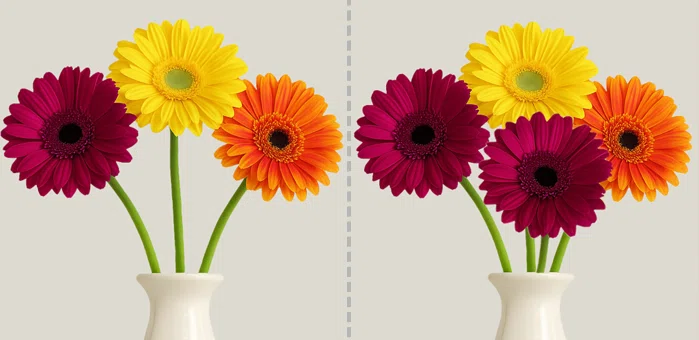
クイック選択ツール
ブラシで塗る感覚で選択範囲を作成できるのが「クイック選択」ツールです。
ツールバーから「オブジェクト選択」ツールを長押しして、「クイック選択」ツールをクリックします。
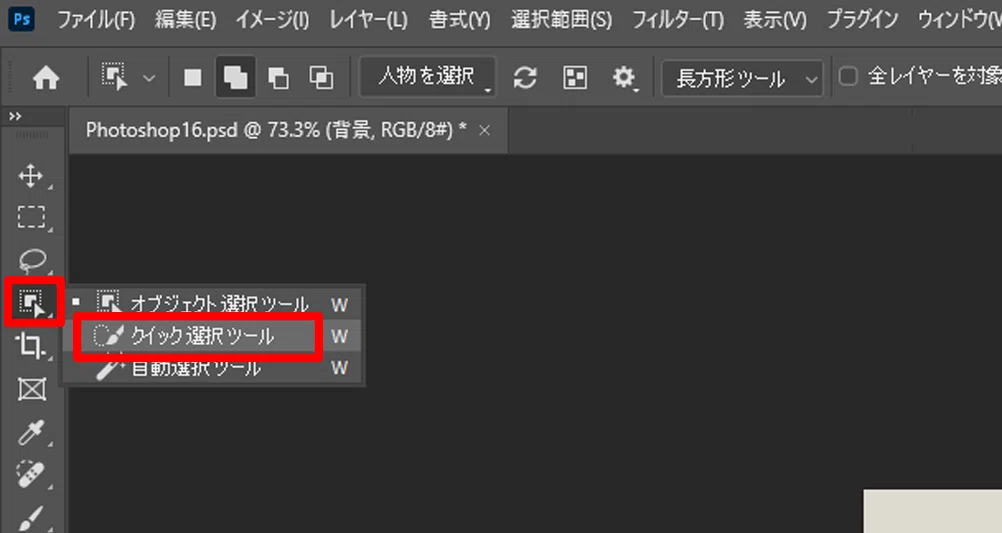
オプションバーからブラシサイズを設定します。
対象物より一回り程度小さいサイズにするとワンクリックで選択範囲を作成できます。
ブラシオプションを開くをクリックし、ここでは200pxに設定しましょう。
※硬さと間隔は初期設定の100%と25%のままで行います。
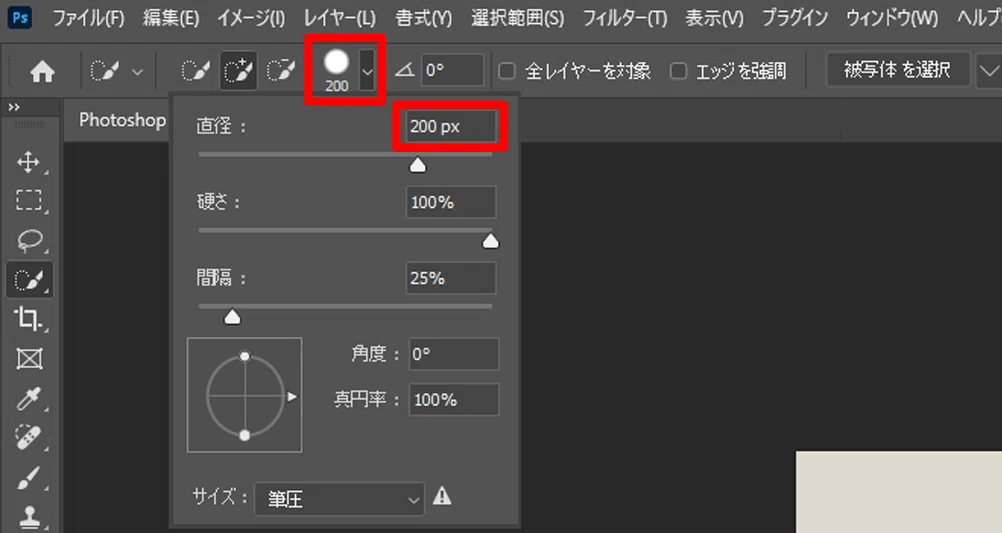
レイヤーパネルから「加工用」レイヤーを選択します。
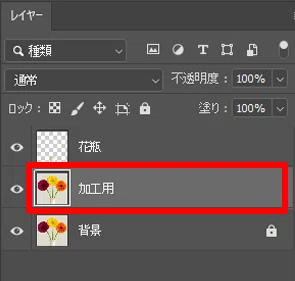
花の上でクリックします。
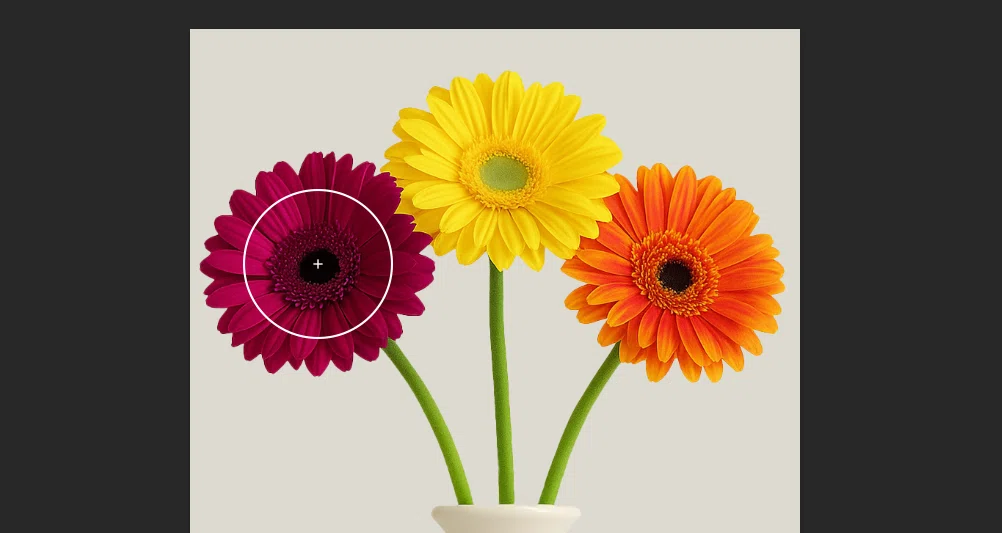
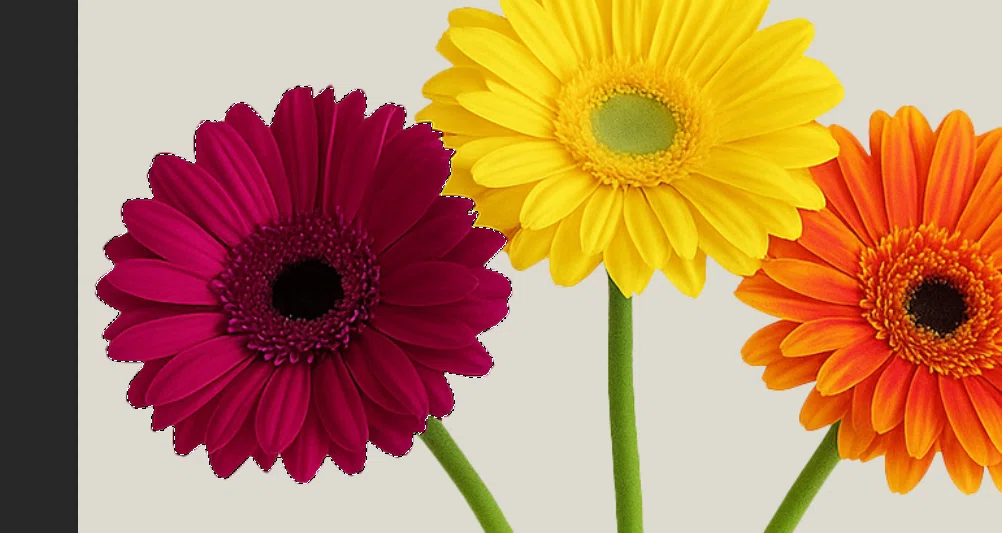
色を自動で判断し、花だけに選択範囲を付けることができました。
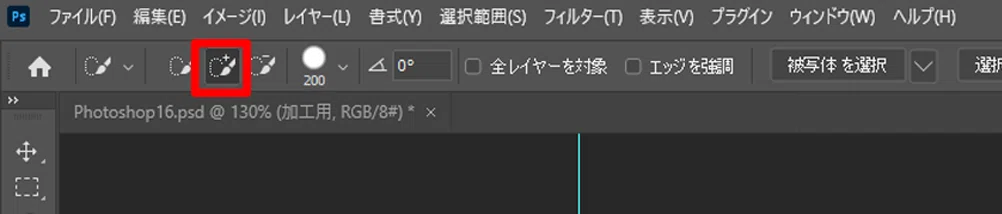
選択範囲を追加したい場合はオプションバーから「選択範囲に追加」をクリックします。
ブラシサイズを「13」に変更し、茎の部分をクリックします。
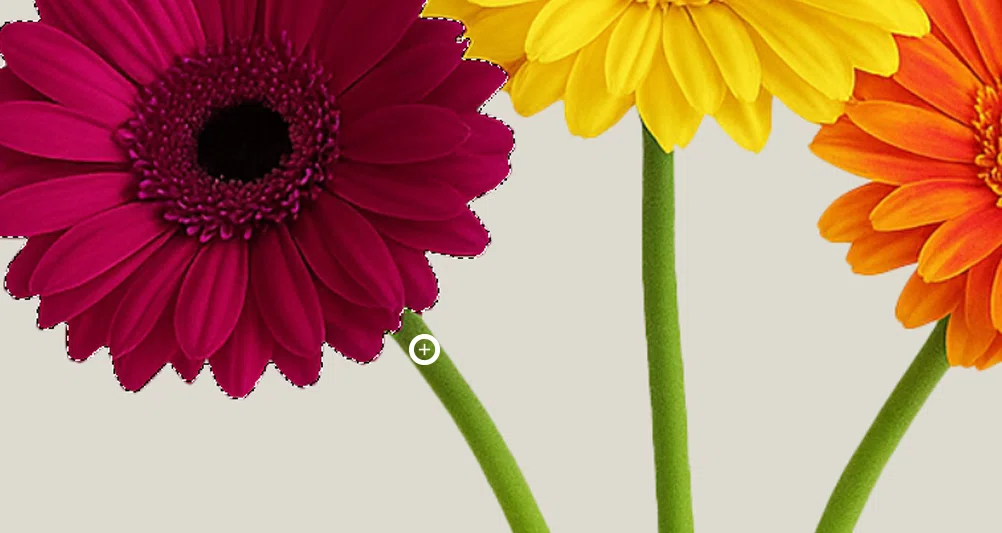
これで花と茎に選択範囲を作成することができました。
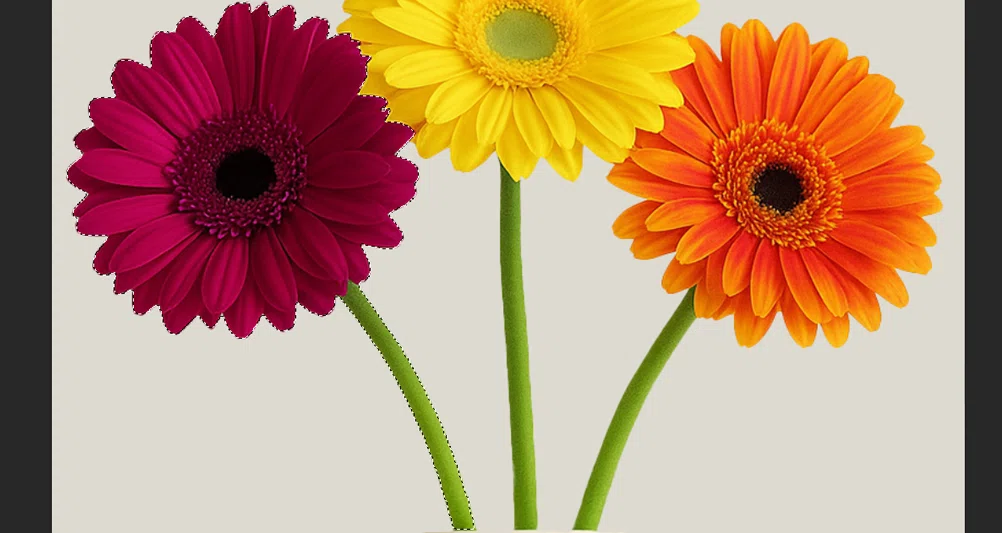
もし、選択範囲が大きくなってしまった場合は
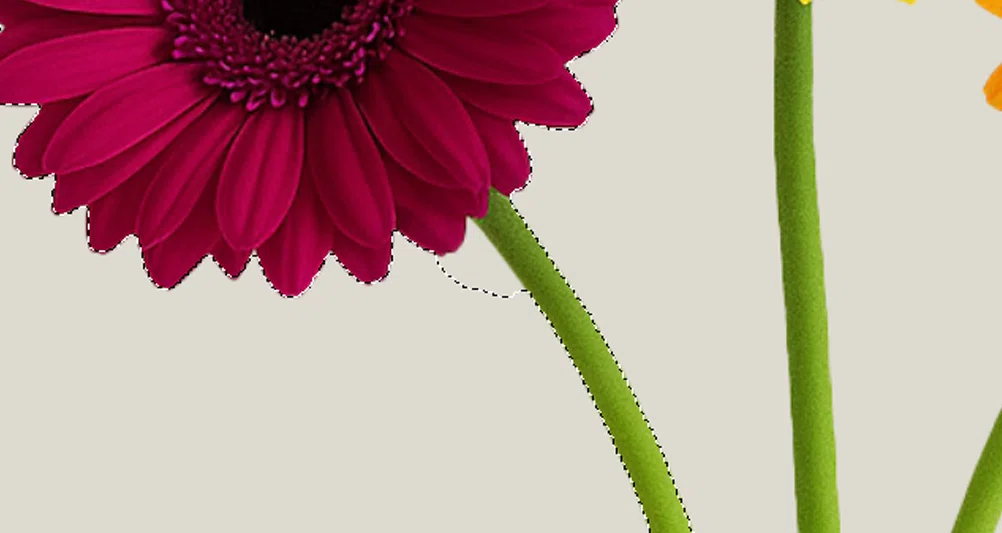
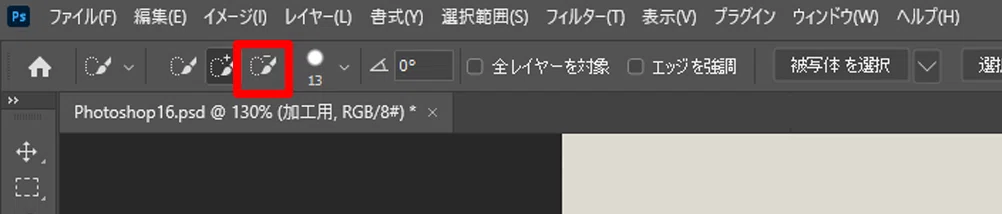
オプションバーから「現在の選択範囲から一部削除」をクリックします。
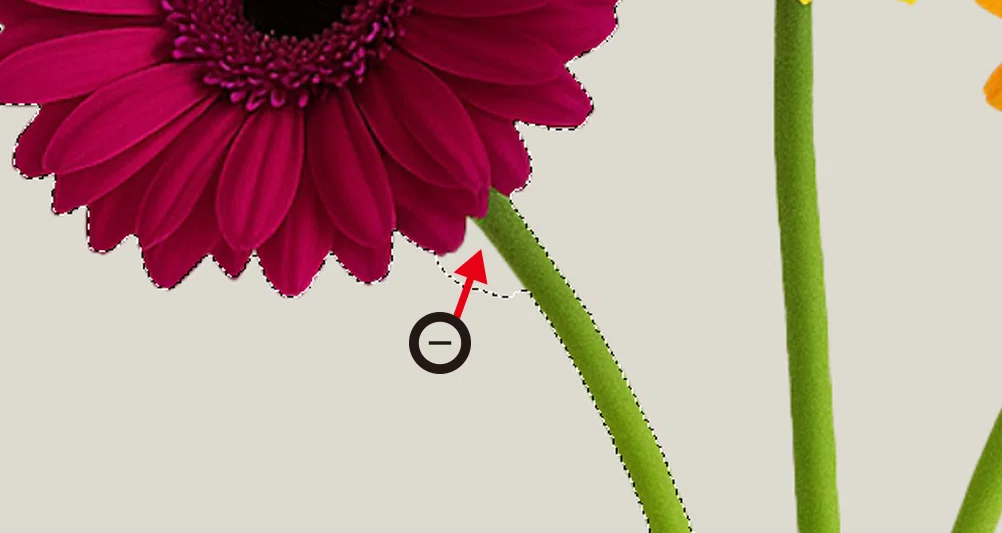
選択範囲を削除したい部分をドラッグまたはクリックして調整します。
※または、「なげなわ」ツールで削除しても構いません。
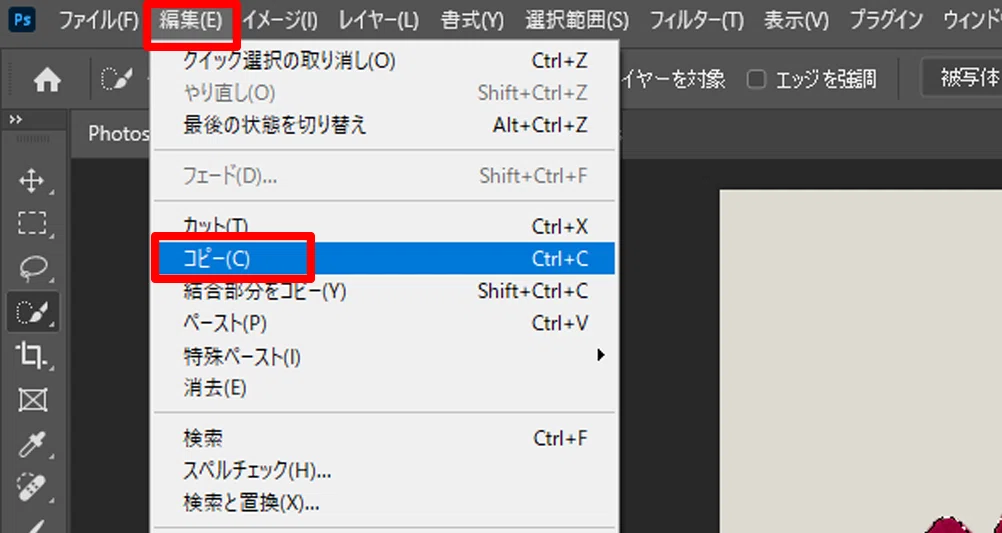
選択範囲ができたら、メニューバーの「編集」から「コピー」をクリックします。
※ショートカットキーのCtrlキー+Cでも構いません。
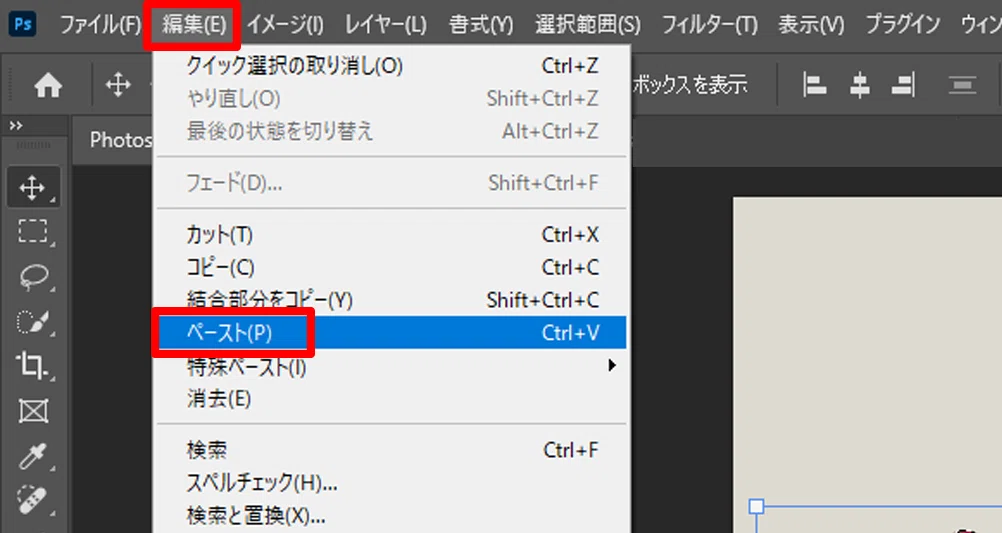
メニューバーの「編集」から「ペースト」をクリックします。
※ショートカットキーのCtrlキー+Vでも構いません。
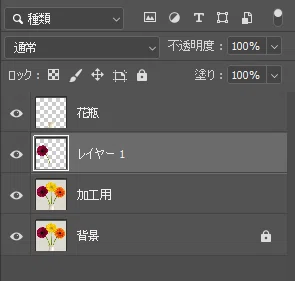
これで1本の花のレイヤーを作ることができました。
ツールバーから「移動」ツールをクリックします。
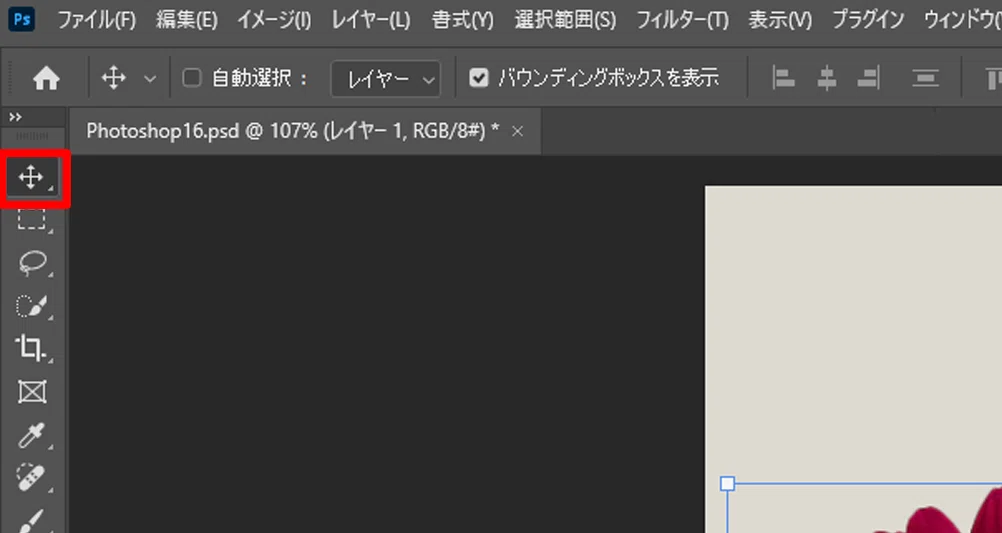
画像上をドラッグして位置を調整しましょう。
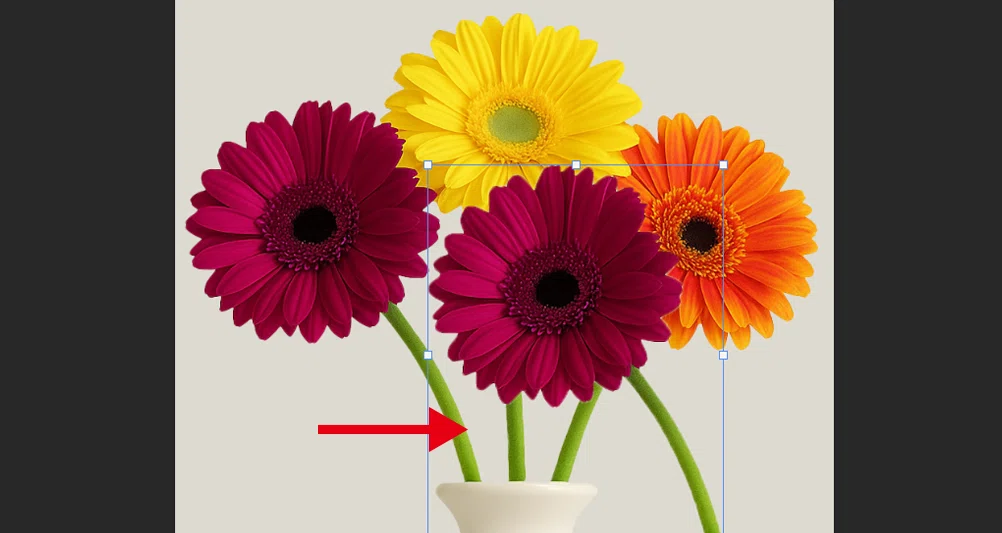
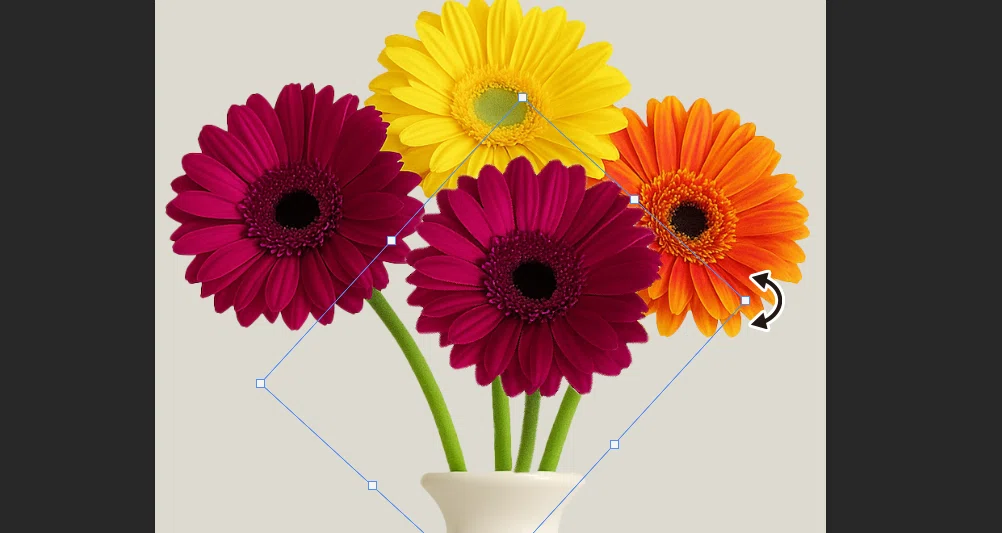
バウンディングボックスの角にマウスポインターを合わせ、カーブした矢印になったときにドラッグして角度を変更します。
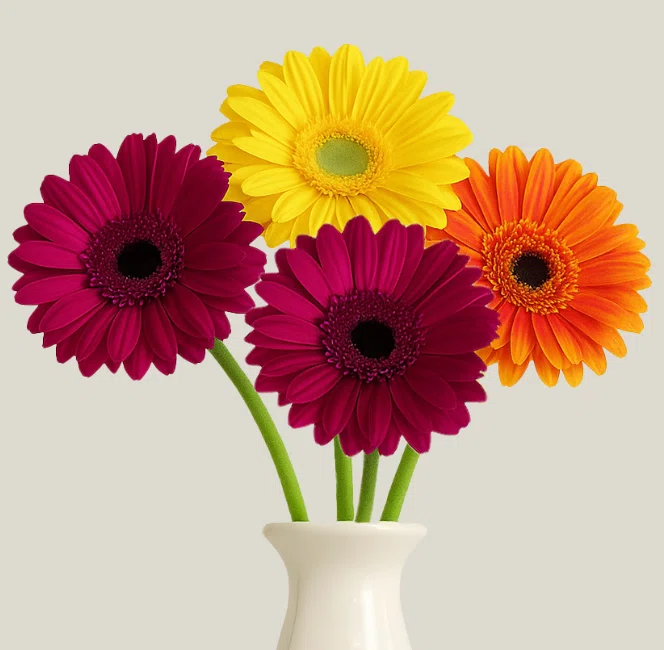
花瓶だけのレイヤーがあるため、下にドラッグしても茎の部分が見えない状態になります。
音声と練習用データは
メンバーシップ限定でダウンロードできます
スキルキットのメンバーシップでは、
LINEでの質問サポート、動画・音声、限定記事などで、
学びたいことをまるごとサポート。
ここから先は
この記事が参加している募集
この記事が気に入ったらチップで応援してみませんか?
