
色を自動で判断して範囲指定!自動選択ツール解説|これから始めるPhotoshop入門 #17|基本の使い方講座

第16回では色を自動で判断して選択範囲をつくる「クイック選択」ツールについて解説しました。
第17回は、引き続き、色を自動で判断して選択範囲をつくれる自動選択ツールについてやさしく解説していきます。
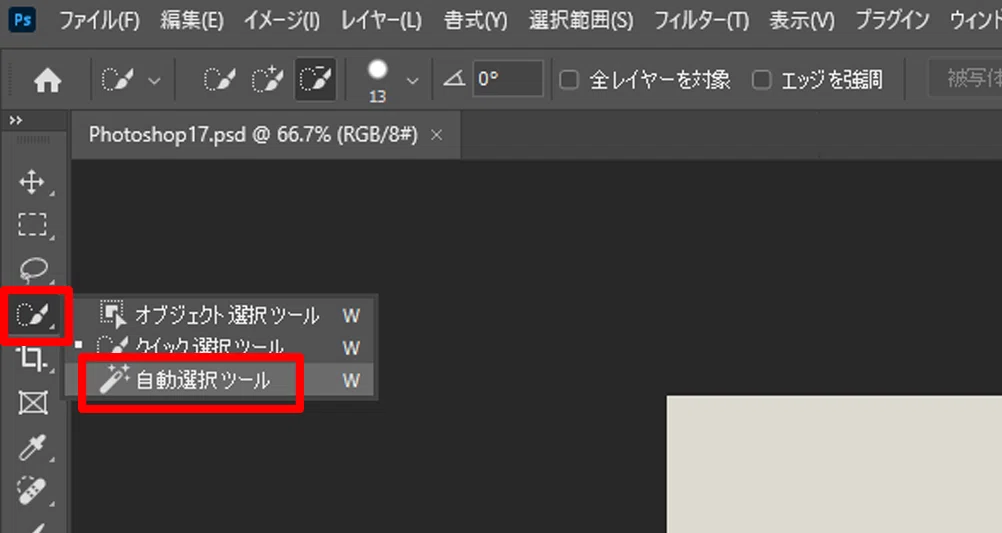
自動選択ツール
クリックした位置の色と同じ色を判断して選択範囲をつくることができるのが「自動選択」ツールです。
ツールバーから「クイック選択」ツールを長押しして、一覧から「自動選択」ツールをクリックします。
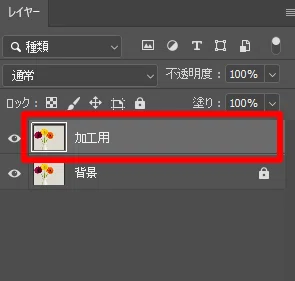
レイヤーパネルから「加工用」レイヤーをクリックします。
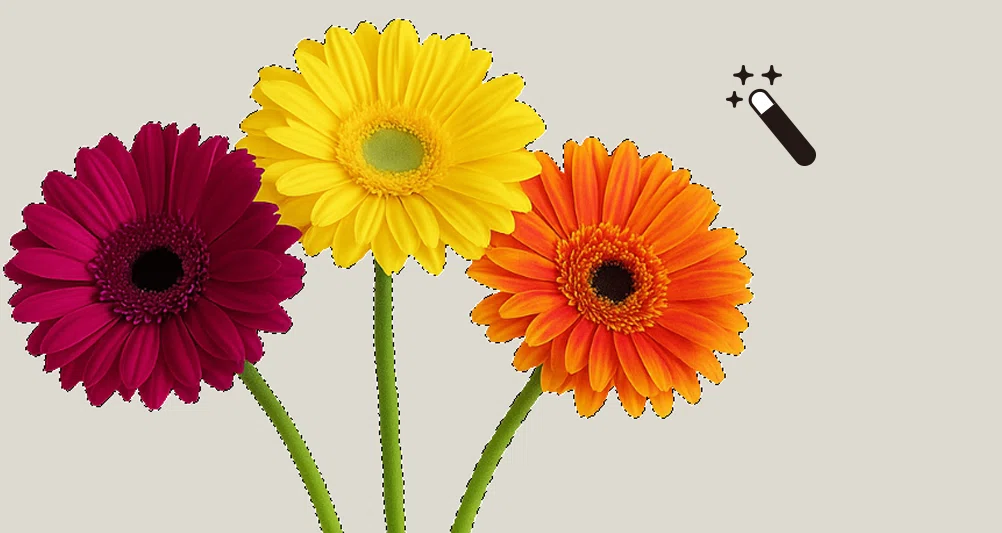
画像上の花をクリックします。
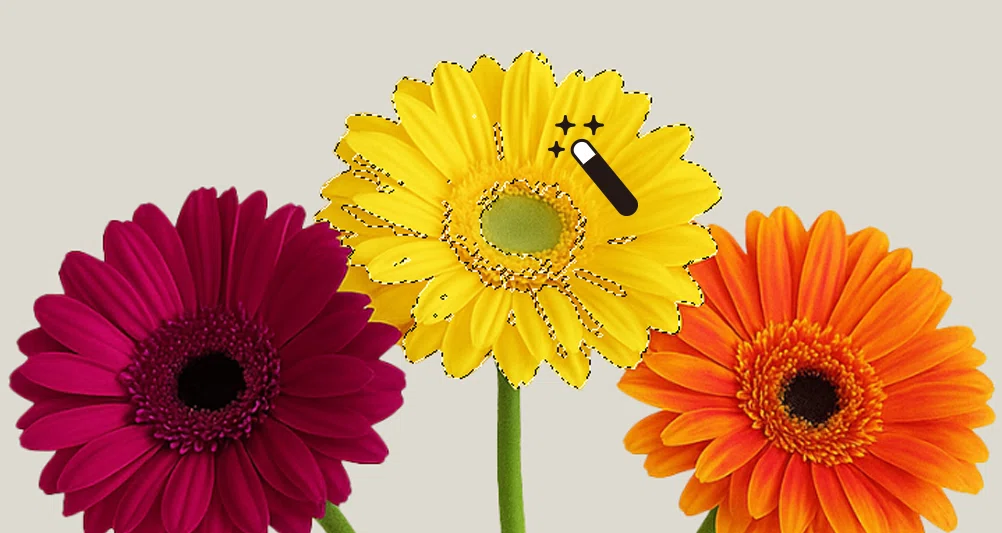
色にムラがあるものは、クリックしても違う色と判断されてうまく選択範囲を作ることができません。
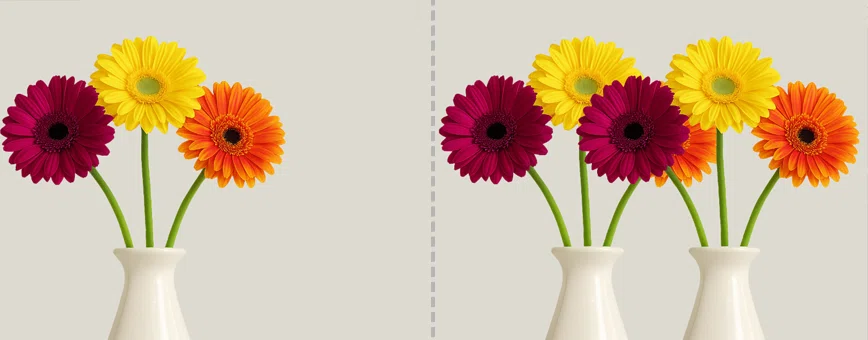
この場合、色が統一されている背景部分をクリックし、選択範囲を反転して、花と花瓶に選択範囲をつくります。
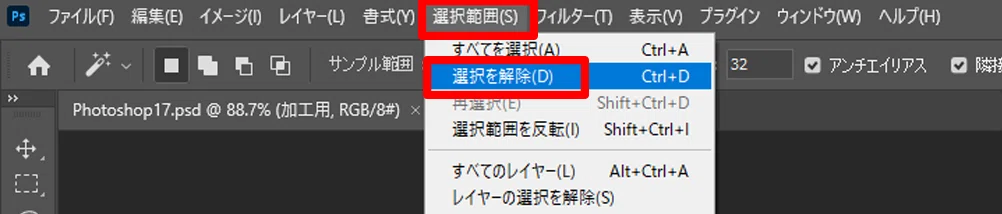
一度選択範囲を解除します。
メニューバーの「編集」から「選択範囲を解除」をクリックします。
※ショートカットキーのCtrlキー+Dでも構いません。
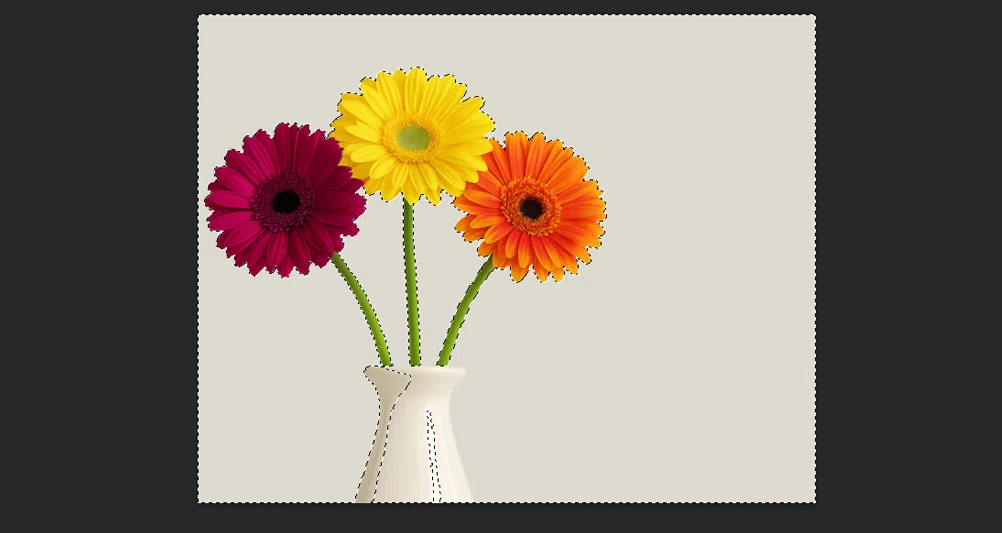
背景部分をクリックします。
今回、背景部分と花瓶の色が似ているため、上手く選択できません。
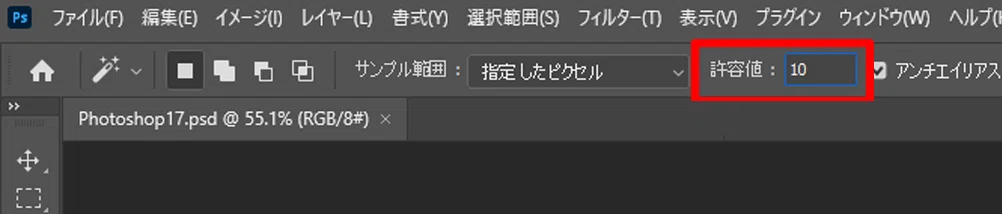
上手く選択範囲を作成できなかった場合は、オプションバーから許容値を変更します。
初期設定で許容値は「32」となっており、どこまでを同じ色と判断するのか調整することができます。
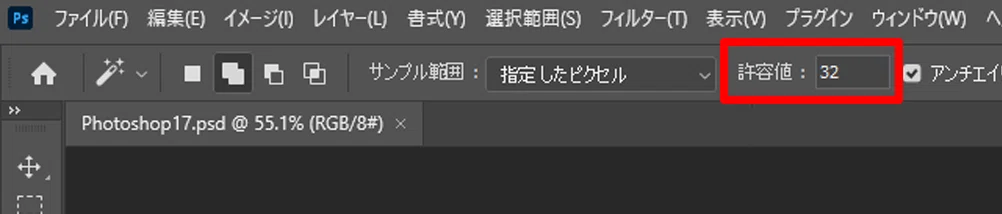
数値を低くすると同じ色の判断が厳しくなり、高くするとゆるくなります。
ここでは、もう少し厳しく色の判断をしてほしいので、「10」に設定します。
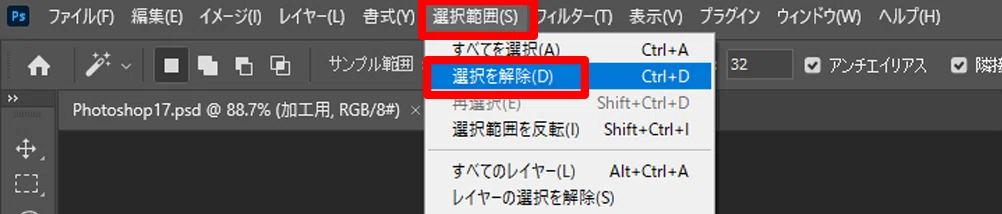
一旦作成した選択範囲を解除します。
メニューバーの「選択範囲」から「選択範囲を解除」をクリックします。
※ショートカットキーのCtrlキー+Dでも構いません。
再度、背景をクリックします。
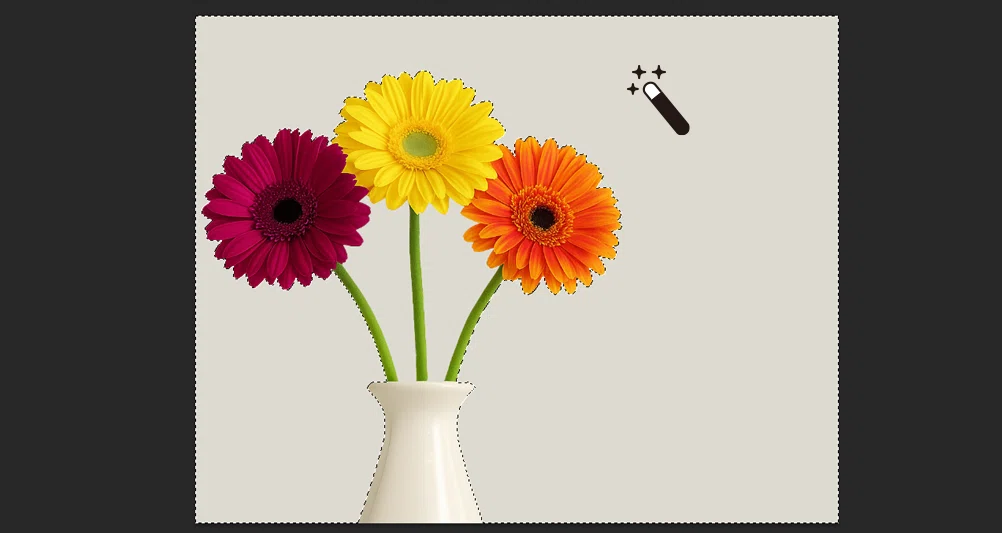
これで花瓶が選ばれることなく選択範囲を作ることができました。
花の間にある背景も選択範囲に追加するため、オプションバーから「選択範囲に追加」をクリックします。
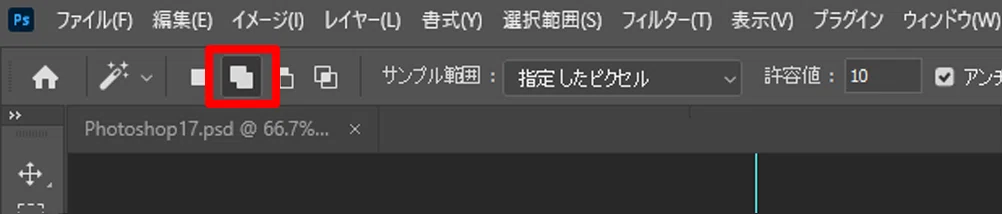
間の部分をクリックします。
※画像では赤枠で表示している内側の部分をクリックします。
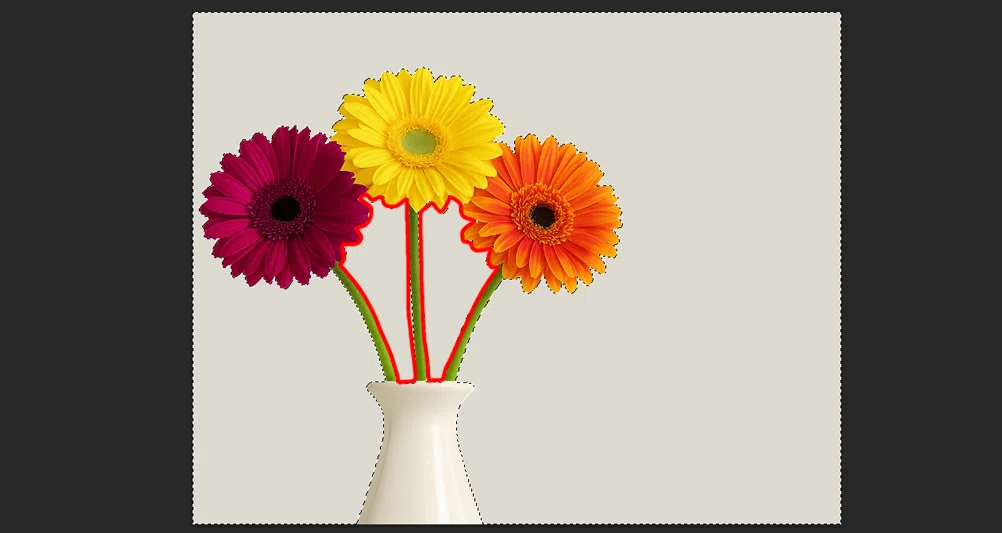
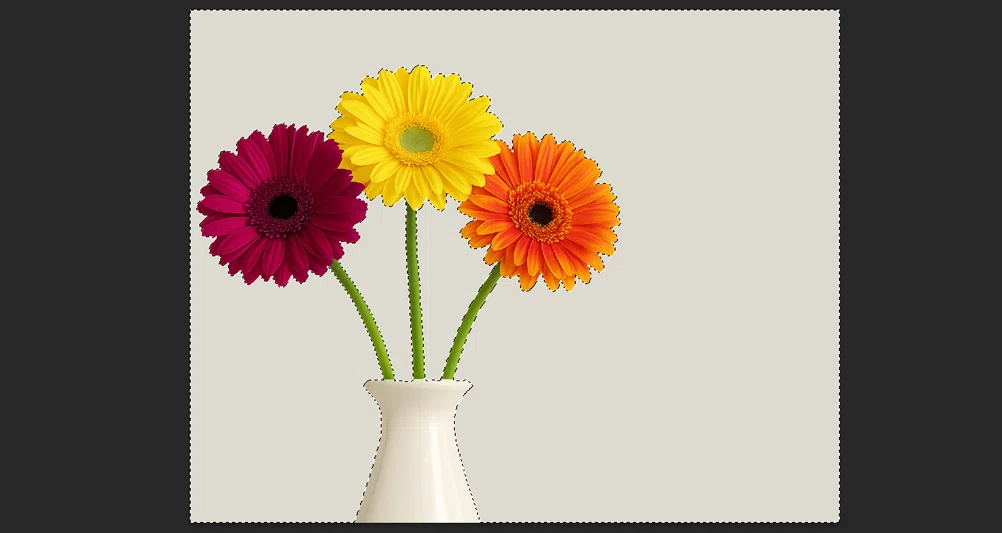
これで花と花瓶以外の背景部分に選択範囲をつくることができました。
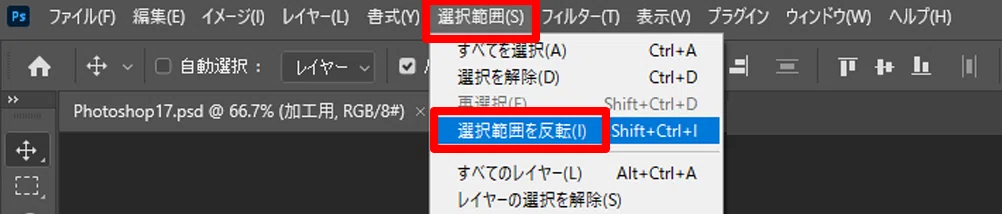
メニューバーの「選択範囲」から「選択範囲の反転」をクリックします。
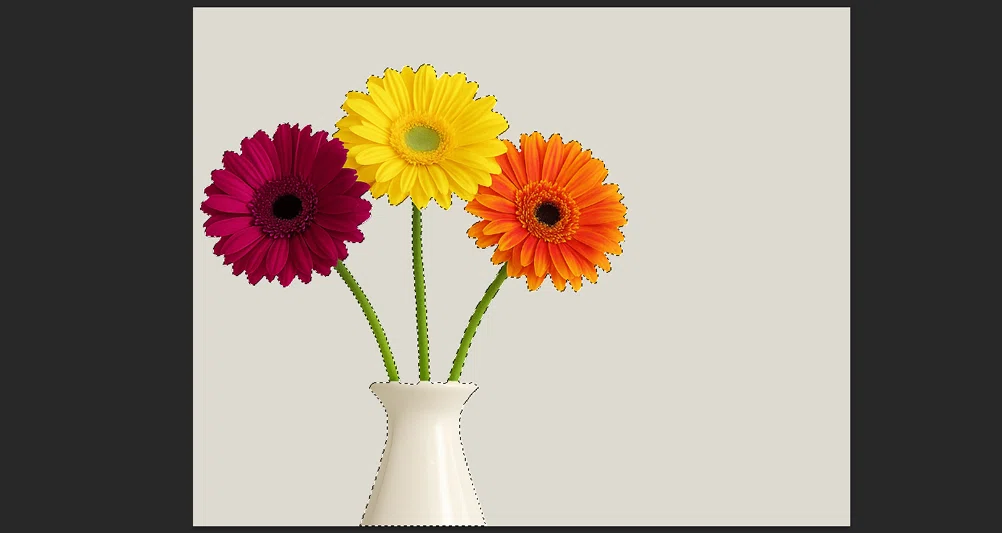
これで花と花瓶に選択範囲をつくることができました。
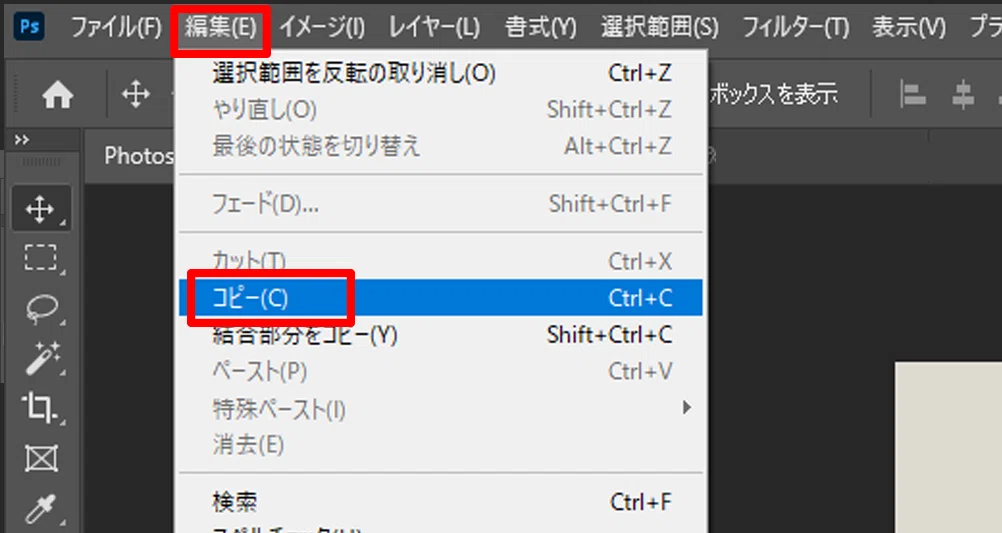
メニューバーの「編集」から「コピー」をクリックします。
※ショートカットキーのCtrlキー+Cでも構いません。
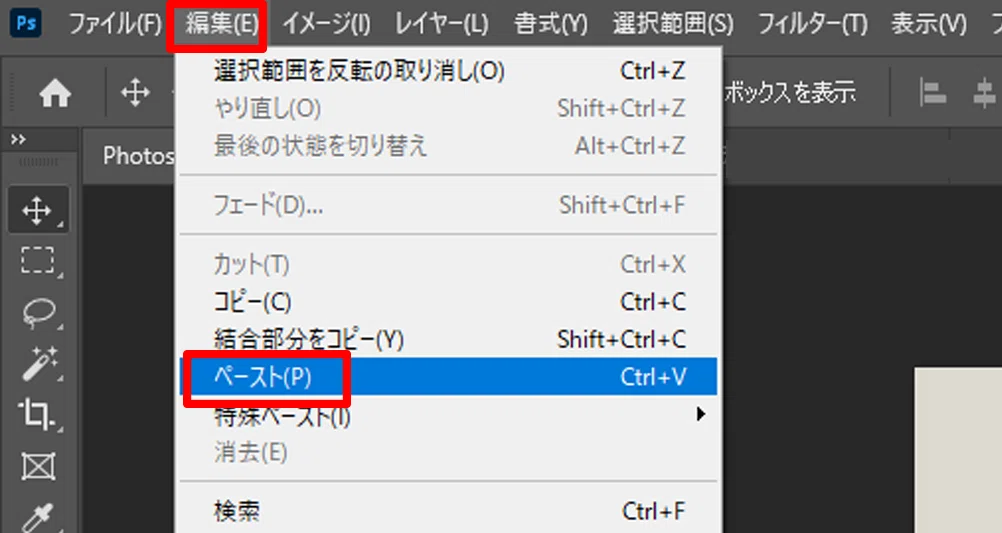
メニューバーの「編集」から「ペースト」をクリックします。
※ショートカットキーのCtrlキー+Vでも構いません。
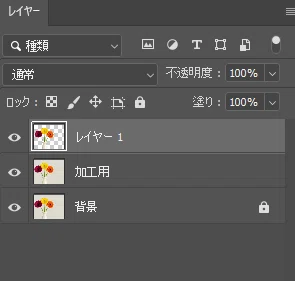
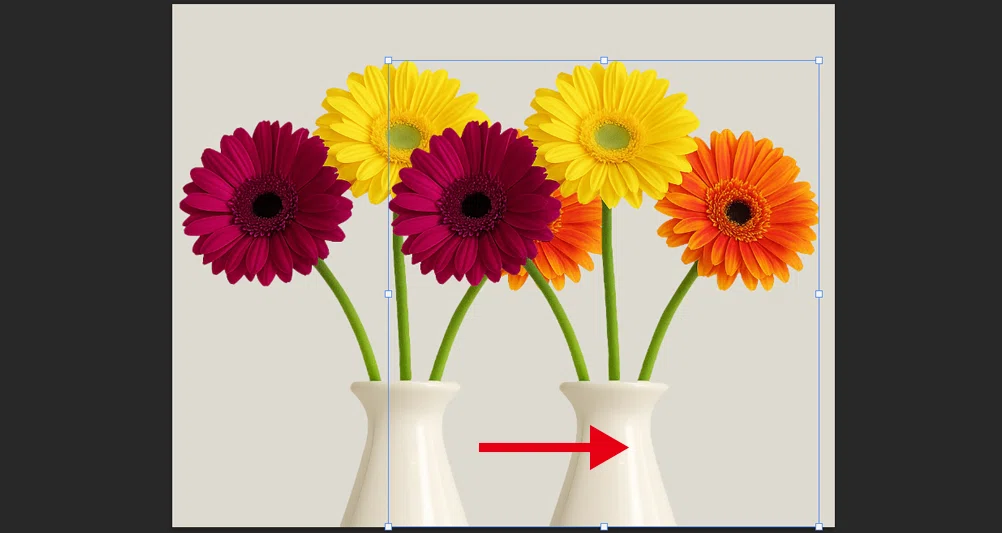
これで、花と花瓶のみのレイヤーをつくることができました。
ツールバーから「移動」ツールをクリックします。
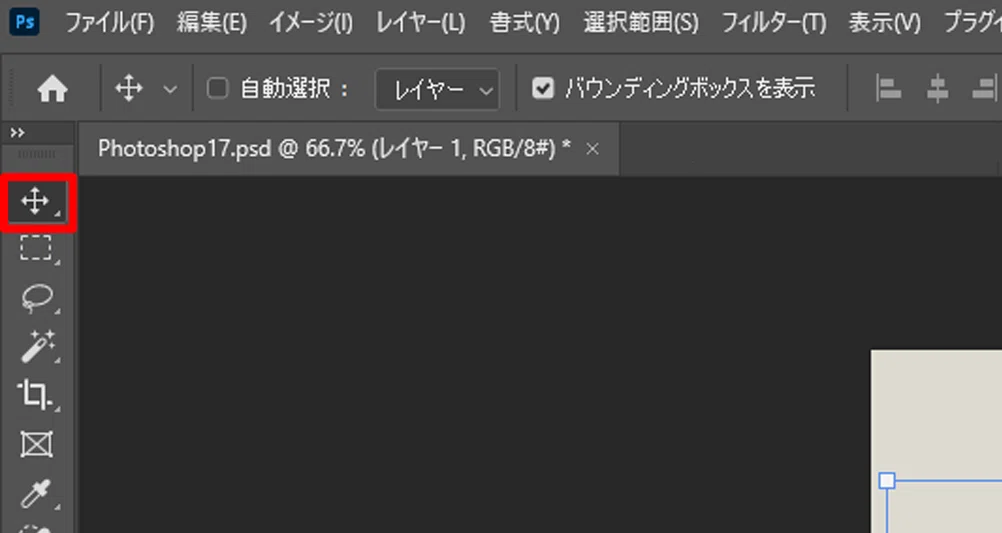
画像上をドラッグして右に移動させましょう。
音声と練習用データは
メンバーシップ限定でダウンロードできます
スキルキットのメンバーシップでは、
LINEでの質問サポート、動画・音声、限定記事などで、
学びたいことをまるごとサポート。
ここから先は
この記事が参加している募集
この記事が気に入ったらチップで応援してみませんか?
