
手作業いらず!AIでサクッと選択範囲を作る方法|これから始めるPhotoshop入門 #18|基本の使い方講座

ここまで、Photoshopで選択範囲を作成するツールとして
長方形選択ツール
楕円形選択ツール
多角形選択ツール
なげなわツール
クイック選択ツール
自動選択ツール
を使ってきましたが、複雑な形を切り抜きたいときには、AIが自動で判断してくれる「オブジェクト選択」ツールが便利です。
ということで第18回はオブジェクト選択ツールをやさしく解説していきます。
今回は、選択範囲を作成してコピーした後、反転させて配置します。

オブジェクト選択ツール
ツールバーから「オブジェクト選択」ツールをクリックします。
※「クイック選択」ツールや「自動選択」ツールになっている場合は、長押しした後、一覧からクリックします。
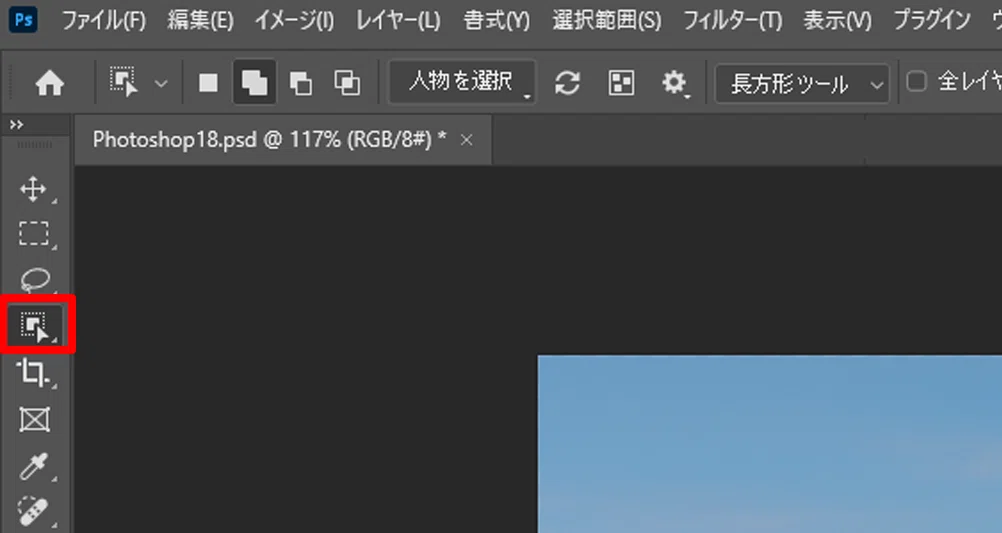
選択したい範囲を一度クリックすると、AIが読み込み、自動的に選択できる部分がピンク色に変わります。
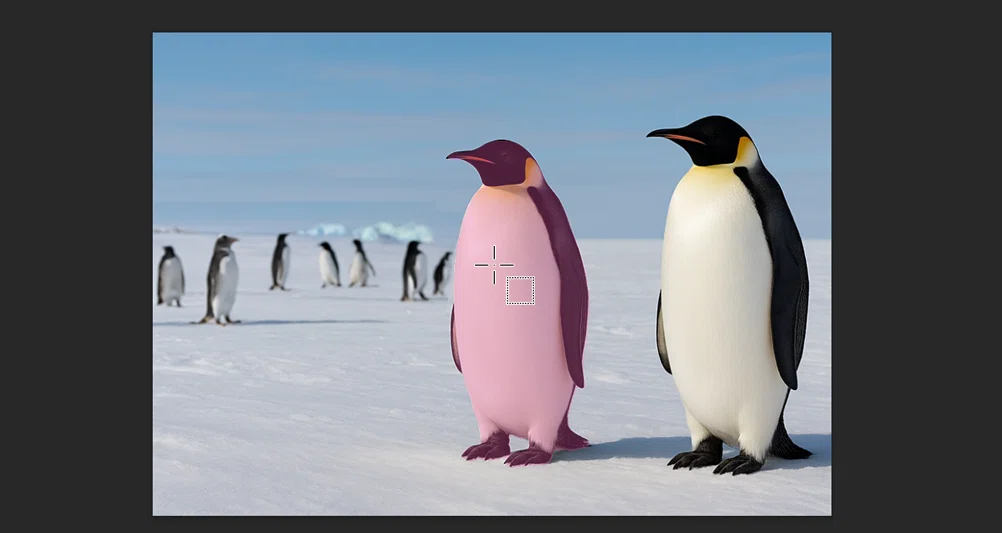
ペンギンの上をクリックします。
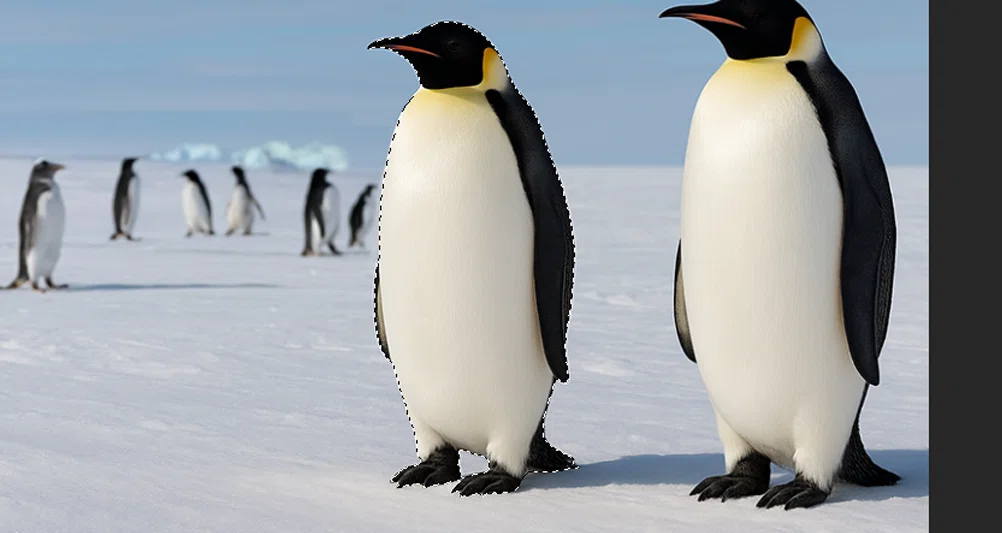
これで選択範囲を作成することができました。
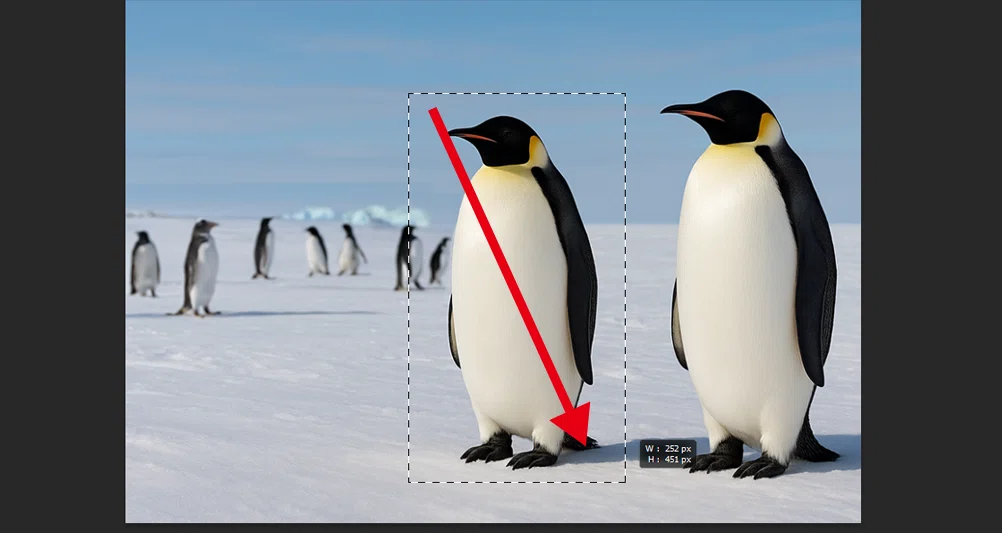
もし、ピンク色に変わらない場合は、選択したいものを囲むようにドラッグすると自動的にAIが判断して選択範囲が作成されます。
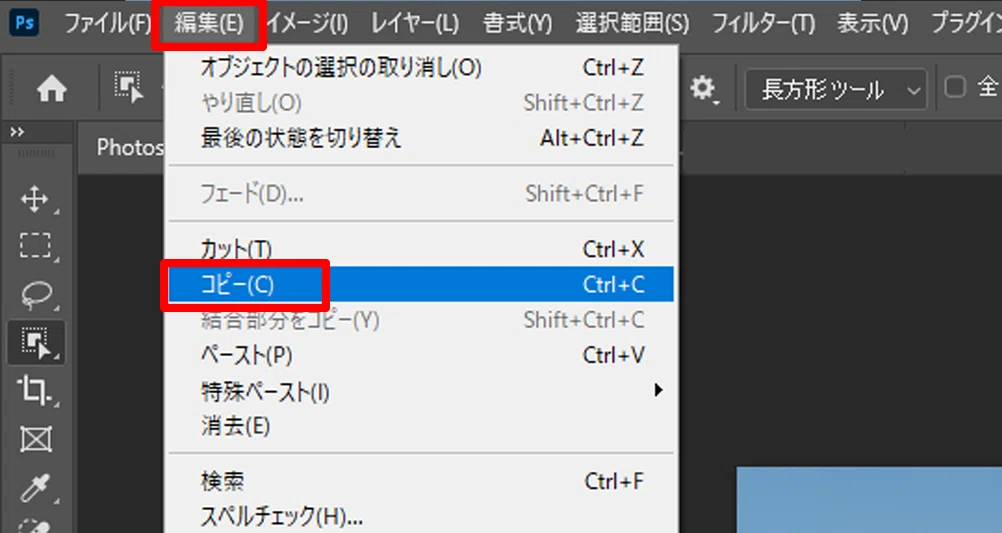
メニューバーの「編集」から「コピー」をクリックします。
※ショートカットキーのCtrlキー+Cでも構いません。
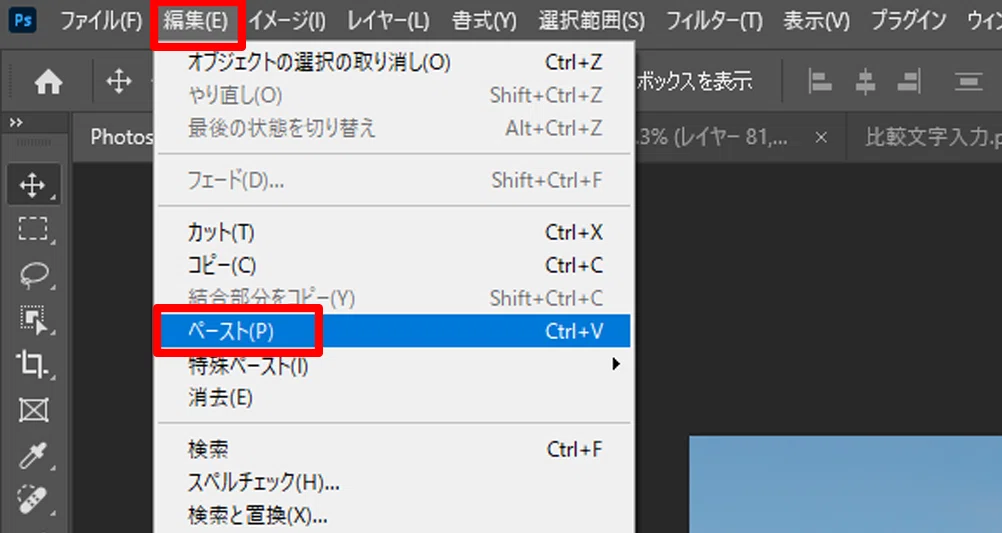
メニューバーの「編集」から「ペースト」をクリックします。
※ショートカットキーのCtrlキー+Vでも構いません。
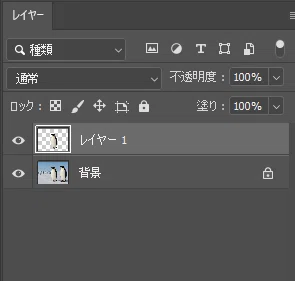
ペンギンだけのレイヤーが作成されます。
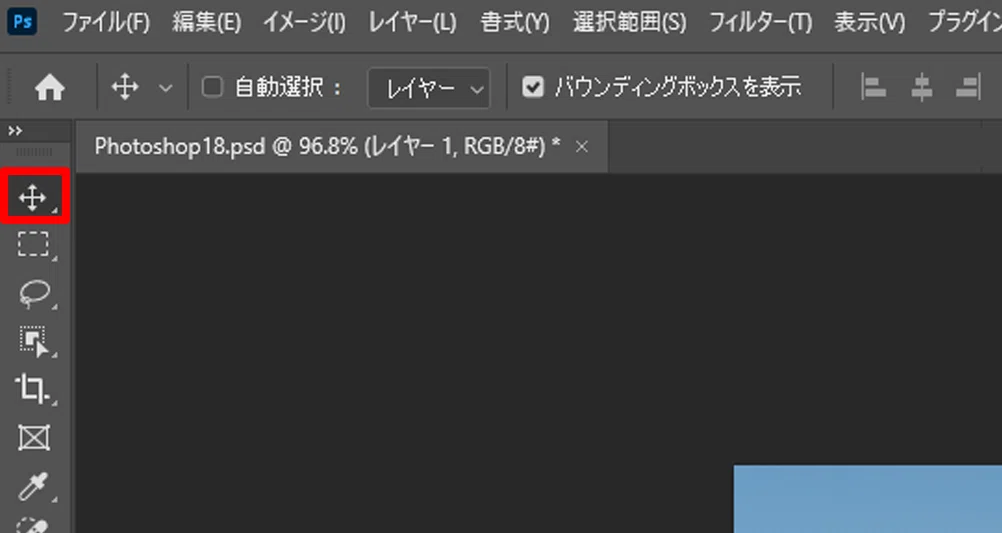
ツールバーから「移動」ツールをクリックします。
画像上をドラッグして左に移動させます。
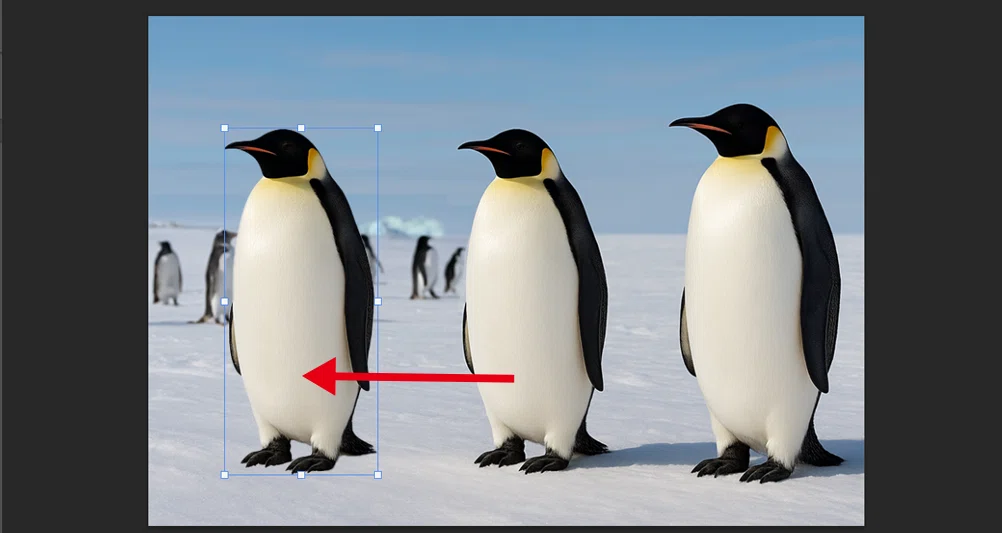
今回はコピーしたペンギンを反転させます。
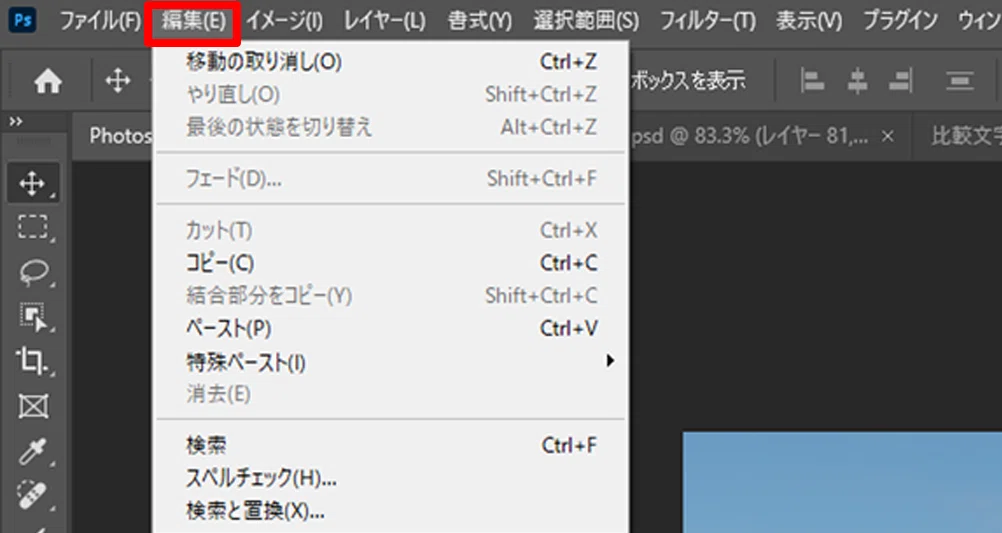
メニューバーの「編集」をクリックします。
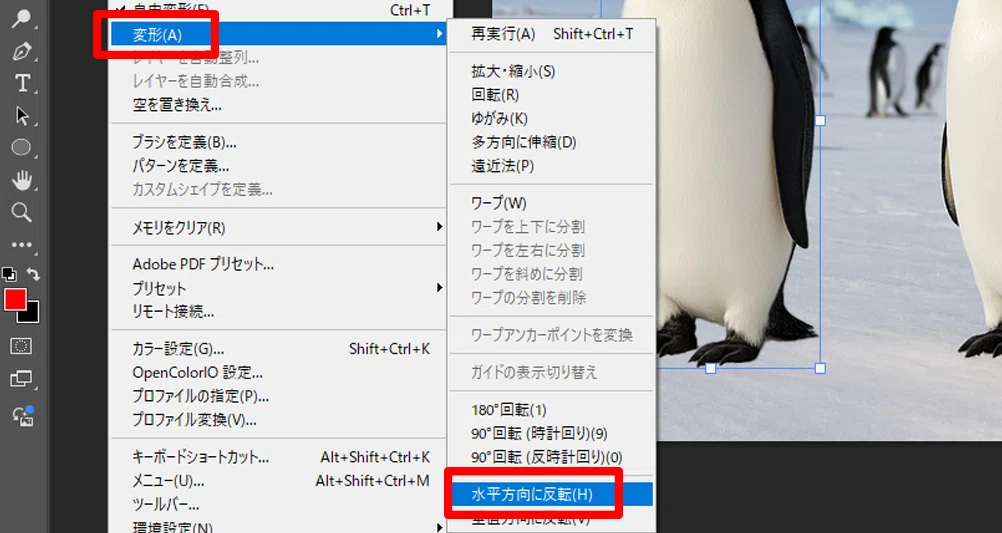
一覧から「変形」の「水平方向に反転」をクリックします。
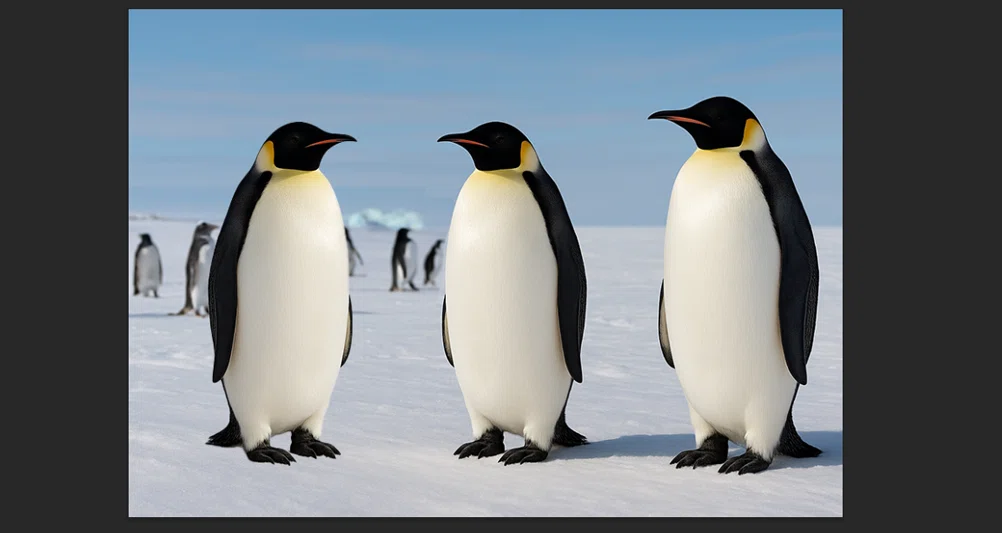
これで画像を反転できました。
音声と練習用データは
メンバーシップ限定でダウンロードできます
スキルキットのメンバーシップでは、
LINEでの質問サポート、動画・音声、限定記事などで、
学びたいことをまるごとサポート。
ここから先は
この記事が参加している募集
この記事が気に入ったらチップで応援してみませんか?
