バウンディングボックスで移動と変形をマスター|これから始めるPhotoshop入門 #9|基本の使い方講座

文字やイラストを動かしたり、サイズを調整しようとしたときに、まわりに四角い枠が出てきたことはありませんか?
それこそが「バウンディングボックス」です。
ということで、第9回はバウンディングボックスの操作方法をやさしく解説していきます。
サイズを変える
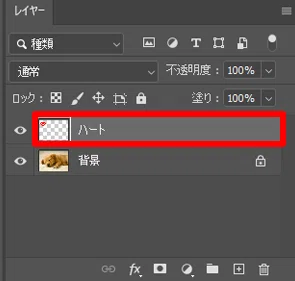
レイヤーパネルから「ハート」のレイヤーをクリックして選択します。
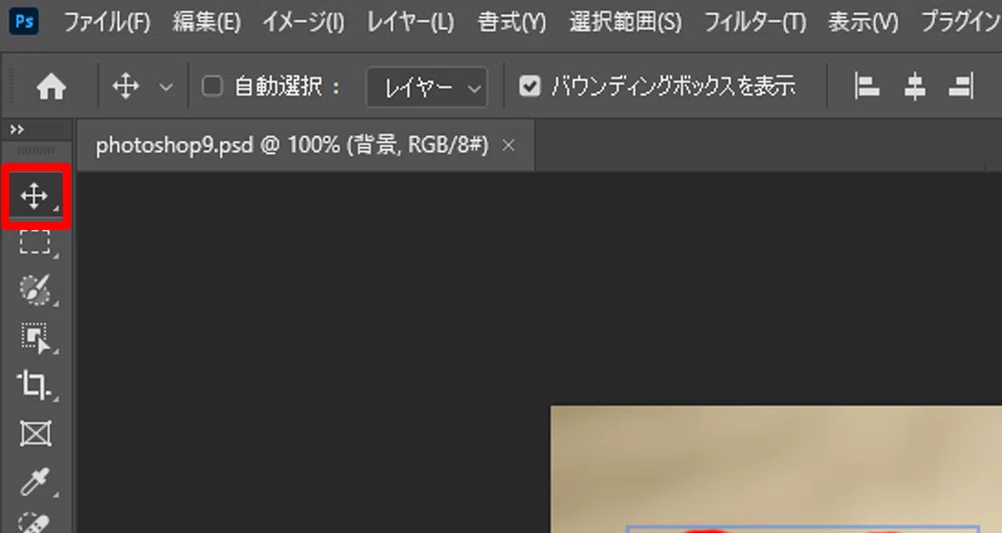
ツールバーから「移動」ツールをクリックします。
ハートの周りに四角い枠が表示されます。

これがバウンディングボックスです。
バウンディングボックスのまわりには8つのハンドルが表示されています。

縦横の比率を変えずに大きさを変更する場合は、Shiftキーを押しながら角のハンドルをドラッグします。
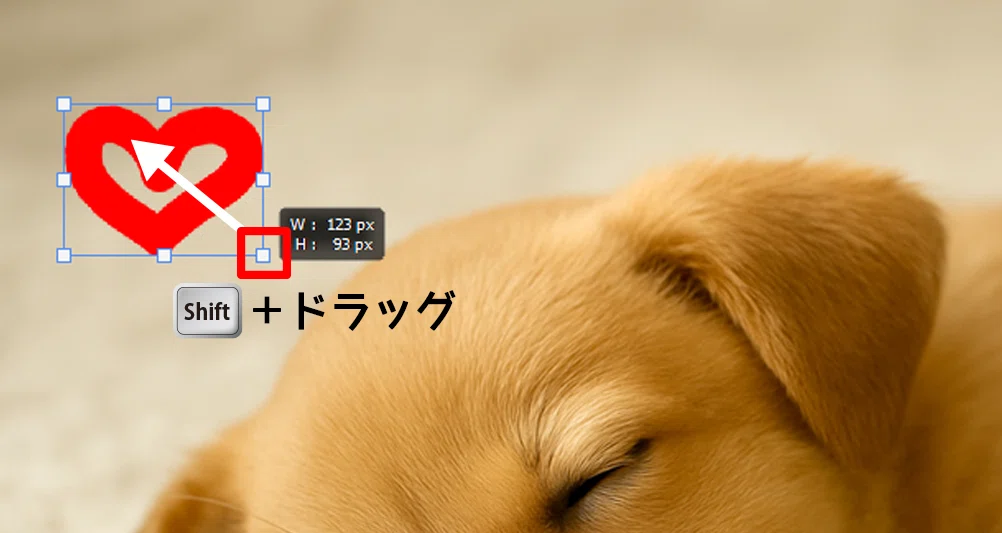
これでサイズを変更することができました。

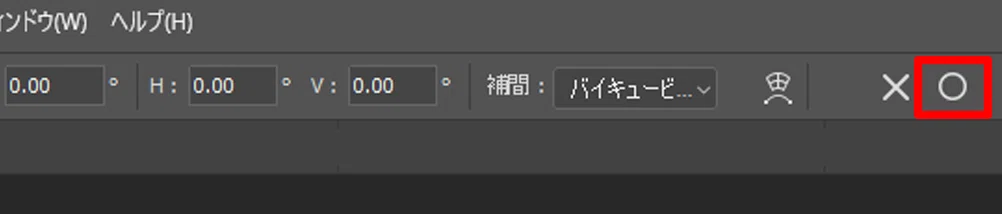
変更を確定するには、オプションバーの「〇」をクリックします。
角度を変える
角度を変えるには、角のハンドルの少し上にマウスポインターを合わせると、カーブした矢印の形に変わります。

この状態でドラッグすることで角度を変えることができます。

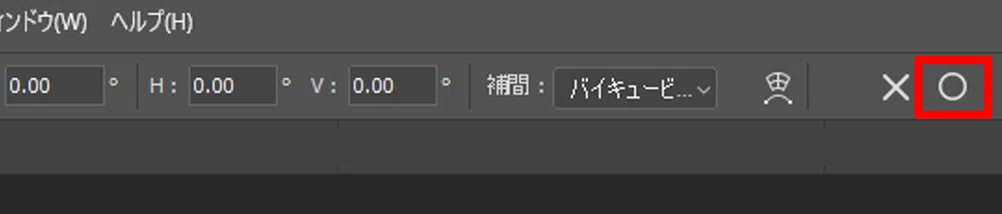
変更を確定するには、オプションバーの「〇」をクリックします。
位置を変える
「移動」ツールを選択している状態であれば、選択しているレイヤーにあるオブジェクトにバウンディングボックスが表示されます。
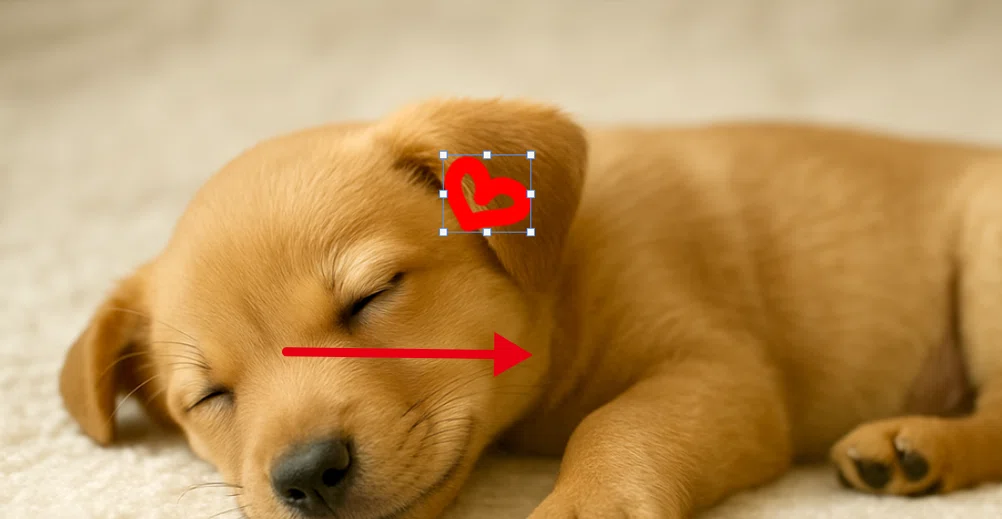
ハートを移動させたい場合は、バウンディングボックスを気にする必要はありません。
画像上のどこをドラッグしても、選択しているレイヤー上にあるものが移動します。
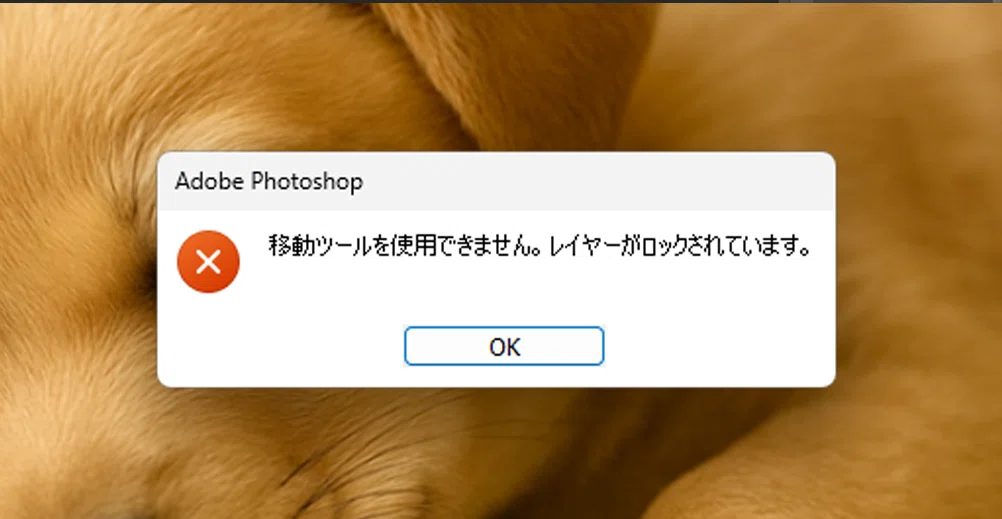
確認のため「背景」レイヤーをレイヤーパネルから選択し、バウンディングボックスが表示されないことを確認しましょう。
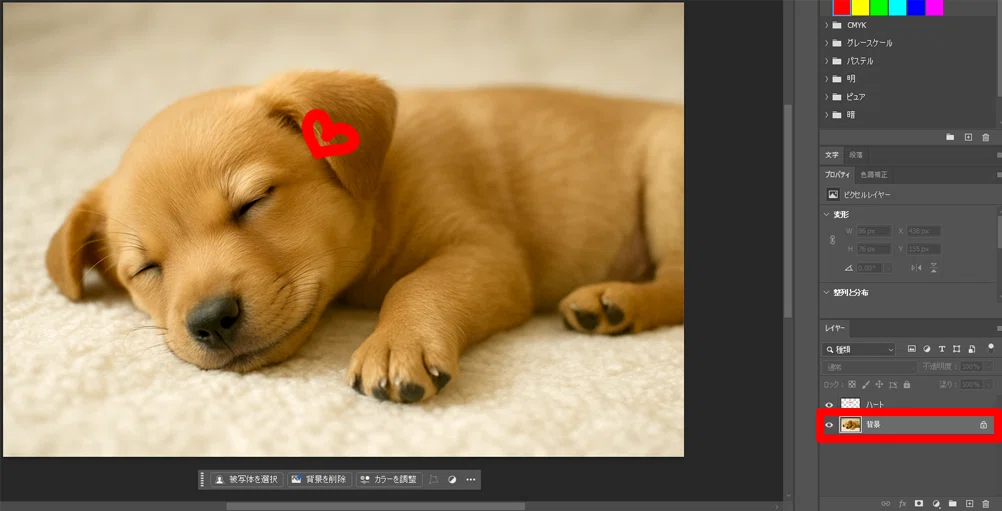
「背景」レイヤーはロックされているため、画像上をドラッグしても「移動ツールは使用できません。レイヤーがロックされています。」のポップが表示されます。
音声と練習用データは
メンバーシップ限定でダウンロードできます
スキルキットのメンバーシップでは、
LINEでの質問サポート、動画・音声、限定記事などで、
学びたいことをまるごとサポート。
ここから先は
この記事が参加している募集
この記事が気に入ったらチップで応援してみませんか?
