
1クリックで色が塗れる!塗りつぶしツールの使い方|これから始めるPhotoshop入門 #10|基本の使い方講座

簡単に色を塗りたい
そんなときに活躍するのが 「塗りつぶし」ツール です。
クリック一つでエリア全体を指定の色やパターンに変えられるので、イラストや写真編集はもちろん、デザインの下地作りにも大活躍。
ということで、第10回は塗りつぶしツールの使い方をやさしく解説していきます。
塗りつぶしツール
「塗りつぶし」ツールはクリックした場所と同じ色を自動で判断して色を塗ることができます。
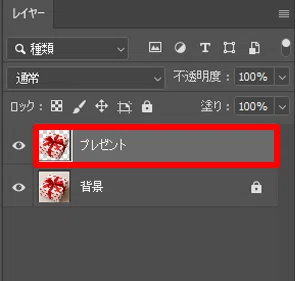
「プレゼント」レイヤーを選択します。
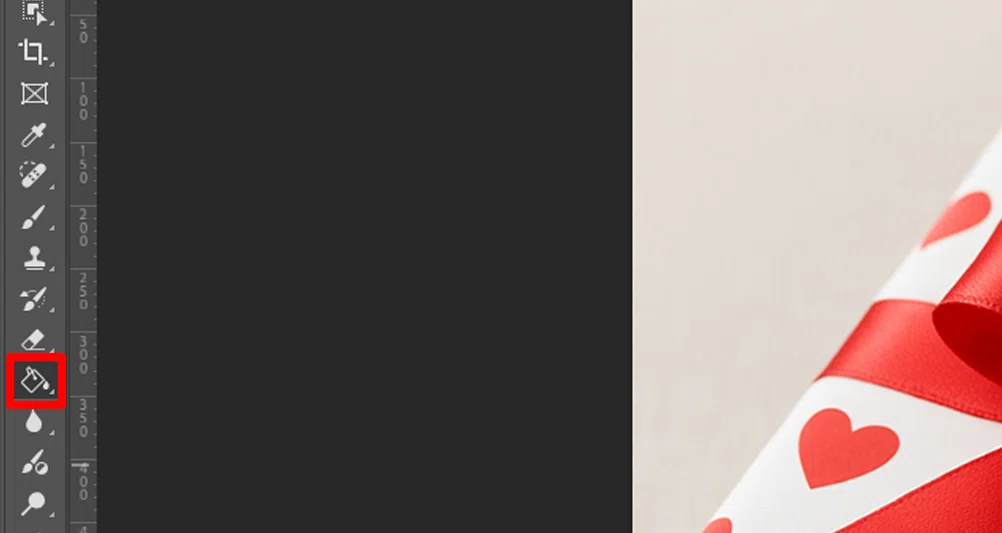
ツールバーから「塗りつぶし」ツールをクリックします。
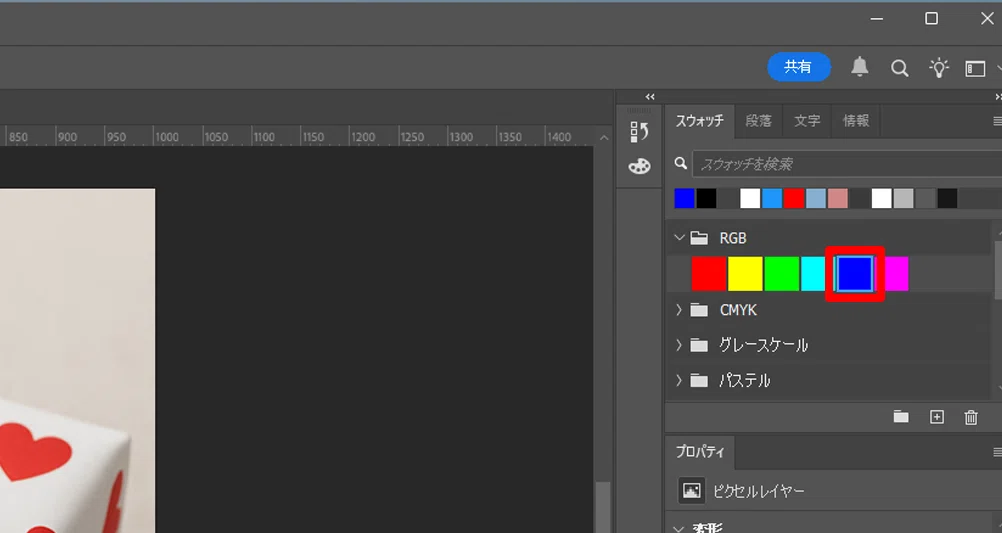
スウォッチパネルから「RGBブルー」をクリックします。
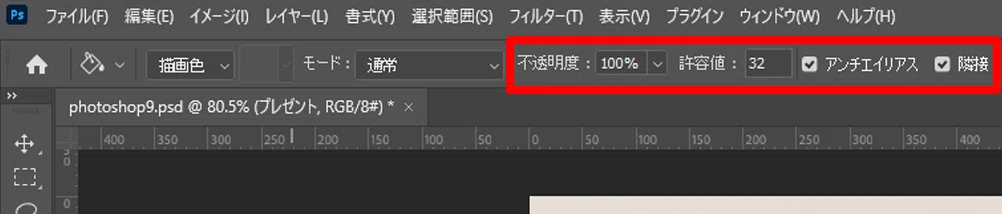
オプションバーの設定を確認します。
オプションバーからは下記の設定を行うことができます。
・不透明度
背景の色を透過させる度合い
・許容値
クリックした場所と同じ色をどこまで同じ色と判断するかの範囲
・アンチエイリアス
滑らかにする処理
・隣接
隣り合っている色のみ塗りつぶす
通常、初期設定では不透明度100%、許容値32、アンチエイリアスと隣接にチェックが入っている状態になっています。
ハートの柄をクリックします。
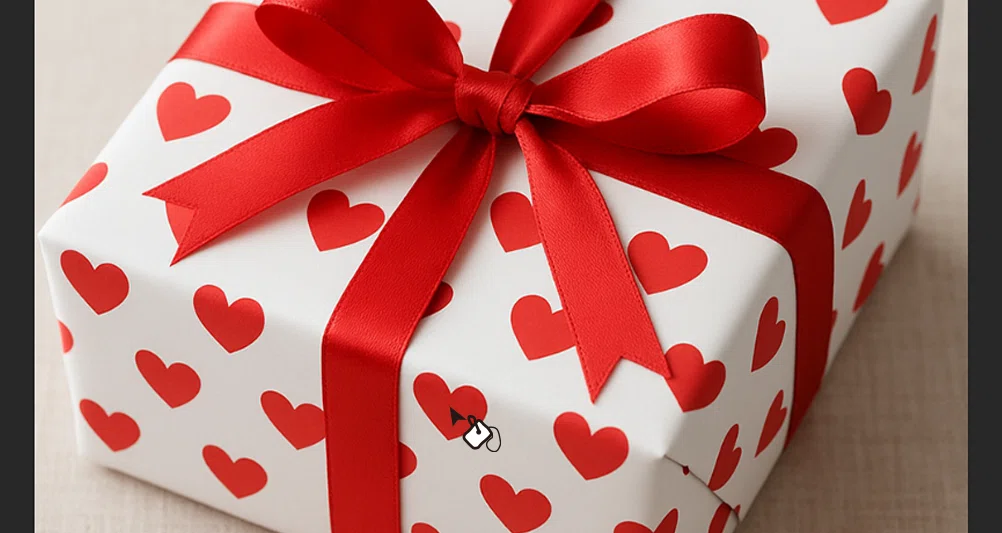
隣接にチェックが入っているため、他のハートの部分に色はつかず、クリックしたハートのみ色が付きました。

背景を塗る
全体を塗りたい場合は、新規レイヤーを追加します。
レイヤーパネルから「プレゼント」レイヤーを選択している状態で、「新規レイヤーを作成」をクリックします。
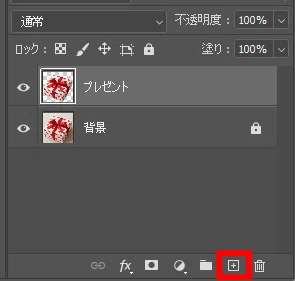
「プレゼント」レイヤーの上に「レイヤー1」が作成されます。
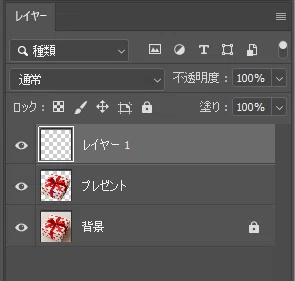
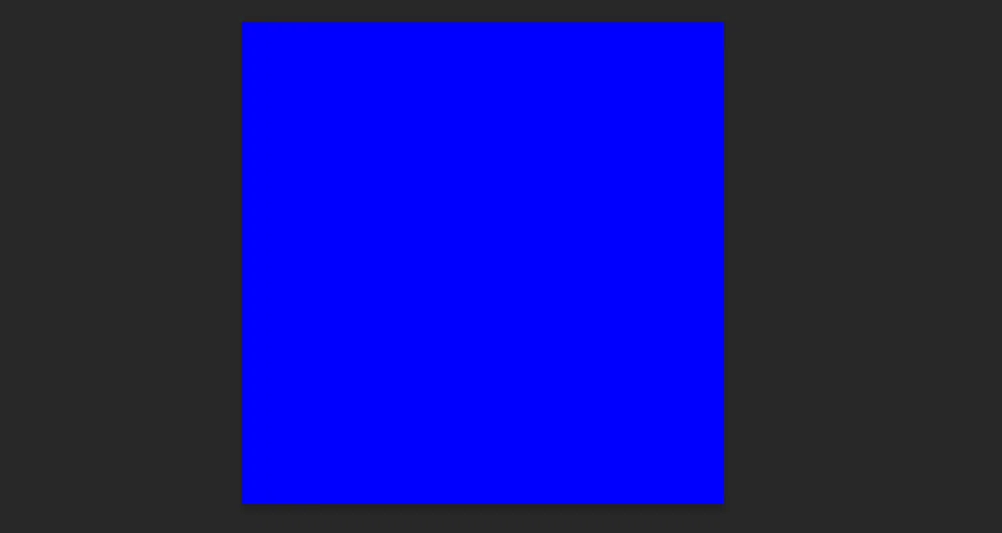
画面上をクリックします。
新規レイヤーは透明な1枚のレイヤーのため、どこをクリックしても全面に色が付きます。
レイヤーパネルから「レイヤー1」をドラッグして、「プレゼント」レイヤーの下に配置します。
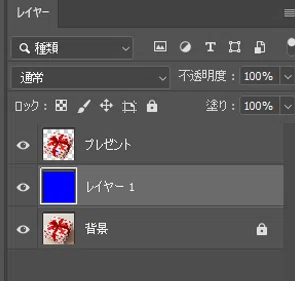
これで背景に色を付けることができました。

音声と練習用データは
メンバーシップ限定でダウンロードできます
スキルキットのメンバーシップでは、
LINEでの質問サポート、動画・音声、限定記事などで、
学びたいことをまるごとサポート。
ここから先は
この記事が参加している募集
この記事が気に入ったらチップで応援してみませんか?
