
バナーっぽく仕上げる!文字入力と配置の基本操作|これから始めるPhotoshop入門 #11|基本の使い方講座

文字で仕上げる、伝わるデザイン
イラストや写真に文字を重ねるだけで、見る人にしっかり届く【伝わるデザイン】が生まれます。
たとえば、ウェブでよく見かけるバナー画像。
ただの写真ではなく、文字が添えられていることで、内容がすっと伝わってきます。
この参考画像のように、タイトルやキャッチコピーを加えるだけで、ビジュアルの印象は大きく変わります。

ということで、第11回は文字の入力方法をやさしく解説していきます。
横書き文字ツール
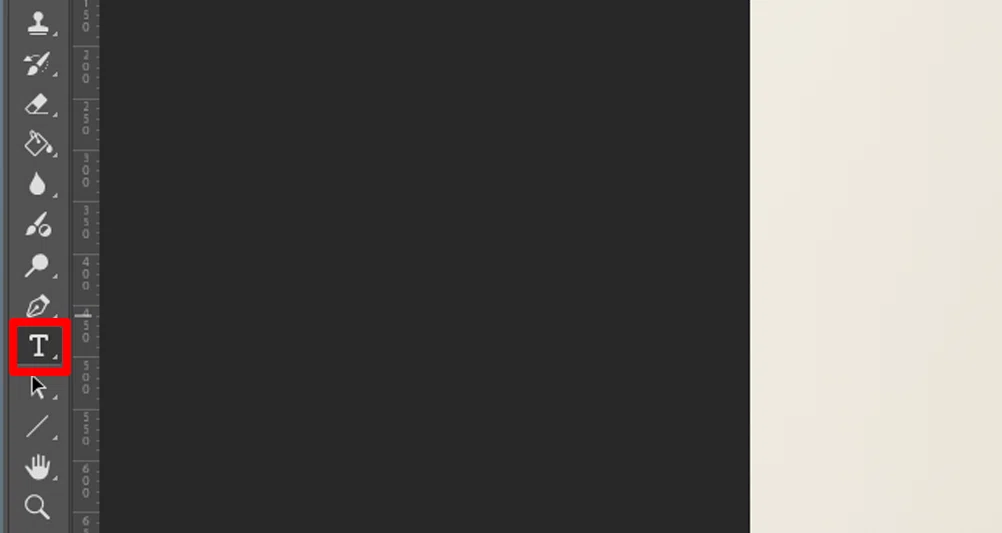
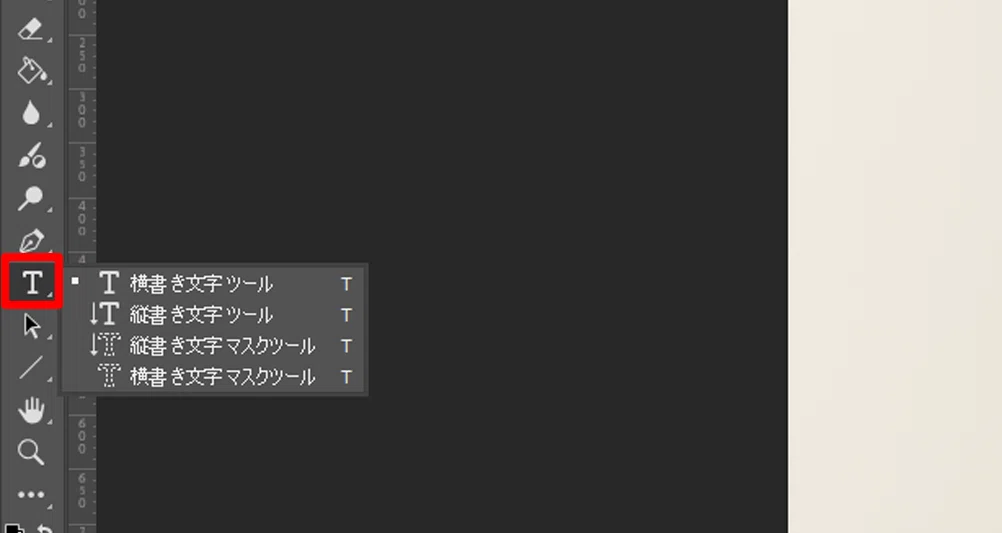
ツールバーから「横書き文字」ツールをクリックします。
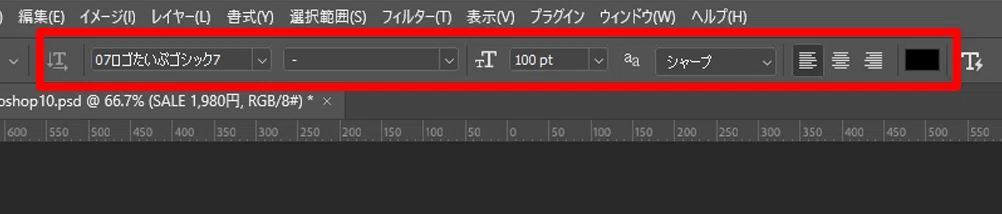
オプションバーから下記の設定を行うことができます。
・フォントの種類
明朝体やゴシック体など様々なフォントに変更できます
・フォントスタイル
太字や斜体などフォントによって変更できます
・フォントサイズ
文字の大きさを変更できます
・アンチエイリアスの種類
文字の輪郭の滑らかさを指定できます(初期はシャープ)
・文字の配置
左揃え・中央揃え・右揃えから選べます
・テキストカラー
文字の色を変更できます
ここでは以下の設定にします
フォント:任意のゴシック体
サイズ:100pt(数値は手入力できます)
文字の配置:左揃え
カラー:任意の黒
に設定します。
入力したい部分をクリックします。

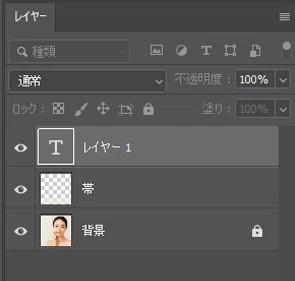
文字ツールで画像上をクリックすると、文字レイヤーが自動的に作成されます。
「SALE 1,980円」と入力します。

文字の決定はオプションバーの「〇」をクリックします。
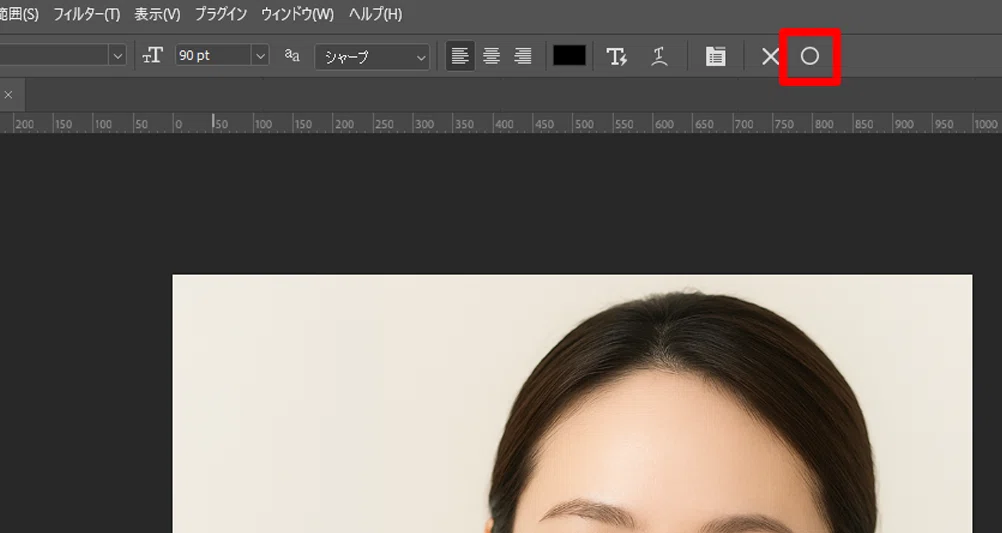
これで横文字を入力することができました。
文字の移動
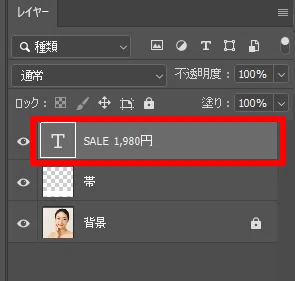
入力した文字を移動させるには、移動させたい文字レイヤーを選択します。
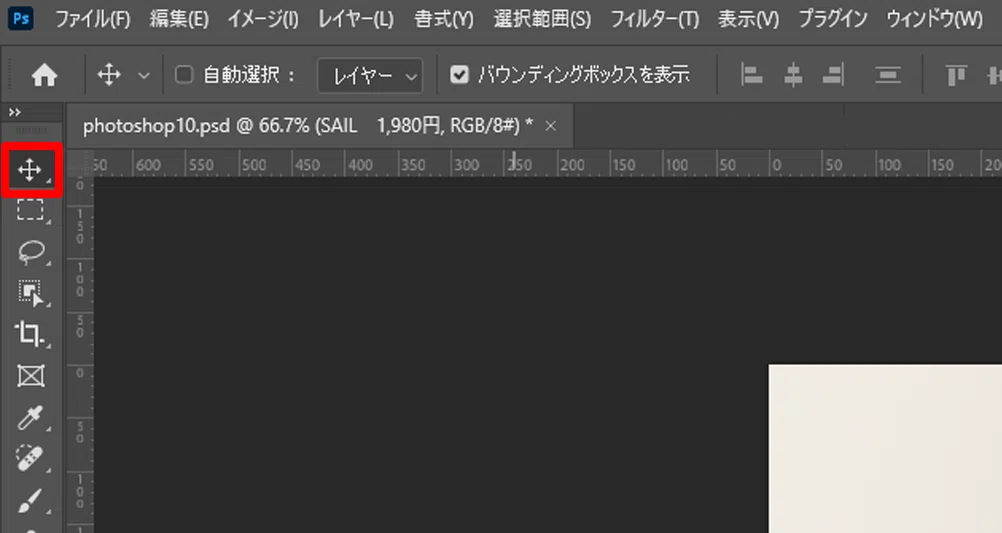
ツールバーから「移動」ツールをクリックします。
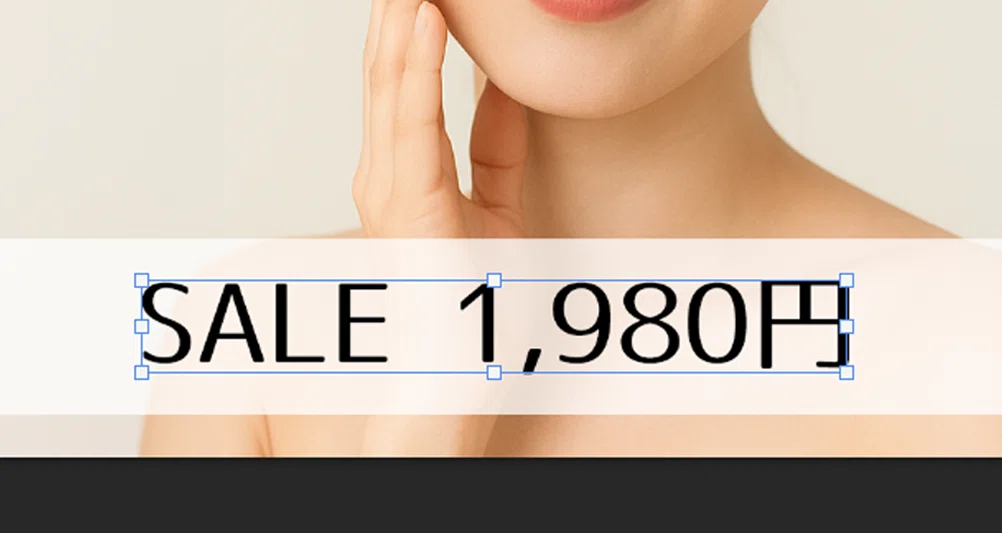
「移動」ツールに変わると、文字の周りに枠(バウンディングボックス)が表示されます。
画像上をドラッグすると文字の位置が変わります。
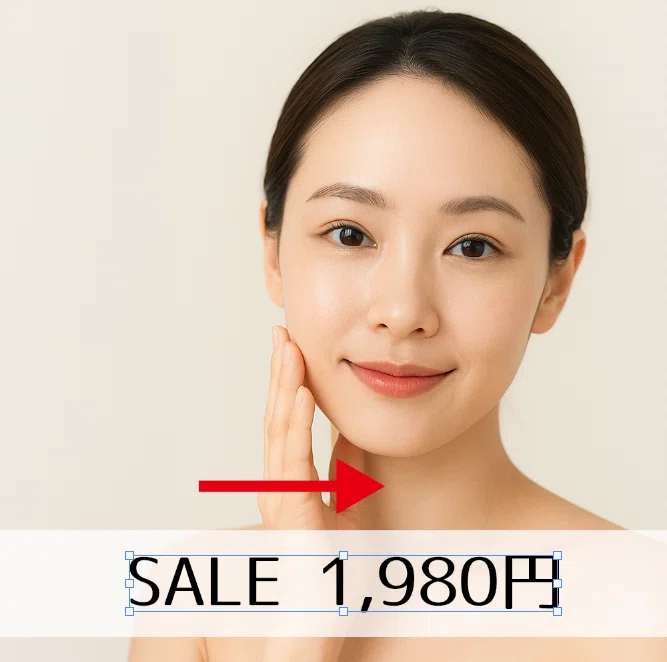
この時に操作しているのは文字そのものではなく『文字レイヤー』のため、文字上をドラッグする必要はありません。
あくまでも触っているのはレイヤーという感覚を覚えておきましょう。
縦書き文字ツール
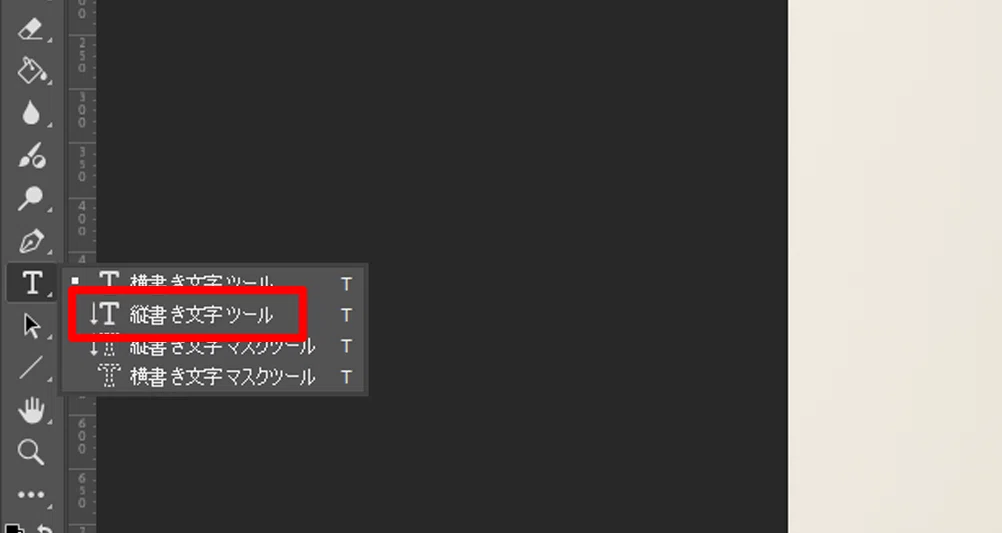
ツールバーから「横書き文字」ツールを長押しし、一覧を表示させます。
「縦書き文字」ツールを選びます。
先ほど横書きで設定したオプションバーの設定は引き継がれます。
フォントの種類を任意の明朝体に変更し、フォントサイズを「115pt」に変更します。
画像上をクリックします。
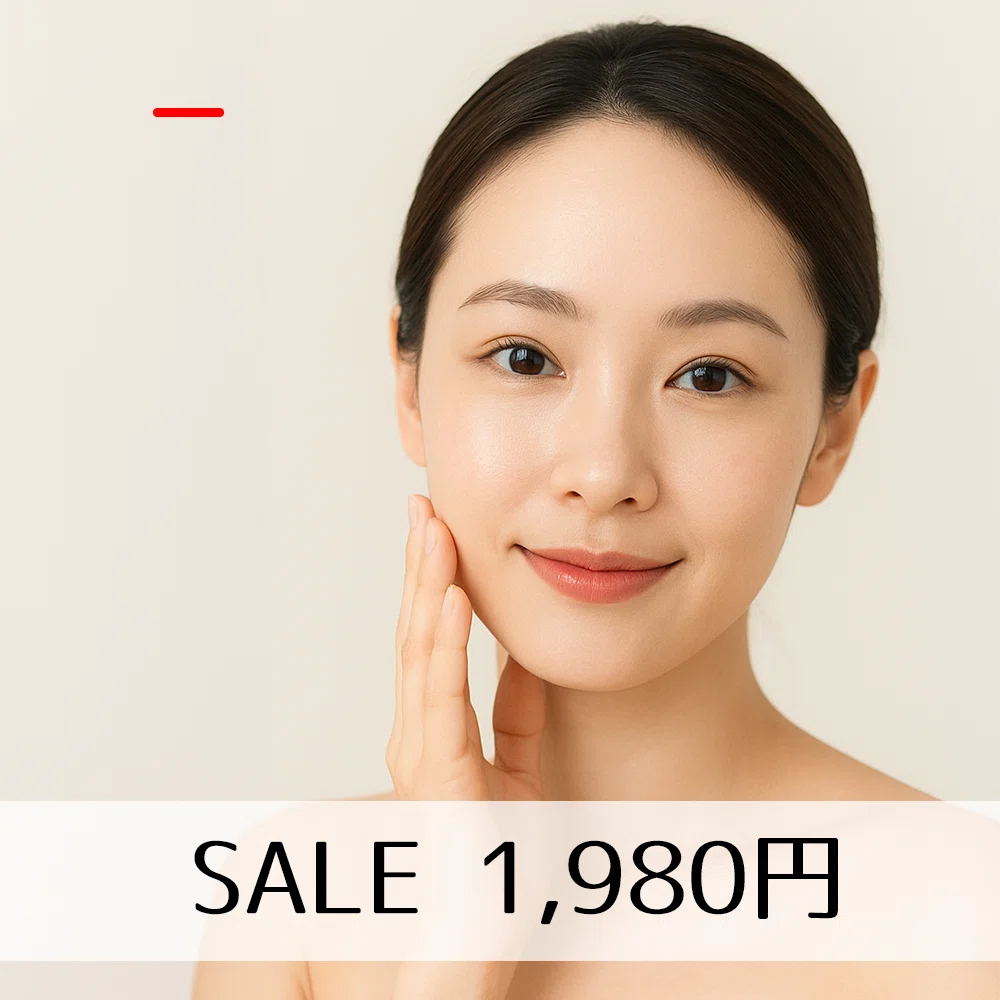
「お肌の新体験」と入力し、オプションバーの「〇」をクリックします。
これで縦文字を入力することができました。
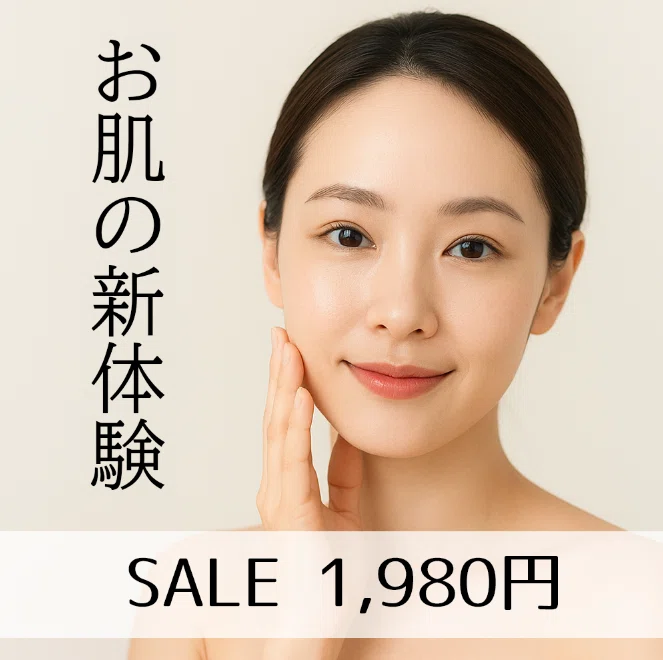
文字の位置は横書きの時と同様に、「移動」ツールを使用し調整します。
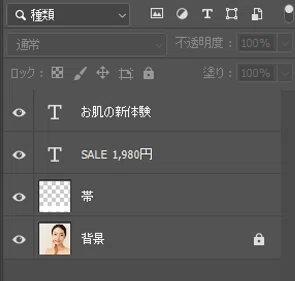
横書きでも縦書きでも自動的に文字レイヤーが作成され、入力した文字がレイヤー名として表示されます。
音声と練習用データは
メンバーシップ限定でダウンロードできます
スキルキットのメンバーシップでは、
LINEでの質問サポート、動画・音声、限定記事などで、
学びたいことをまるごとサポート。
ここから先は
この記事が参加している募集
この記事が気に入ったらチップで応援してみませんか?
