文字の見え方が変わる!サイズ・色・間隔の編集テク|これから始めるPhotoshop入門 #12|基本の使い方講座

デザインにおいて文字は「伝える」ための大事な要素ですが、同じ文章でもフォントサイズや色の使い方ひとつで、見え方や印象は大きく変わります。
文字の大きさのメリハリ=「ジャンプ率」を工夫したり、色を調整したりすることで、読みやすさやデザイン性がぐんとアップします。
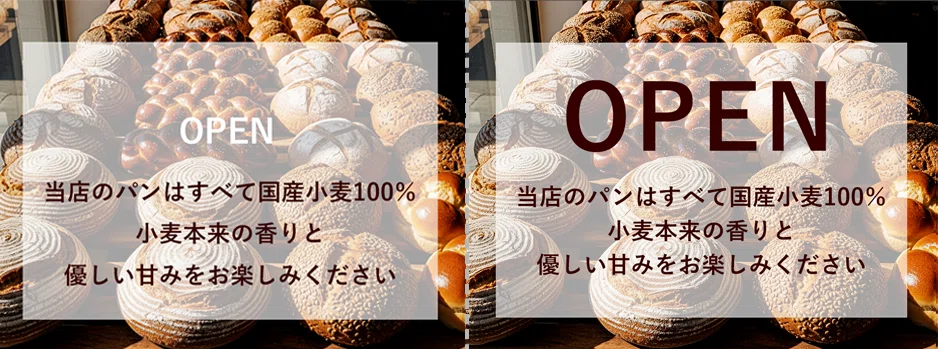
ということで、第12回は文字の編集方法をやさしく解説していきます。
文字の選択
一度入力した文字を再編集する場合は、文字の上にマウスポインターを持っていき、点線の囲いが取れた時にクリックします。
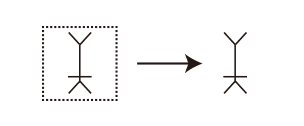
点線の囲いが表示されている状態でクリックすると、新たな入力として新規レイヤーが作成されるので気を付けましょう。
横書きでも縦書きでも「文字」ツールであれば選択することができます。
また、「文字」ツールの状態であれば、どのレイヤーを選択している状態でも、文字を操作することが可能です。
部分的に選択する場合は、ドラッグして選択します。
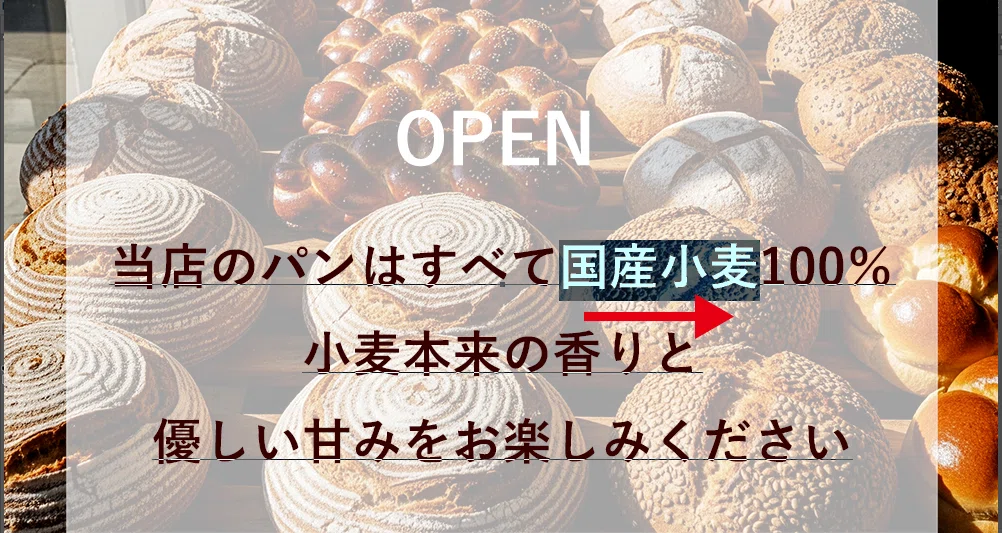
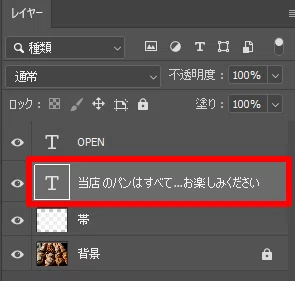
文字全体を選ぶ場合はレイヤーを選択することで選ぶことができます。
サイズ変更
文字のサイズはタイトルと文章で大きさをしっかり変えることで、メリハリがつき、読みやすくなります。
この文字の大きさの差(メリハリ)をジャンプ率といいます。
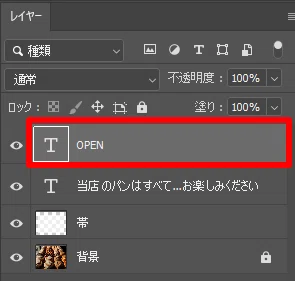
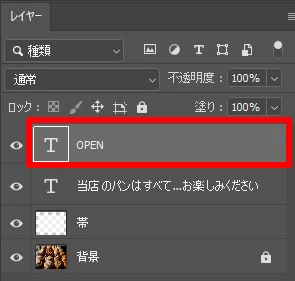
ここでは、「OPEN」のレイヤーを選択します。
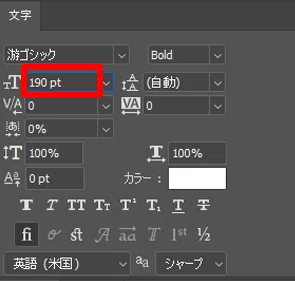
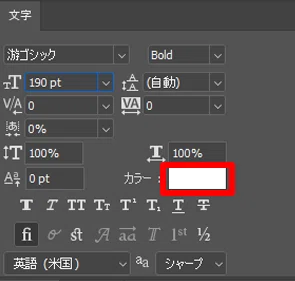
文字パネルから「フォントサイズの設定」の数字の部分をクリックし、「190」と手入力します。
※▼の一覧から数値を選択することもできます。
これで、すでに入力してある文字のサイズを変更することができました。
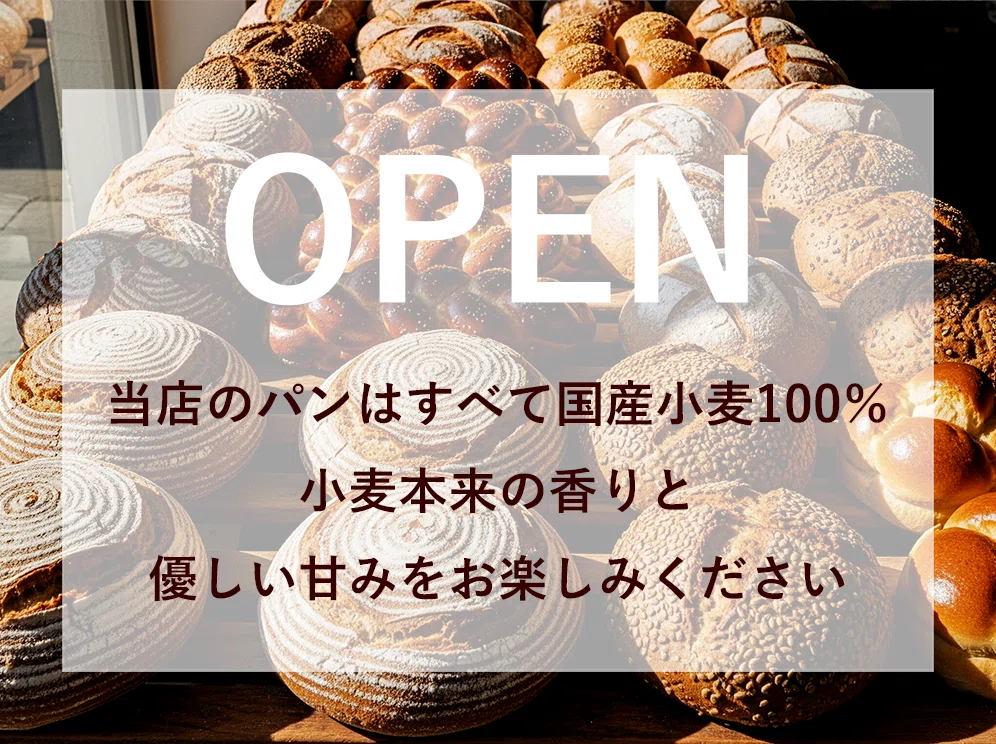
ジャンプ率を大きく変えることで、デザインにもメリハリがつきます。
色の変更
「OPEN」のレイヤーを選択します。
文字パネルの「カラー」をクリックします。
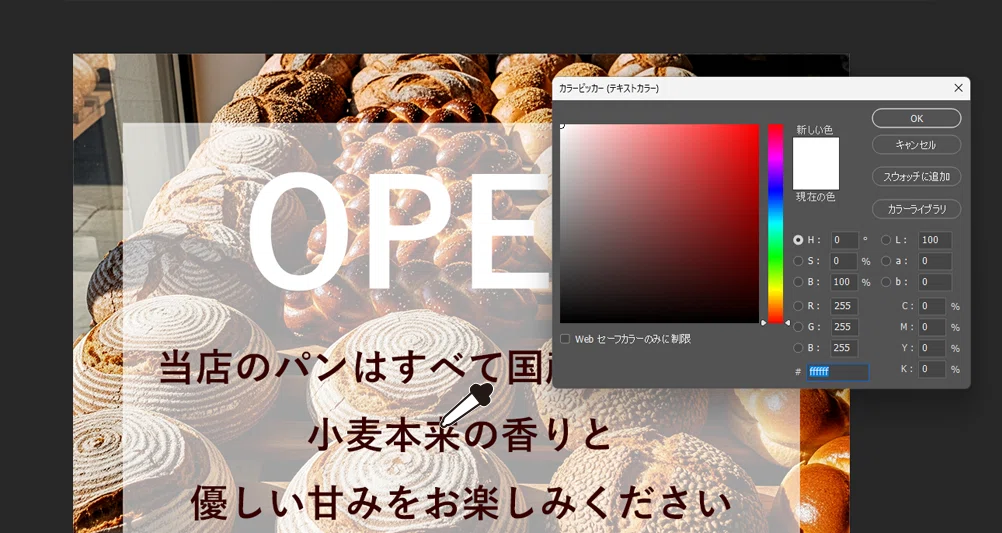
カラーピッカーが表示されます。
マウスポインターを画像上に移動させると、マウスポインターがスポイトの形に変わります。
「当店のパンは~」の文字の上にマウスポインターを合わせ、クリックすることで、色を吸い取ることができます。
カラーピッカーの「OK」ボタンをクリックします。
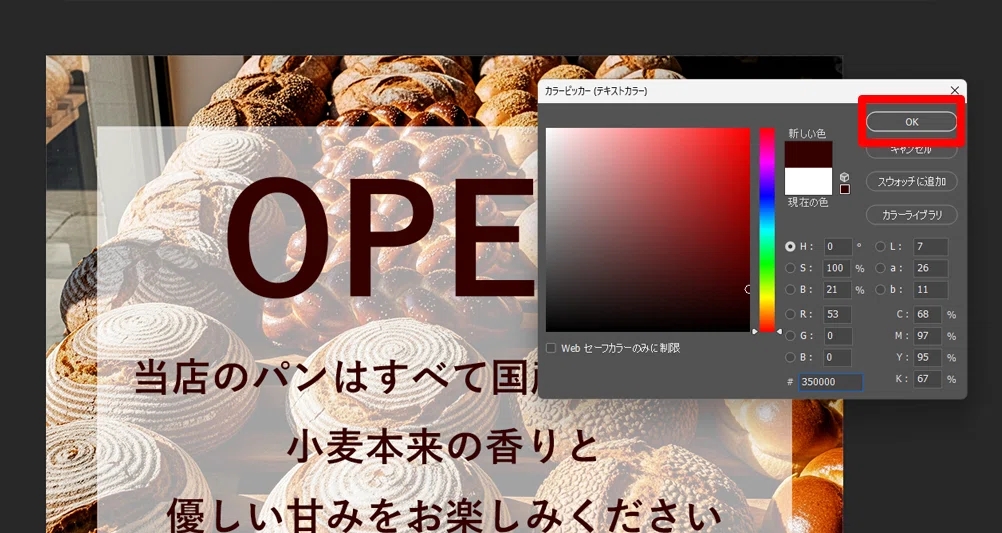
これで文字の色を変更することができました。
※今回は色をスポイトで吸いましたが、カラーピッカーで好きな色を作成しても構いません。
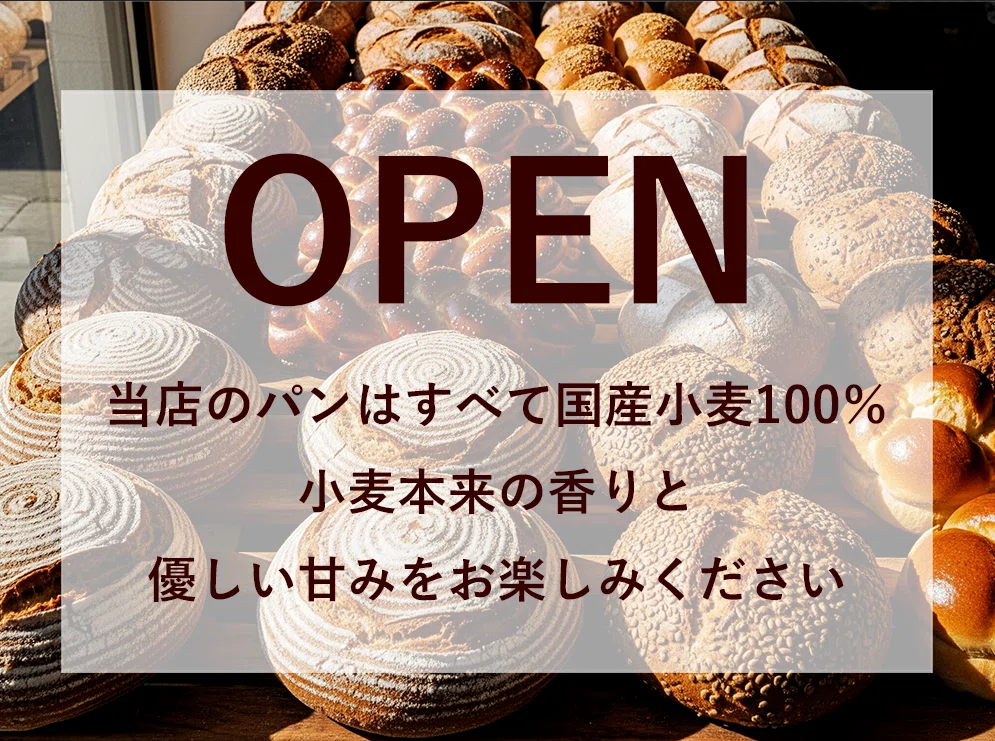
カーニング
カーニングは文字と文字の間隔を1つずつ細かく調整する機能です。
例えば、「パン」の文字の間を広げたい場合、「パ」と「ン」の間をクリックします。
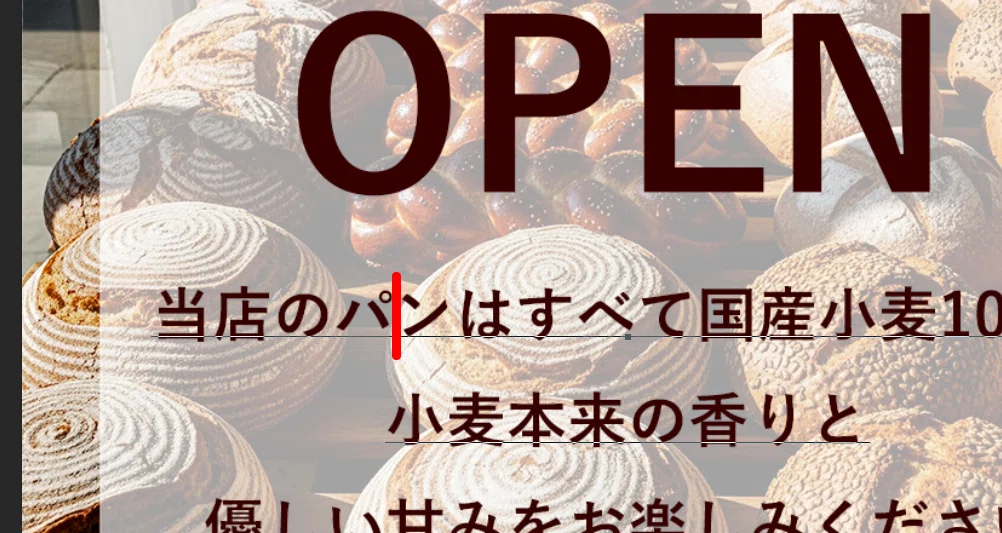
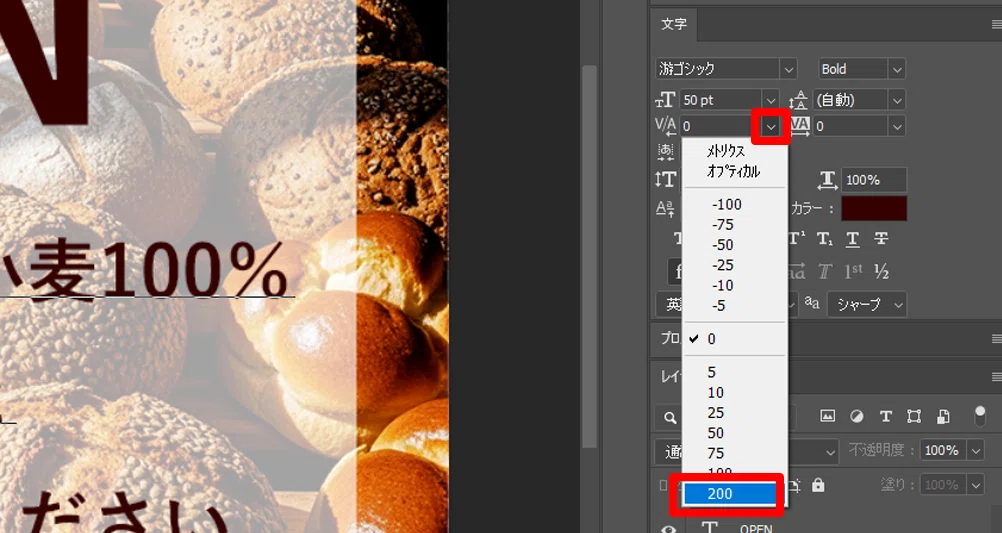
文字パネルの「カーニング」の▼をクリックします。
ここではわかりやすく「200」をクリックします。
これで文字と文字の間を広げることができました。
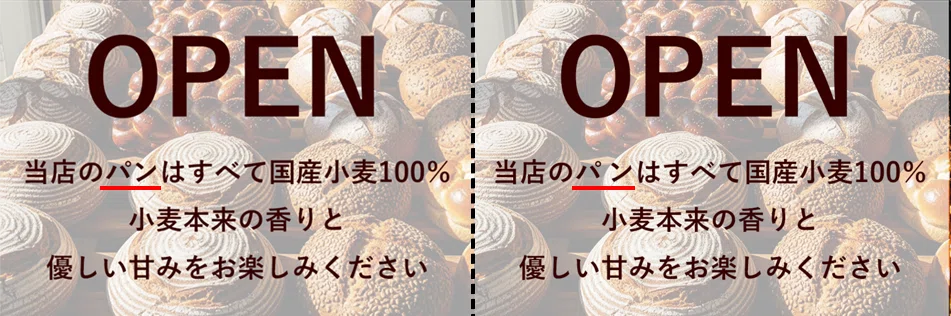
逆に狭くしたい場合はマイナスで指定します。
ここでは「-100」をクリックします。
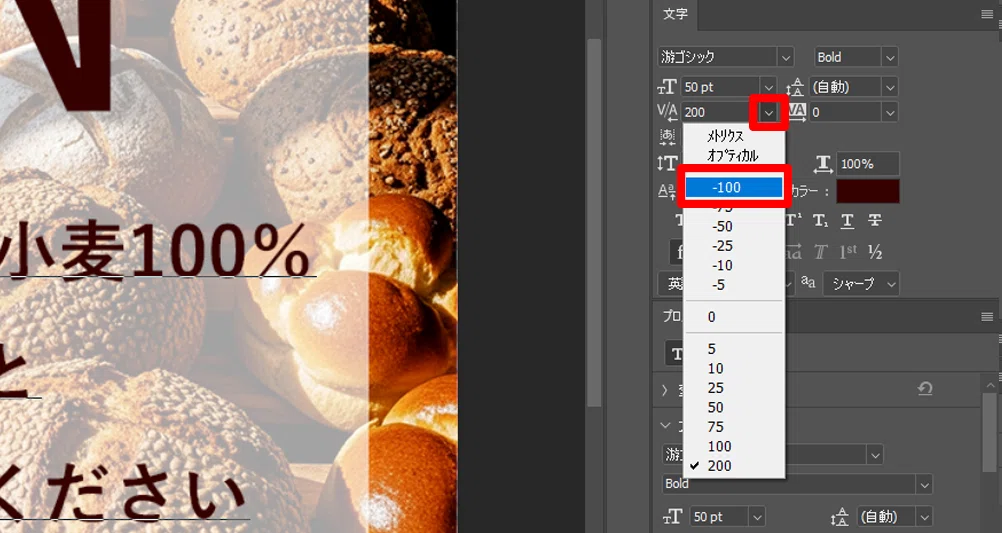
これで文字と文字の間を狭くすることができました。
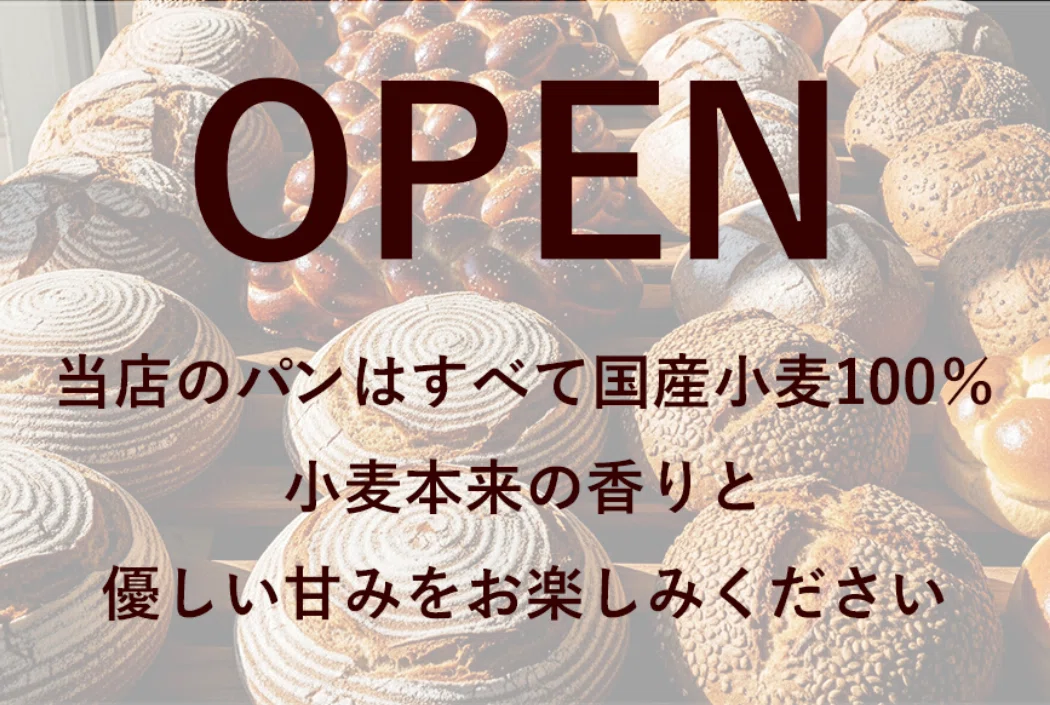
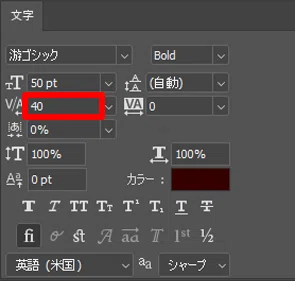
少しずつ調整したい場合は、「パ」と「ン」の間をクリックし、Altキーを押しながら左矢印キーを1回押すとカーニングが20ずつ狭くなり、右矢印キーを押すと20ずつ広くなります。
調整された数値は文字パネルから確認することができます。
トラッキング
トラッキングは文字と文字の間隔をまとめて調整する機能です。
「OPEN」のレイヤーを選択します。
文字パネルから「トラッキング」の▼をクリックします。
ここではわかりやすく「200」をクリックします。
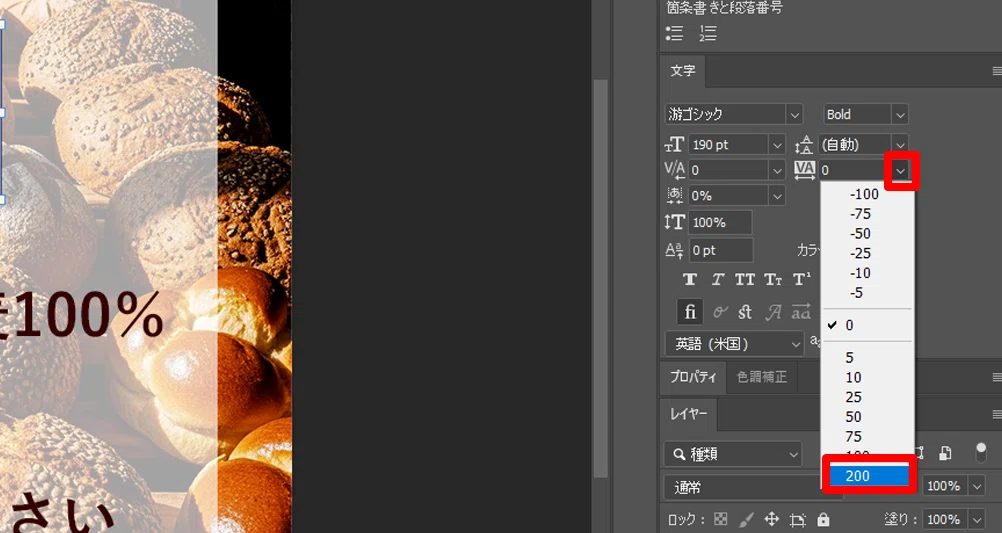
これで文字と文字の間をまとめて広げることができました。
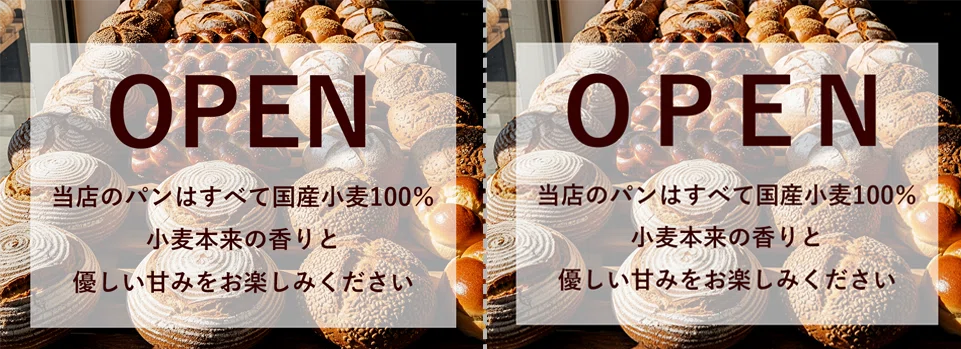
ここでは、トラッキングを「50」に変更しておきます。
文章内であれば、ドラッグして部分的に選択した後、トラッキングを設定することができます。
行送り
行と行の間隔を調整するには、行送りを使用します。
「当店のパンは~」のレイヤーをクリックします。
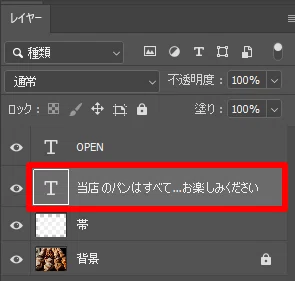
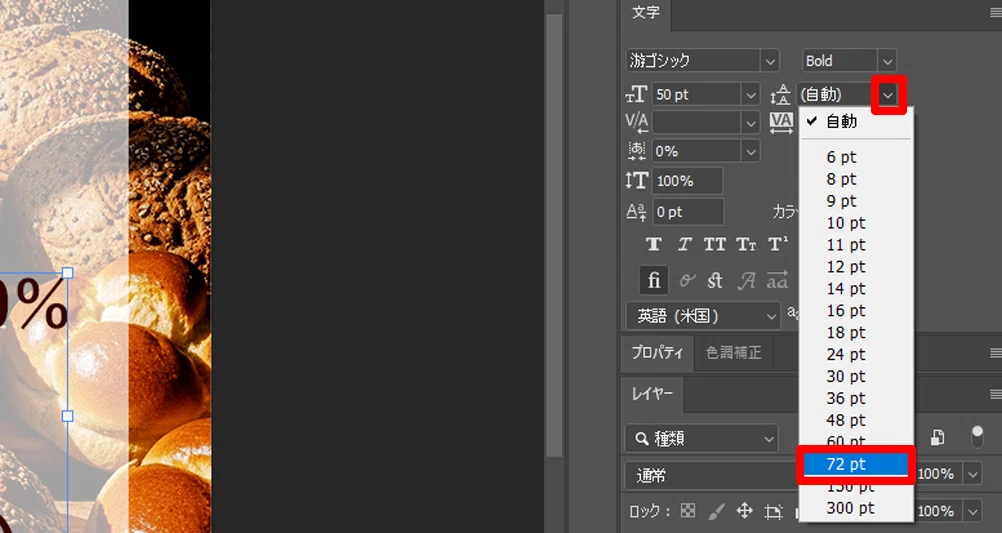
文字パネルから「行送りの設定」の▼をクリックします。
一覧から「72」をクリックします。
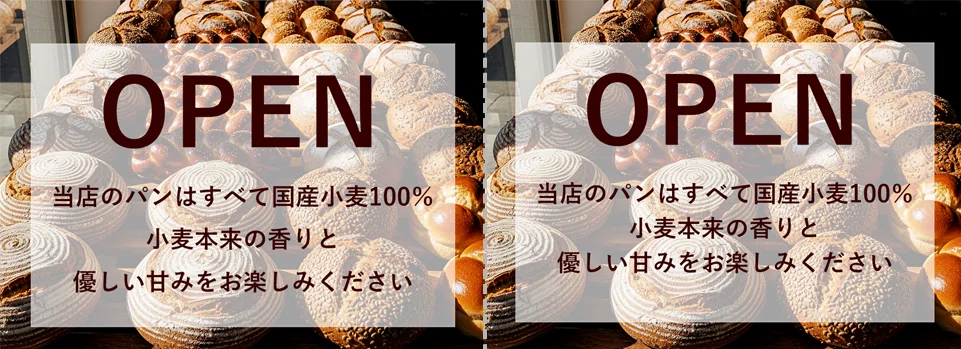
これで行と行の間隔を調整することができました。
音声と練習用データは
メンバーシップ限定でダウンロードできます
スキルキットのメンバーシップでは、
LINEでの質問サポート、動画・音声、限定記事などで、
学びたいことをまるごとサポート。
ここから先は
この記事が参加している募集
この記事が気に入ったらチップで応援してみませんか?
