知っておきたい!選択範囲の考え方|これから始めるPhotoshop入門 #13|基本の使い方講座

Photoshopでは写真の一部分のみを加工・削除することが多々あります。
このような作業をするためには、「選択範囲」を作る必要があります。
選択範囲を作ることで、その範囲内だけをコピーしたり、削除したりと様々な処理をその範囲内だけ適用することができます。
ということで、第13回は選択範囲についてやさしく解説していきます。
選択範囲を作るとできること
・ケーキだけのレイヤーをつくる
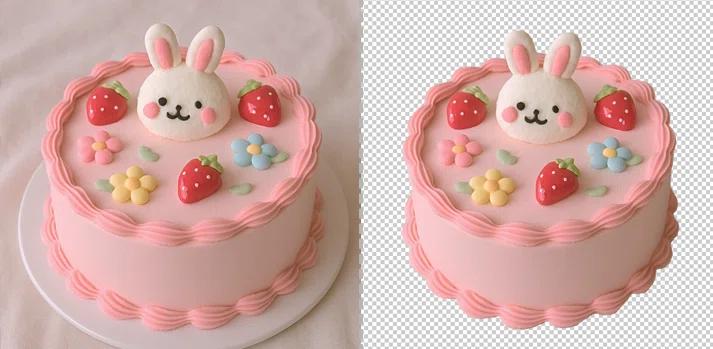
背景の色を変えたい場合や、他の画像と組み合わせる場合は部分的に選択範囲を作成し、コピーペーストすることで選択した範囲のもののみのレイヤーを作成することができます。
これを切り抜きといいます。
・ケーキの苺だけ増やす
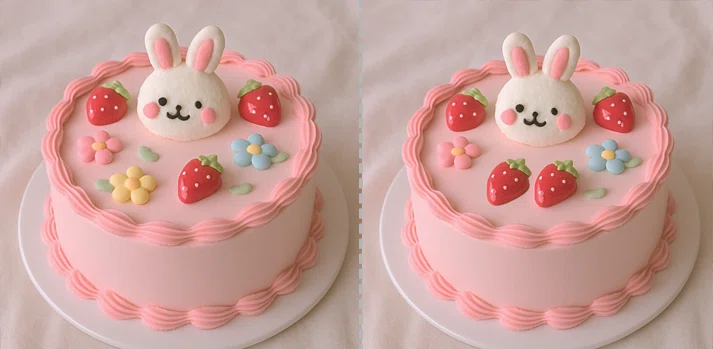
苺だけ切り抜けば、苺だけ増やすといった合成をすることができます。
・四角い帯を付ける
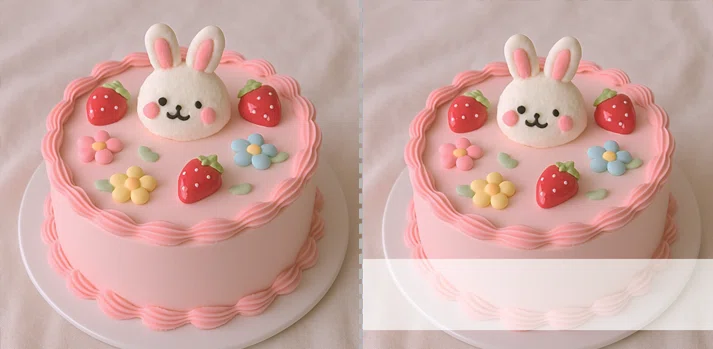
画像上に文字を入力するときに、見やすくなるよう色を塗ることがあります。
この時にも選択範囲を作成し、新規レイヤーを作成して、「塗りつぶし」ツールを使用することで、部分的に色を付けることができます。
・うさぎだけ色を変える
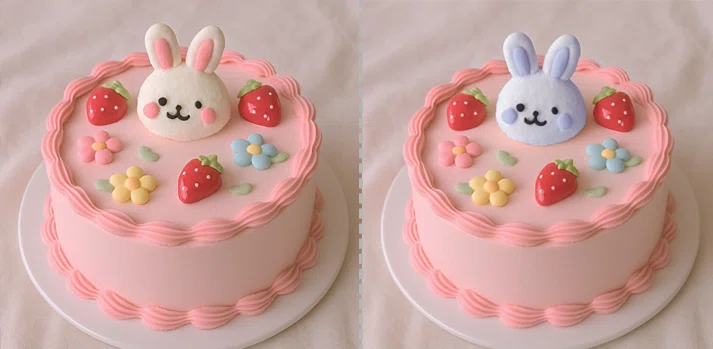
部分的に色を変えたり、明るさを変えたり色調補正をする場合も必ず選択範囲を使用します。
選択範囲を作成するツール
選択範囲は様々なツールで作成することができます。
長方形選択ツール
四角形や正方形で範囲を選択する。楕円形選択ツール
円や楕円で範囲を選択する。なげなわツール
手描きの線で囲んで選択範囲をつくる。多角形選択ツール
直線をつなげて多角形の選択範囲をつくる。マグネット選択ツール
境界を自動で検出しながら線を引いて選択範囲をつくる。オブジェクト選択ツール
画像の中の「物体(人・動物・建物・商品など)」をAIが自動的に検出して、クリックやドラッグするだけで簡単に選択範囲を作れる。クイック選択ツール
ブラシでなぞると、色や質感の似た部分をまとめて選択してくれる。自動選択ツール
クリックした色に近い範囲を一気に選択する。ペンツール
ベジェ曲線で正確なパスを描いてから選択範囲に変換できる。
このようにPhotoshopには、選択範囲をつくるためのツールがたくさん用意されています。
選択範囲の考え方
選択範囲は作成されると点線で表示されます。
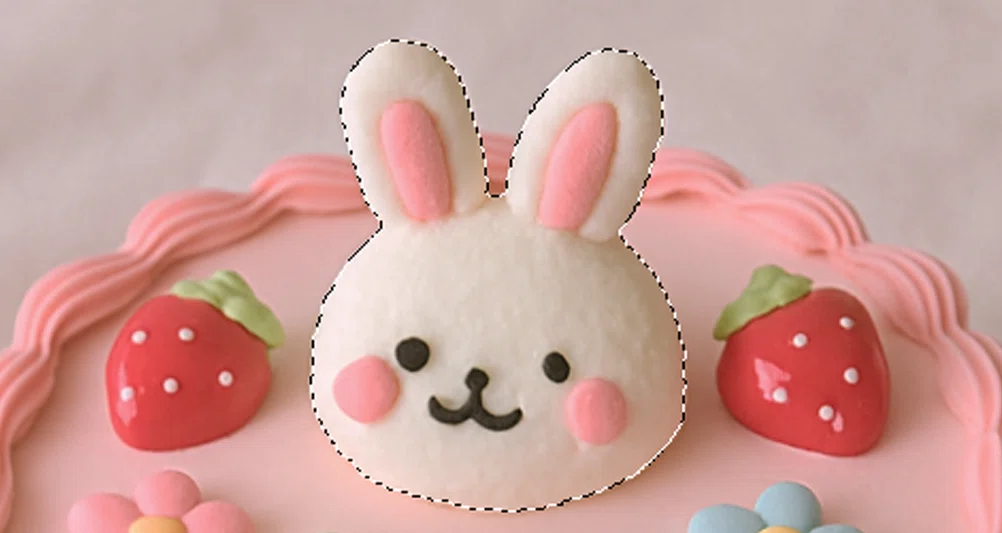
選択範囲を作成後、レイヤーを変えた場合は、新たに選択したレイヤーに選択範囲が適用されます。
選択範囲は「画像のどこを編集するか」という枠だけを決めています。
そのため、レイヤーを切り替えると、その選択範囲は残ったまま、今選んでいるレイヤーにだけ効果がかかります。
次のnoteでは選択範囲の作り方を解説していきます。
音声データは
メンバーシップ限定でダウンロードできます
スキルキットのメンバーシップでは、
LINEでの質問サポート、動画・音声、限定記事などで、
学びたいことをまるごとサポート。
ここから先は
この記事が参加している募集
この記事が気に入ったらチップで応援してみませんか?
