四角や丸を作る!選択範囲ツール解説|これから始めるPhotoshop入門 #14|基本の使い方講座

前回のnoteで選択範囲について解説しましたが、ここからは、実際にツールを使いながら選択範囲の作成と活用方法を解説していきます。
ということで、第14回は長方形選択ツールと楕円形選択ツールについてやさしく解説していきます。
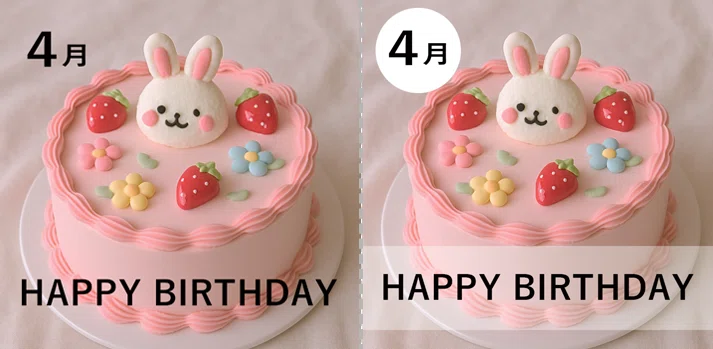
長方形選択ツール
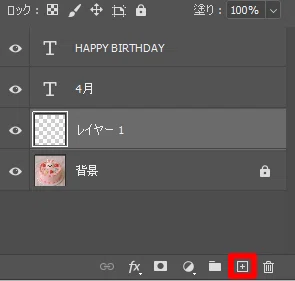
「背景」レイヤーを選択し、新規レイヤーを追加します。
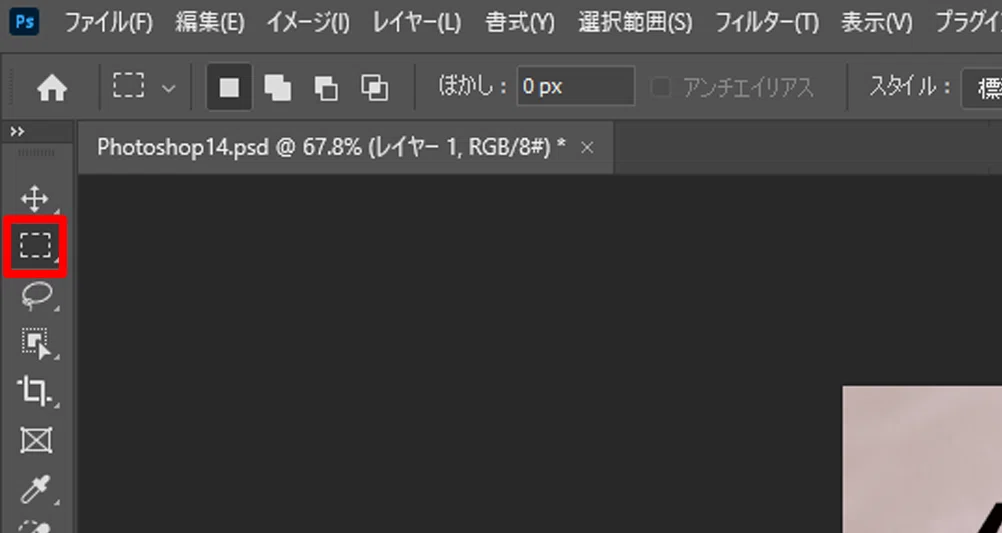
ツールバーから「長方形選択」ツールをクリックします。
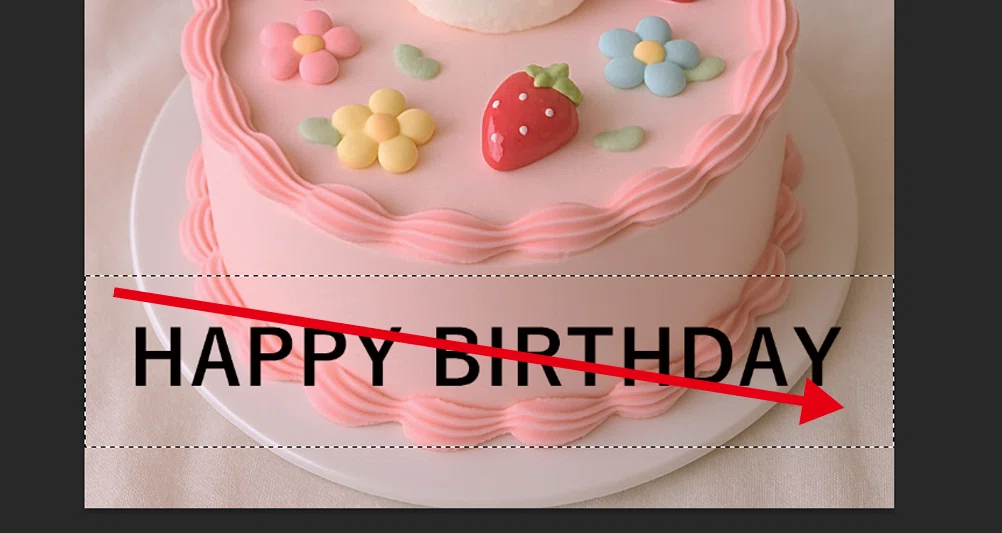
画像上をドラッグして選択範囲を作成します。
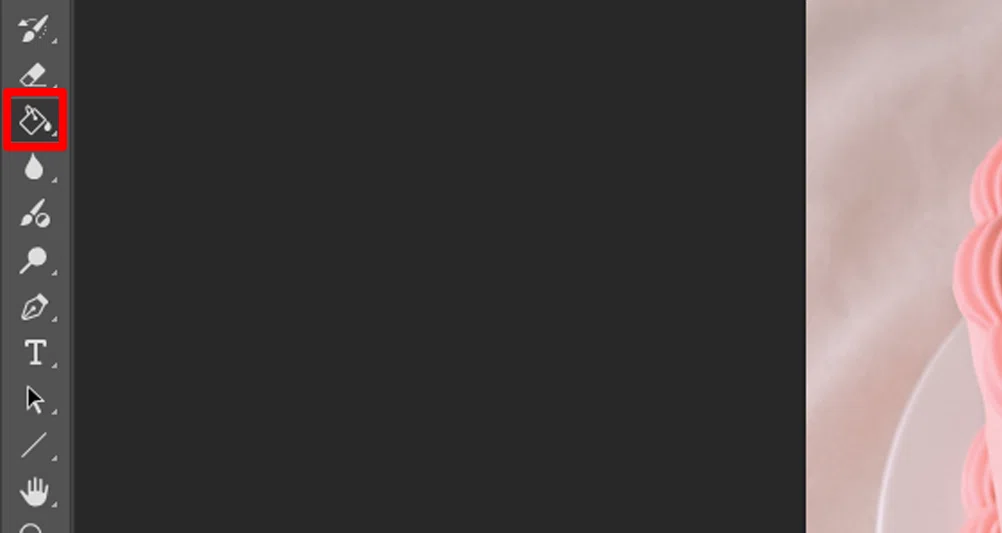
ツールバーから「塗りつぶし」ツールをクリックします。
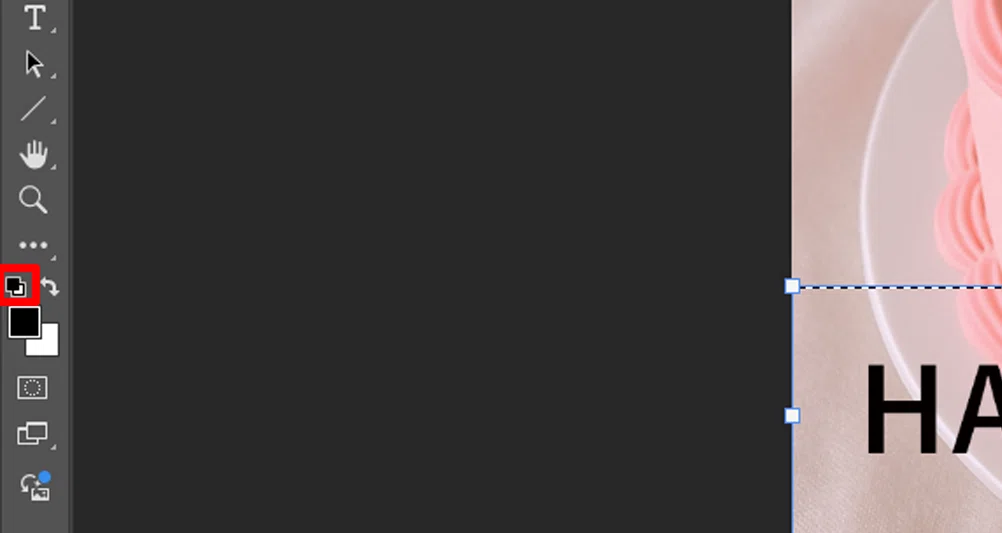
「初期設定の描画色と背景色」をクリックして色を初期設定に戻します。
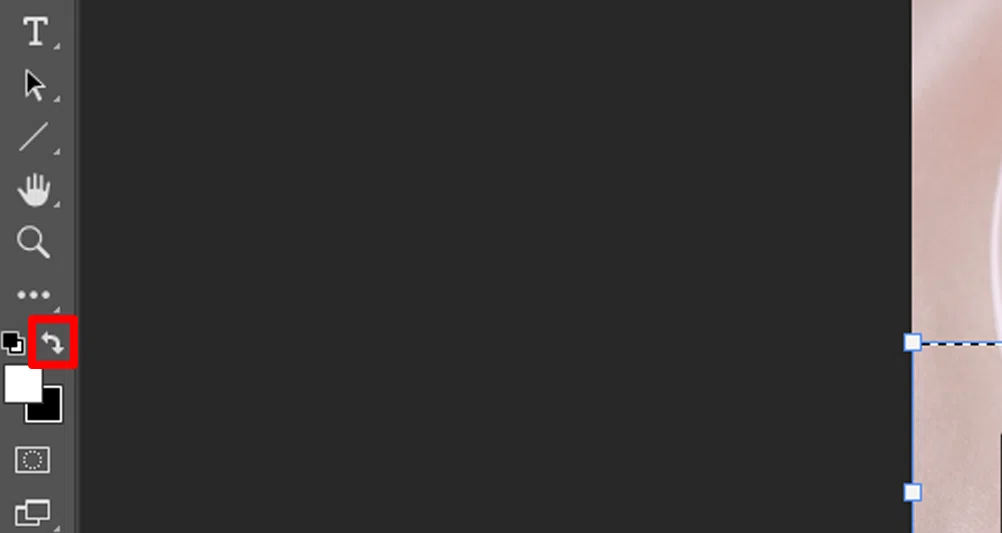
描画色と背景色の入れ替えをクリックして、描画色を白にします。
選択範囲内をクリックします。
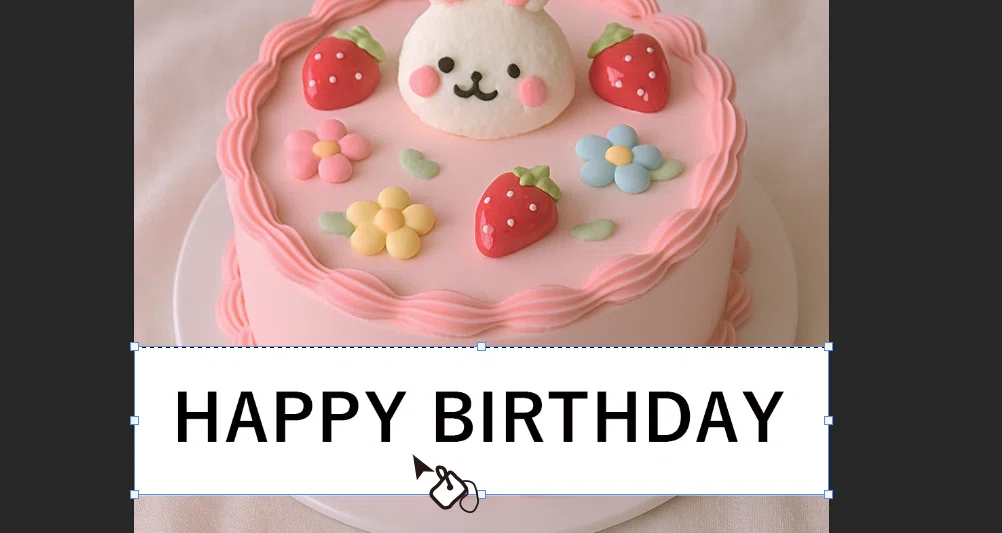
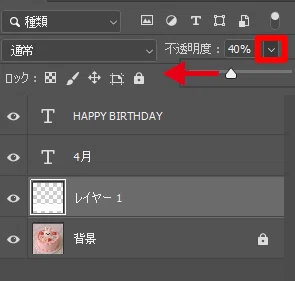
色を塗った後に、不透明度を調整するには、レイヤーパネルの不透明度を調整します。
▼をクリックし、バーをドラッグして調整するか、数値を入力します。
ここでは不透明度を40%に設定します。
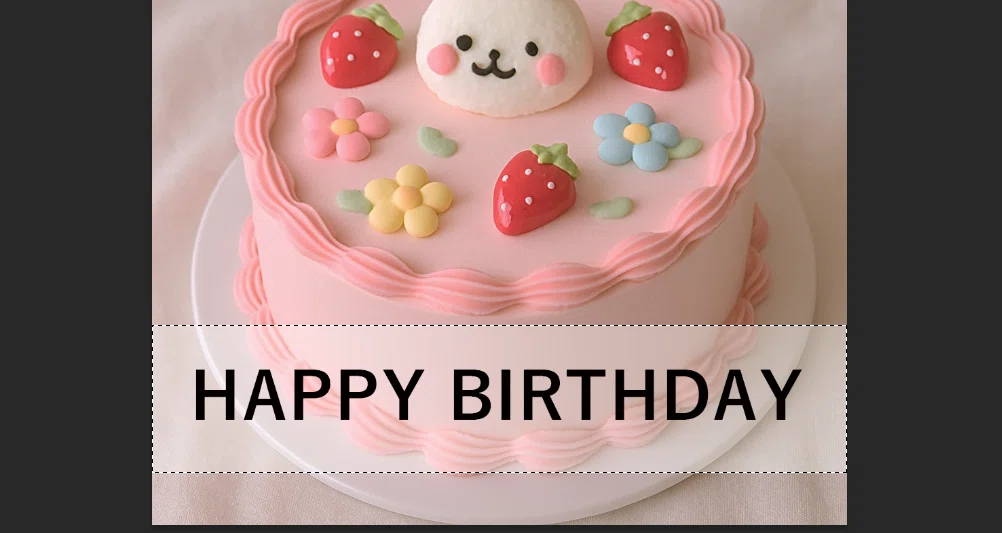
これで、長方形の帯を作成することができました。
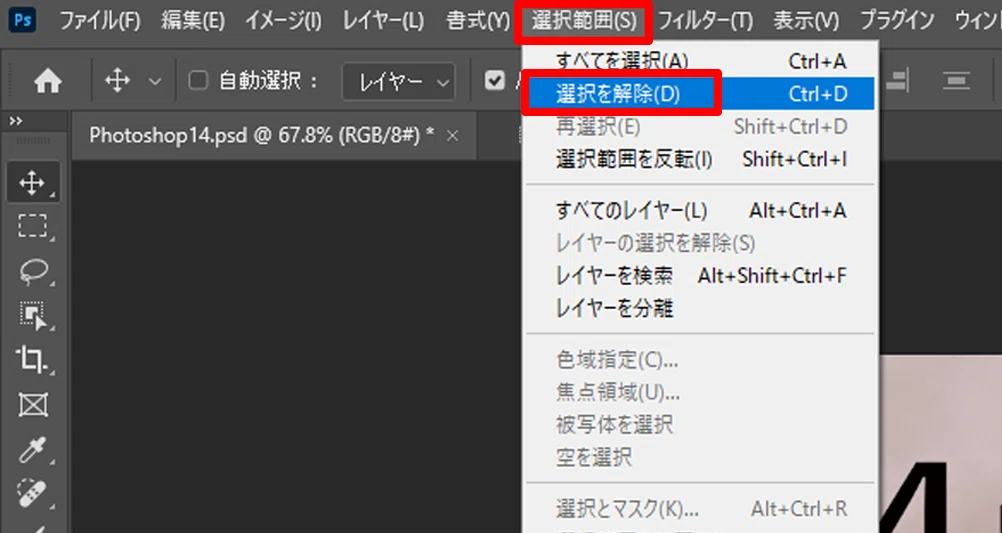
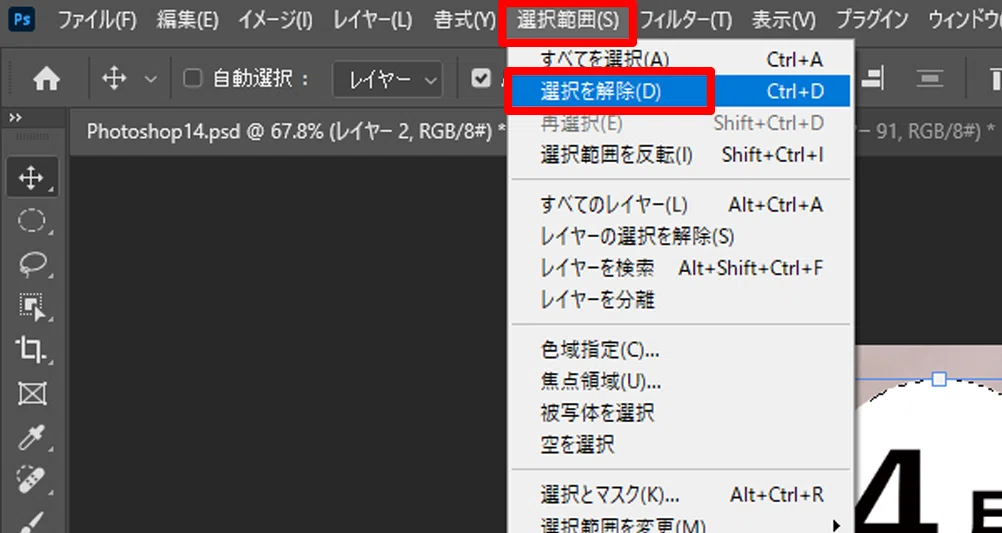
選択範囲を削除するには、メニューバーの「選択範囲」から「選択範囲の解除」をクリックします。
※ショートカットキーを利用する場合は、Ctrlキーを押しながらDを押します。
楕円形選択ツール
新規レイヤーを作成します。
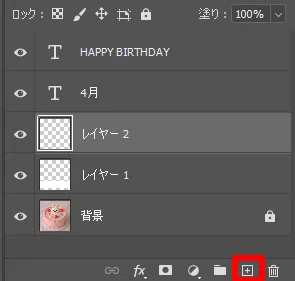
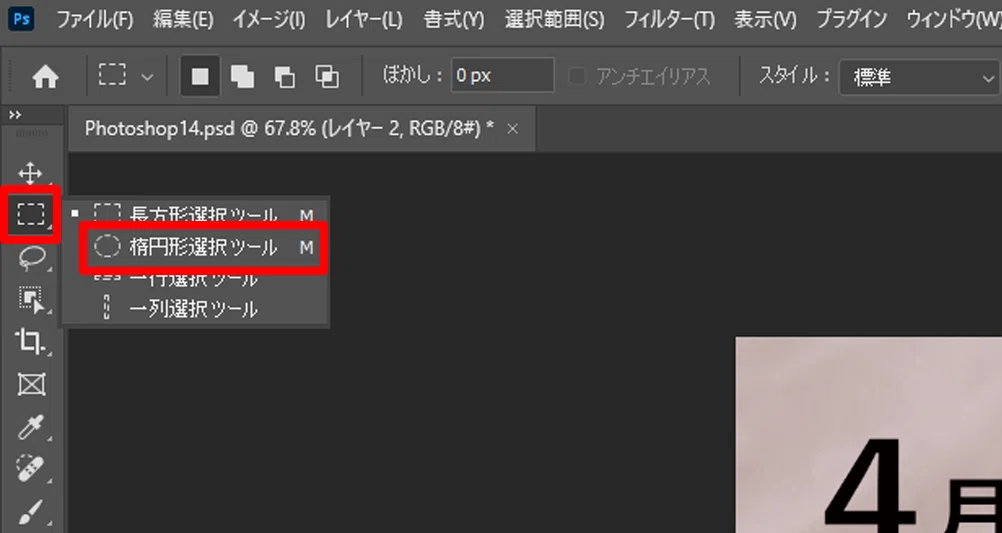
ツールバーから「長方形選択」ツールを長押しし、一覧から「楕円形選択」ツールをクリックします。
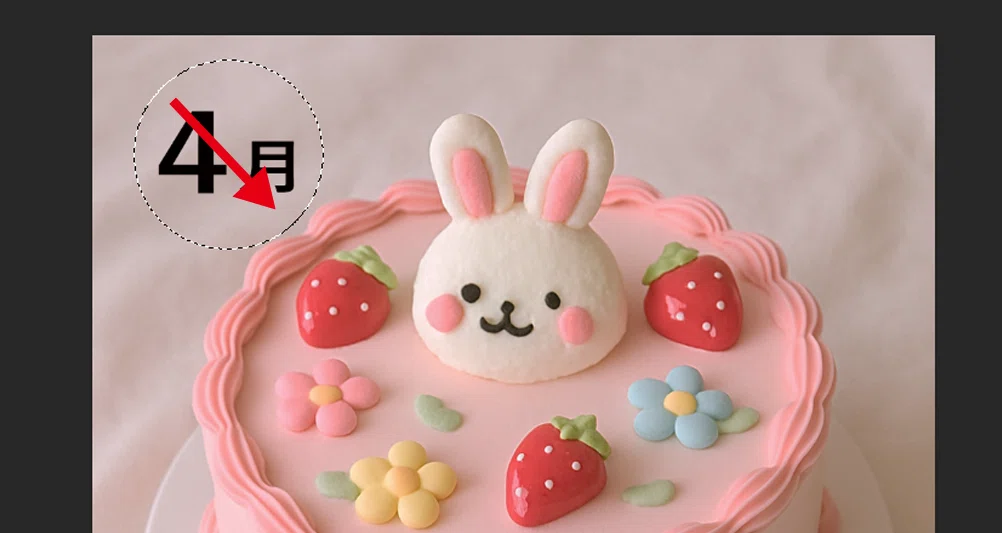
画像上をドラッグします。
この時、Shiftキーを押しながらドラッグすることで正円を作成できます。
描画色が白になっていることを確認し、選択範囲内をクリックします。
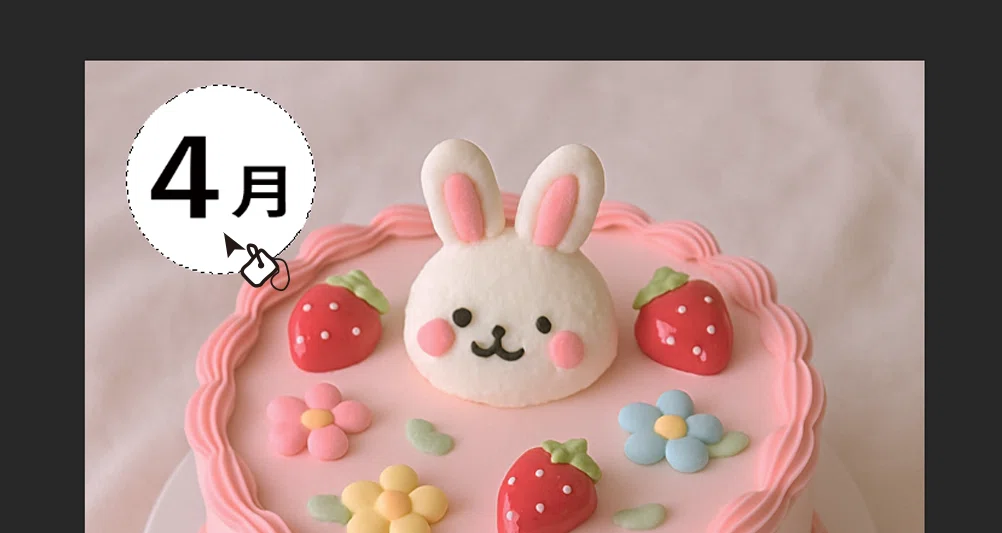
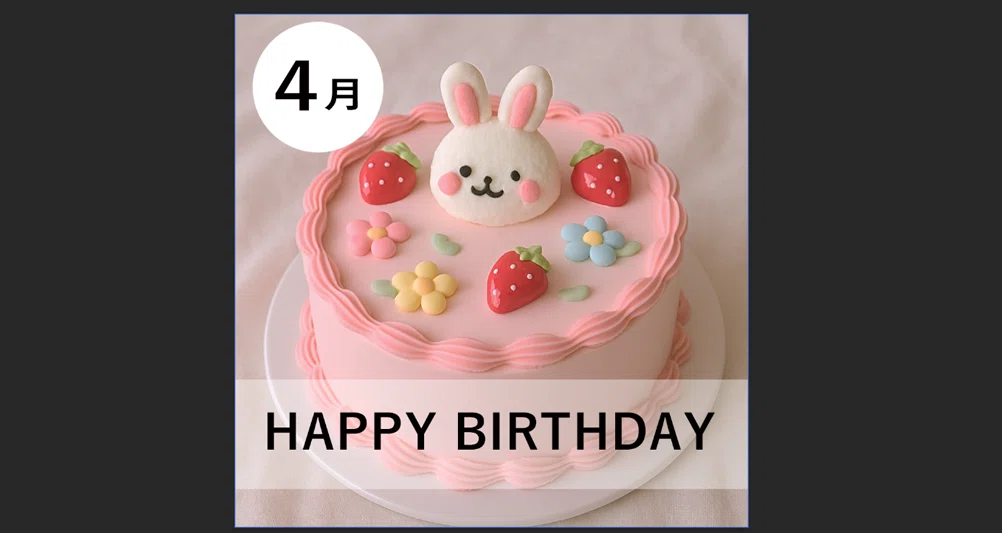
これで丸く色を塗ることができました。
メニューバーの「選択範囲」から「選択範囲の解除」をクリックします。
新規レイヤーに作成しているため、「移動」ツールに切り替え、ドラッグすることで位置やサイズを変更することが可能です。
選択範囲を追加
選択範囲を作成する場合、初期設定では「新規選択」になっています。
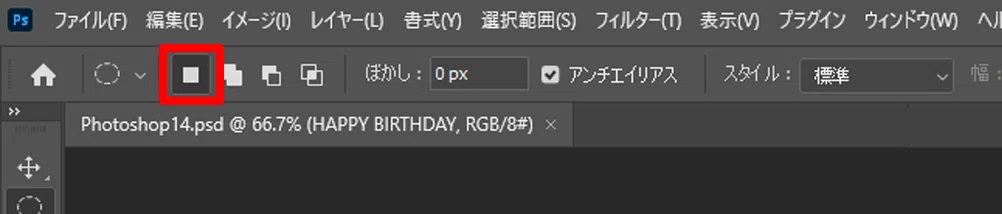
新規選択の状態の場合、ドラッグするたびに新たに選択範囲が作られ、直前に作成した選択範囲は削除されます。
もし、選択範囲を作成した後に、追加で選択範囲を作りたい場合は、オプションバーから「選択範囲に追加」をクリックします。
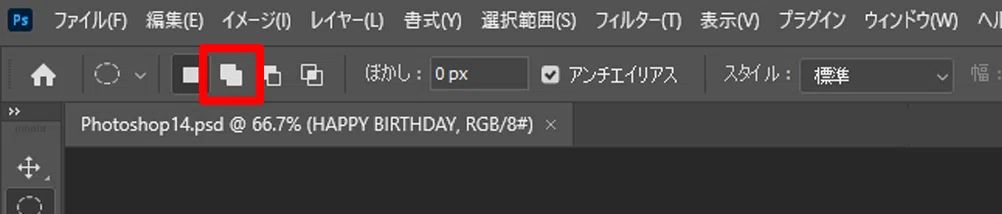
選択範囲を作成した後、さらに画像上をドラッグすると、作成した選択範囲を保持したまま、追加で選択範囲を作成することができます。
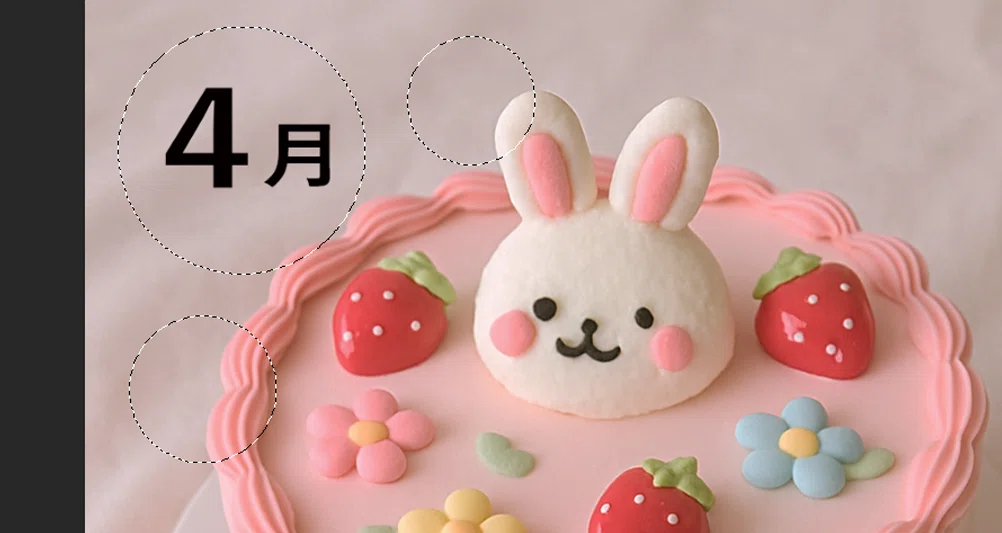
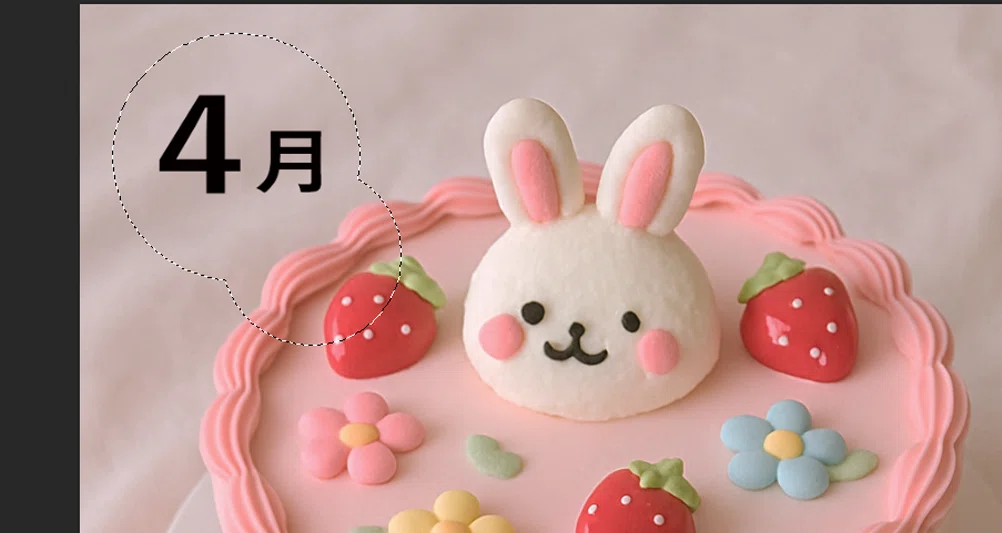
他にも「現在の選択範囲から一部削除」や「現在の選択範囲との共通範囲」などに変更することができるので、必要に応じて使い分けましょう。
音声と練習用データは
メンバーシップ限定でダウンロードできます
スキルキットのメンバーシップでは、
LINEでの質問サポート、動画・音声、限定記事などで、
学びたいことをまるごとサポート。
ここから先は
この記事が参加している募集
この記事が気に入ったらチップで応援してみませんか?
