よく聞くレイヤーってなに?仕組みを解説|これから始めるPhotoshop入門 #6|基本の使い方講座

「思いどおりに操作できない…」
そんな経験、ありませんか?
フォトショップを始めたばかりの方がつまづきやすいのが「レイヤー」機能です。
Photoshopを使いこなすカギは、この「レイヤー」をしっかり理解すること。
はじめはちょっと不思議な仕組みに感じるかもしれませんが、これを使いこなせば、編集もデザインもぐんと自由に、そして効率的になります。
ということで第6回は、そんなレイヤーの基本をやさしく解説していきます!
レイヤーってなに?
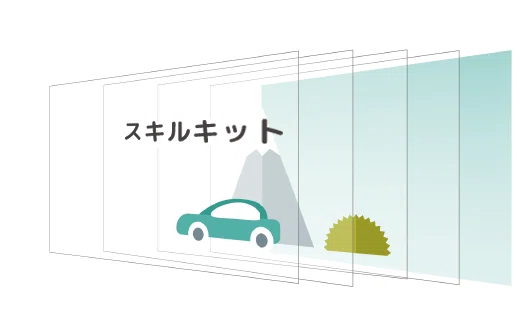
レイヤーとは、画像をパーツごとに重ねて作業できる「透明なシート」のようなものです。
画面上では1枚の画像に見えますが…

実は複数のレイヤーで構成されています。
それぞれを独立して編集できるため、他のレイヤーに影響を与えずに作業することができます。
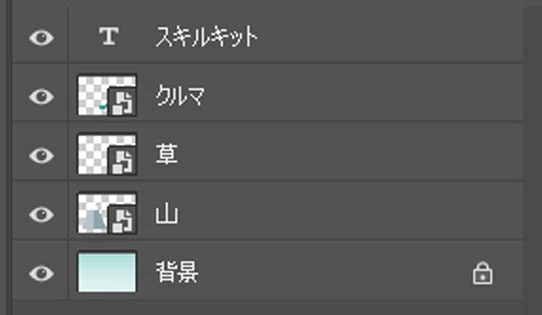
レイヤーパネルではこのように表示されます。
レイヤーの種類
レイヤーにはさまざまな種類がありますが、まずは基本の3つを覚えておきましょう。
画像レイヤー(通常レイヤー)
テキストレイヤー(文字レイヤー)
背景レイヤー
画像レイヤ―
写真やイラストなどの画像情報を持つ、最も基本的なレイヤーです。
透明な部分は、白とグレーのチェック柄で表示されます。
テキストレイヤー
「T」のマークが表示されるレイヤーです。文字が入力されており、画像の追加や手描きなどはできません。
背景レイヤー
新規作成時に一番下に配置されるレイヤーです。初期状態ではロック(固定)されていて、移動や削除ができません。
レイヤーの選択
レイヤーを選択するには、レイヤーパネルを使います。
クリックするとそのレイヤーが選択され、選ばれているレイヤーは白く表示されます。
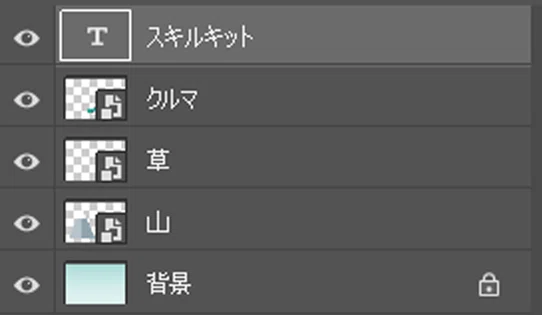
「やりたい操作ができない」と感じたときは、まずどのレイヤーを選んでいるかを確認してみましょう。
よくあるのが、文字レイヤーを選んでいて画像の編集ができなかったり、そもそもレイヤーを選択していなかったりするケースです。
作業を始める前には、レイヤーパネルをチェックして、今どのレイヤーを触っているのかを確認する習慣をつけておきましょう。
音声データは
メンバーシップ限定でダウンロードできます
スキルキットのメンバーシップでは、
LINEでの質問サポート、動画・音声、限定記事などで、
学びたいことをまるごとサポート。
ここから先は
この記事が参加している募集
この記事が気に入ったらチップで応援してみませんか?
