レイヤーの基本操作をやさしく解説!初心者必見|これから始めるPhotoshop入門 #7|基本の使い方講座

第6回では「レイヤー」の仕組みについてやさしく解説しました。
第7回の今回は、実際にレイヤーを操作する基本方法を紹介していきます。
↓ 第6回を読んでいないかたはこちら ↓
レイヤーの重なりを変更する
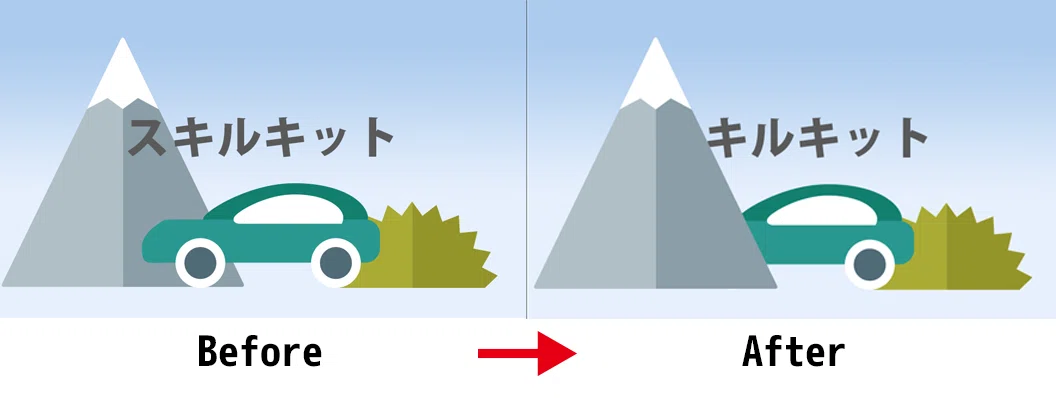
レイヤーはドラッグすることで重なり順を変えることができます。
たとえば、レイヤーパネルで「山」レイヤーを一番上までドラッグすると、他のレイヤーの上に表示されるようになります。
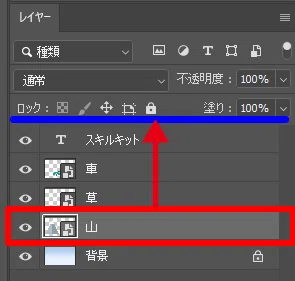
ロックされていることを示しています
新規レイヤーの作成
レイヤーパネル下部の「新規レイヤーを作成」ボタンをクリックすると、現在選択しているレイヤーの上に新しいレイヤーが作成されます。
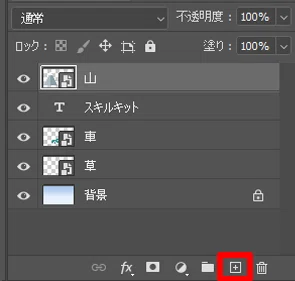
名前は初期状態で「レイヤー1」などになります。
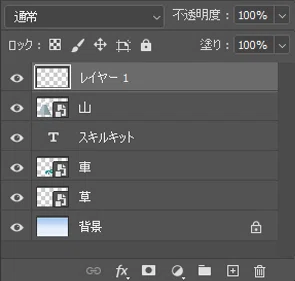
新規作成したレイヤーは透明のため、画像に影響がでることはありません。
レイヤーに名前を付ける
レイヤーが増えてくると、どれが何のパーツか分かりにくくなります。
管理しやすくするために、レイヤーには自由に名前を付けることができます。
新規作成した「レイヤー1」の文字の部分をダブルクリックします。
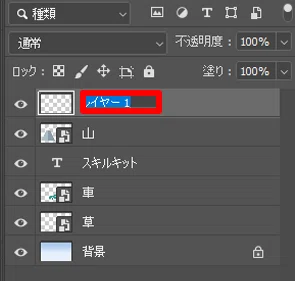
入力欄が出てくるので任意の名前を入力(例:「雲」)。
Enterキーで確定します。
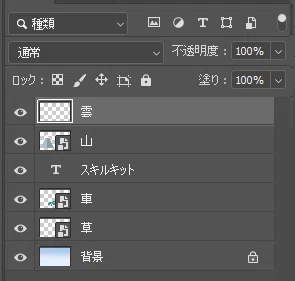
これでレイヤーに名前を付けることができました。
レイヤーの削除
不要なレイヤーは削除できます。
「雲」レイヤーを選択している状態で、レイヤーパネル下部にあるゴミ箱のマークの「レイヤーを削除」をクリックします。
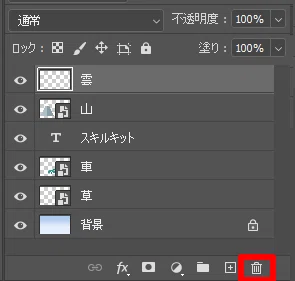
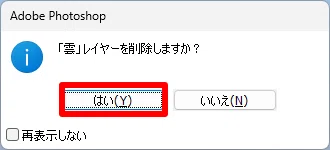
「雲」レイヤーを削除しますか?が表示された場合は「はい」をクリックします。
これでレイヤーを削除することができました。
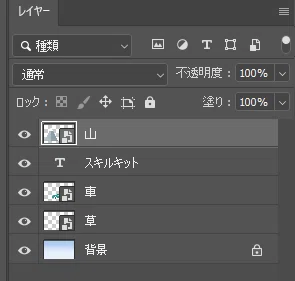
レイヤーの削除は、Deleteキーでも行うことができます。
間違えて削除してしまった場合は、メニューバーの「編集」から「レイヤーを削除の取り消し」で元に戻すことができます。
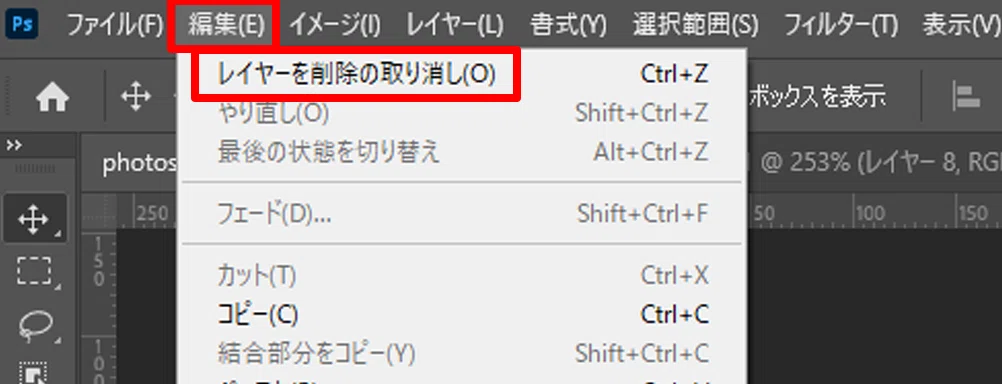
※ただし、削除したまま保存し、閉じてしまった場合には元に戻すことができないので注意しましょう。
レイヤーの表示・非表示
「あとで使うけど今は見せたくない」場合は削除ではなく、非表示にしましょう。
レイヤーパネルの「目のマーク」をクリックします。
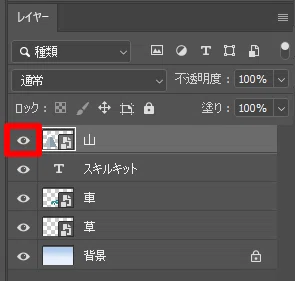
これで非表示にすることができます。
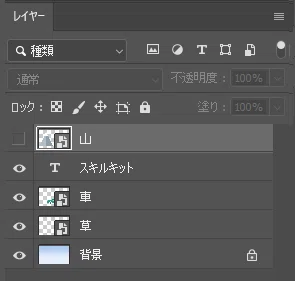
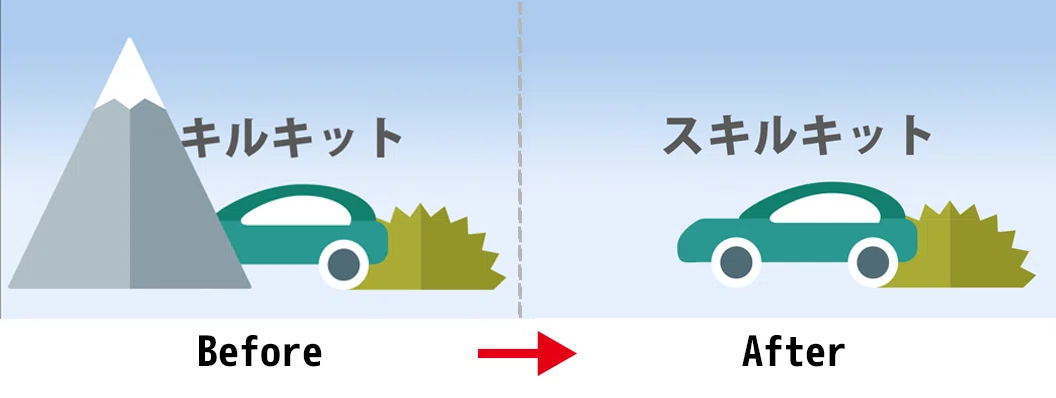
再表示は、もう一度「目のマーク」をクリックするとできます。
音声と練習用データは
メンバーシップ限定でダウンロードできます
スキルキットのメンバーシップでは、
LINEでの質問サポート、動画・音声、限定記事などで、
学びたいことをまるごとサポート。
ここから先は
この記事が参加している募集
この記事が気に入ったらチップで応援してみませんか?
