
描いて消して自由自在!ブラシと消しゴムの使い方|これから始めるPhotoshop入門 #8|基本の使い方講座

Photoshopを触るときに、まず覚えておきたいのが「ブラシ」と「消しゴム」。絵を描いたり、ちょっとした修正をしたりと、とにかく出番が多いツールです。
基本の操作さえ知っておけば、思いどおりに描いたり消したりできるので、作業がぐんと楽しくなります。
ということで、第8回はブラシと消しゴムの使い方をやさしく解説していきます。
描き始める前に
そのまま画像に直接ブラシで描き込むと、あとで修正したり配置を変更するときに、元画像に影響が出てしまいます。
必ず、元画像に影響が出ないようにレイヤーを新規作成しておきましょう。
「レイヤー」パネルから「新規レイヤーを作成」をクリックします。
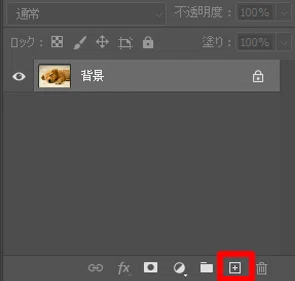
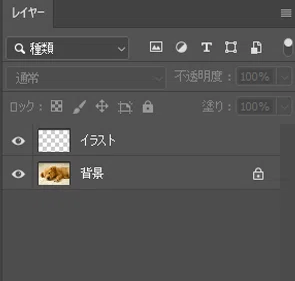
「レイヤー1」をダブルクリックして、レイヤー名を「イラスト」とします。
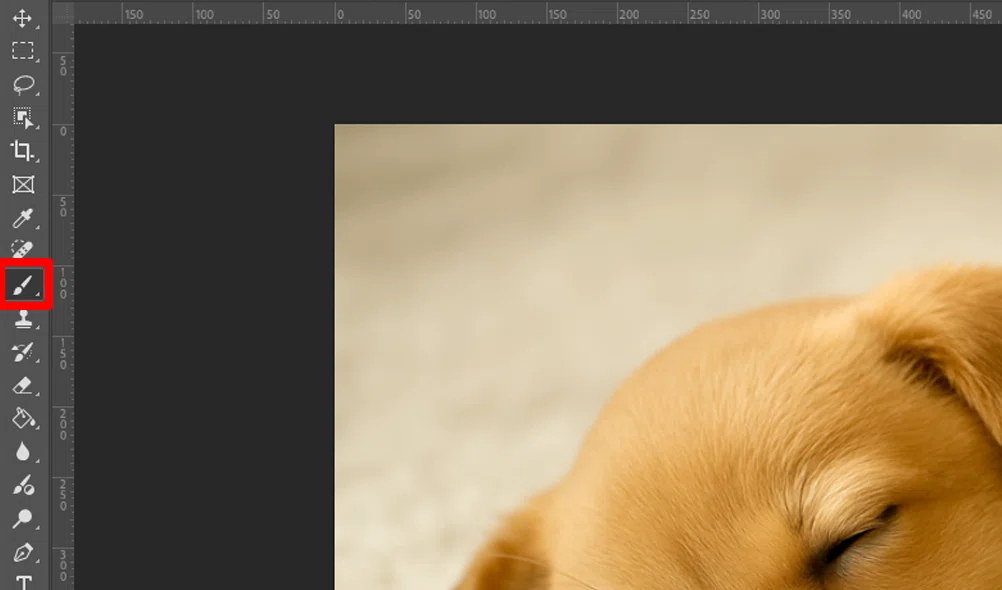
ブラシツール
「イラスト」レイヤーが選択されている状態で、ツールバーから「ブラシ」ツールをクリックします。
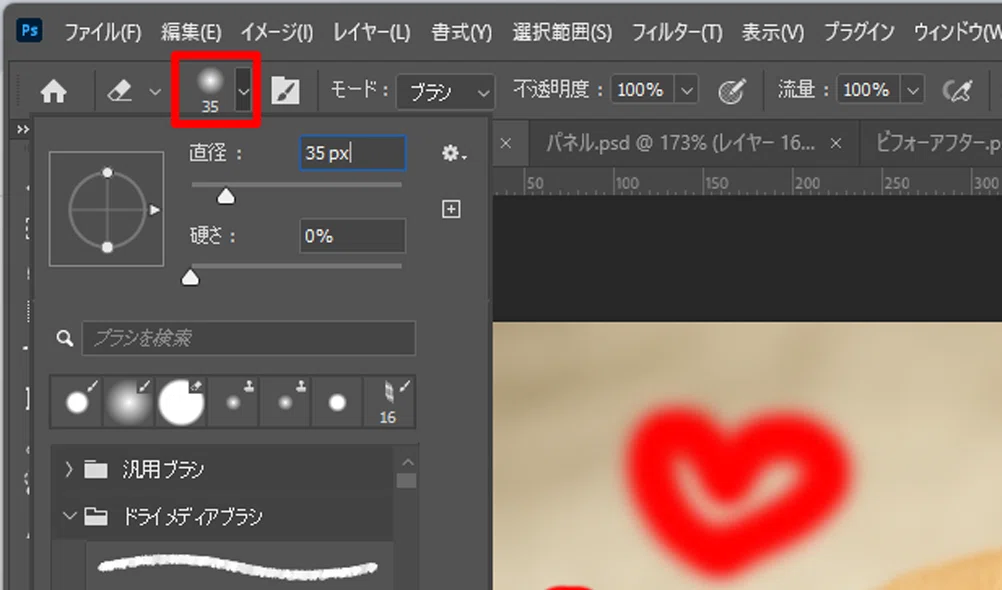
オプションバーの「ブラシプリセットピッカー」を開き、直径と硬さを設定します。
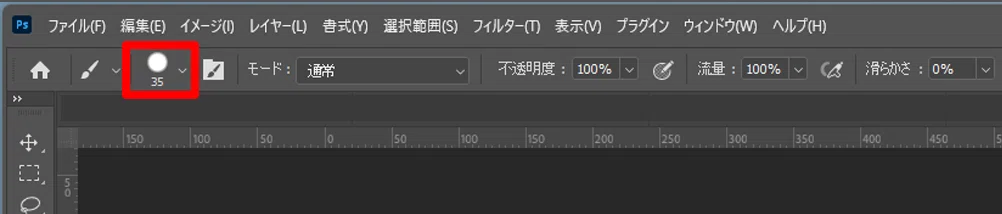
スライダーをドラッグするか、数値を直接入力して、
直径「35px」、硬さ「0%」に設定します。
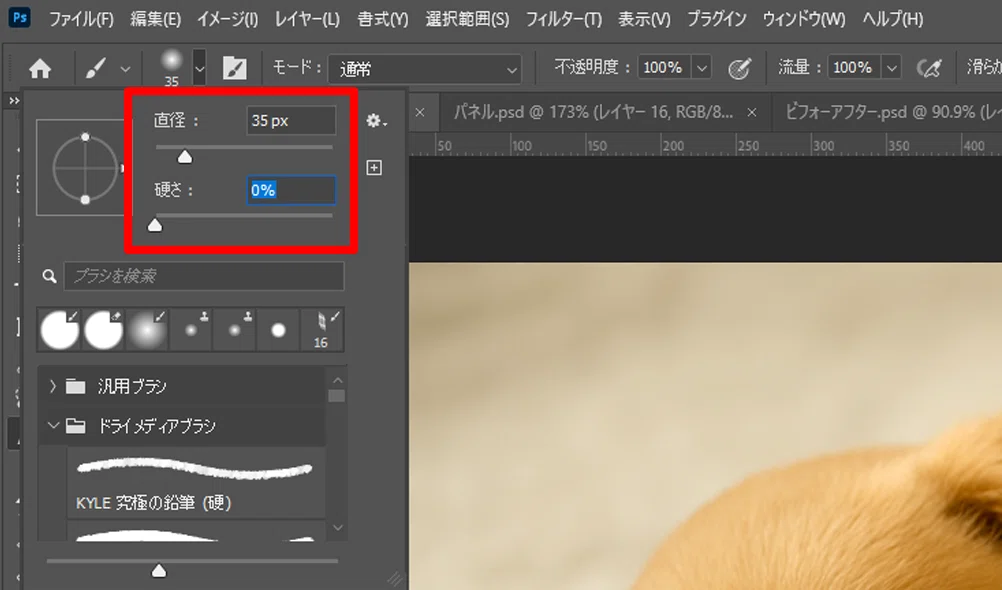
設定後は、もう一度オプションバーの「ブラシプリセットピッカー」をクリックして設定画面を閉じておきます。
色は「スウォッチ」パネルから設定できます。
「スウォッチ」パネルから、RGBグループの「RGBレッド」をクリックします。
※色の名前はマウスポインターを色の上に乗せると表示されます。
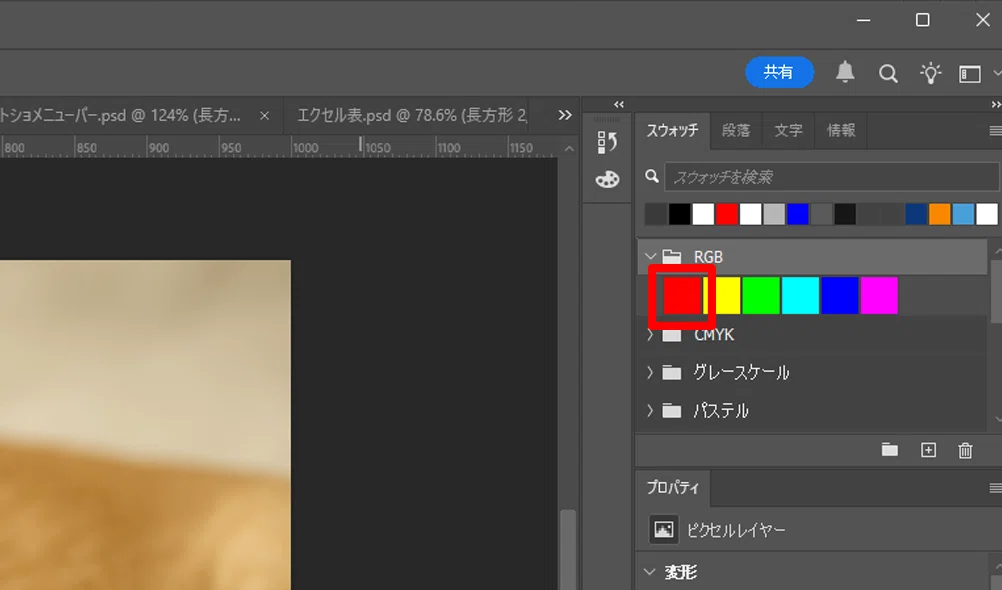
画像の任意の場所にハートを描いてみましょう。

次に、オプションバーのブラシプリセットピッカーから硬さを「100%」に変更します。
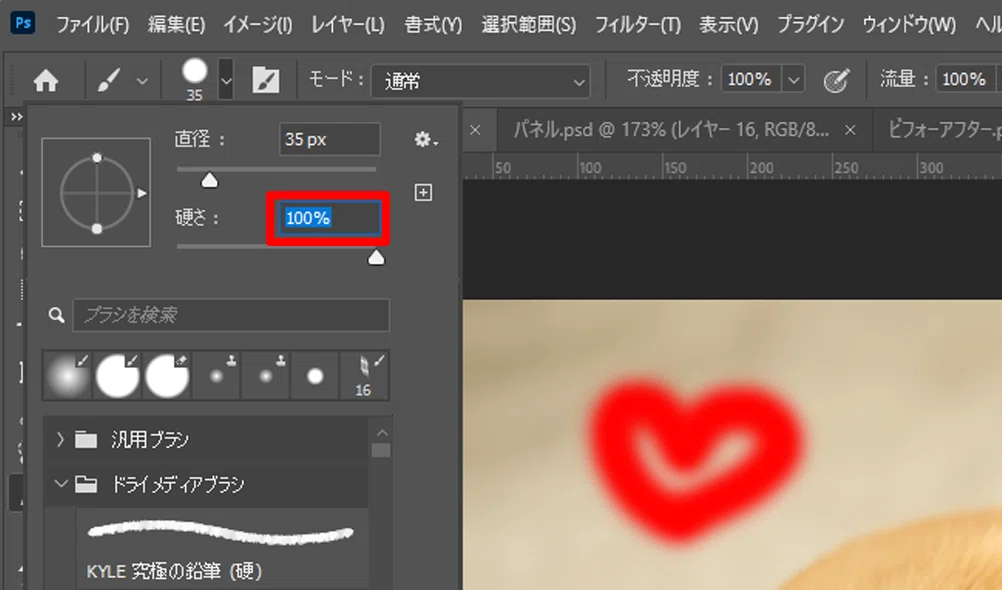
別の場所にハートをもう一度描いてみましょう。

硬さの設定を変更することで、フチがどれくらいハッキリするかを決めることができます。
詳細なカラー設定
色の指定は「スウォッチ」パネルから選択する以外に、自分で色を作ることもできます。
ツールバーの下部にある「描画色を設定」をクリックします。
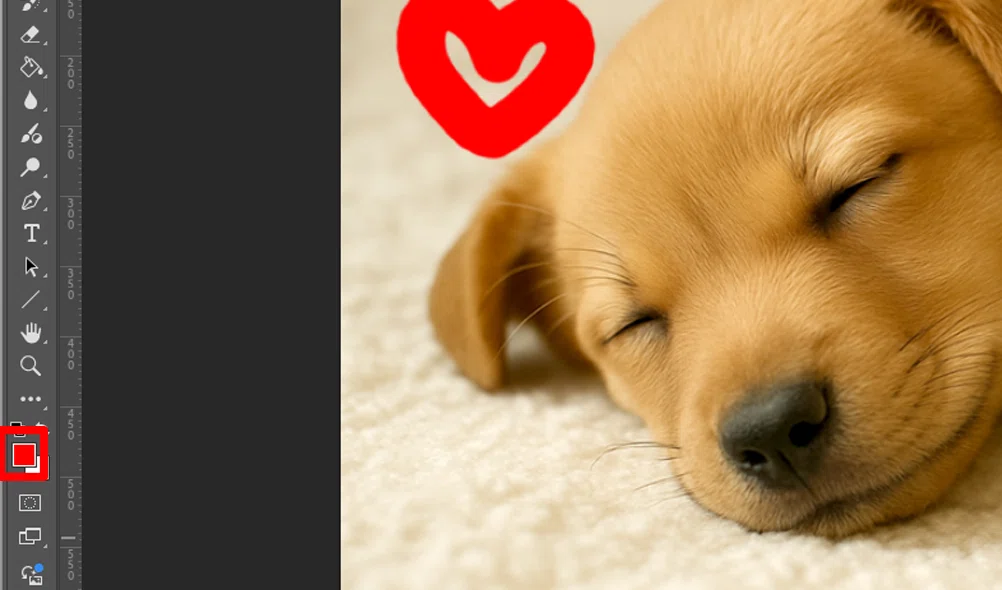
カラーピッカーが表示されます。
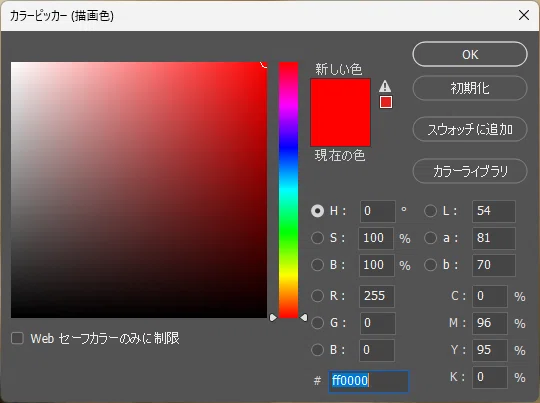
カラーフィールドをクリックすると感覚的に色を作ることができます。
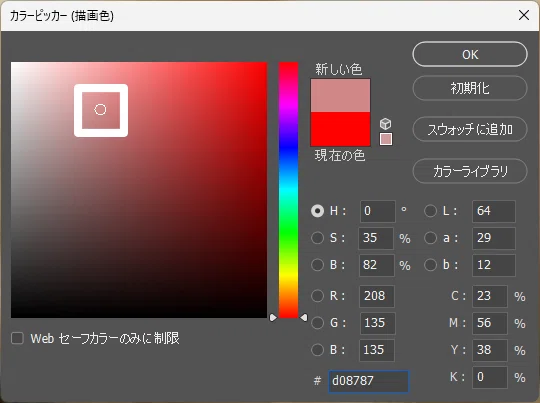
カラースライダーは上下に動き、色相を変更することができます。
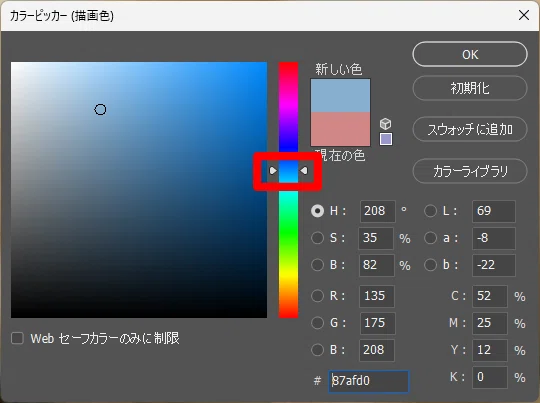
また、数値で色を指定することも可能です。
ここでは、R=30、G=150、B=250と入力してみましょう。
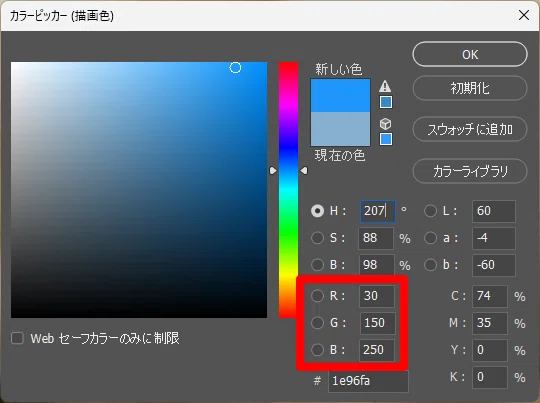
また、16進数の色コードで指定することもできます。
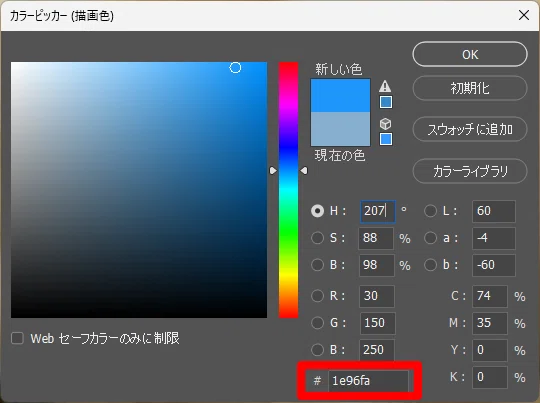
ちなみに、16進数の色コードは「#RRGGBB」形式で、
RR = 赤 (Red)
GG = 緑 (Green)
BB = 青 (Blue)
それぞれを「00〜FF」の範囲で表します。
例)#FFFFFF → 白(全色最大)
#000000 → 黒(全色ゼロ)
でも、完璧に覚える必要はありません!
なんとなくの仕組みを知っておくだけで大丈夫です。
まずは、カラーフィールドとスライダーで色を作成することに慣れてみましょう。
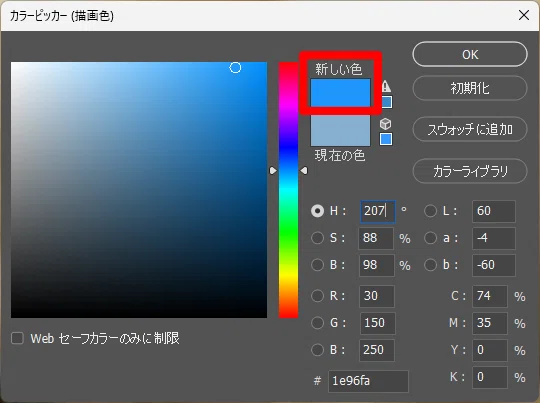
作成した色は、「新しい色」に表示され、「OK」ボタンをクリックすると使用できます。
「ブラシ」ツールの直径を「15px」に変更し「鼻ちょうちん」を描きましょう。

消しゴムツール
「ブラシ」ツールと同様に、「消しゴム」ツールも直径と硬さを設定できます。
ツールバーから「消しゴム」ツールをクリックします。
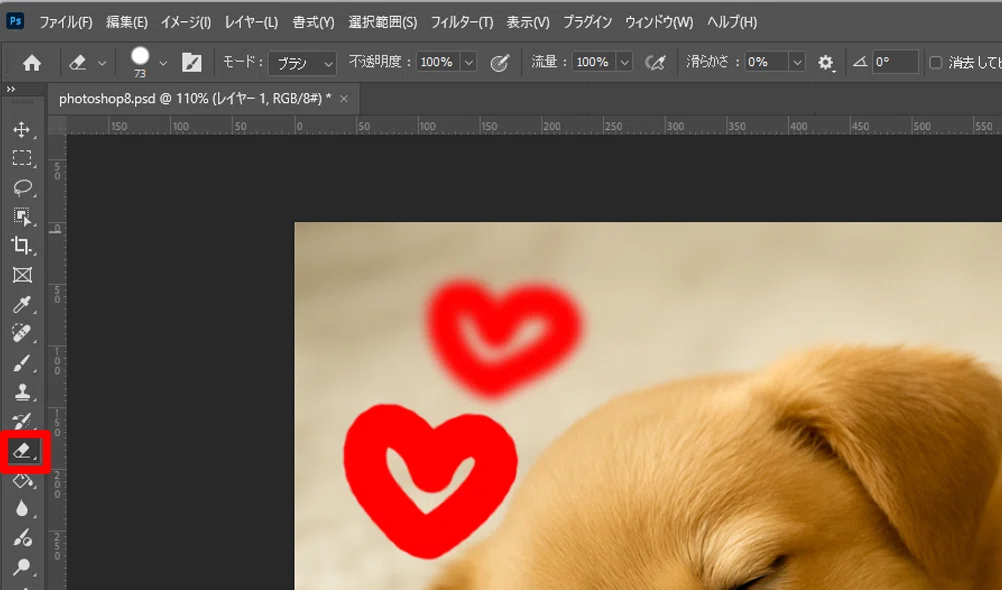
オプションバーから直径「35px」硬さ「0%」に設定します。
「イラスト」レイヤーが選択されていることを確認し、描いたハートを部分的に消してみましょう。

硬さを「100%」に変更し、ハートを消しましょう。

まとめ
ブラシも消しゴムも、硬さの設定を変えることで、描いたり消したりした部分のフチがどれくらいハッキリするかが変わります。
硬さ0% → フワッとぼかしたように描ける(消える)
硬さ100% → カチッとハッキリ描ける(消える)
用途に応じて硬さを調整することで、仕上がりがぐんと自然になります。
今回紹介したブラシや消しゴム以外にも、硬さの設定が必要なツールがありますので、操作方法をしっかり覚えておきましょう。
音声と練習用データは
メンバーシップ限定でダウンロードできます
スキルキットのメンバーシップでは、
LINEでの質問サポート、動画・音声、限定記事などで、
学びたいことをまるごとサポート。
ここから先は
この記事が参加している募集
この記事が気に入ったらチップで応援してみませんか?
