
パワポで簡単にグラフ作成する方法|これから始めるPowerPoint入門 #8|基本の使い方講座

グラフ作成って難しい
そう思っていませんか?
ポイントを押さえてしまえば、パワーポイントでも簡単にグラフを作成することができます。
ということで
第8回は、グラフの作成方法をやさしく解説していきます。
グラフの種類を選択
エクセルの場合は、表をつくってからグラフの種類を選択しますが、パワーポイントの場合は先にグラフの種類を選択します。
グラフを挿入したいスライドをクリックします。
ここでは2枚目の「ウイルス・不正アクセス等の相談件数」をクリックします。
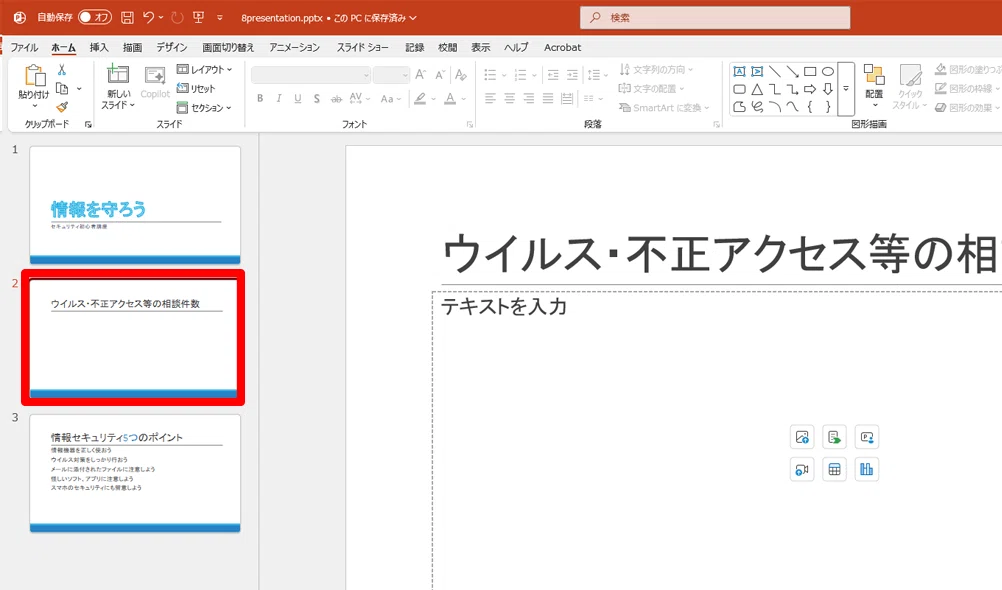
「挿入」タブから「グラフ」をクリックします。
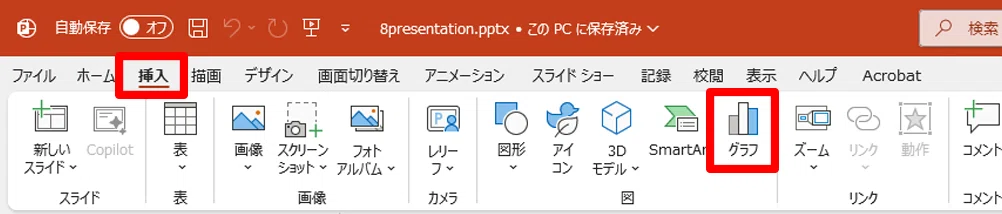
まずは左側からグラフの種類を選択します。
ここでは、「縦棒」をクリックします。
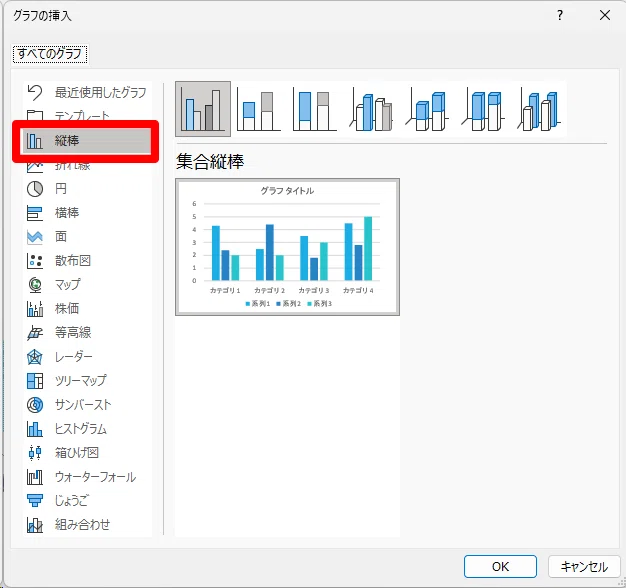
右側から縦棒の中でも
・集合縦棒
・積み上げ縦棒
・100%積み上げ縦棒
から選ぶことができます。
ここでは「集合縦棒」をクリックします。
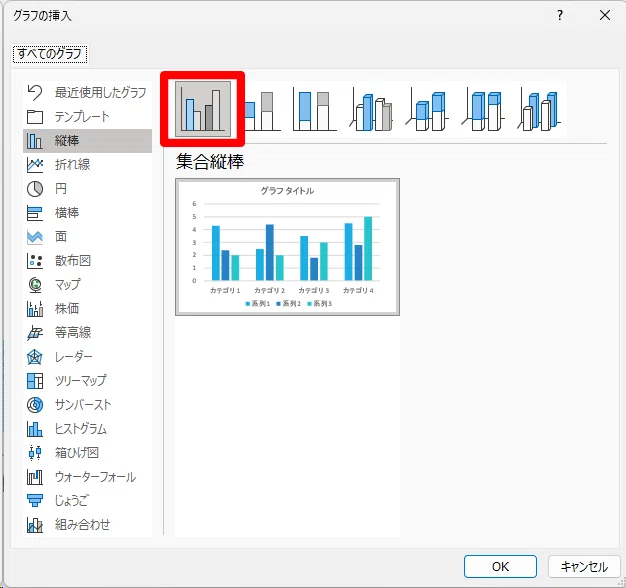
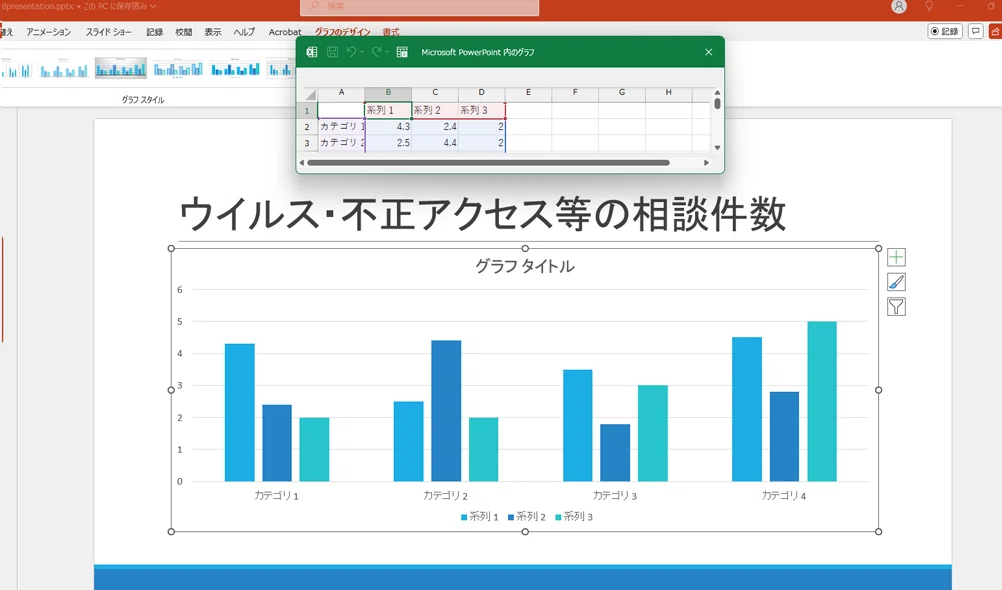
これで仮の状態でグラフが作成されます。
データ入力
グラフが選択されると、自動的にエクセルの画面が開きます。
これは、パワーポイント内に保存されるエクセルデータになるため、単独でエクセルファイルとして保存することはありません。
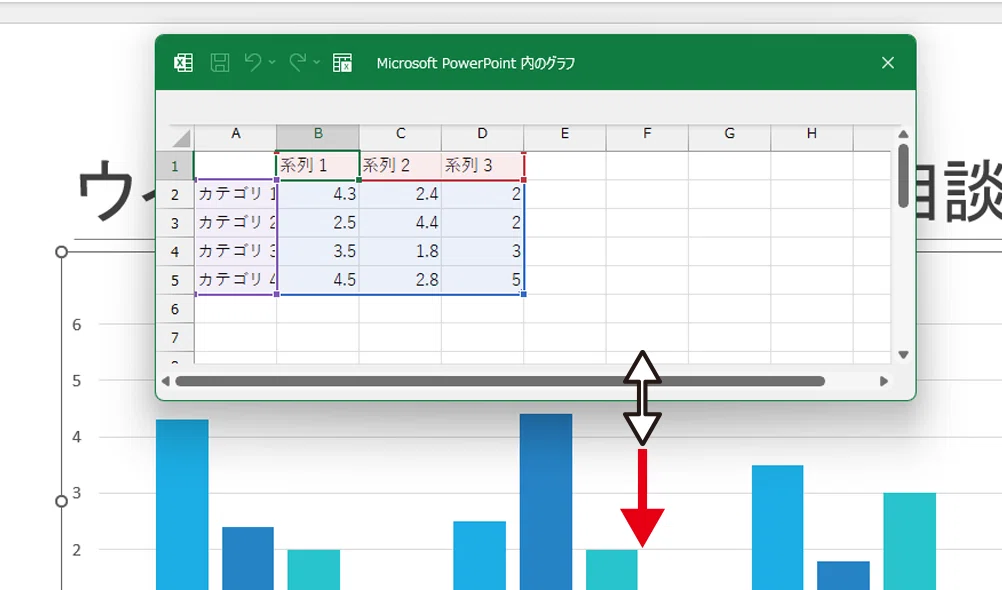
エクセルのウィンドウが小さい場合には、ウィンドウの枠にマウスポインターを合わせ上下の矢印になった時にドラッグします。
※横の境界線の場合は左右の矢印、角の境界線の場合は斜めの矢印の形になります。
下図の通りデータを入力します。
相談件数:
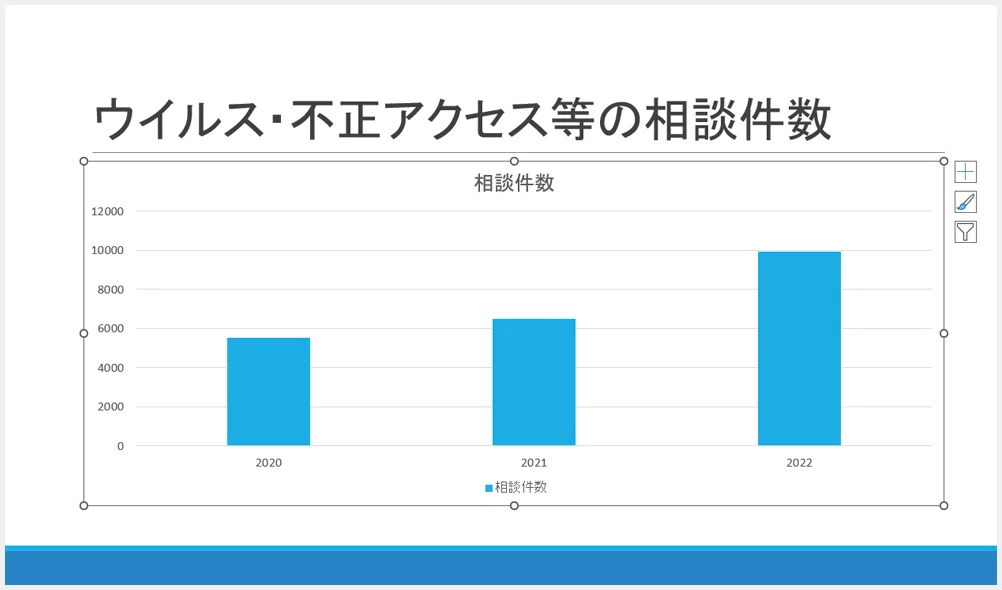
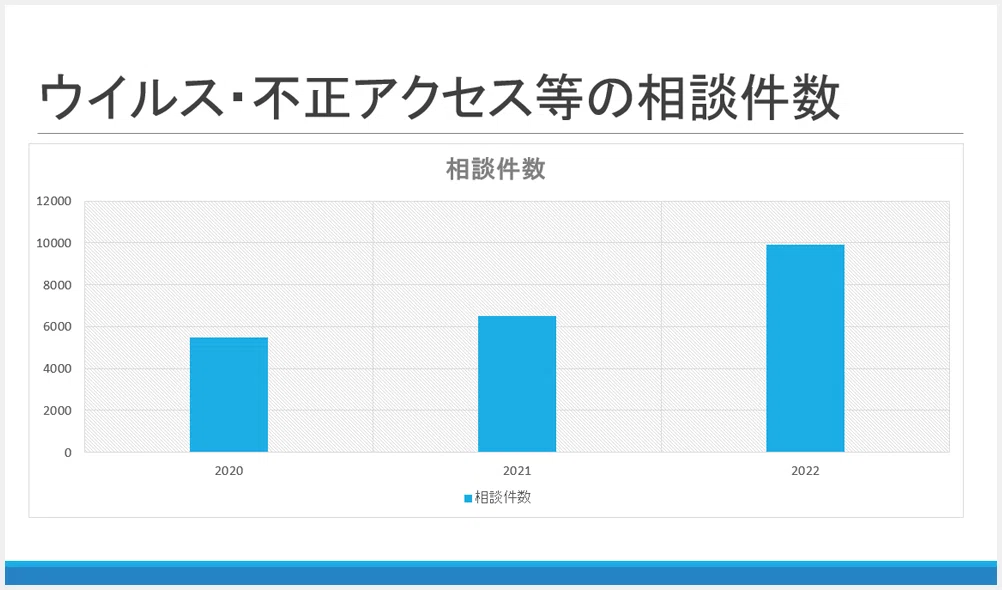
2020年 5500件、2021年 6500件、2022年 9900件
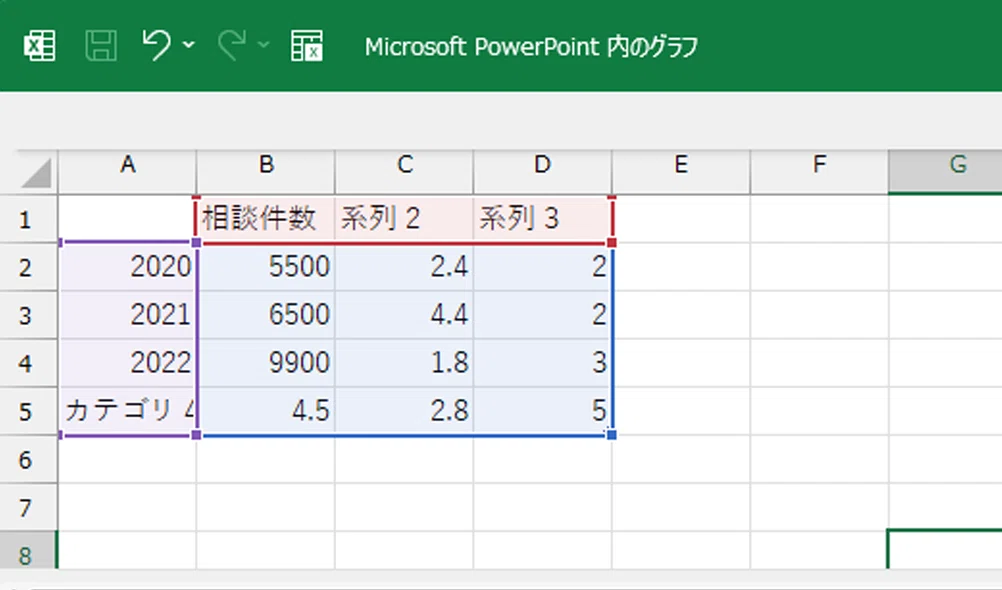
もともと表示されていた数値や文字はそのままにしておきます。
入力されたデータ通りにグラフが変更されていきますが、このままだとカテゴリ4や系列1・2が表示されたままとなります。
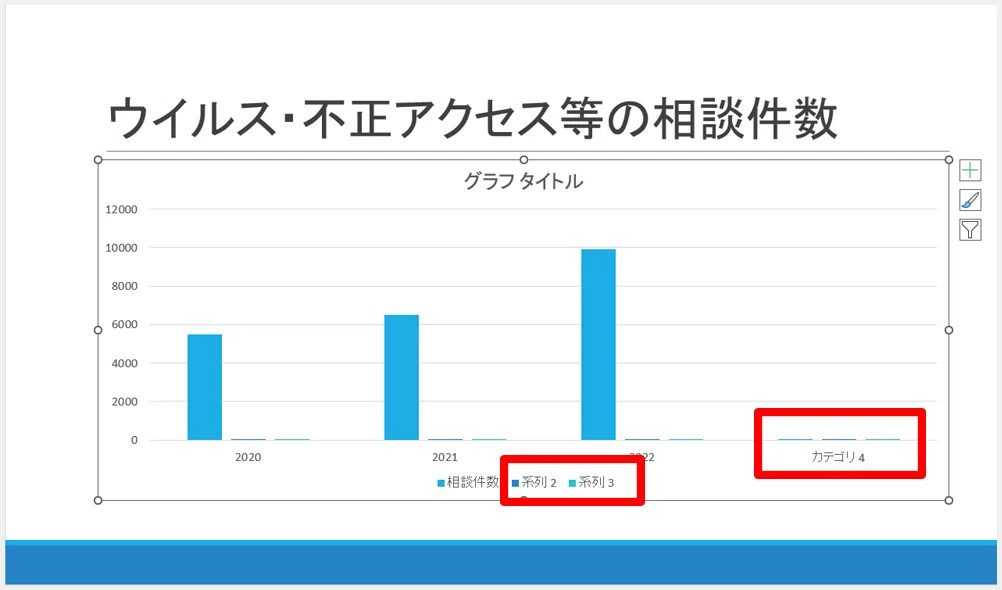
エクセルに表示されている色が付いている部分がグラフに反映されるため、必ず必要な部分のみに調整します。
※数字や文字を消しても反映されません。
青く表示されている枠の右下の角にマウスポインターを合わせ、必要な部分までドラッグします。
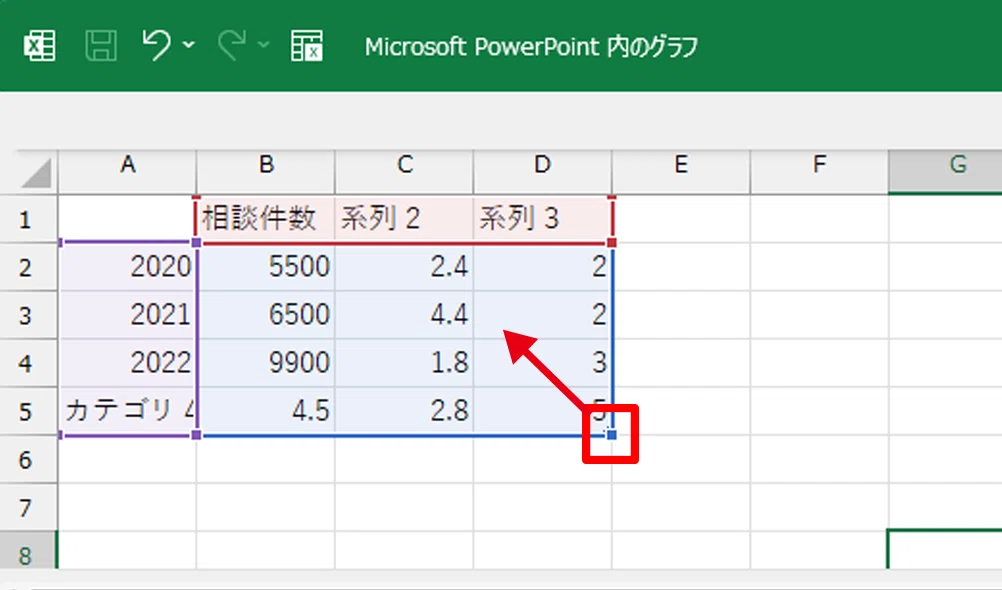
ここではB4までドラッグして調整します。
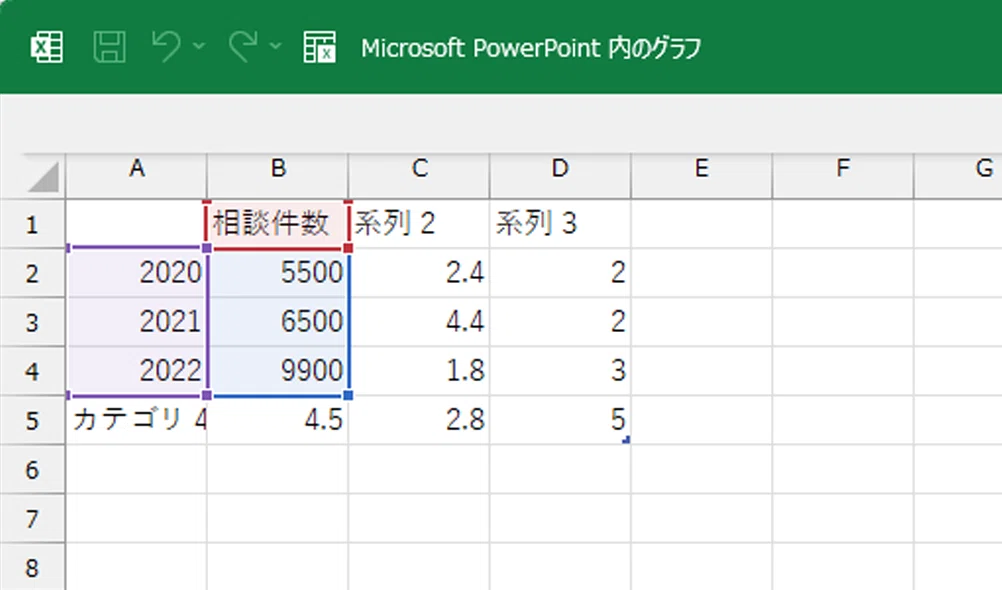
範囲が調整できたら、エクセルのウィンドウの×ボタンをクリックして閉じます。
これで正しい範囲を読み込んだグラフを作成することができました。
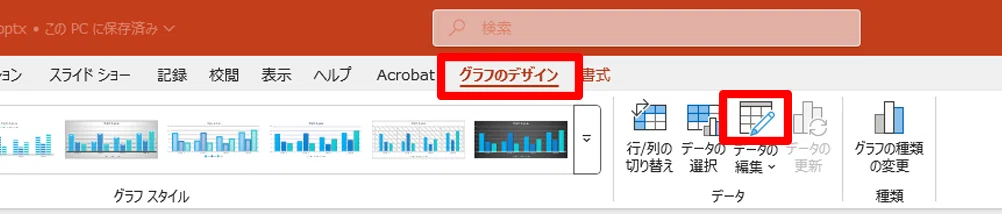
色の枠が表示されない場合、入力すると枠が消えてしまうことがあります。
その場合は一度、エクセルを閉じ、パワーポイントの「グラフのデザイン」タブから「データの編集」をクリックします。
グラフのスタイル変更
グラフのスタイルを適用することで、グラフの詳細設定をまとめて設定することができます。
グラフを選択する場合は、グラフの余白の部分にマウスポインターを合わせ、「グラフエリア」と表示されたところでクリックします。
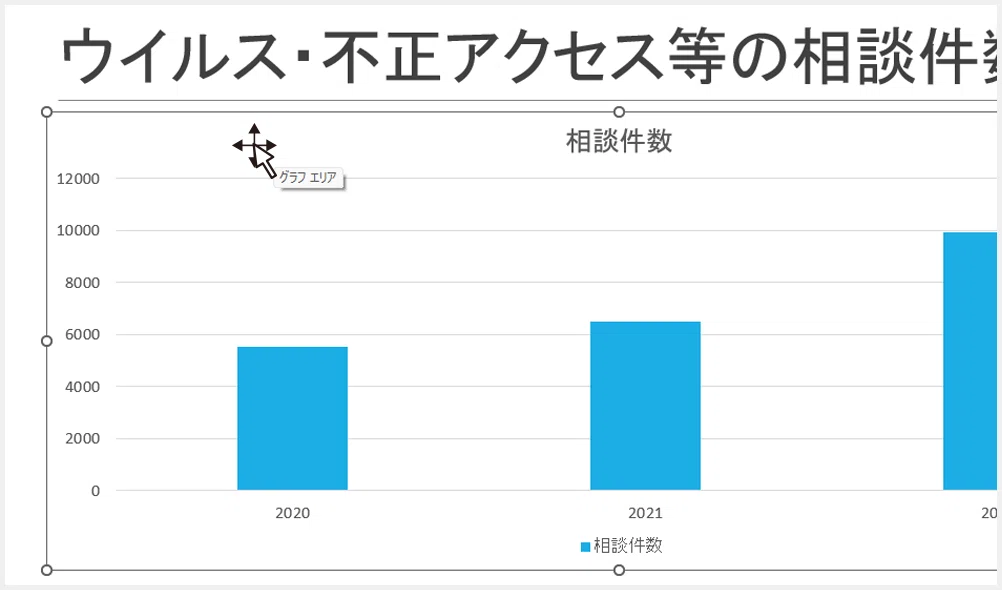
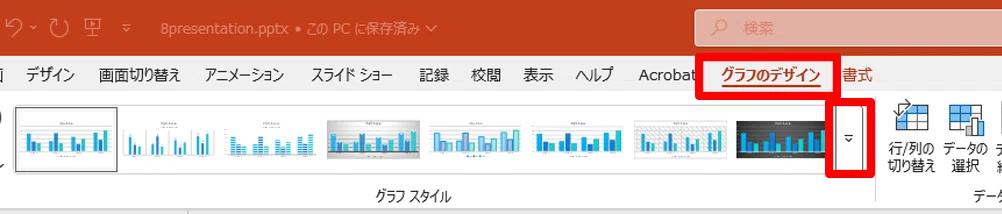
「グラフのデザイン」タブから「グラフのスタイル」の▼をクリックします。
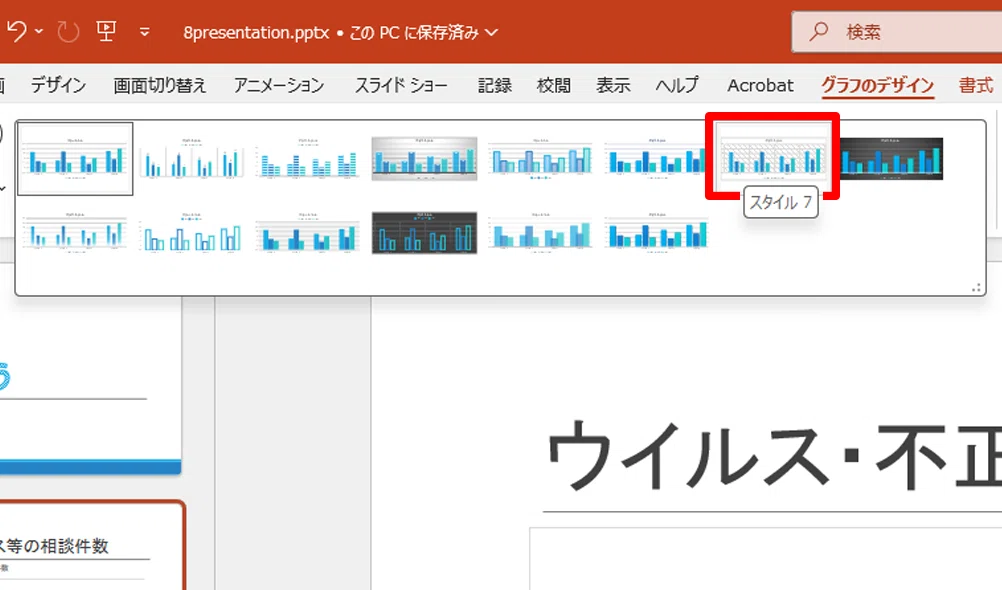
ここでは、一覧から「スタイル7」をクリックします。
これでグラフにスタイルを適用することができました。
音声と練習用データは
メンバーシップ限定でダウンロードできます
スキルキットのメンバーシップでは、
LINEでの質問サポート、動画・音声、限定記事などで、
学びたいことをまるごとサポート。
ここから先は
この記事が参加している募集
この記事が気に入ったらチップで応援してみませんか?
