
色・形で伝わり方が変わる!図形を活かしたスライド術|これから始めるPowerPoint入門 #9|基本の使い方講座

図形を挿入することで、スライドのデザインに彩りをプラスできるだけでなく、次のようなメリットがあります。
図形をプラスするメリット
視覚的な理解の促進
情報の強調
視線誘導
ということで
第9回は、図形の挿入方法をやさしく解説していきます。
図形の挿入
図形を挿入したいスライドを選択します。
ここでは3枚目の「情報機器を正しく扱おう」をクリックします。
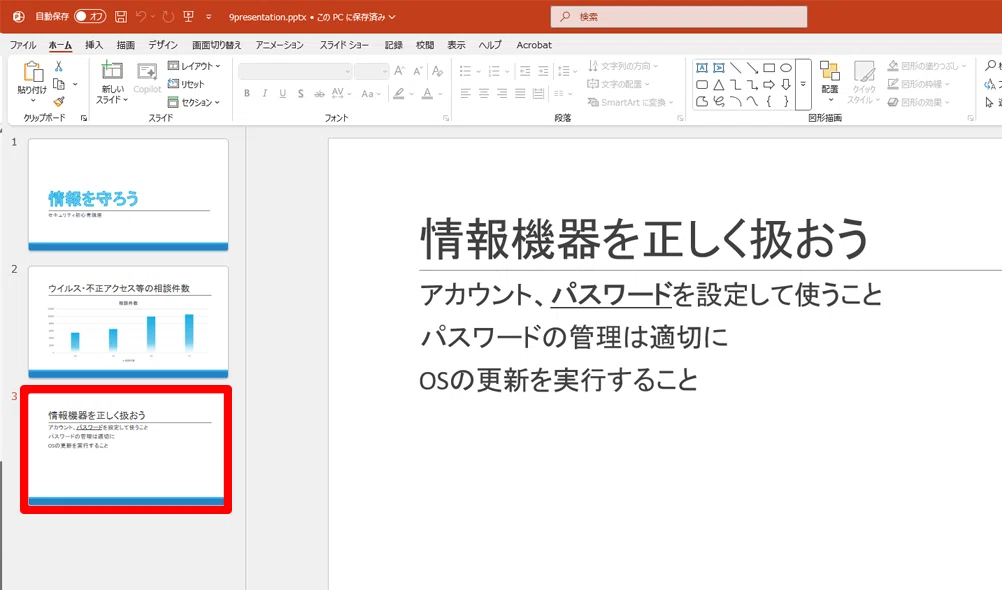
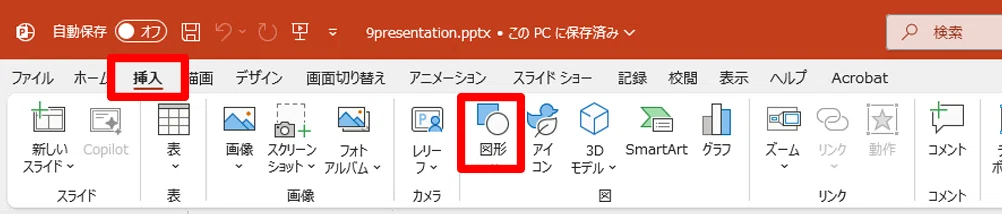
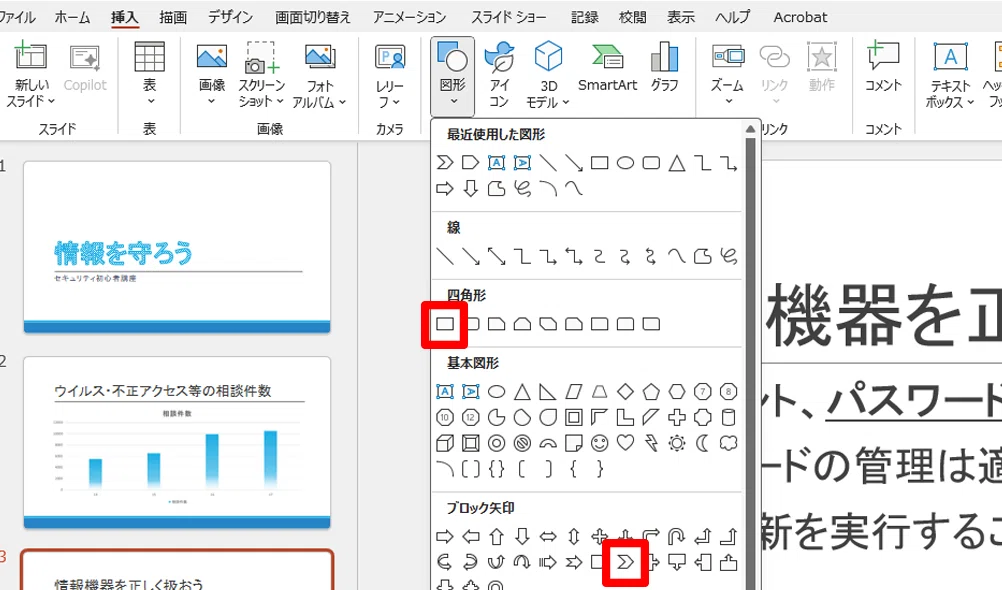
「挿入」タブから「図形」をクリックします。
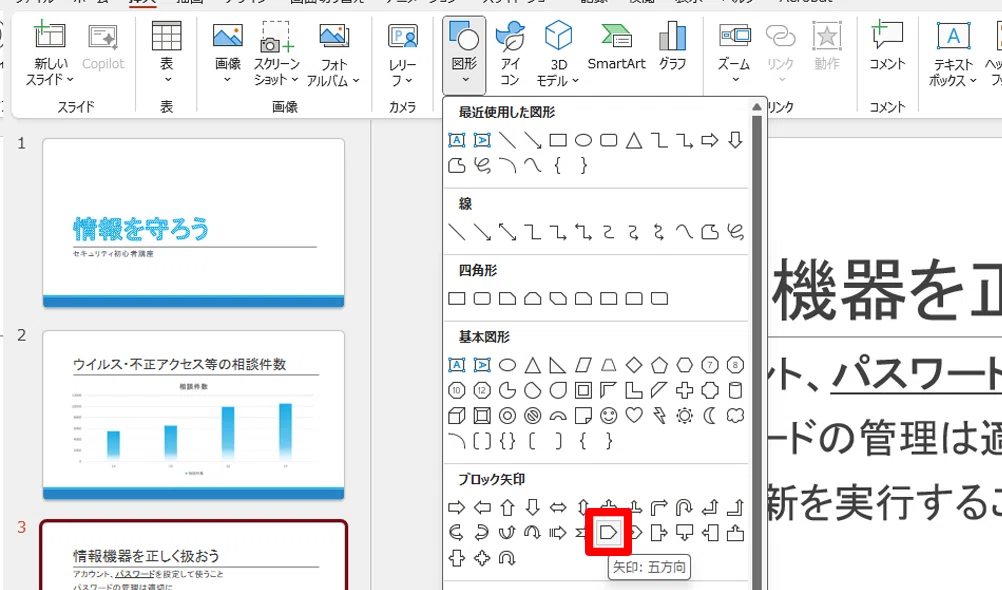
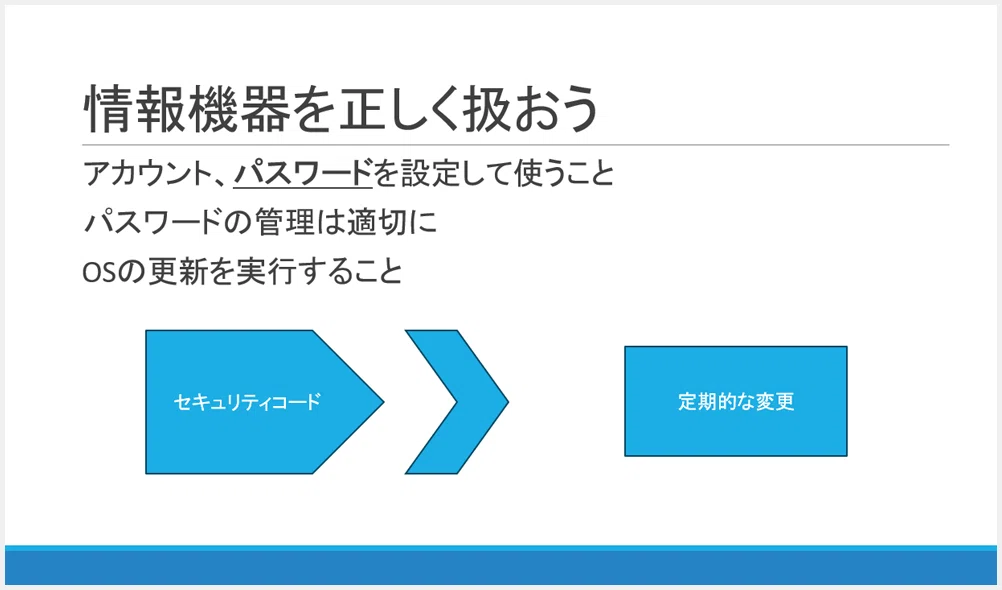
一覧からブロック矢印の「矢印:五方向」をクリックします。
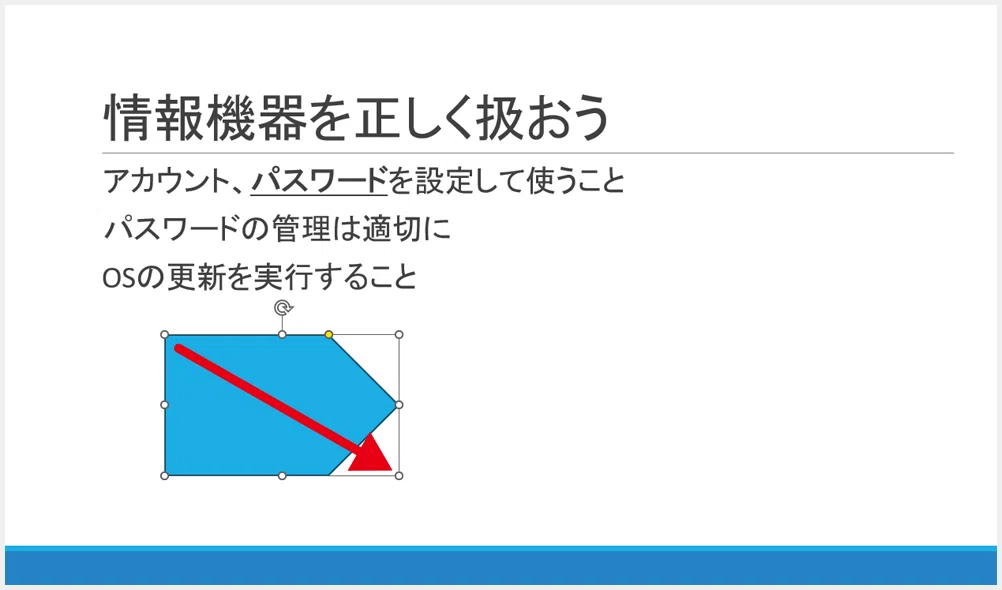
ドラッグして図形を描画します。
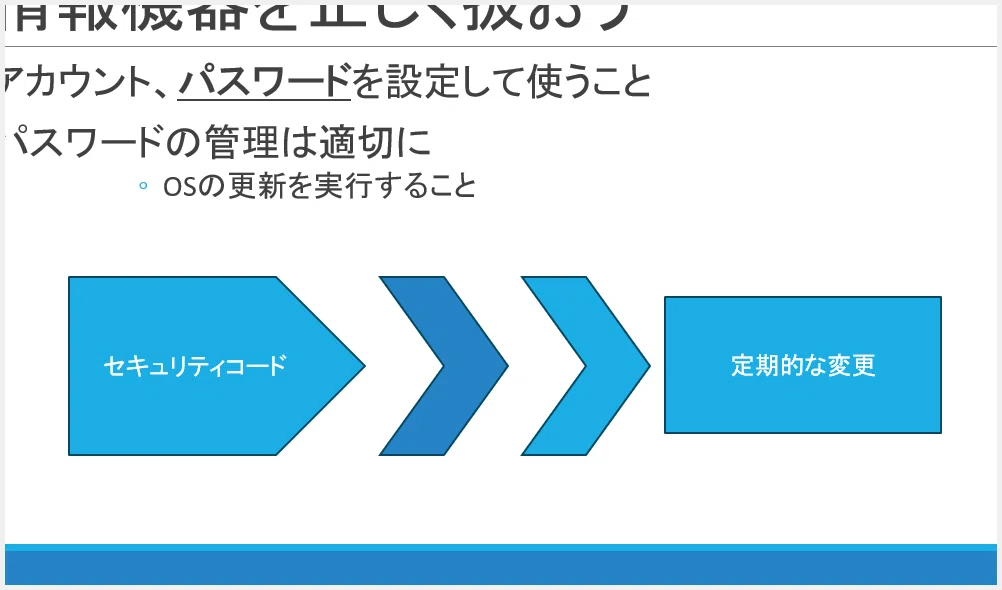
同様の方法で「矢印:山形」と「正方形/長方形」も描画します。
これで図形を挿入することができました。
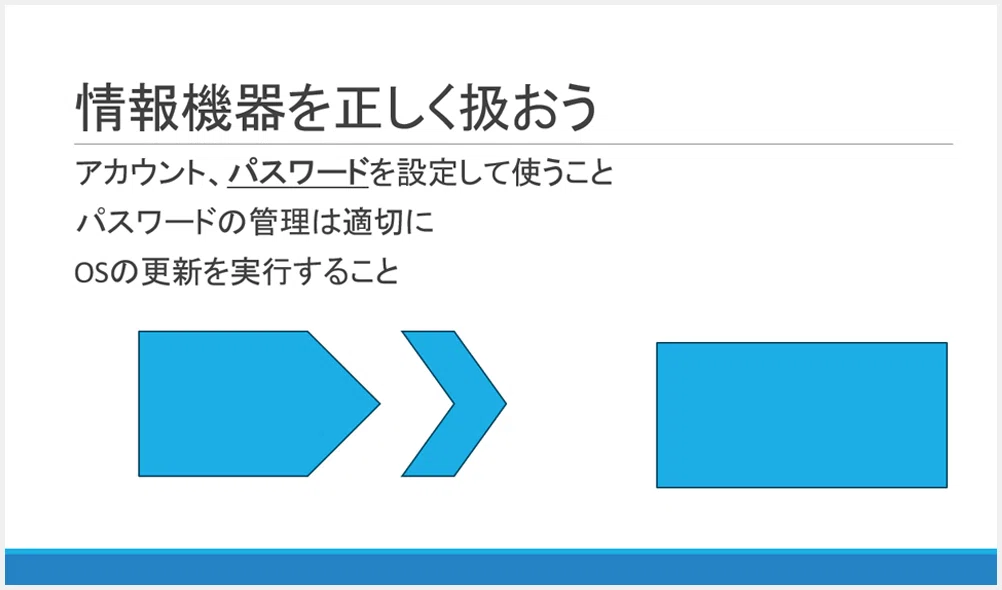
図形はスライドに設定している「テーマ」にそった色で表示されます。
文字の入力
ほとんどの図形には文字を入力することができます。
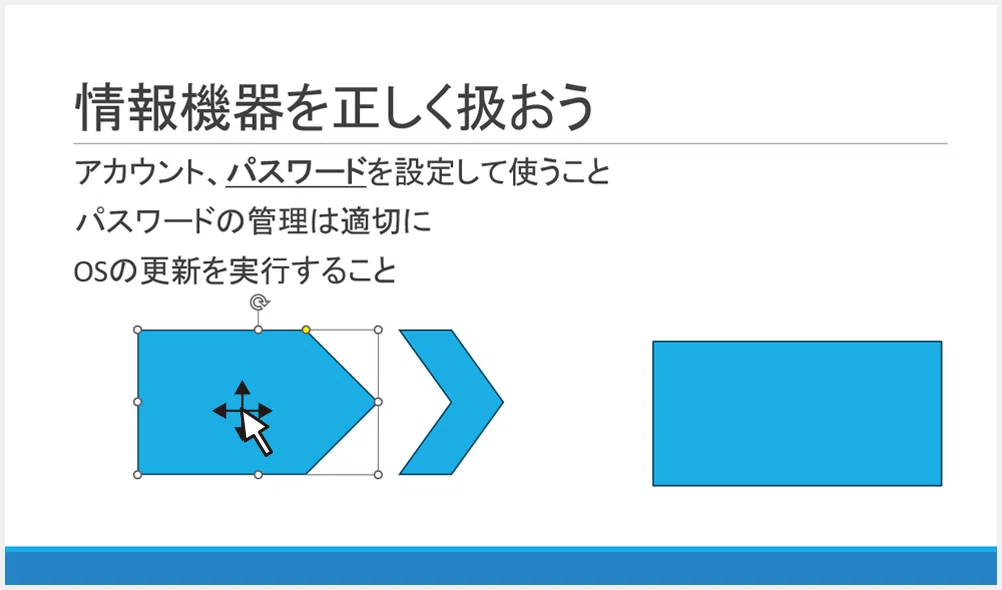
クリックして「矢印:五方向」の図形を選択します。
選択されると周りに枠が表示されます。
「セキュリティコード」と入力します。
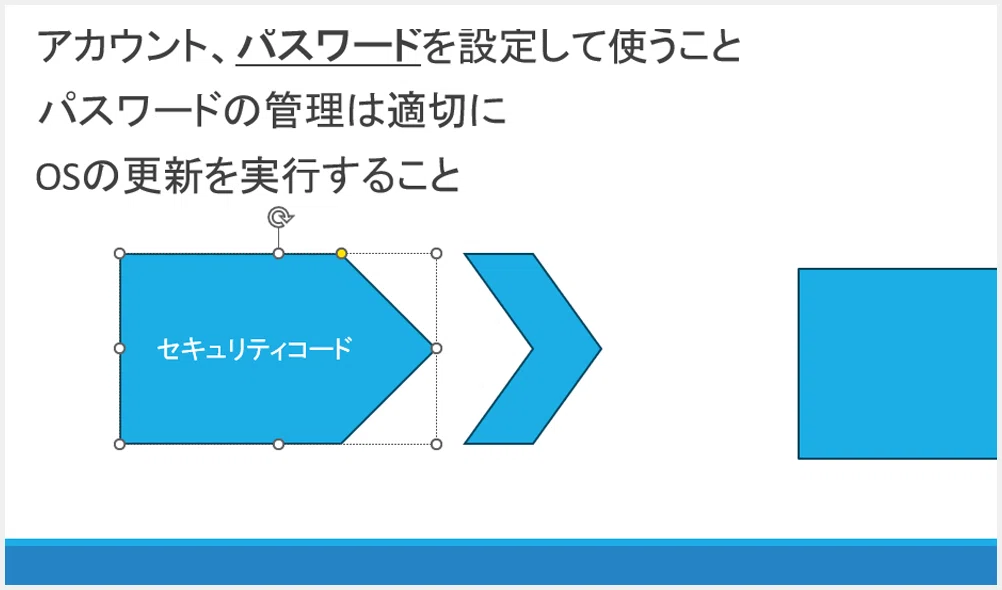
四角形の図形にも「定期的な変更」と入力します。
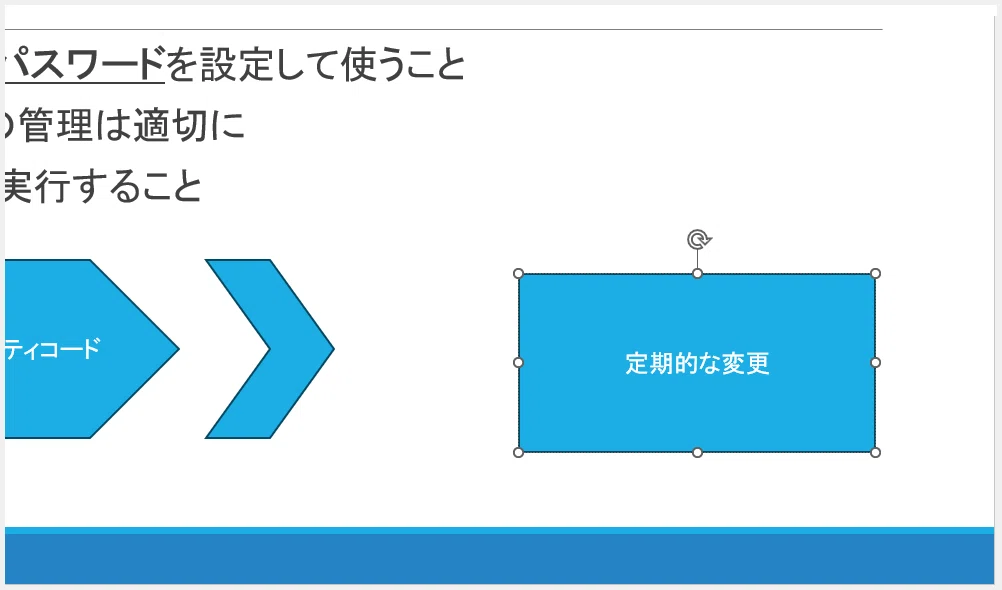
これで文字を入力できました。
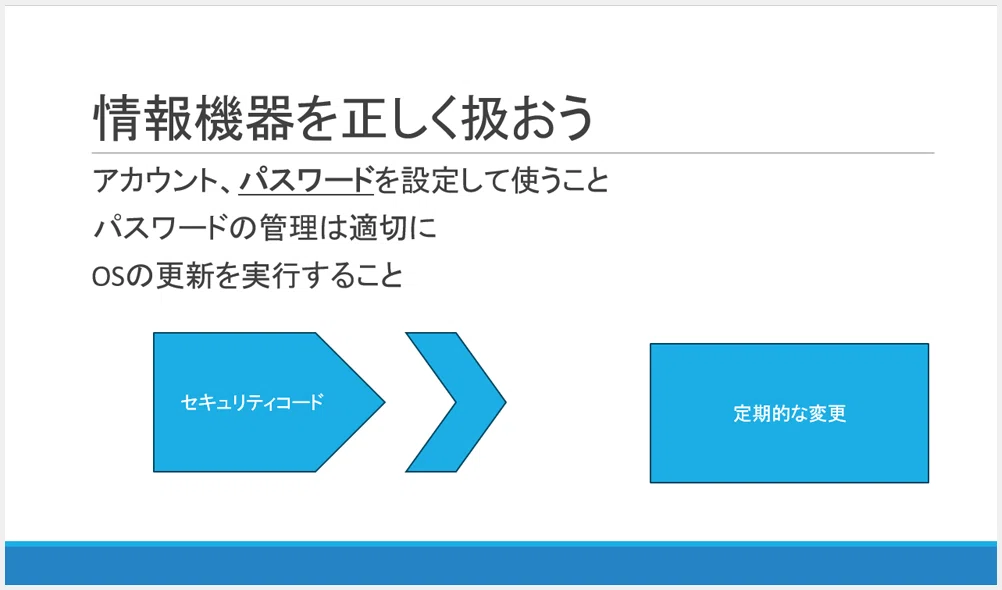
サイズと位置の変更
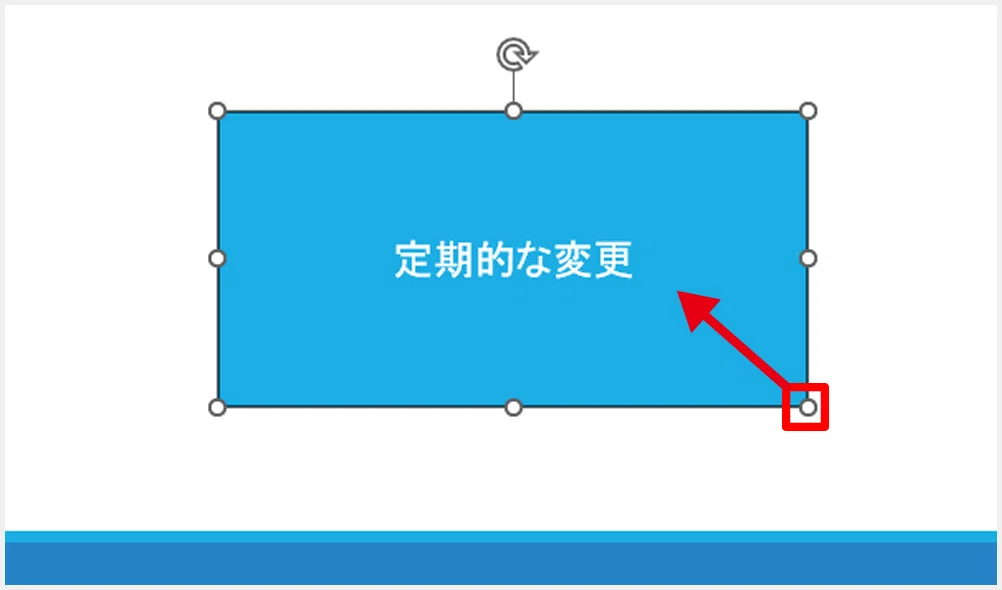
図形の大きさを変更するには、図形を選択したときに表示されるハンドルをドラッグします。
位置を変更するには、図形の枠線にマウスポインターを合わせ、十字の矢印になったときにドラッグします。
※文字が入力されていない図形であれば図形の上でドラッグすると位置が動きます。
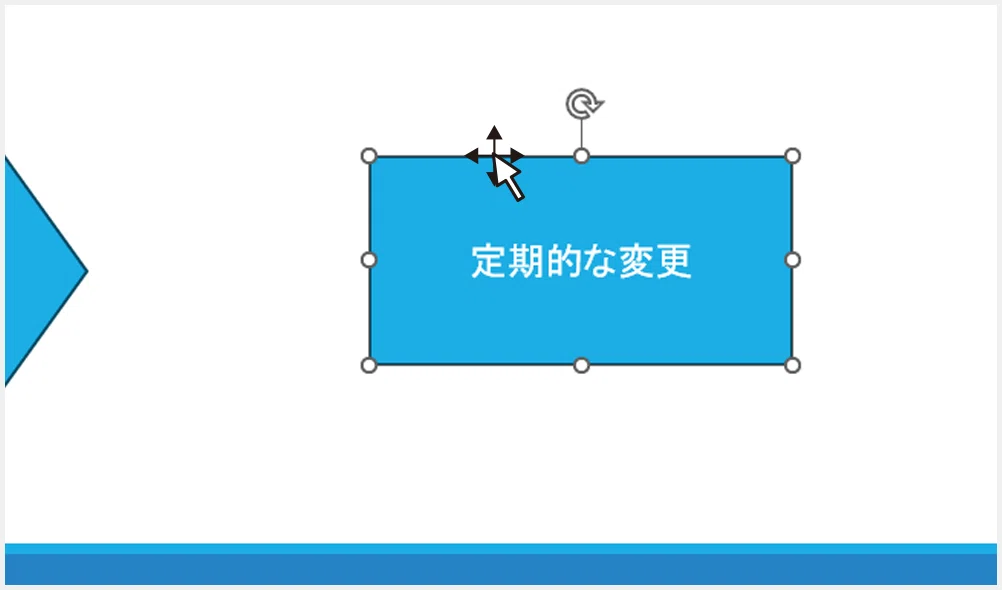
これで図形のサイズと位置を変更することができました。
図形のコピー
同じ図形をコピーして使用したい場合は、Ctrlキーを押しながらドラッグします。
今回はまっすぐ右にコピーしたいのでShiftキーも一緒に押してドラッグします。
CtrlキーとShiftキーを押しながらドラッグすると、まっすぐ右方向にコピーを作成できます。
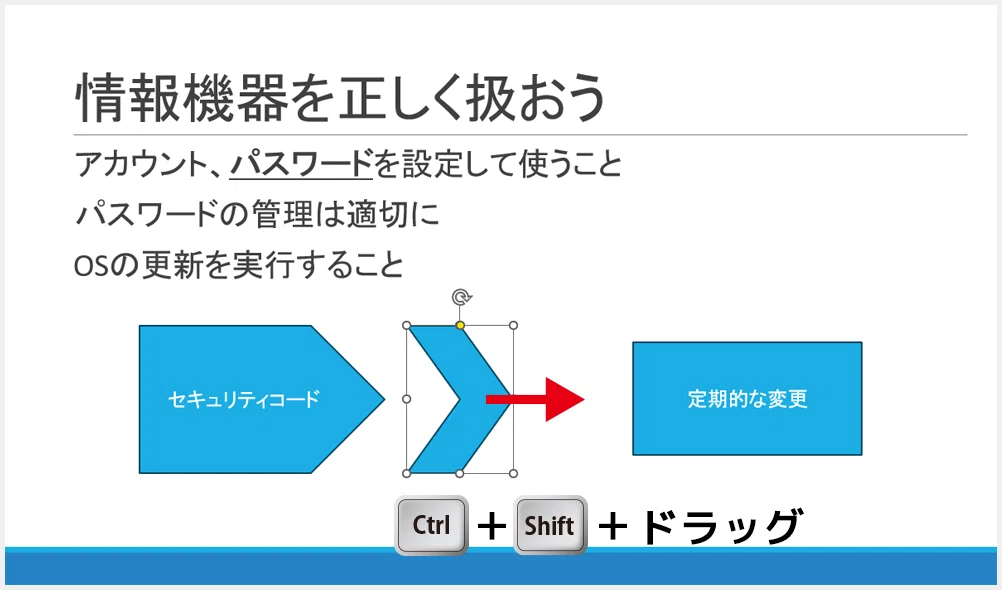
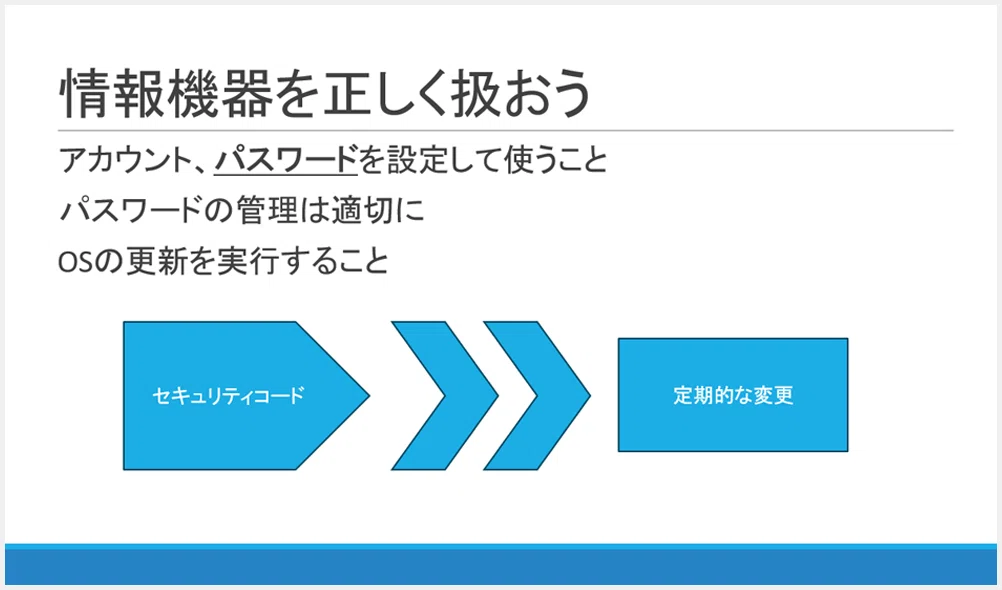
これでコピーを作成することができました。
図形の色変更
初期設定で図形の色は「テーマ」にそった色になっています。
※「テーマ」が設定されていない場合は、濃い青緑色です。
図形の色の設定は「塗りつぶしの色」と「枠線の色」の2種類を設定する必要があります。
変更したい図形をクリックして選択します。
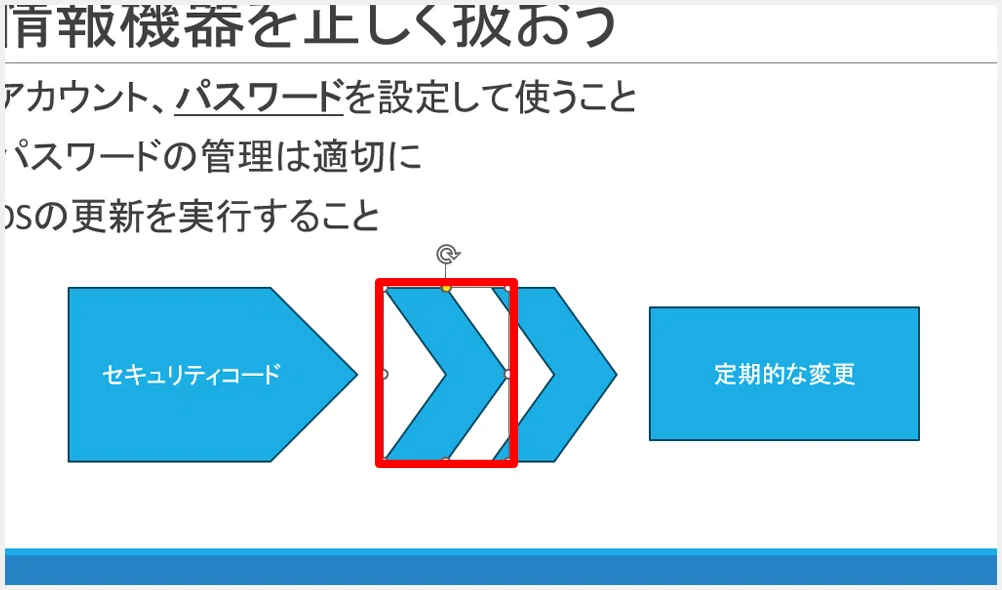
「図形の書式」タブから「図形の塗りつぶし」をクリックします。
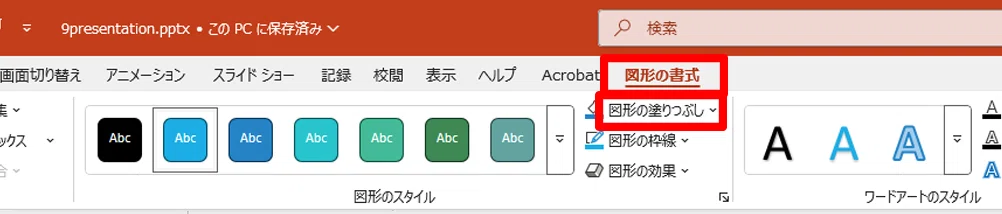
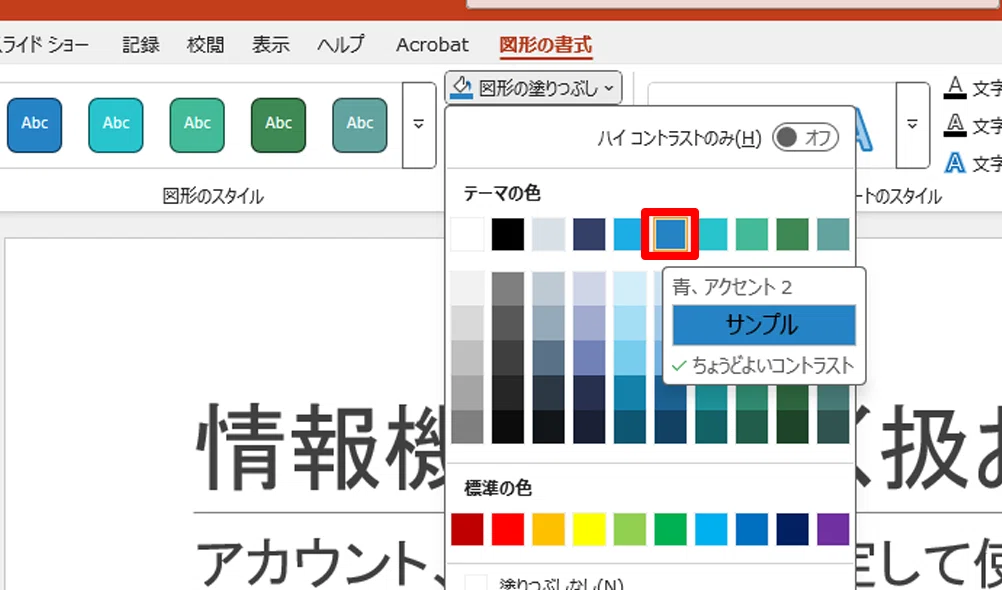
色のパレットから「青、アクセント2」をクリックします。
※テーマの色は設定している「テーマ」によって色合いが違います。
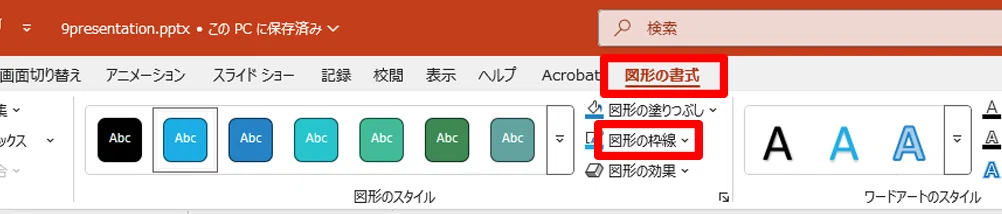
再び「図形の書式」タブから「図形の枠線」をクリックします。
ここでは「青、アクセント2、黒+基本色50%」をクリックします。
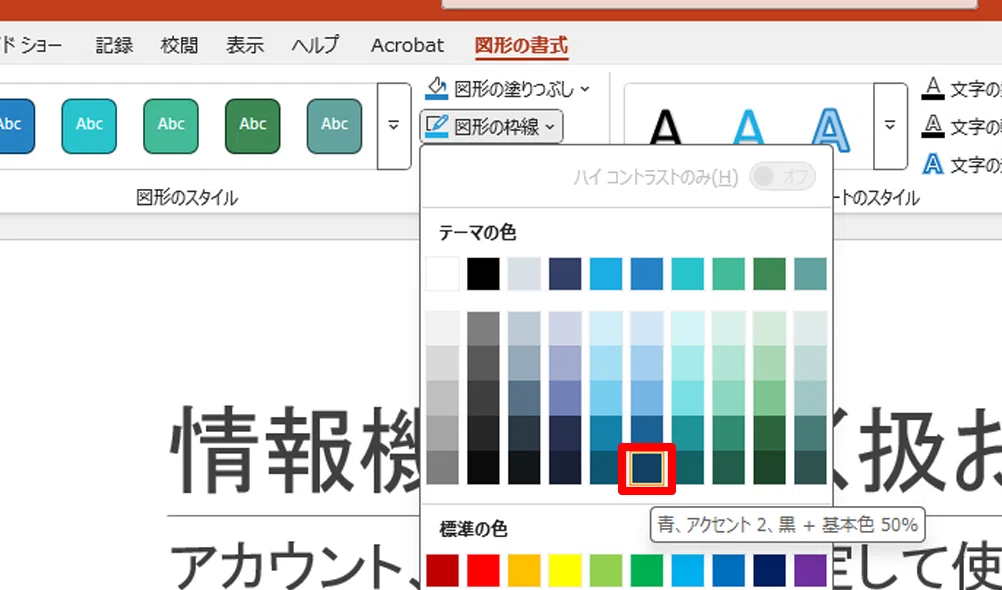
これで色を変更することができました。
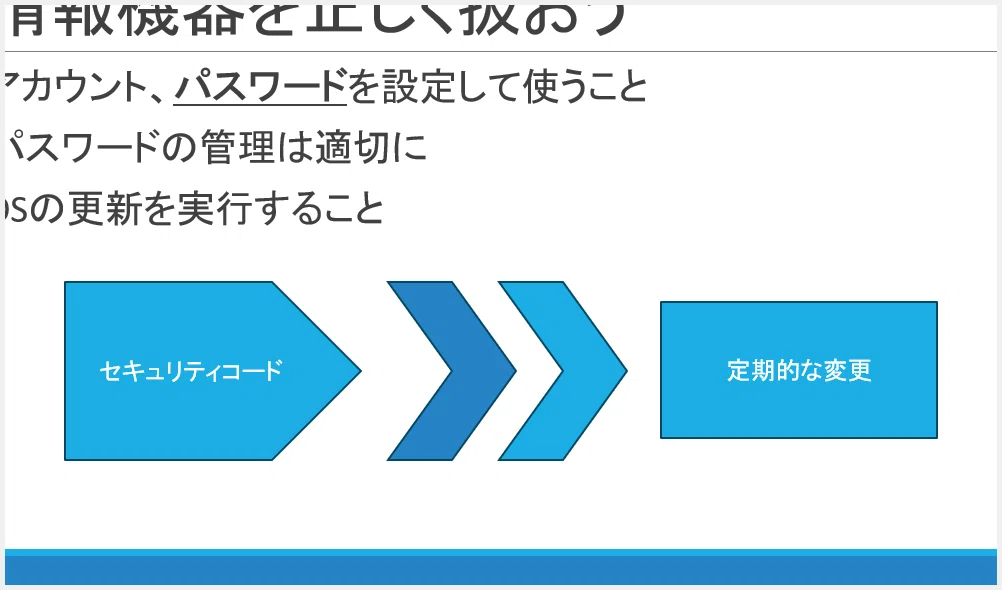
整列
図形をきれいに並べるには、「配置」ボタンを使用します。
並べたい図形をすべて選択するには、図形を囲むように大きくドラッグします。
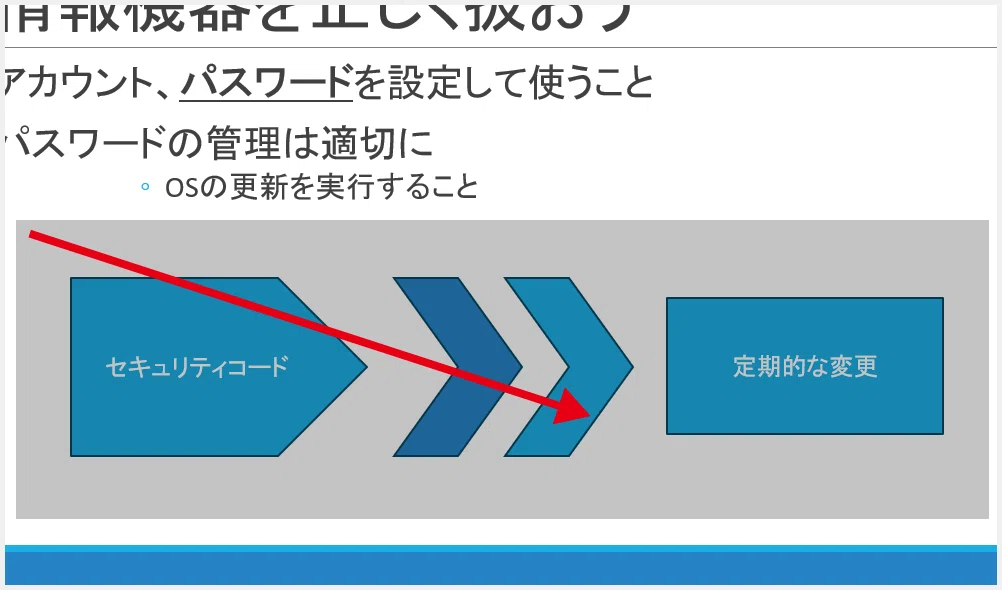
これで一気にすべての図形を選択することができます。
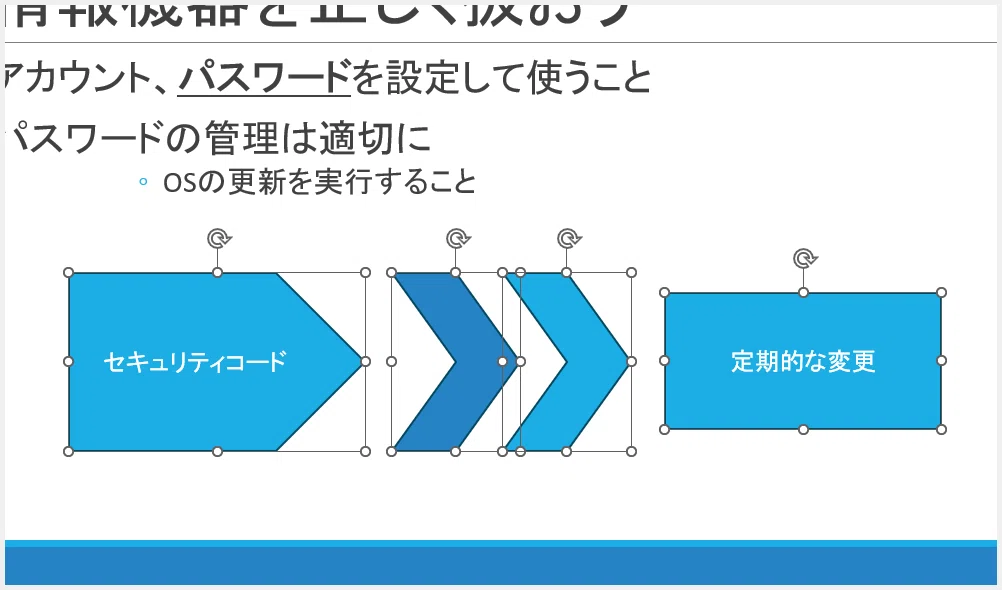
「図形の書式」タブから「配置」をクリックします。
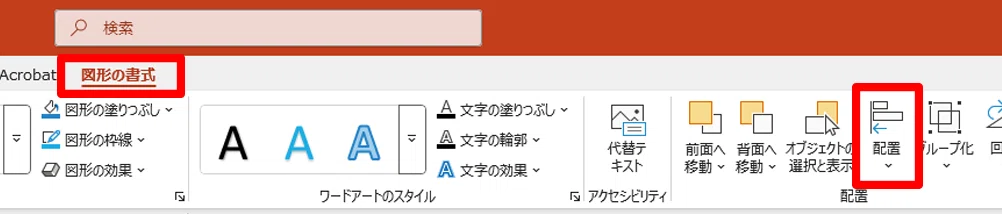
均等に配置する場合は、「配置」から「左右に整列」をクリックします。
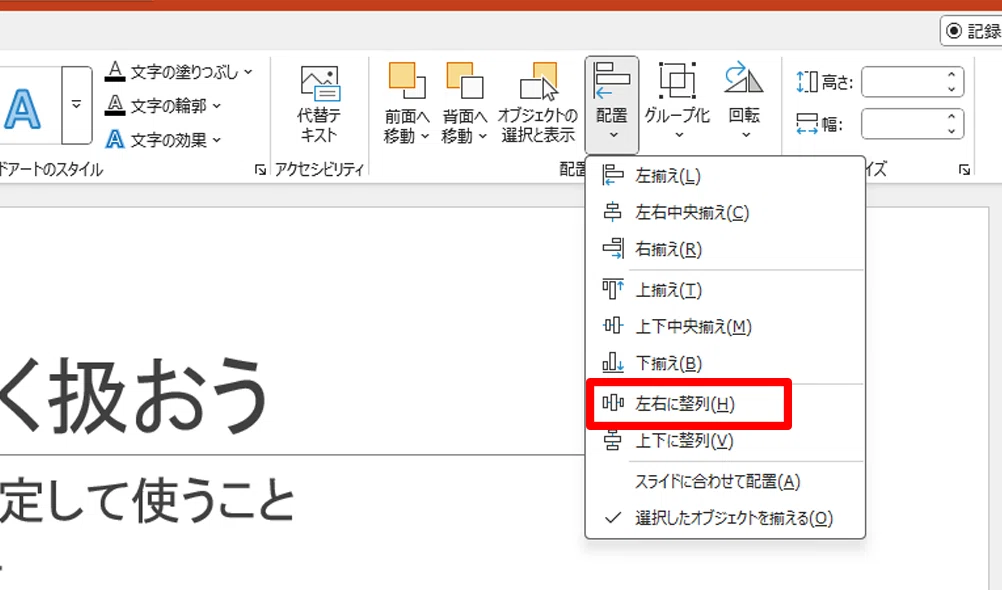
これで図形をきれいに並べることができました。
音声と練習用データは
メンバーシップ限定でダウンロードできます
スキルキットのメンバーシップでは、
LINEでの質問サポート、動画・音声、限定記事などで、
学びたいことをまるごとサポート。
ここから先は
この記事が参加している募集
この記事が気に入ったらチップで応援してみませんか?
