
SmartArtで作る!パワポの見やすい図解方法|これから始めるPowerPoint入門 #10|基本の使い方講座

複雑な図形を簡単に描けるのが、SmartArt(スマートアート)という機能です。
リストや手順、循環など、内容に特化したわかりやすい図形が用意されているため、ゼロから作るよりも簡単かつ綺麗に作成できます。
ということで
第10回は、SmartArtの挿入方法をやさしく解説していきます。
SmartArtの挿入
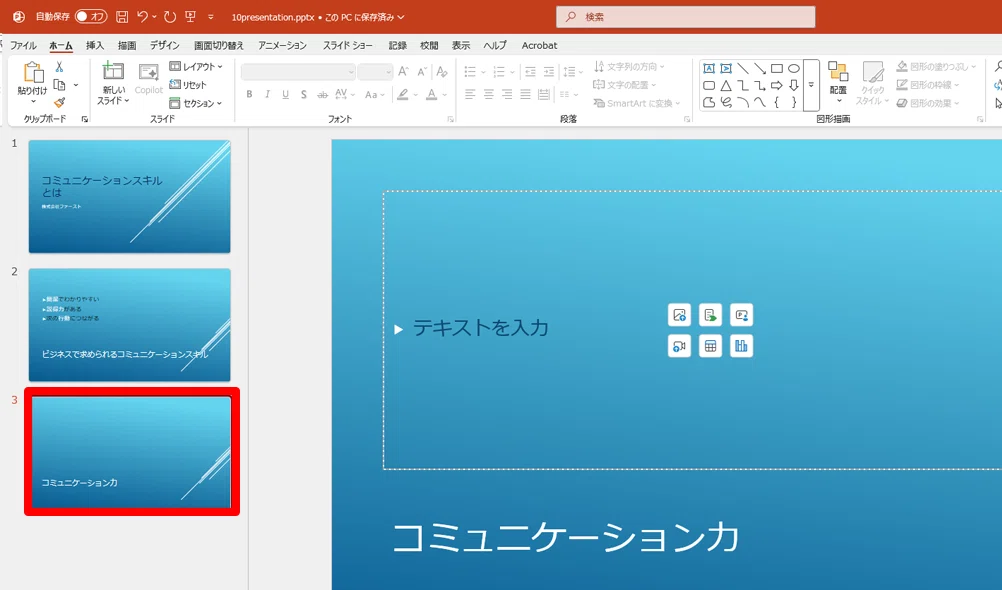
SmartArtを挿入したいスライドを画面左のスライド一覧から選択します。
ここでは3枚目のスライド「コミュニケーション力」をクリックします。
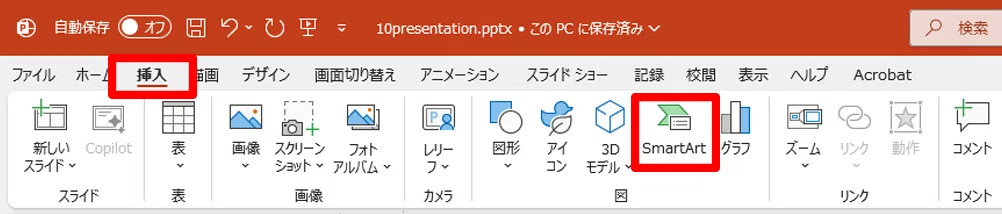
「挿入」タブから「SmartArt」をクリックします。
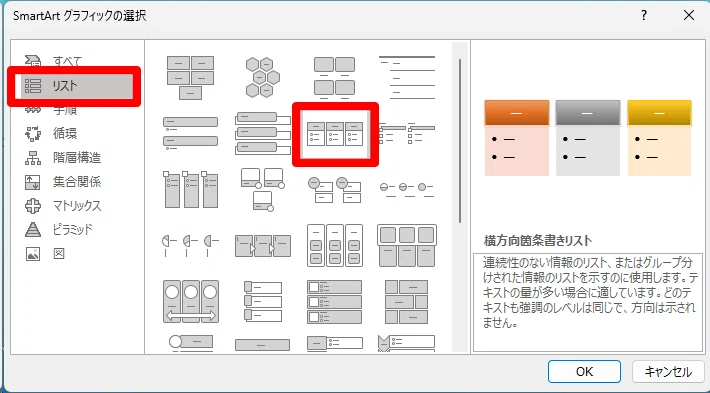
「リスト」をクリックし、「横方向箇条書きリスト」をクリックし、「OK」ボタンをクリックします。
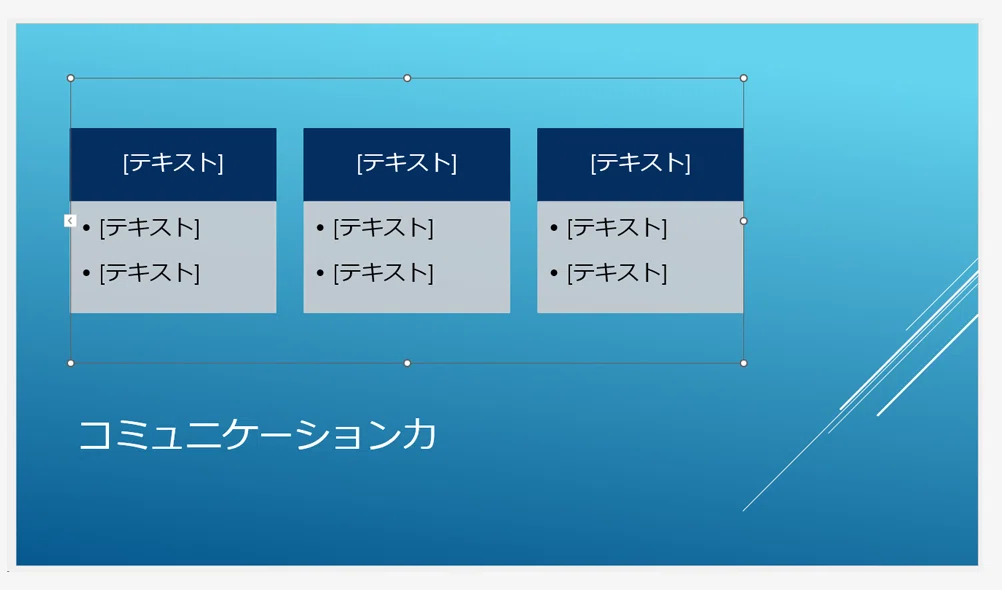
これでSmartArtを挿入することができました。
文字の入力
SmartArtに文字を入力する場合、1つ1つ「テキスト」の部分をクリックして入力することもできますが、テキストウィンドウを使用すると効率的に入力できます。
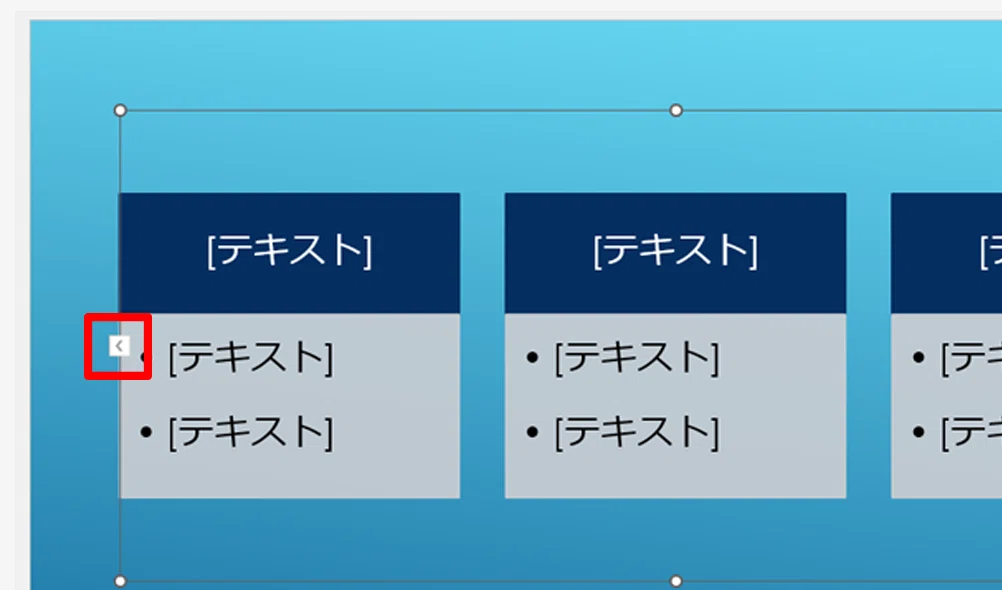
SmartArtが挿入されてもテキストウィンドウが表示されていない場合は、SmartArtの左側の<をクリックします。
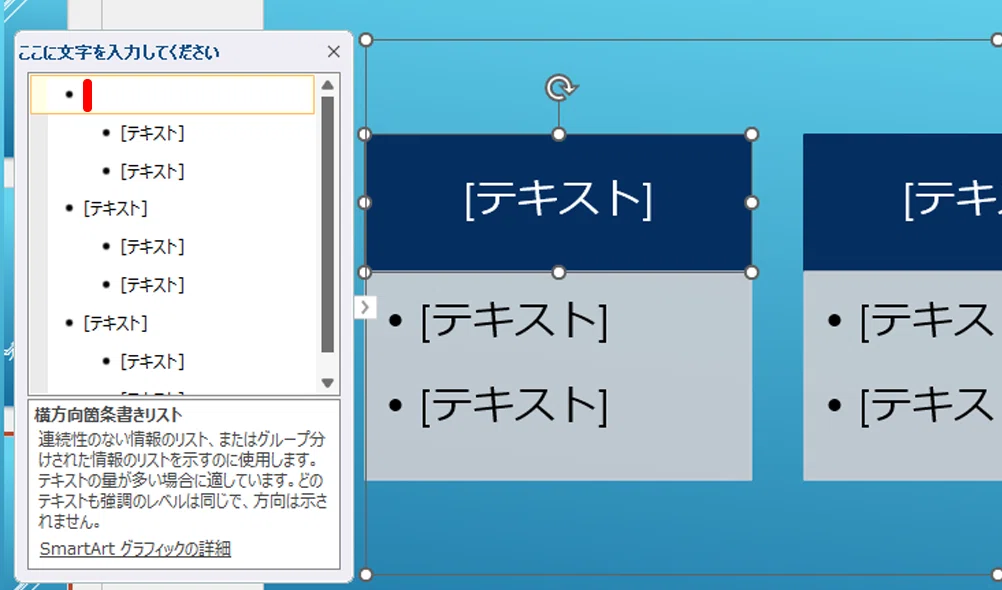
1つ目のテキストをクリックします。
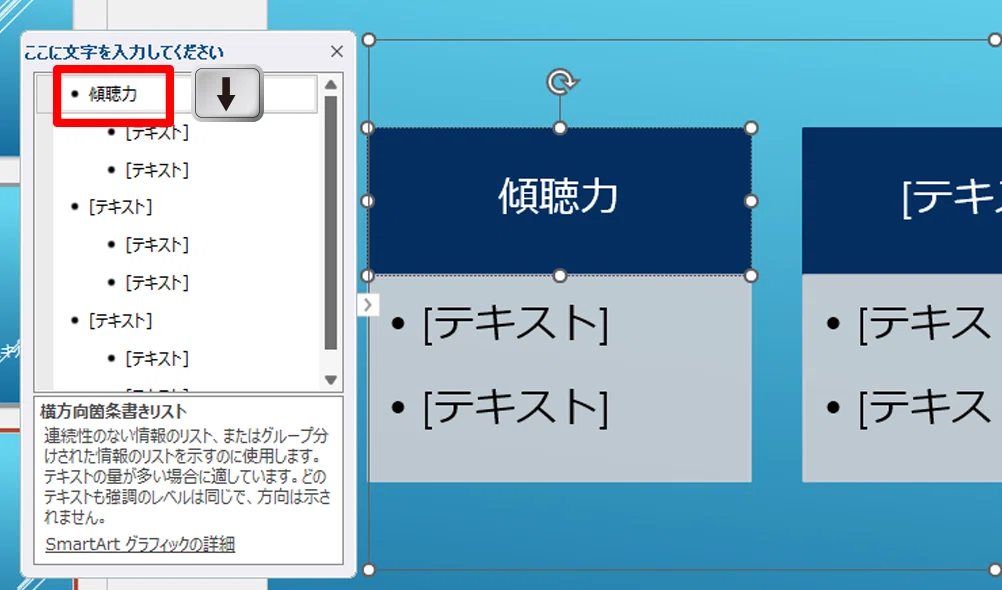
「傾聴力」と入力し、下矢印キーを押します。
※Enterキーを押すと図形が増えるため、増えてしまった場合はBackSpaceキーで削除します。
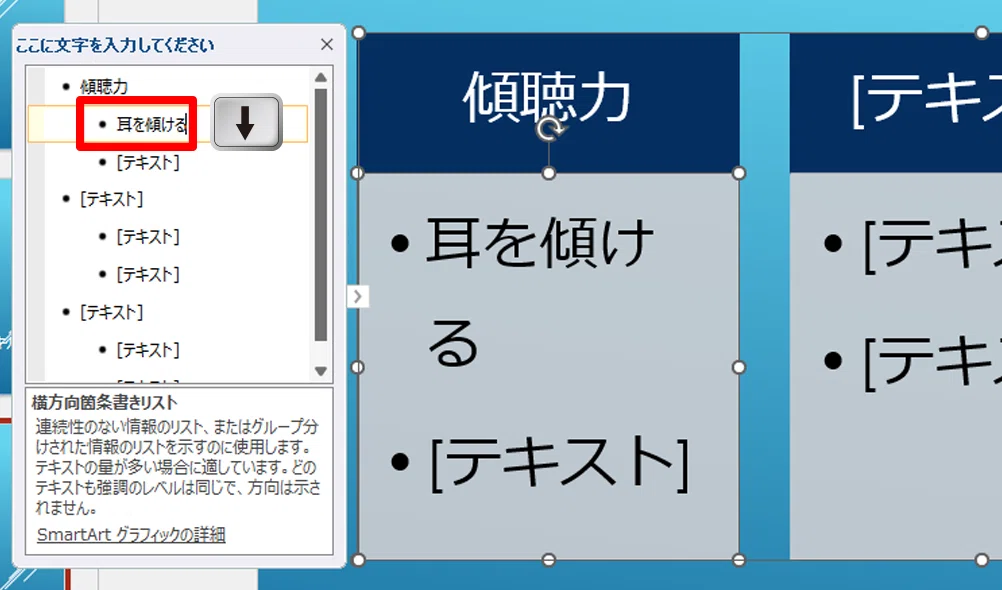
レベルの下がった次のテキストへ移動します。
「信頼構築スキル」と入力し、下矢印キーを押します。
下矢印キーを押しながら下図のように入力します。
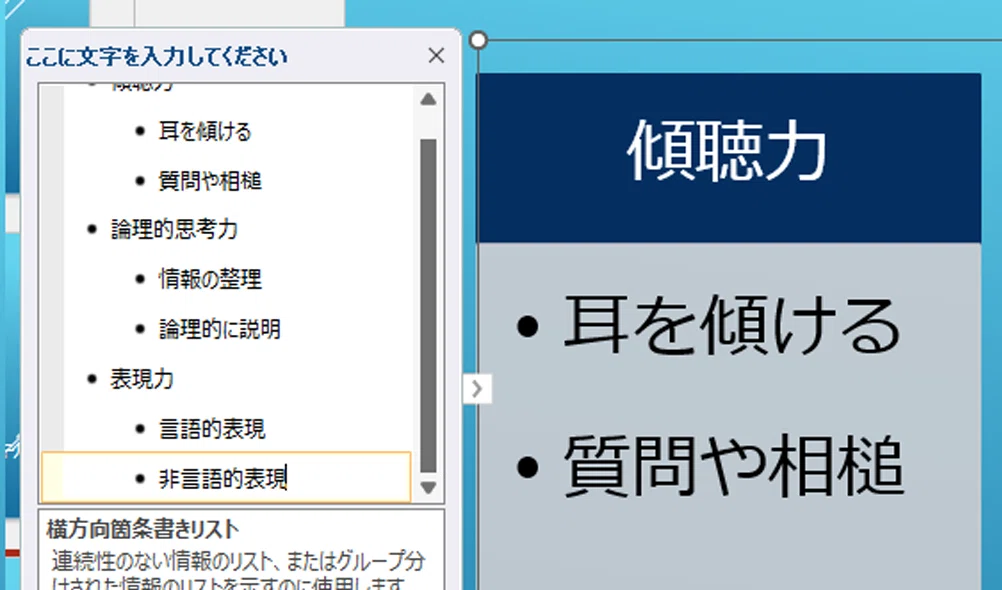
図形を足す場合は、Enterキーを押して改行します。
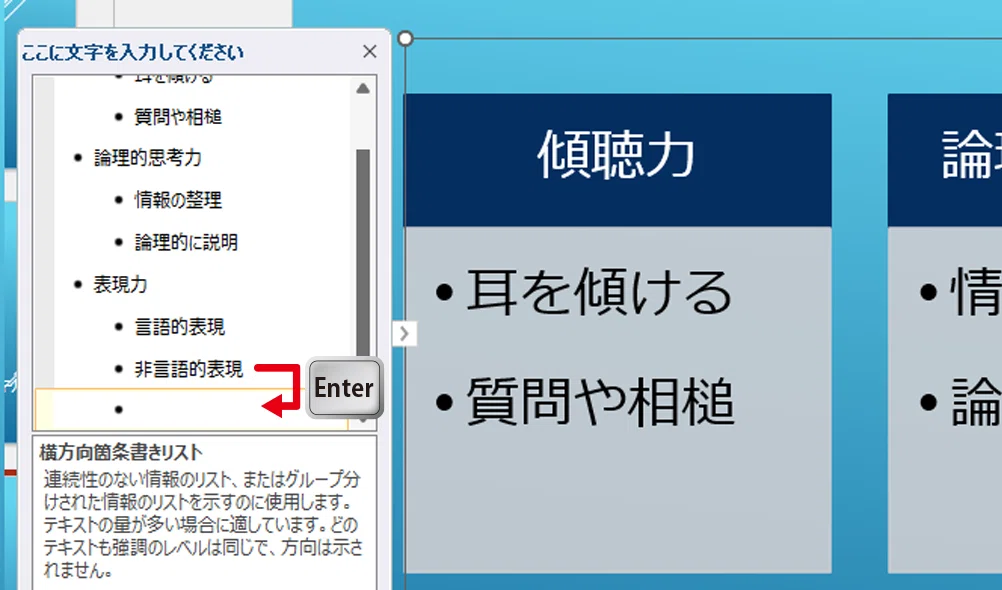
レベルが下がった箇条書きが追加されます。
Shiftキーを押しながらTabキーでレベルを上げます。
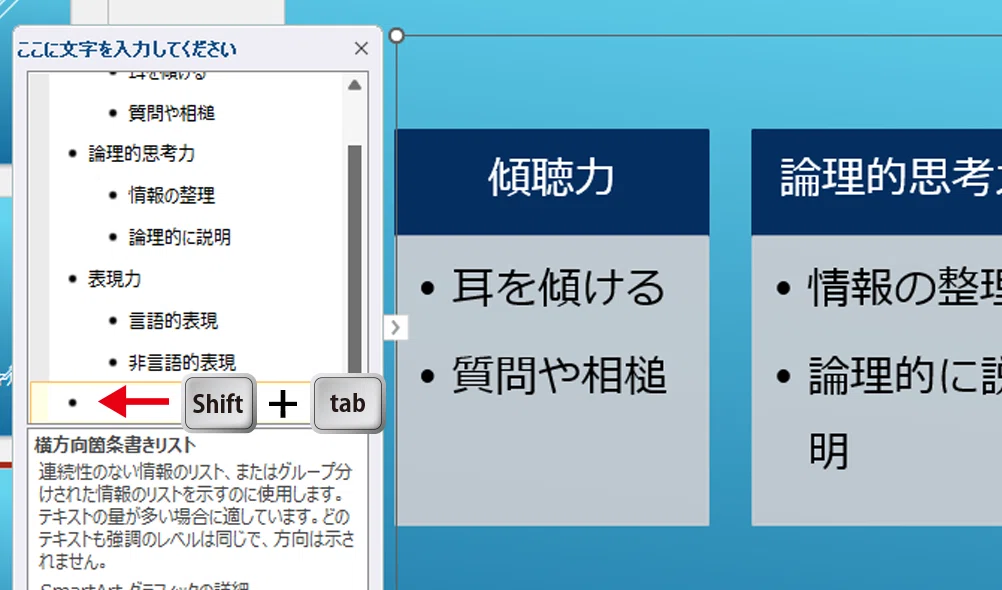
レベルが上がることで図形が1つ増えます。
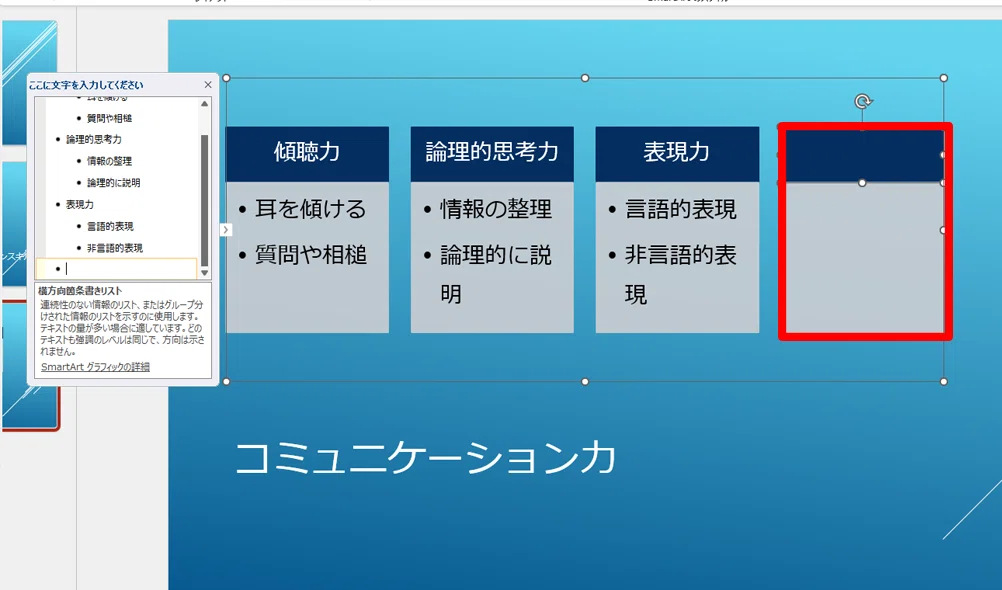
Enterキーで改行します。
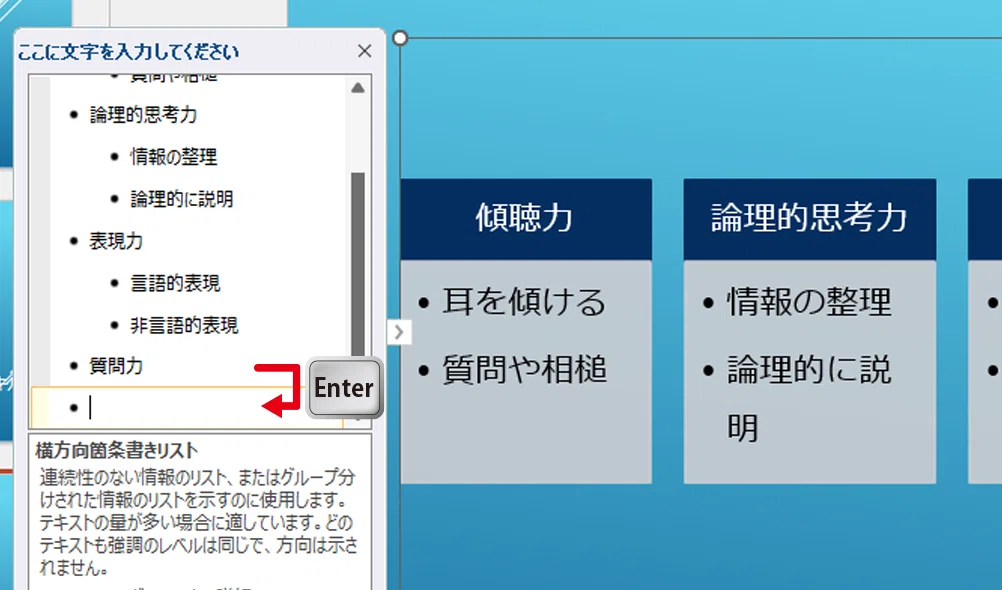
Tabキーを押してレベルを下げ「情報を引き出す」と入力します。
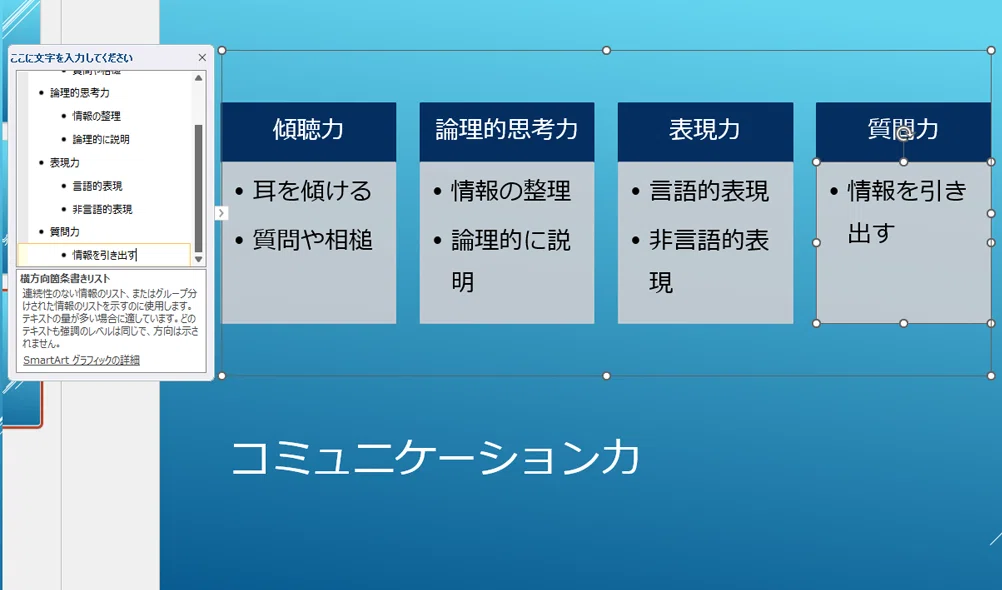
テキストウィンドウが不要な場合は、テキストウィンドウの右上の×ボタンをクリックして閉じておきます。
これでSmartArtに文字を入力することができました。
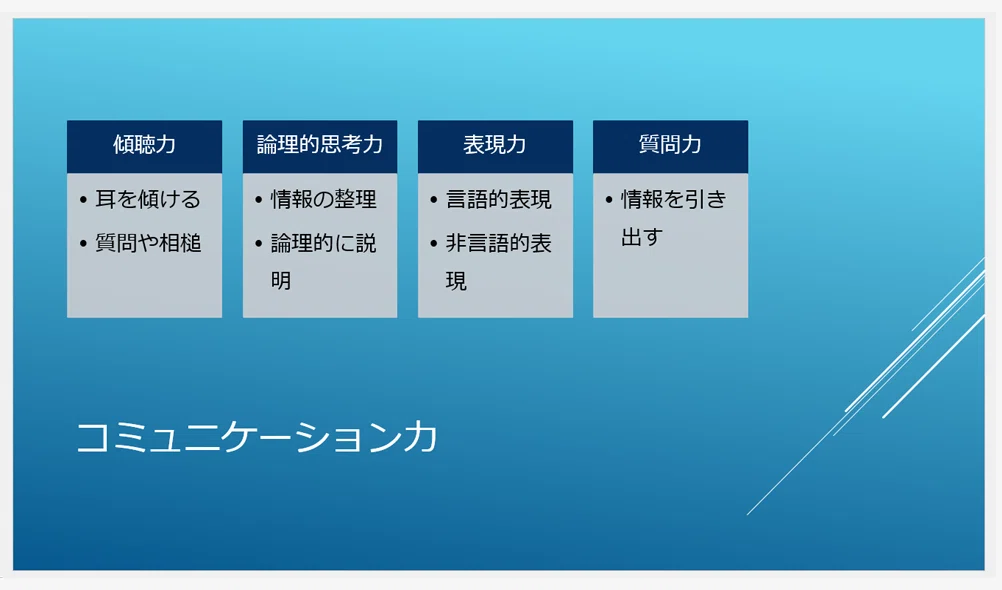
サイズの変更
SmartArtのサイズも、ハンドルで調整します。
また、文字のサイズはSmartArtのサイズを変更することで自動的に変更されます。
SmartArtのサイズは個別に変更することもできますが、全体的なバランスが崩れることもあるため、慣れるまでは全体を調整します。
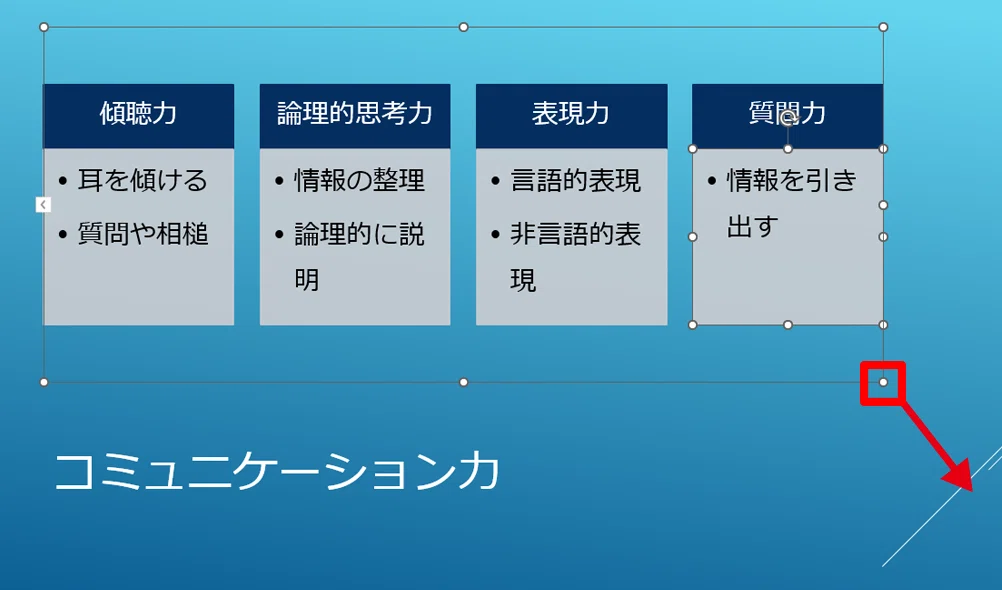
これで大きさを調整することができました。
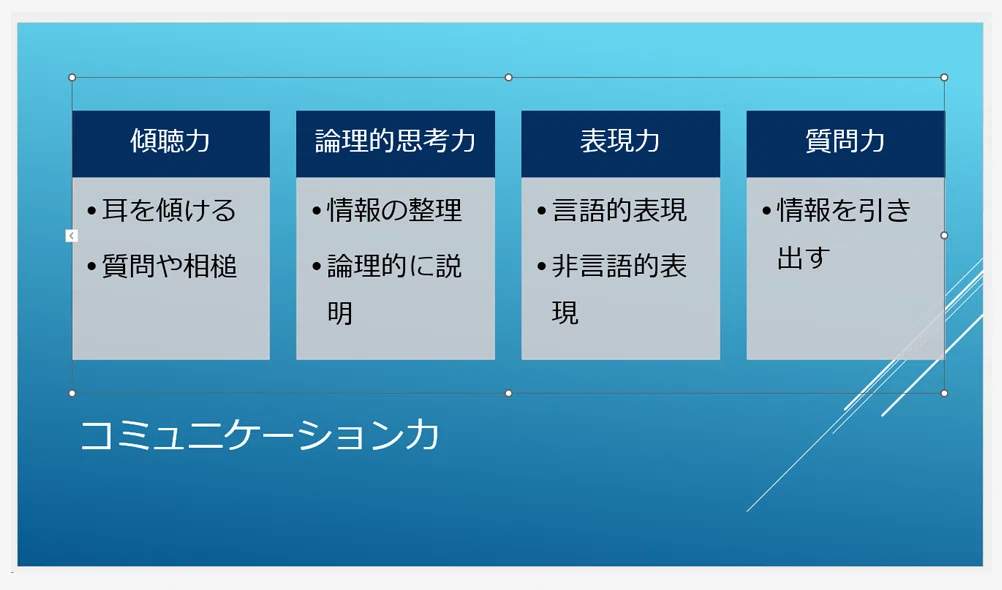
SmartArtの色変更
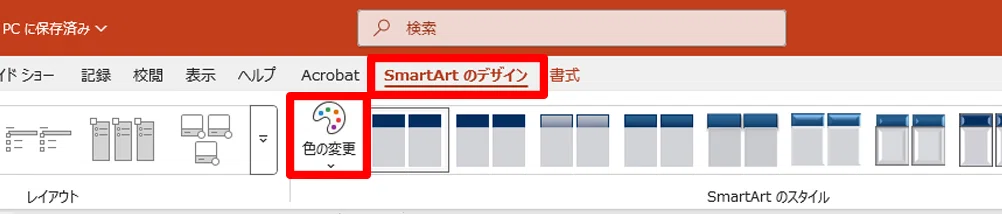
SmartArtを選択し、「SmartArtのデザイン」タブから「色の変更」をクリックします。
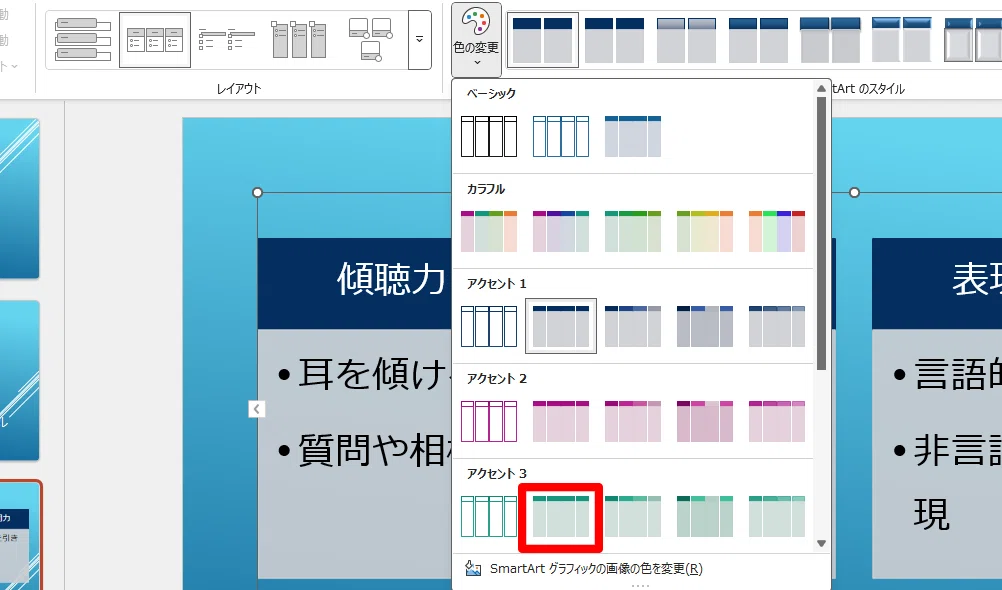
「塗りつぶし-アクセント3」をクリックします。
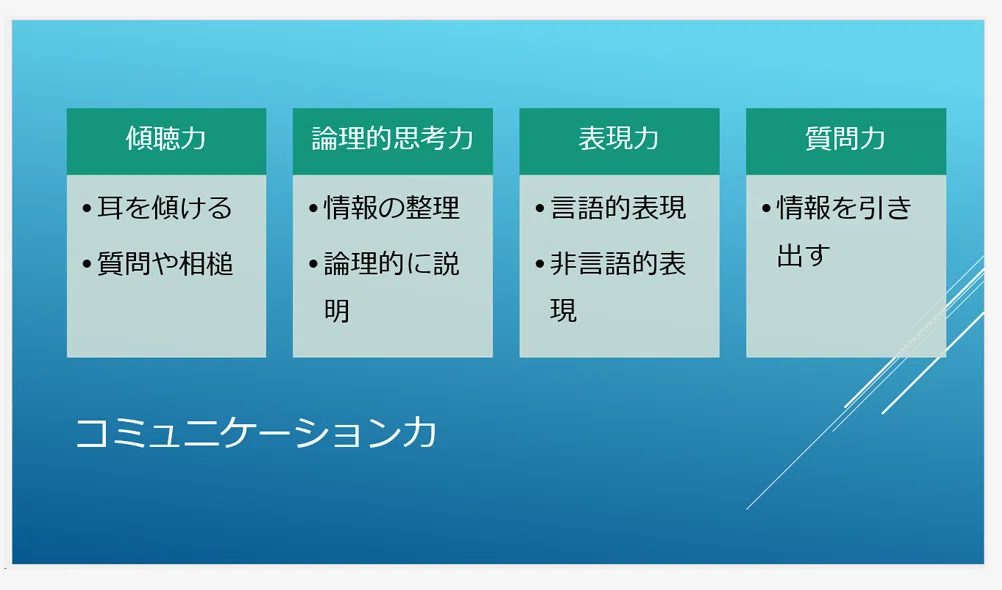
これで色を変更することができました。
音声と練習用データは
メンバーシップ限定でダウンロードできます
スキルキットのメンバーシップでは、
LINEでの質問サポート、動画・音声、限定記事などで、
学びたいことをまるごとサポート。
ここから先は
この記事が参加している募集
この記事が気に入ったらチップで応援してみませんか?
