
図解だけじゃない!イラストで伝えるパワポスライド|これから始めるPowerPoint入門 #11|基本の使い方講座

「イラストの入れ方がわからない」
スライドにイラストがあるだけで、視覚的な理解の促進につながります。
パワーポイントにイラストを入れる方法は、主に2つあります
アイコン機能を利用する
ネットからダウンロードしたイラストを挿入する
ということで
第11回は、アイコン機能を使ったイラストの入れ方をやさしく解説していきます。
イラストの挿入
イラストを入れたいスライドをスライド一覧から選択します。
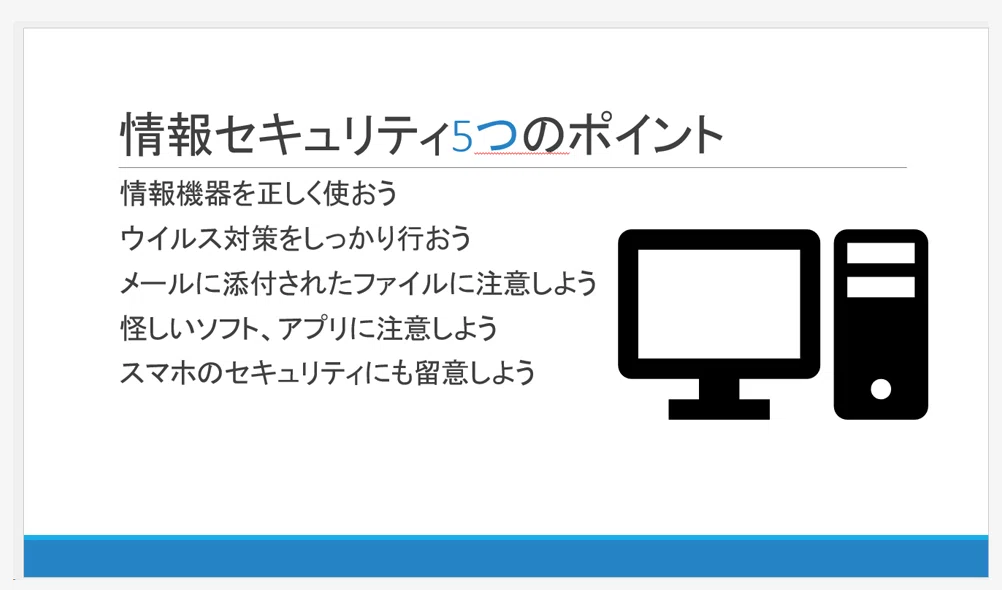
ここでは3枚目の「情報セキュリティ5つのポイント」をクリックします。
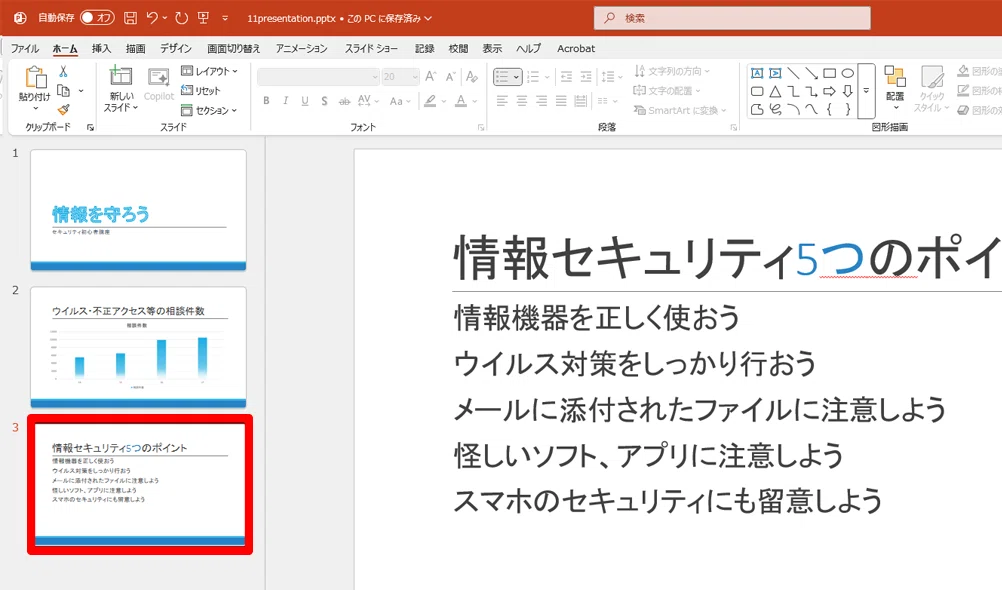
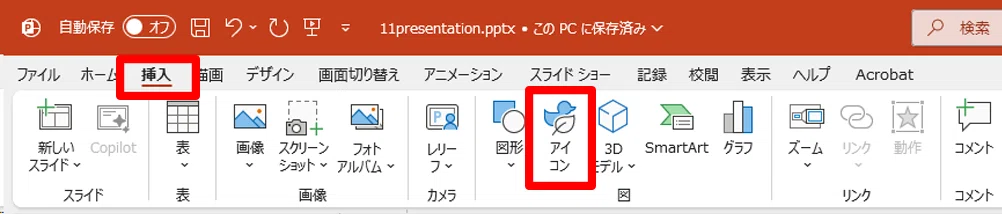
「挿入」タブから「アイコン」をクリックします。
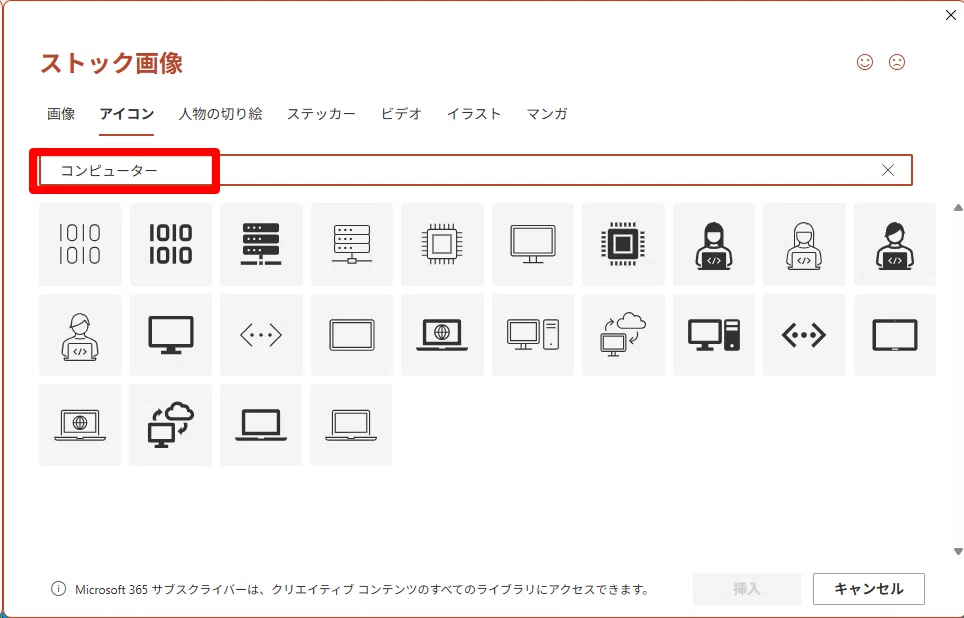
ストック画像の画面が表示されます。
検索ボックスに「コンピューター」と入力して検索します。
挿入したいイラストを選び、右下の「挿入」ボタンをクリックします。
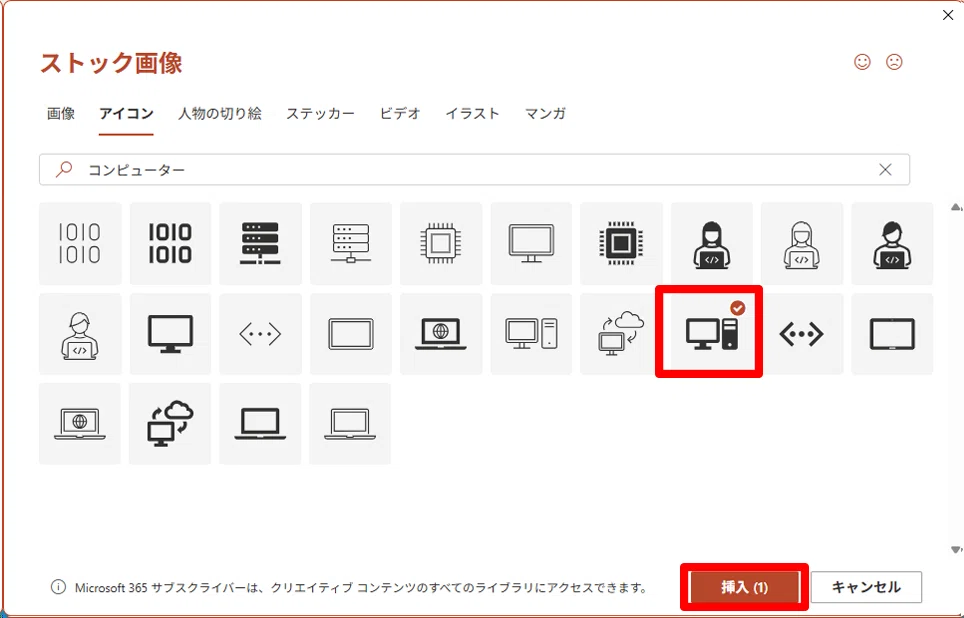
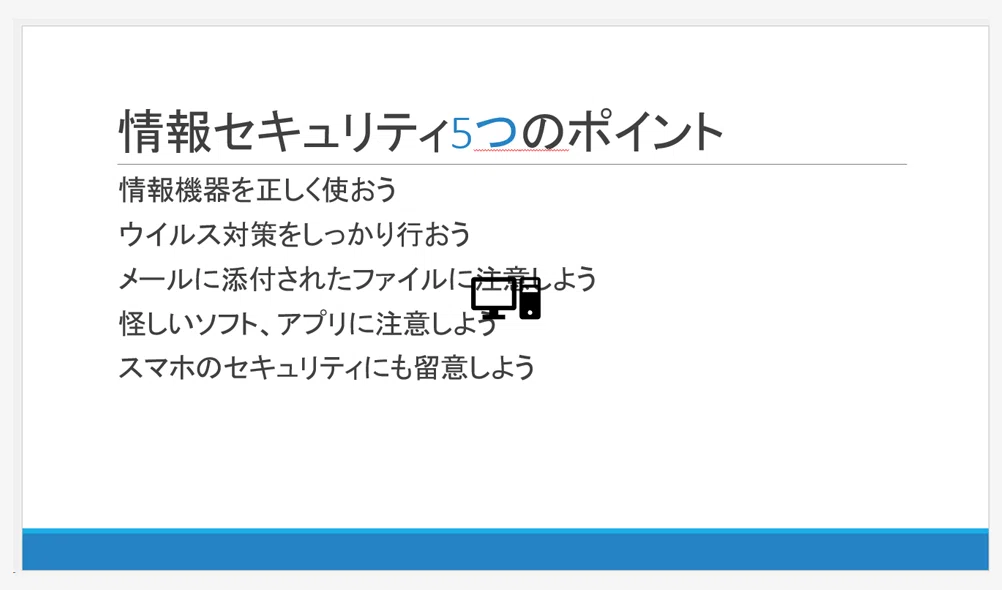
これでイラストを挿入することができました。
イラストのサイズと位置変更
イラストをクリックして選択すると、周りに8つのハンドルが表示されます。
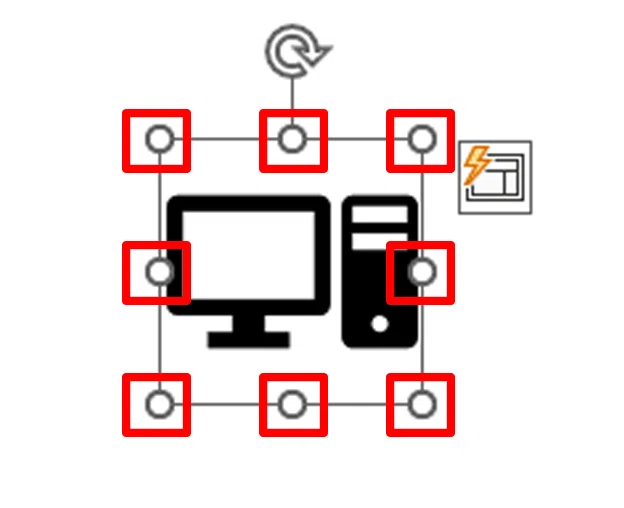
上下左右のハンドルをドラッグすると縦横の比率が変わり、不自然な形になるため、必ず角のハンドルを使ってサイズを変更しましょう。
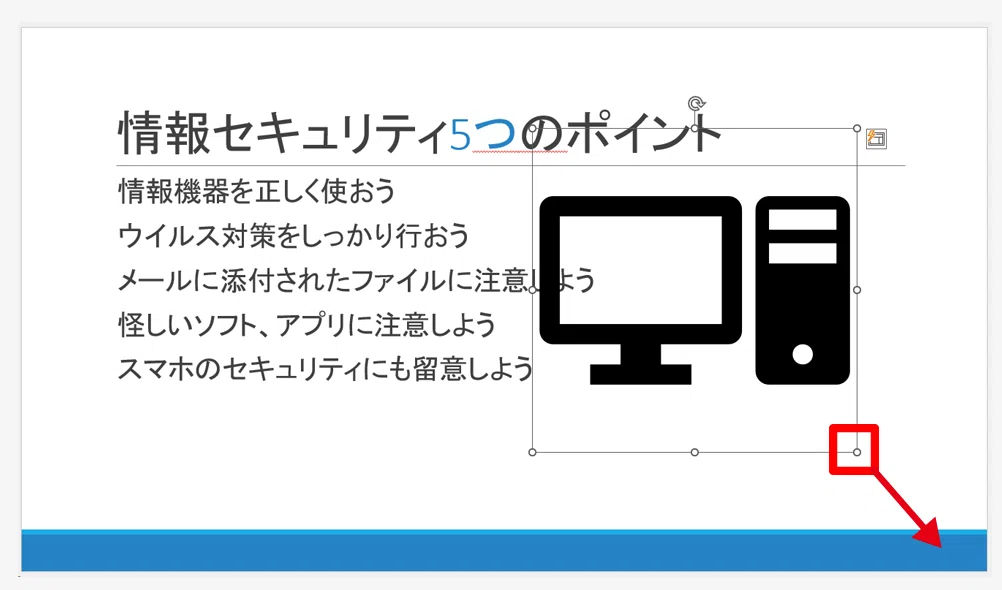
これで自由にサイズを調整することができます。
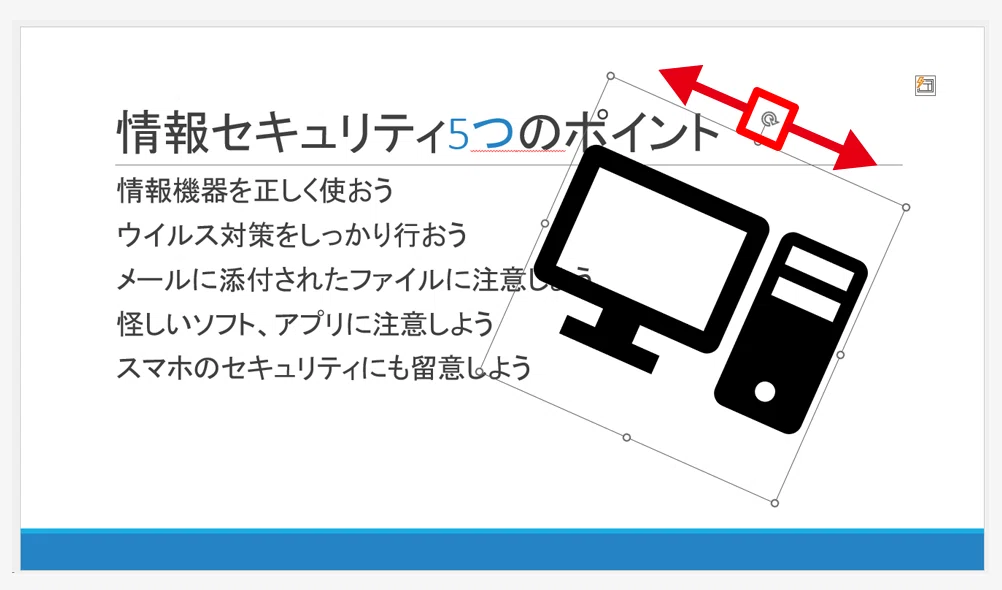
イラストの角度を変えたい場合は、上に表示されている丸い矢印をドラッグすると、360度自由に回転できます。
位置を移動させるには、イラストの枠線をドラッグするか、イラスト内にマウスポインターを合わせ十字の矢印になっている時にドラッグします。
これでイラストのサイズと位置を調整することができました。
音声と練習用データは
メンバーシップ限定でダウンロードできます
スキルキットのメンバーシップでは、
LINEでの質問サポート、動画・音声、限定記事などで、
学びたいことをまるごとサポート。
ここから先は
185字
/
1画像
/
1ファイル
/
1音声
この記事が参加している募集
この記事が気に入ったらチップで応援してみませんか?
