
画像を入れて伝わるスライドに!配置と調整方法|これから始めるPowerPoint入門 #12|基本の使い方講座

「画像(写真)の入れ方がわからない」
パワーポイントでよくある質問のひとつが、画像(写真)の挿入方法です。
スライドに写真があるだけで、イラストと同様に視覚的な理解がぐっと深まります。
ということで第12回は、写真の挿入方法をやさしく解説していきます。
写真の挿入
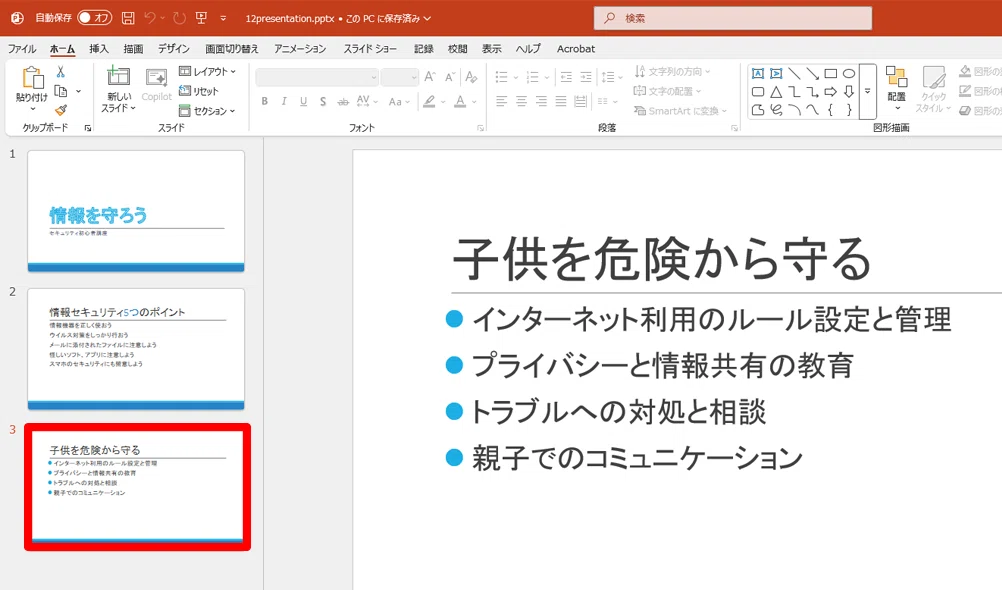
画像(写真)を入れたいスライドをスライド一覧から選択します。
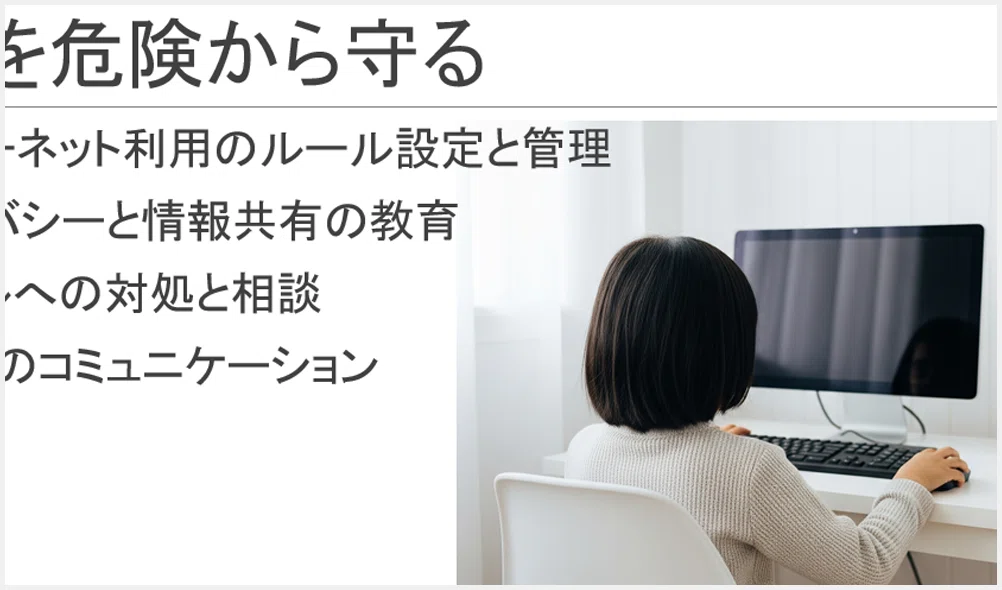
ここでは3枚目のスライド「子供を危険から守る」をクリックします。
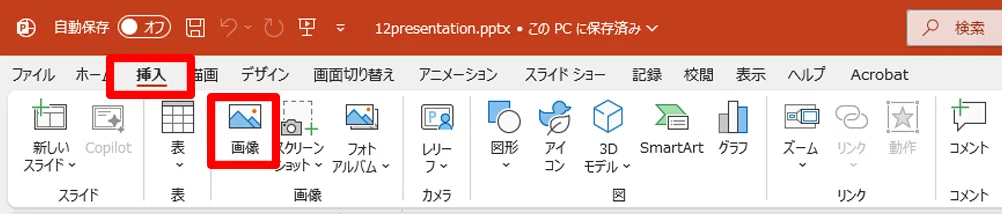
「挿入」タブから「画像」をクリックします。
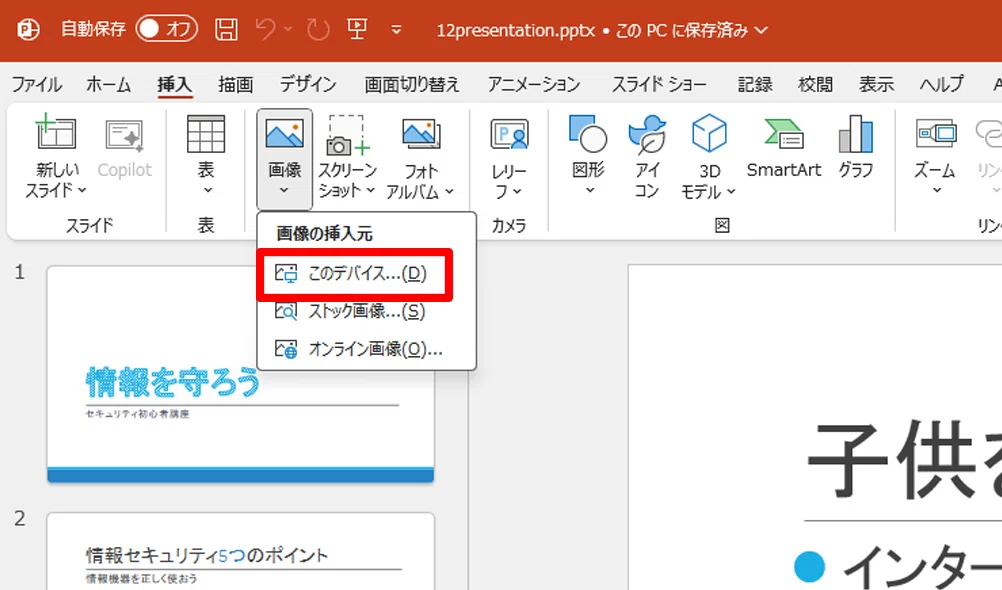
一覧から「このデバイス」をクリックします。
(このデバイス=今使っているパソコンという意味です)
ワンポイントアドバイス
画像(写真)を入れたいのであれば、どこにその画像があるか把握しておくことが大切です。
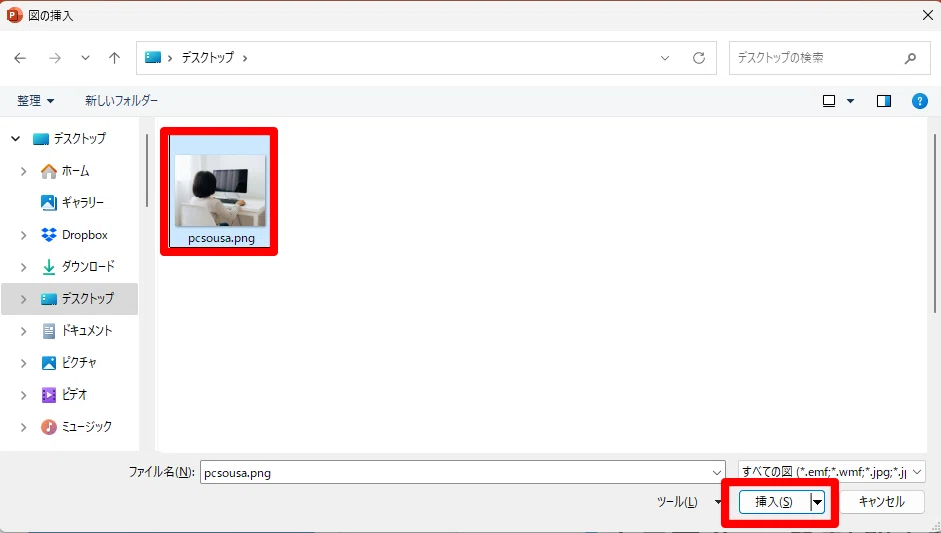
ここではデスクトップにある画像を使うため、左の一覧から「デスクトップ」をクリックします。
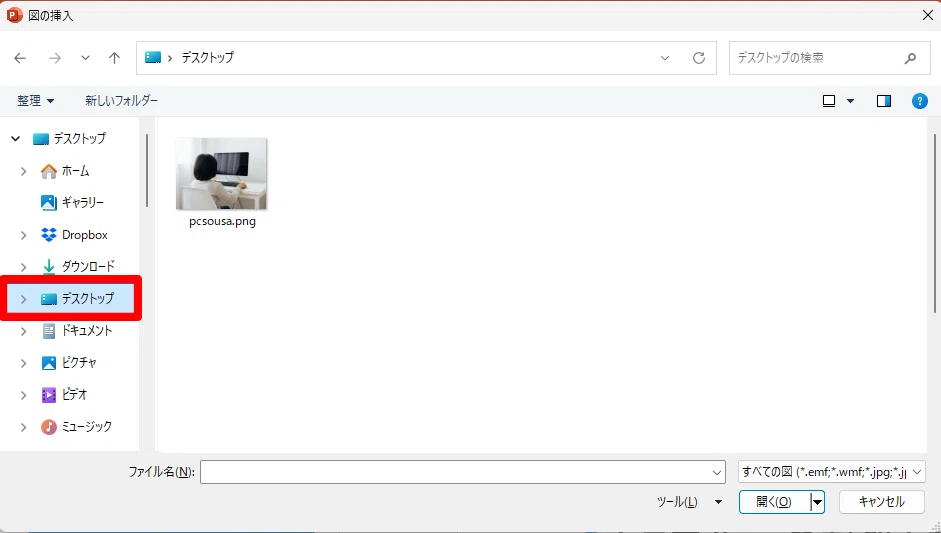
入れたい画像をクリックして、「挿入」をクリックします。
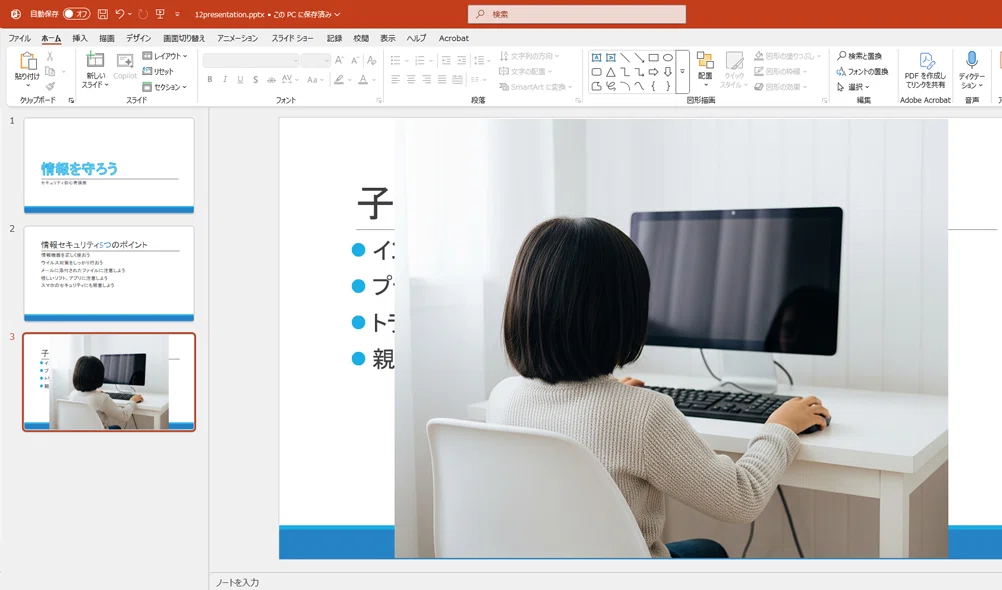
これで画像(写真)を入れることができました。
写真のサイズと位置変更
操作はイラストの時と同様です。
画像(写真)を選択すると周りに8つのハンドルが表示されます。
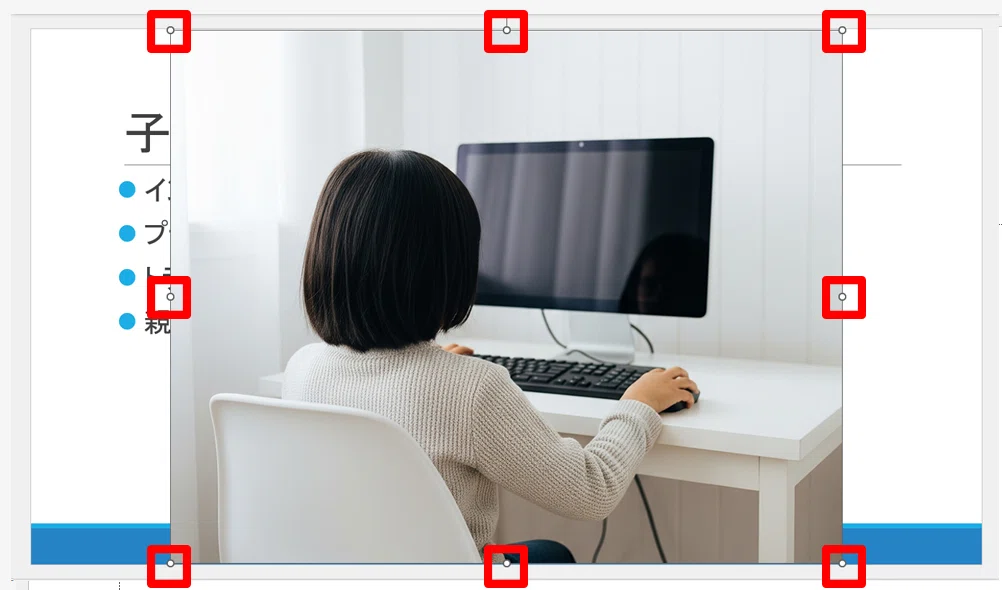
上下左右のハンドルをドラッグすると写真の縦横の比率が変わり不自然な写真になるので、必ず角のハンドルをドラッグしてサイズを変更しましょう。
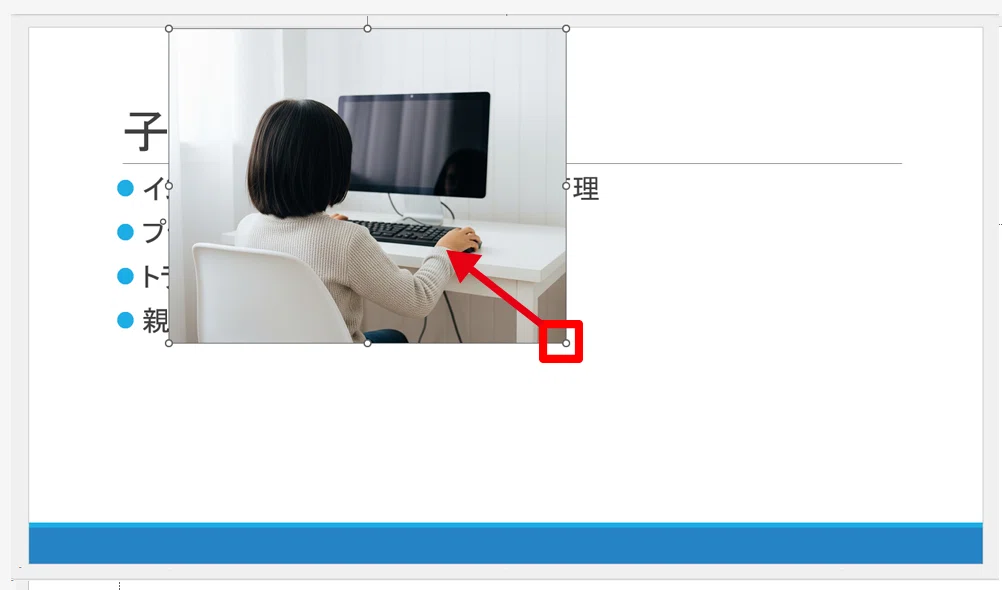
これで自由にサイズを調整することができます。
位置を移動させる場合は、画像の上でドラッグします。
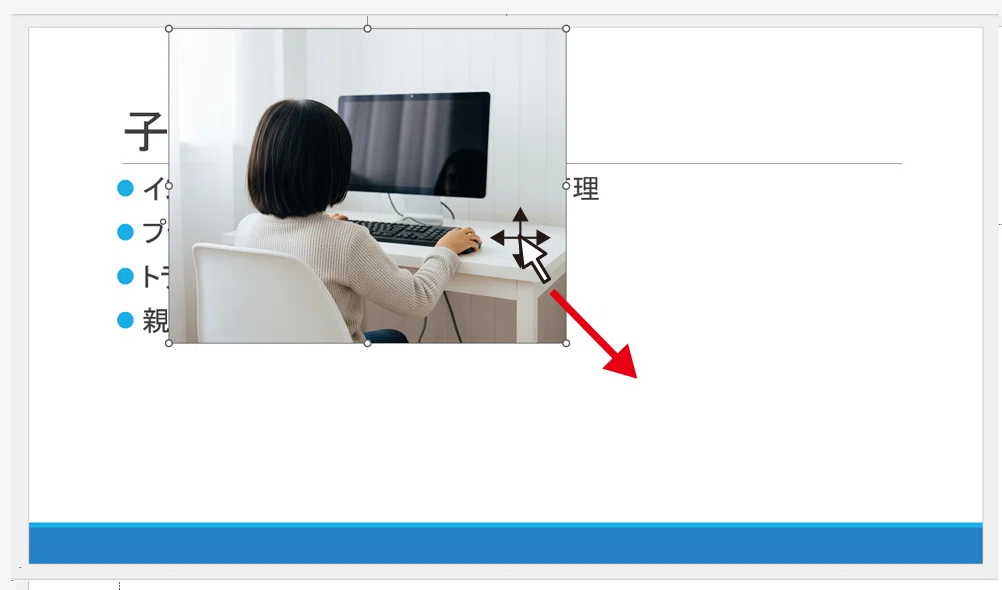
これで位置を変えることができました。
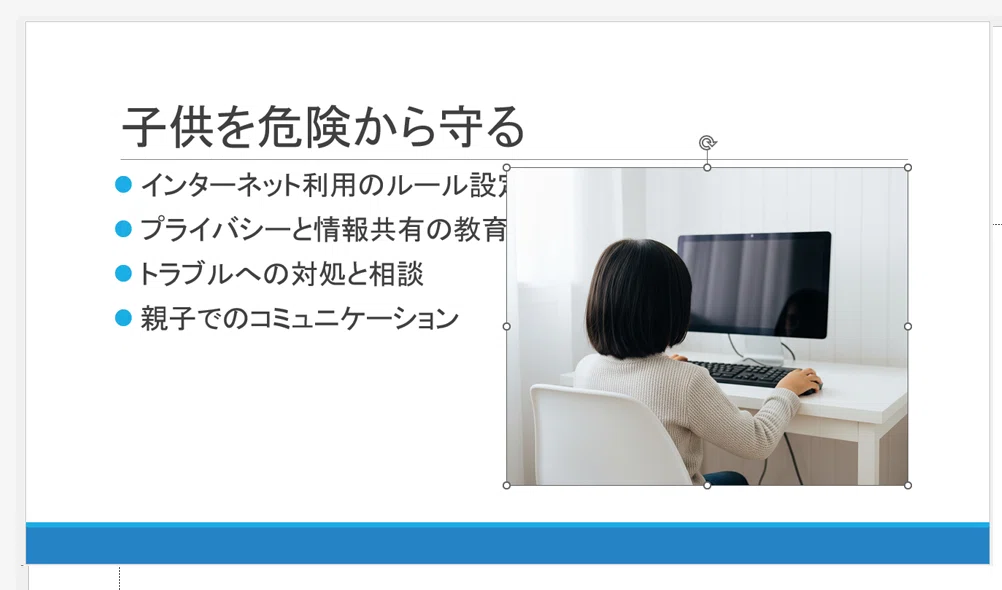
重ね順の変更
図形やイラスト・写真は挿入した順番で重なりが決まります。
今回のように文字と重なってしまった場合は重ね順を変更します。
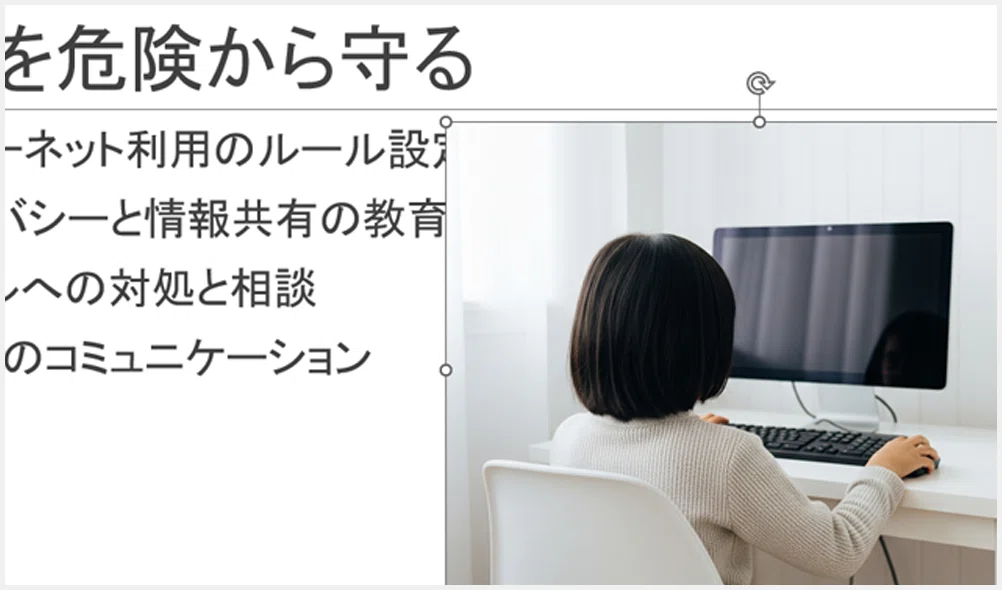
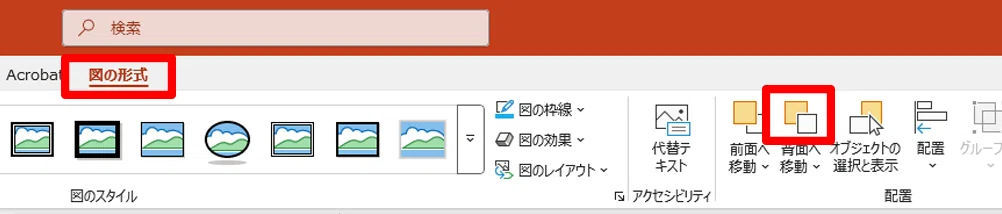
重なりを変えたいときは、画像(写真)を選択し、「図の形式」タブから「背面へ移動」をクリックします。
※ボタンが上下にわかれているので、上をクリックします。
これで、重なりを下へ移動させることができました。
図形の数が多い場合は「背面へ移動」だと1つずつ後ろに移動していくので、▼から「最背面へ移動」を選択すると一番後ろに移動します。
なお、「背面へ移動」だけでなく「前面へ移動」もあるので、状況に応じて重なりを前にするか後にするか使い分けましょう。
音声と練習用データは
メンバーシップ限定でダウンロードできます
スキルキットのメンバーシップでは、
LINEでの質問サポート、動画・音声、限定記事などで、
学びたいことをまるごとサポート。
ここから先は
この記事が参加している募集
この記事が気に入ったらチップで応援してみませんか?
