
動画のあるスライドに!パワポに追加して再生するコツ|これから始めるPowerPoint入門 #13|基本の使い方講座

「イラストは入るのに動画が入らない」
動画をイラストや画像と同じボタンから入れようとすると、うまく挿入できません。
動画の挿入は、エクセルやワードにはないパワーポイント特有の操作です。
ということで、第13回は「動画の挿入方法」をやさしく解説していきます。
動画の挿入
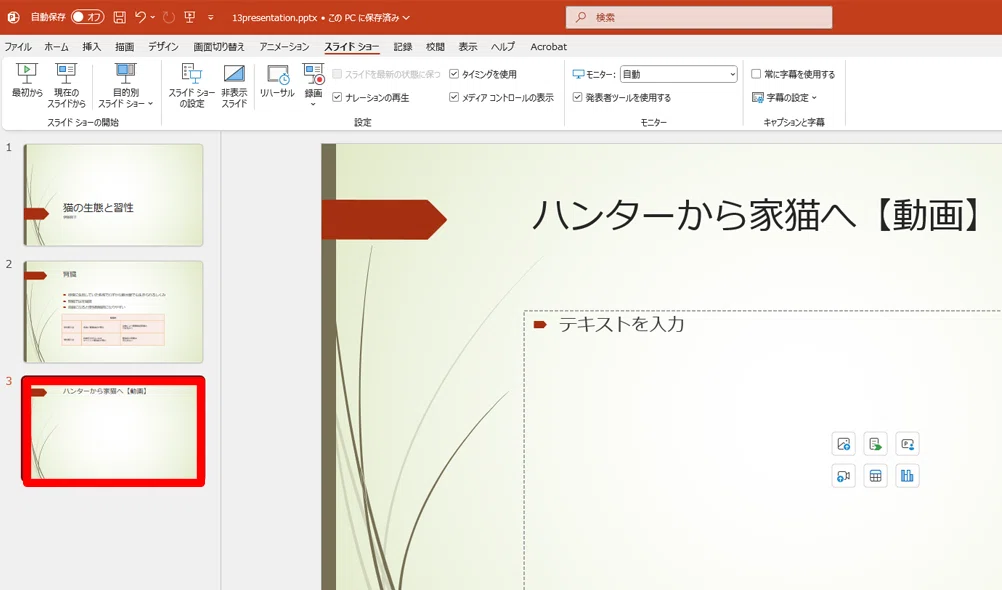
動画を入れたいスライドをスライド一覧から選択します。
ここでは3枚目のスライド「ハンターから家猫へ」をクリックします。
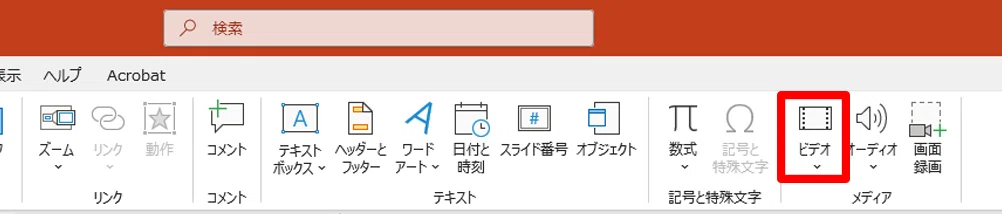
「挿入」タブから「ビデオ」をクリックします。
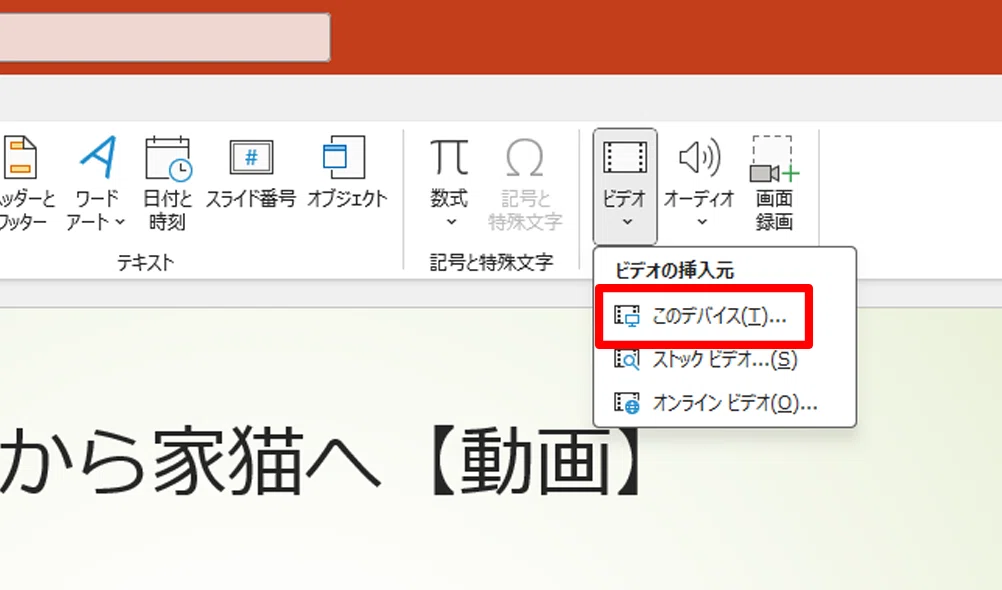
一覧から「このデバイス」をクリックします。
(このデバイス=今使っているパソコンという意味です)
今回はデスクトップにある動画を挿入するので、左側の一覧から「デスクトップ」をクリックします。
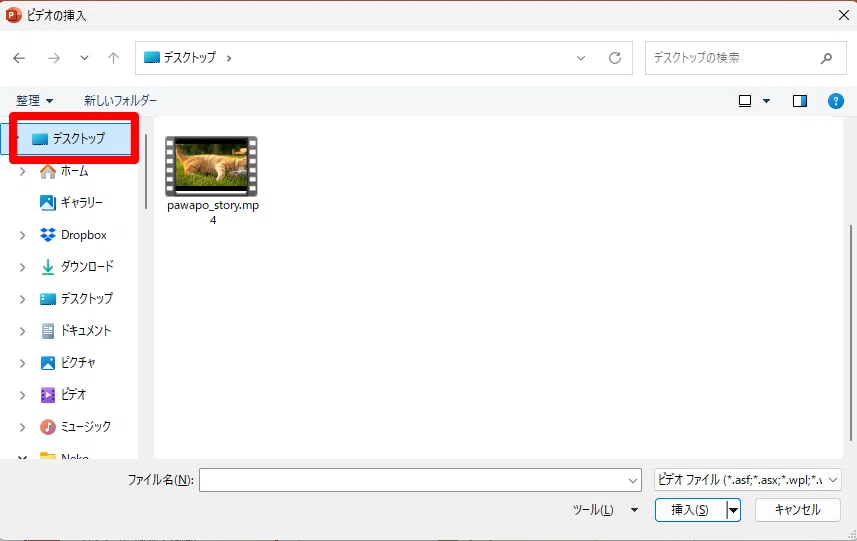
入れたい動画をクリックして、「挿入」をクリックします。
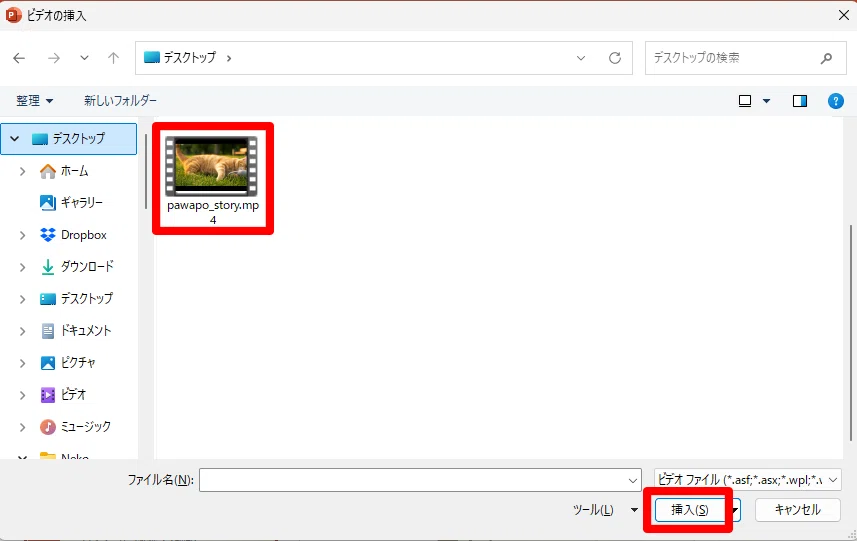
これで動画を入れることができました。
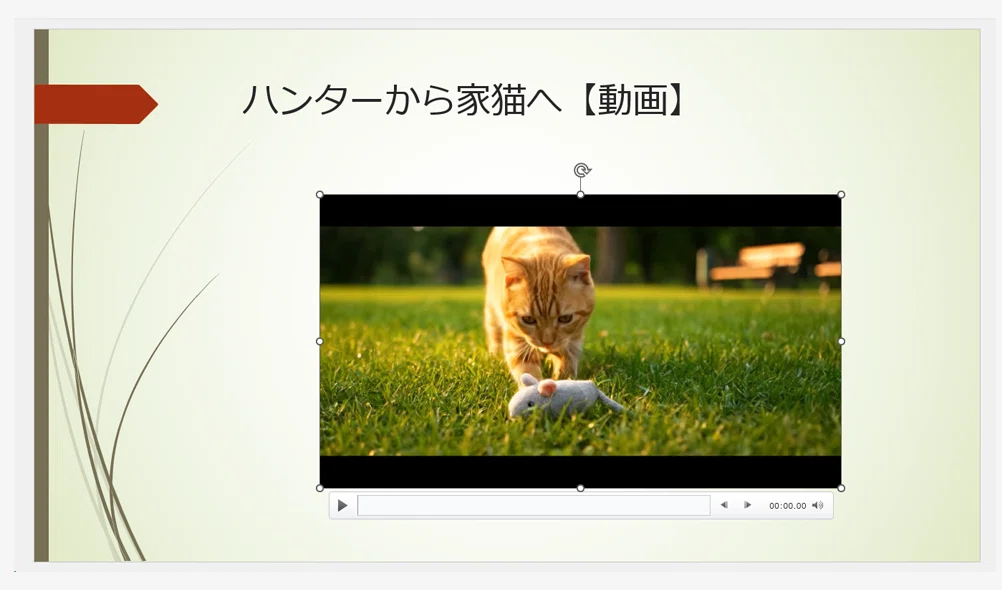
挿入した動画を削除したい場合は、動画をクリックして選択した後、DeleteキーかBackSpaceキーを押します。
動画のサイズや位置の調整
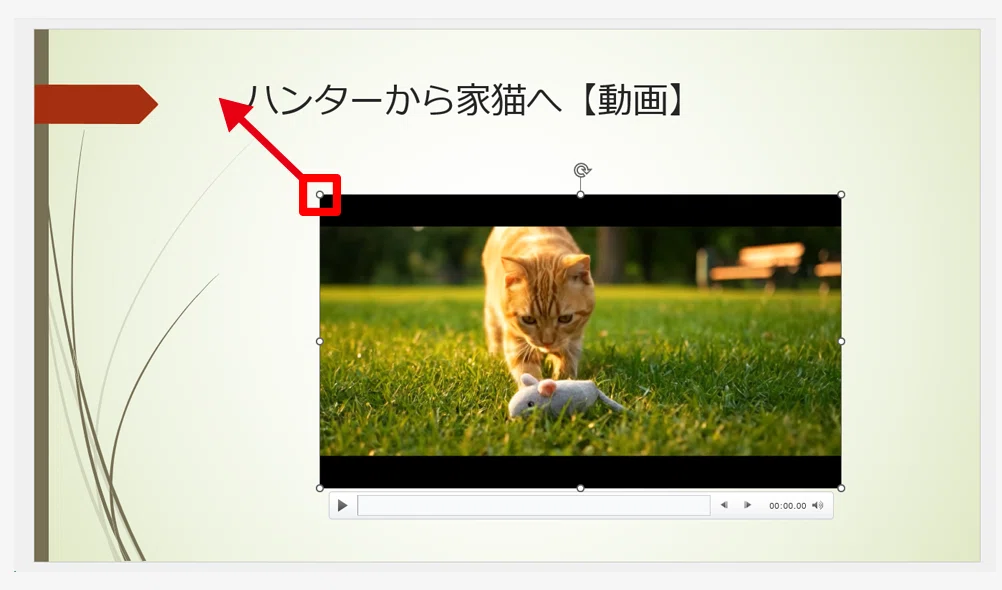
挿入した動画は写真やイラストと同じようにハンドルが表示されます。
ハンドルをドラッグすることで自由にサイズを変更することができます。
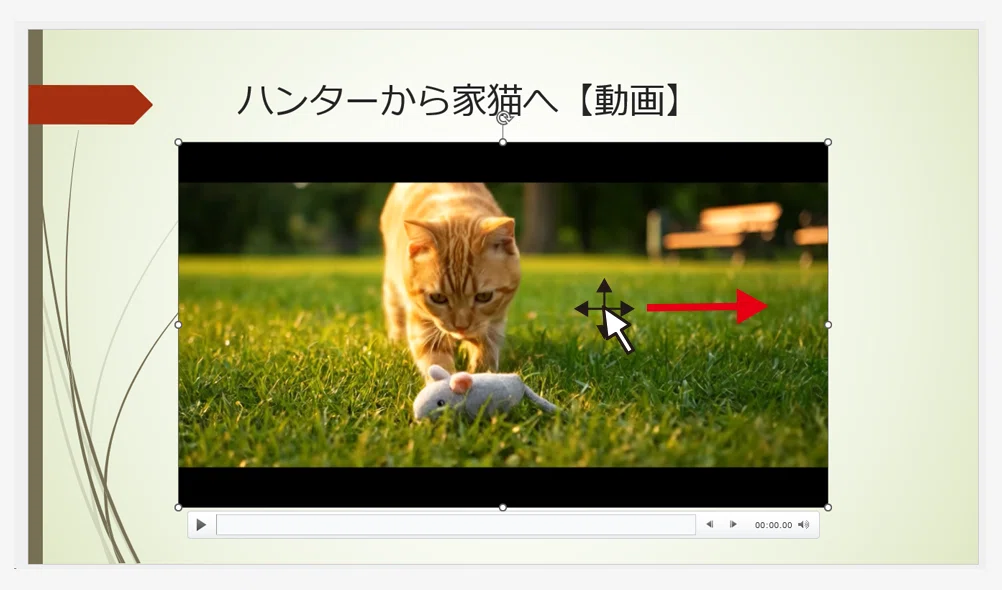
位置も動画の上にマウスポインターを合わせ、十字の矢印になっている時にドラッグすることで場所を変更することができます。
動画の再生
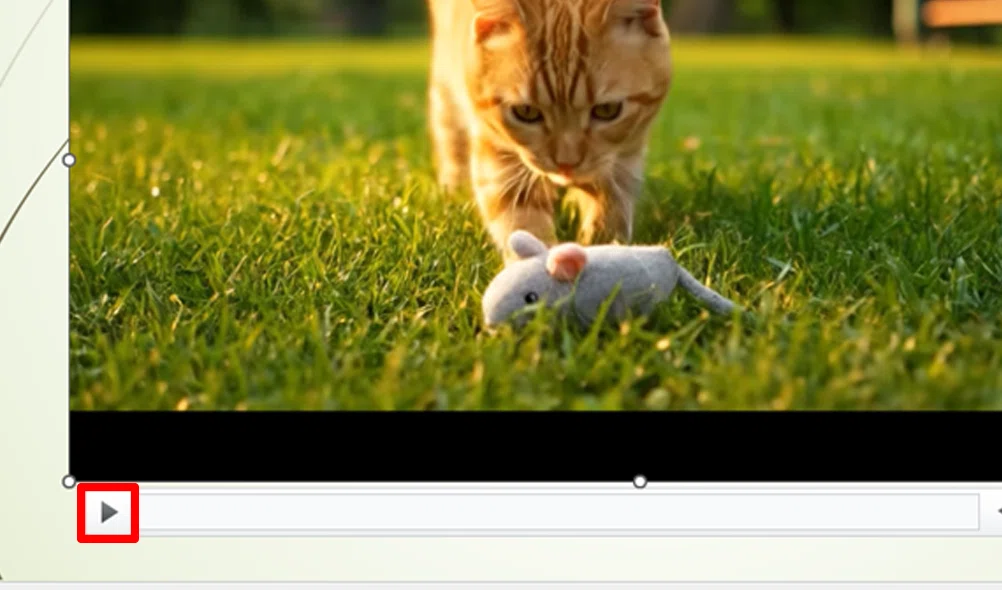
動画の下に表示される「再生/一時停止」ボタンをクリックすると動画の再生が始まります。
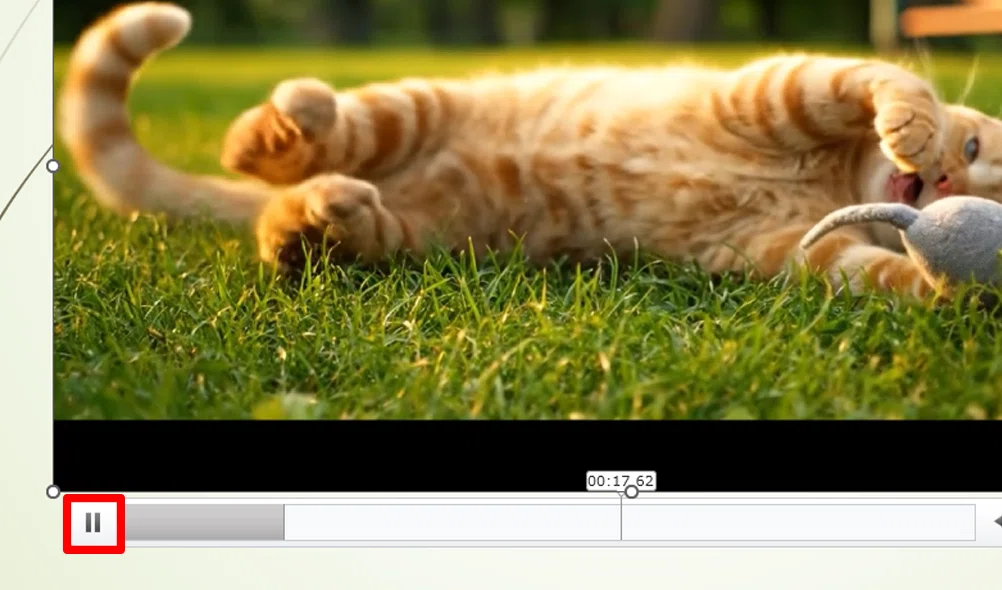
もう一度「再生/一時停止」ボタンをクリックすると一時停止されます。
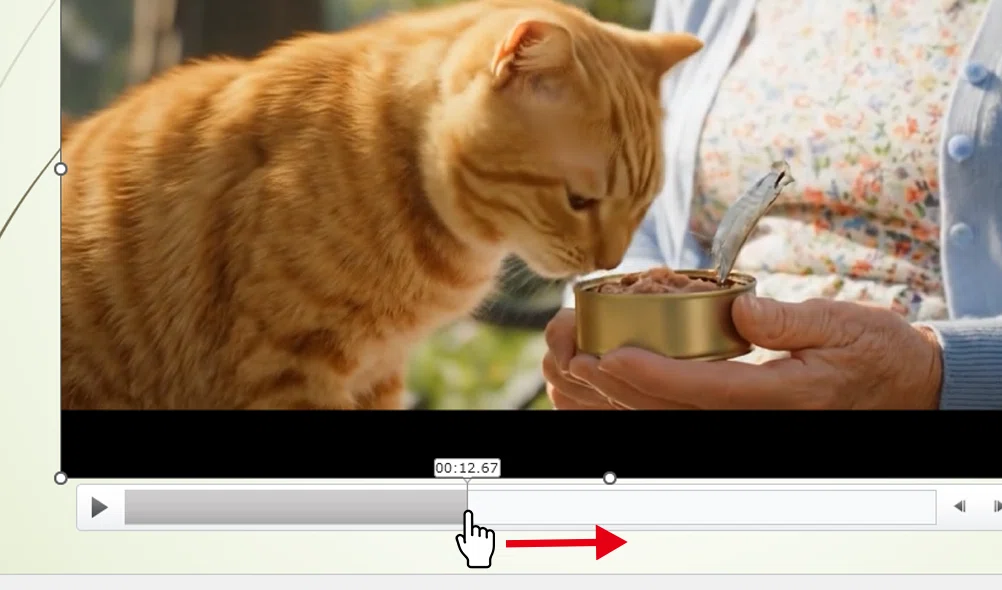
進行状況のバーをドラッグすると、再生位置を早送りできます。
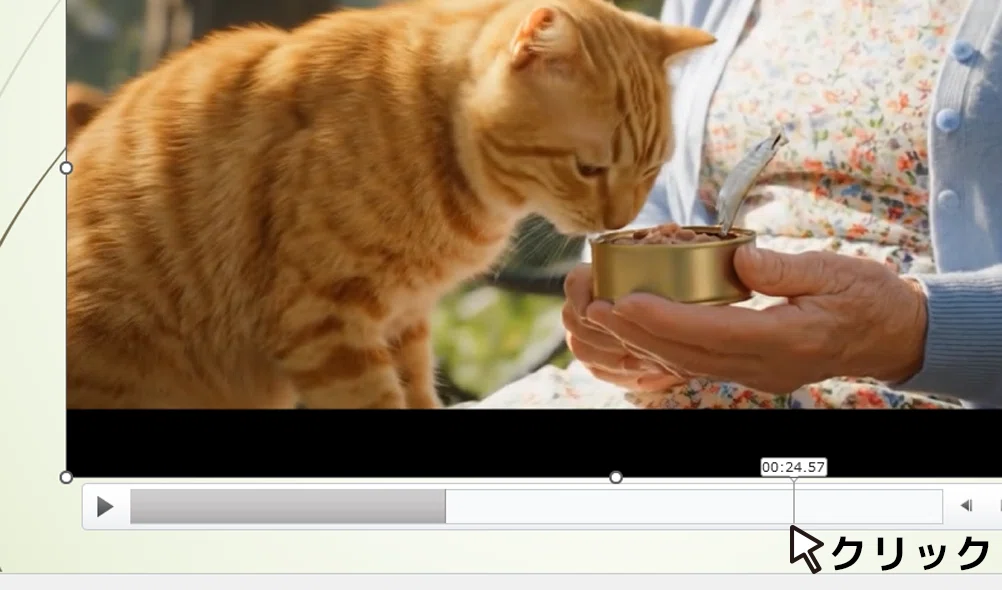
進行状況のバー上で確認したい時間の上にマウスポインターを合わせ、クリックするとその動画の部分を確認できます。
音量の設定
音量の設定は以下の3つがあります。
動画を撮影(作成)したときの音量
動画を再生する機器(パソコン等)の音量
パワーポイント内での音量
ここではパワーポイント内での音量の設定を確認します。
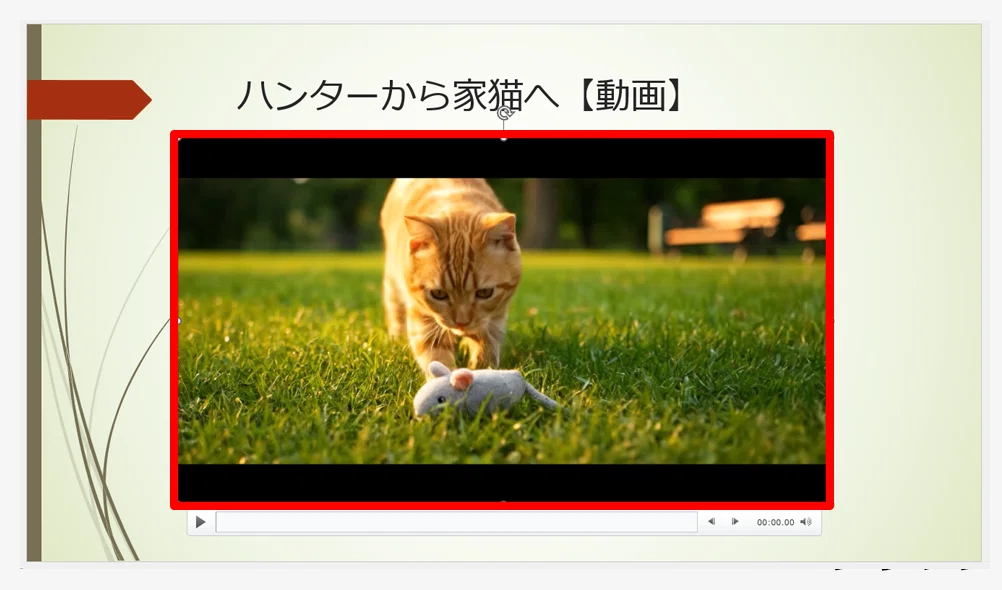
動画をクリックして選択します。
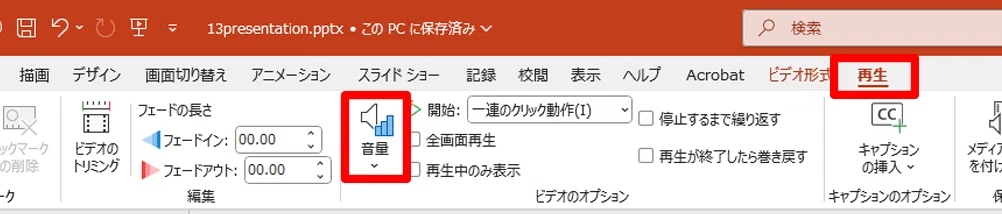
「再生」タブから「音量」をクリックします。
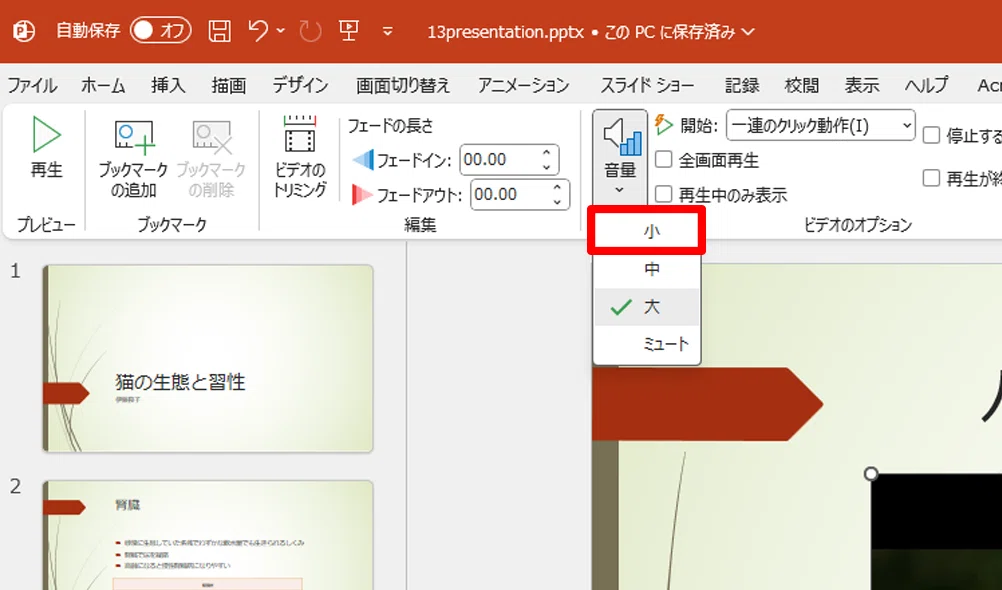
ここから小・中・大・ミュートを選択できます。
ここでは「小」に設定してみましょう。
全画面の再生
実際にプレゼンテーションを行う際に、画面いっぱいに動画を表示させたい場合は「全画面」の設定を行います。
動画をクリックします。
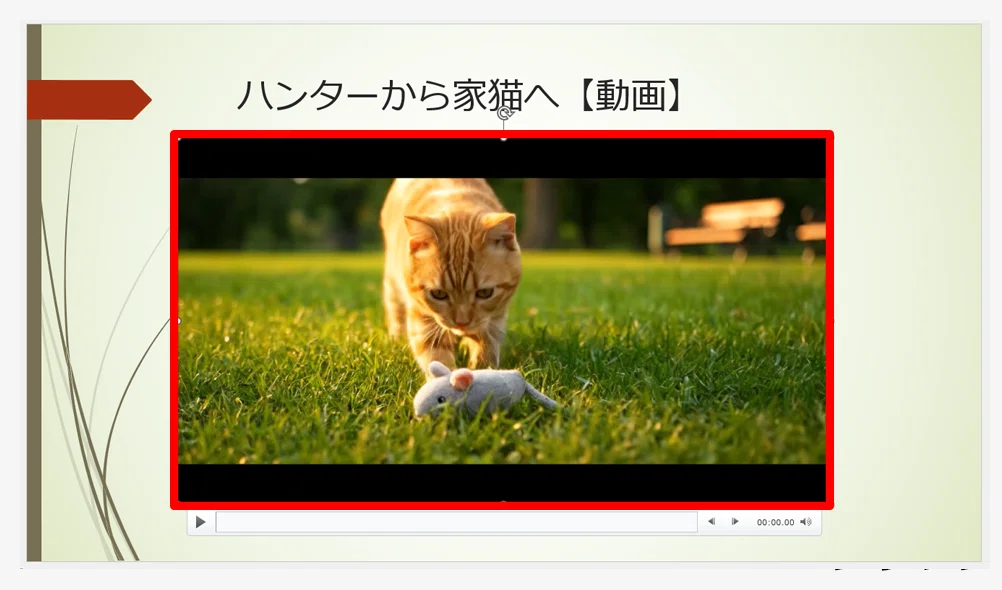
「再生」タブから「全画面再生」にチェックを入れます。
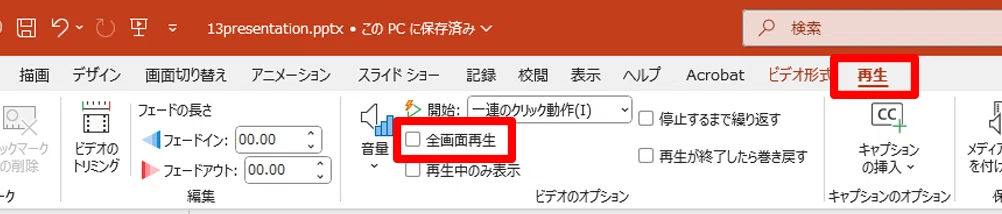
これでプレゼンテーションを行った際に、全画面で動画が表示されます。
※いま表示している編集の画面では特に変化はありません。
スライドショー
きちんと設定が入っているかは、スライドショーから確認します。
「スライドショー」タブから「最初から」をクリックします。
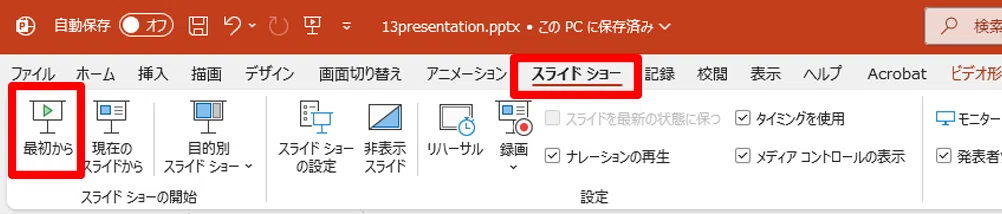
スライドショーが開始され、画面をクリックすると次のスライドへ進みます。
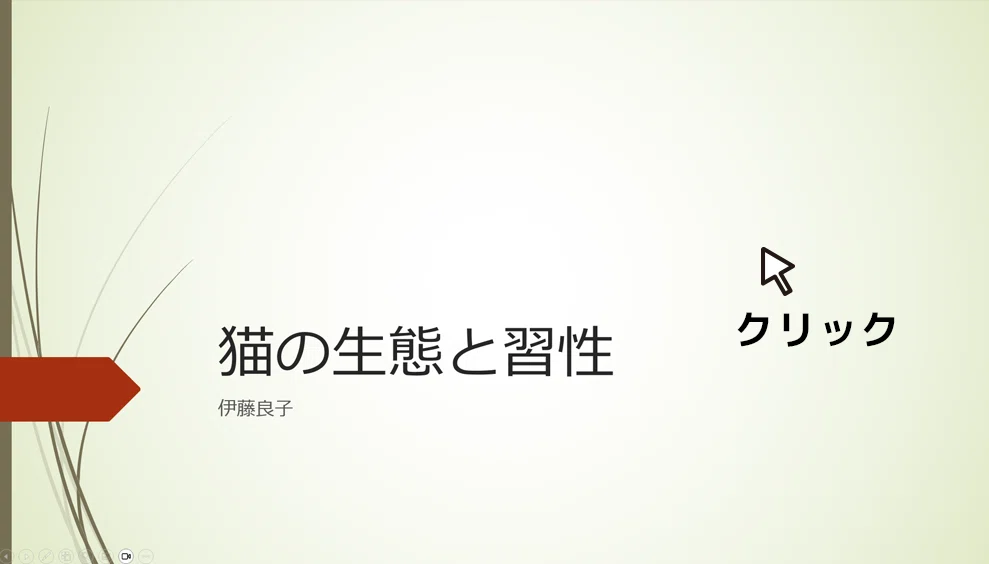
最後のスライドが終わると画面が黒くなります。
もう一度クリックすると編集画面に戻ります。
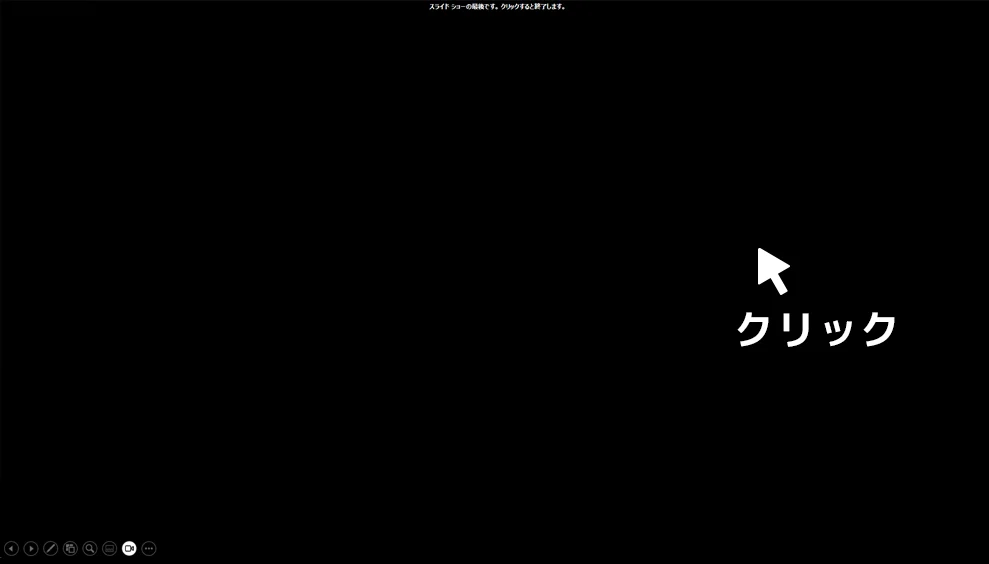
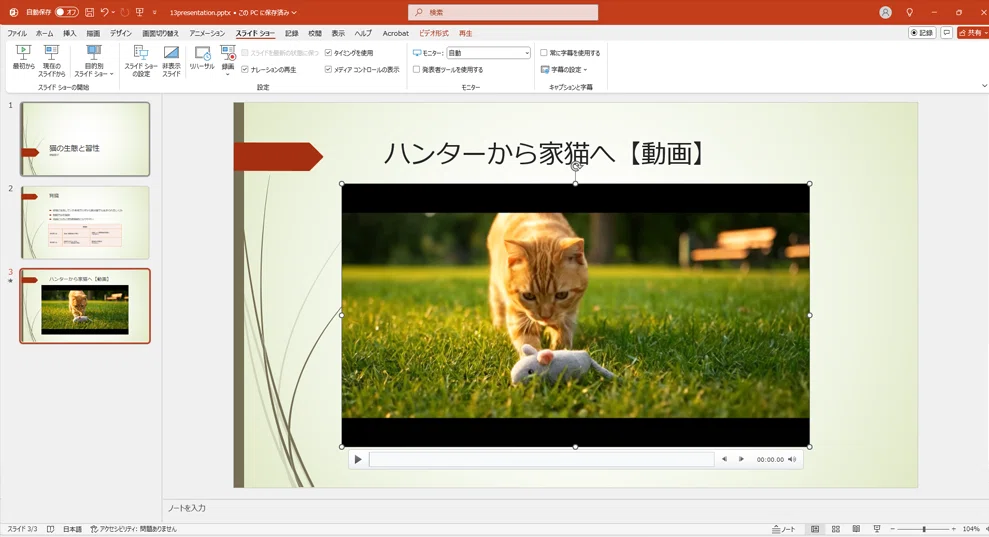
今後、スライドショーを活用して、動きや設定を確認しましょう。
音声と練習用データは
メンバーシップ限定でダウンロードできます
スキルキットのメンバーシップでは、
LINEでの質問サポート、動画・音声、限定記事などで、
学びたいことをまるごとサポート。
ここから先は
この記事が参加している募集
この記事が気に入ったらチップで応援してみませんか?
