
BGMやナレーションを流そう!パワポに音声を追加する方法|これから始めるPowerPoint入門 #14|基本の使い方講座

「プレゼン中に音楽やナレーションを流したい…」
そんなときに使えるのが「音声の挿入」機能です。
音声の挿入は、エクセルやワードにはないパワーポイントならではの操作。
ということで第14回は「音声の挿入方法」をやさしく解説していきます。
音声の挿入
音声を入れたいスライドを、スライド一覧から選択します。
ここでは3枚目のスライド「ディスカッション」をクリックします。
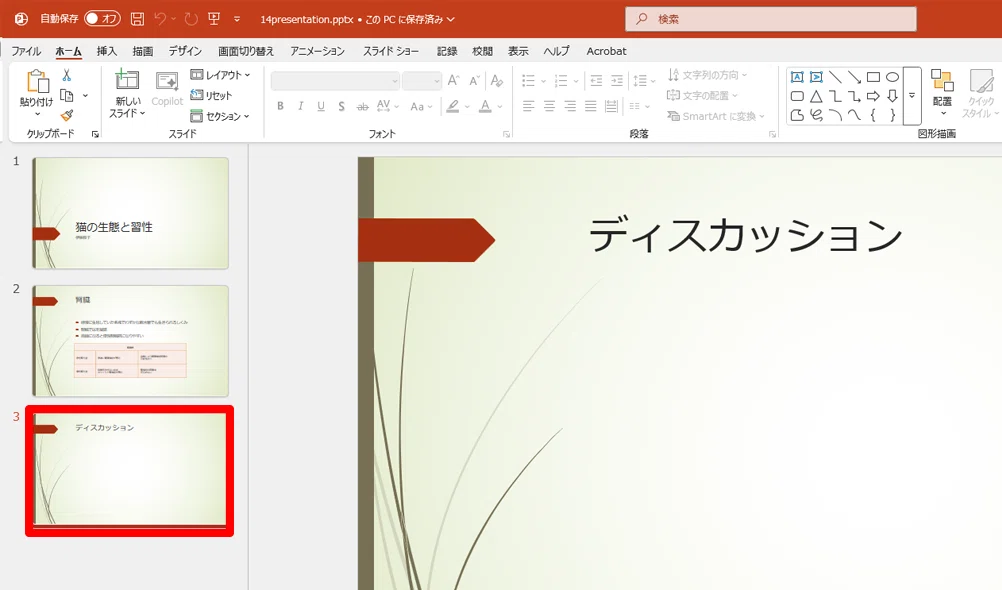
「挿入」タブから「オーディオ」をクリックします。
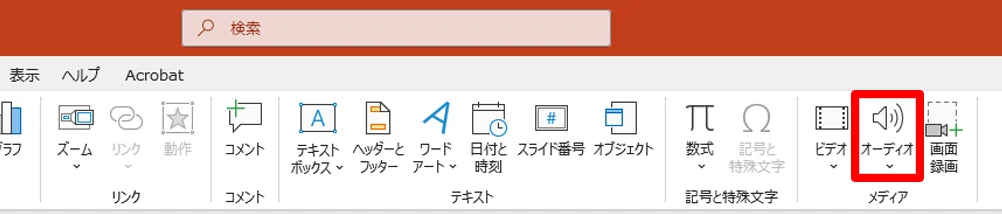
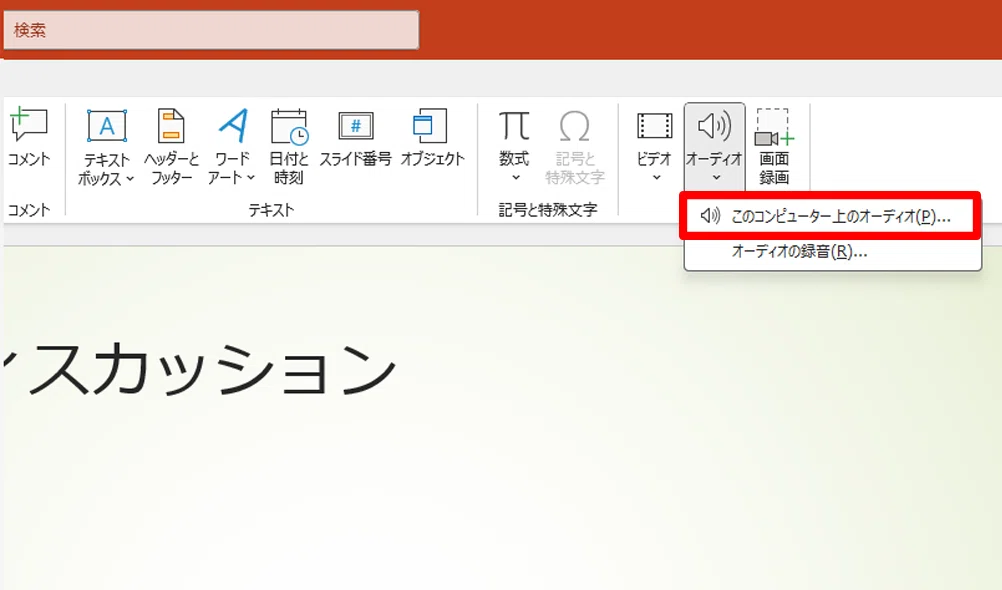
一覧から「このコンピューター上のオーディオ」を選びます。
ここでは、デスクトップにある音声を挿入しますので、左側の一覧から「デスクトップ」をクリックします。
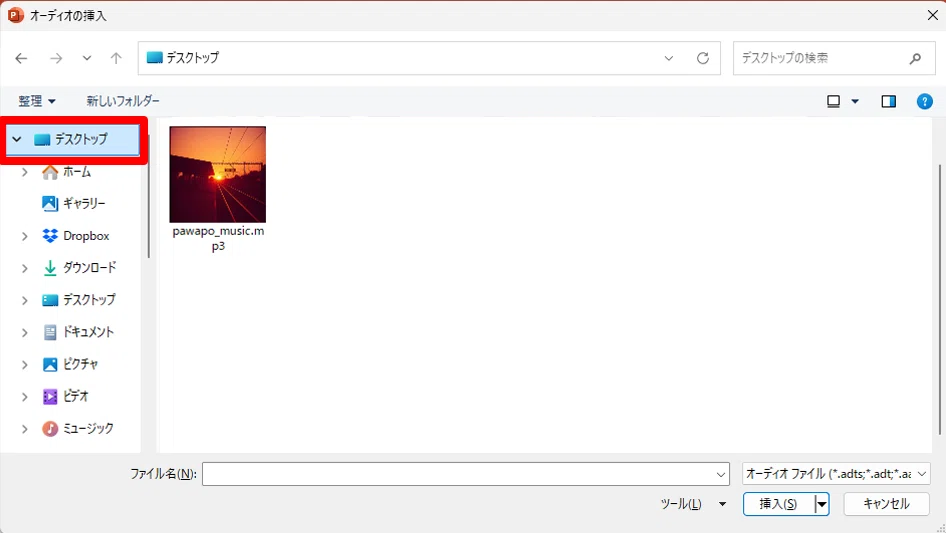
入れたい音声をクリックして、「挿入」をクリックします。
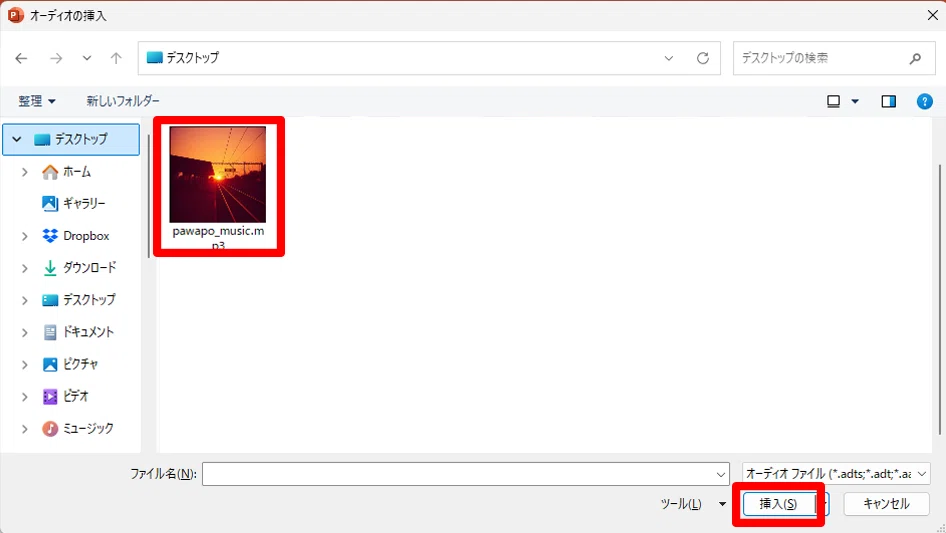
これで、スライドに音声を入れることができました。
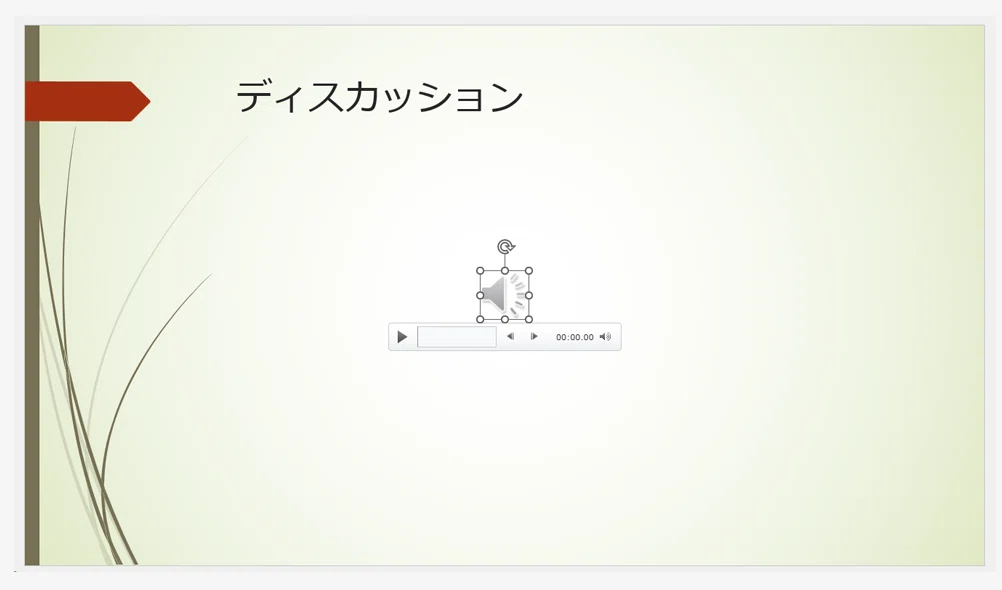
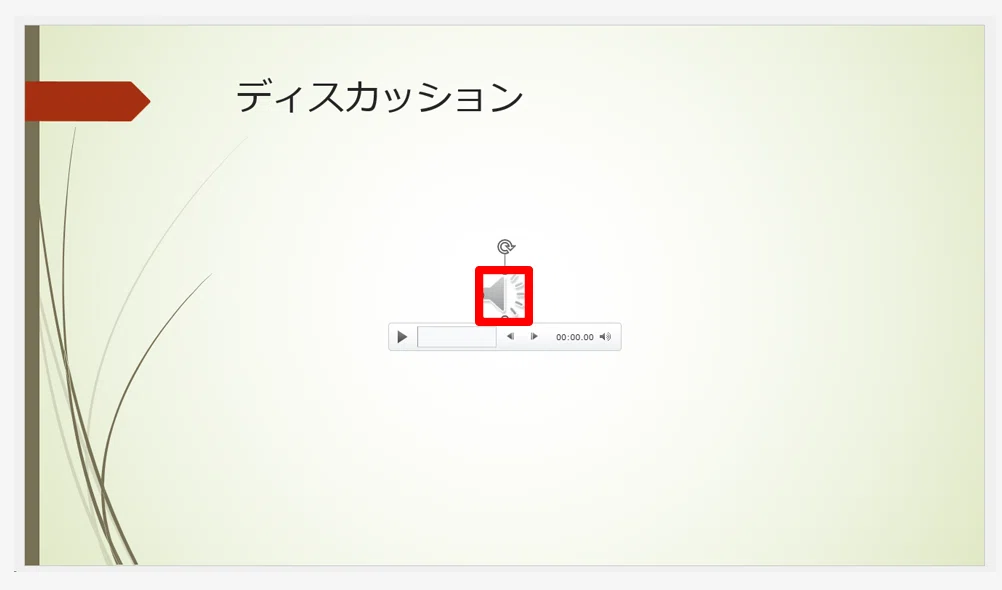
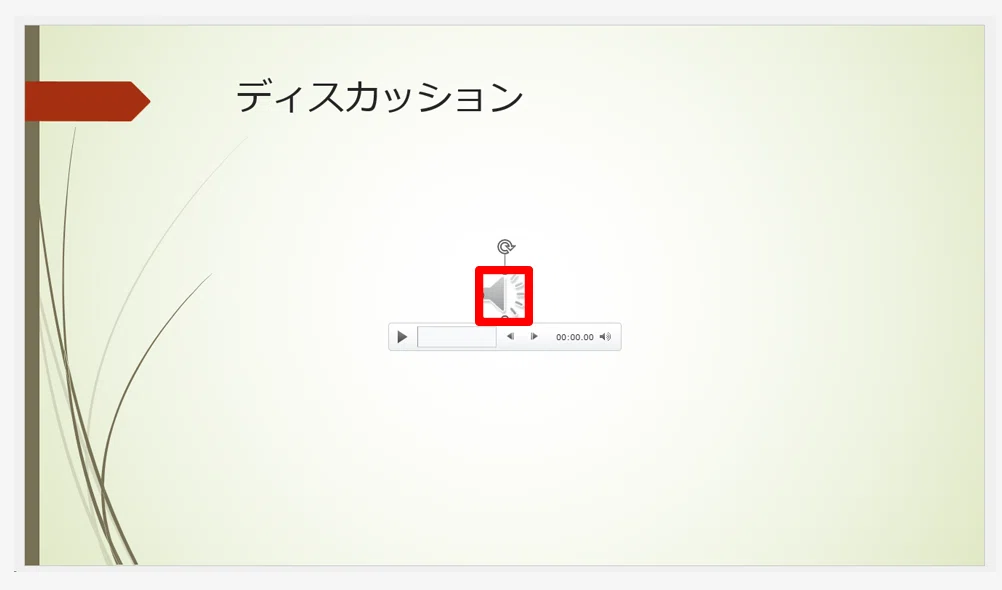
音声が挿入されると、スピーカーのアイコンが表示されます。
音声の再生
音声の再生は、動画のときと同じく簡単です。
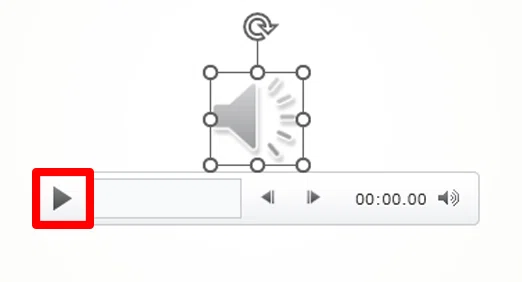
スピーカーのアイコンの下に表示される「再生 / 一時停止」ボタンをクリックすると再生されます。
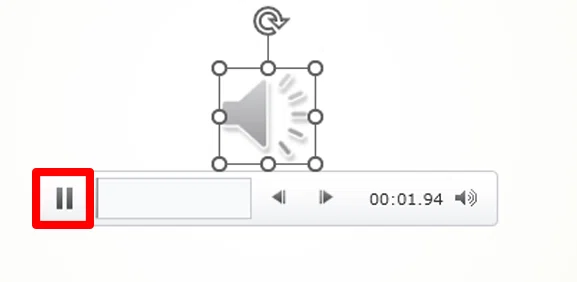
もう一度クリックすると一時停止されます。
再生方法の変更
音声はスライドショー中にクリックしないと再生されない設定になっています。
スライドの切り替わりに合わせ自動で音声が再生するには、開始の設定を変更します。
スピーカーのアイコンをクリックします。
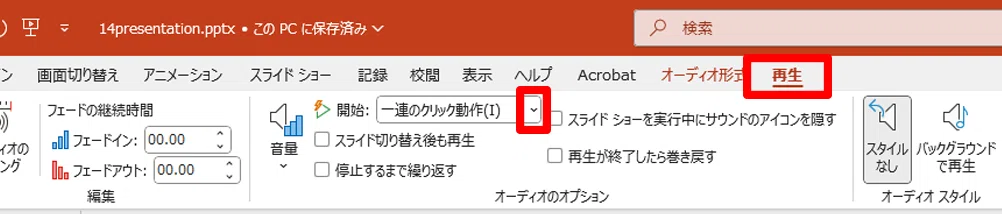
「再生」タブから「開始」の▼をクリックします。
※初期設定では「一連のクリック動作」になっています。
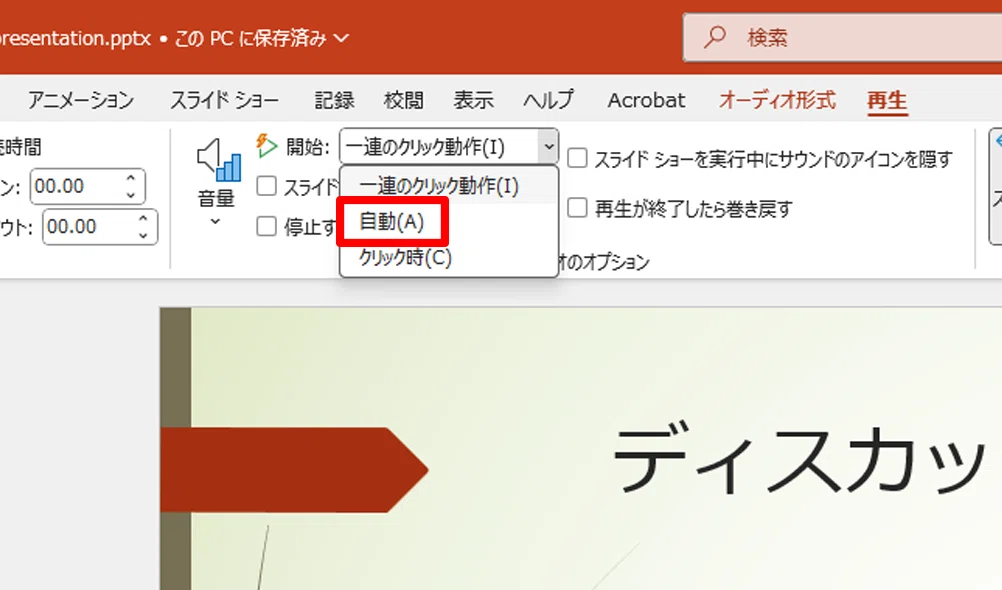
一覧から「自動」に変更します。
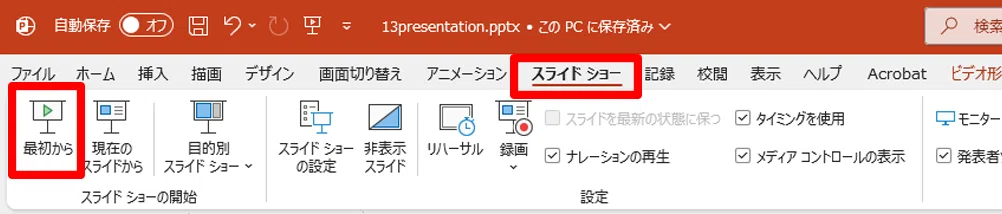
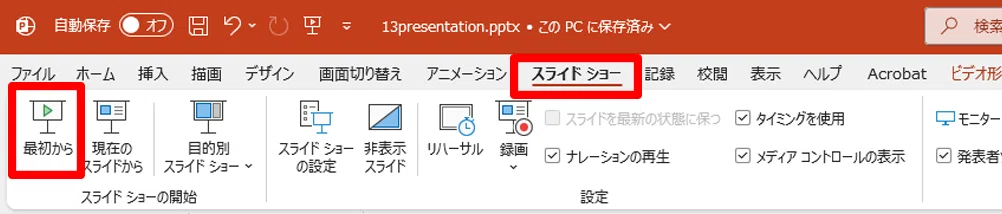
「スライドショー」タブから「最初から」をクリックし、スライドショーを開始します。
自動で音声が再生されはじめることを確認します。
※音が出ない場合は、パソコンの音量設定がオフになっていないか確認してください。画面右下のスピーカーアイコンをクリックして音量を調整できます。
アイコンの非表示
スライドショー中にスピーカーのアイコンを表示させたくない場合は、非表示にする設定があります。
スピーカーのアイコンをクリックします。
「再生」タブから「スライドショーを実行中にサウンドのアイコンを隠す」にチェックを入れます。
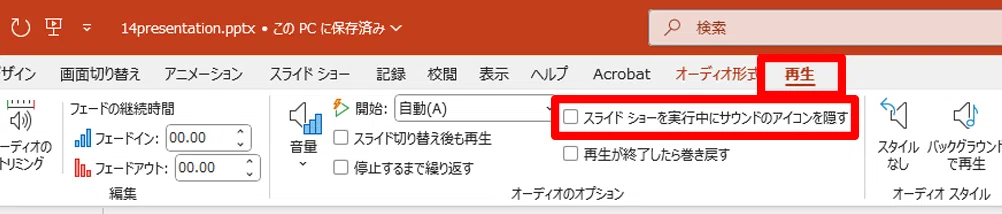
これで、編集画面ではアイコンが表示されたままですが、スライドショー中は非表示になります。
「スライドショー」タブから「最初から」をクリックし、スライドショーを開始し非表示になっていることを確認しましょう。
音声と練習用データは
メンバーシップ限定でダウンロードできます
スキルキットのメンバーシップでは、
LINEでの質問サポート、動画・音声、限定記事などで、
学びたいことをまるごとサポート。
ここから先は
この記事が参加している募集
この記事が気に入ったらチップで応援してみませんか?
