
画面切り替えでプレゼンを魅力的に!効果と設定方法|これから始めるPowerPoint入門 #15|基本の使い方講座

「スライドが切り替わるとき、動きがあると見やすくなる」
プレゼンテーションでは、クリックするたびにスライドが切り替わります。
その際、画面の動きを設定すると、視覚的な魅力が高まり、聴衆の注意を引きつけ、情報の流れもスムーズになります。
ということで、第15回は「画面切り替えの方法」をやさしく解説していきます。
画面切り替えの設定
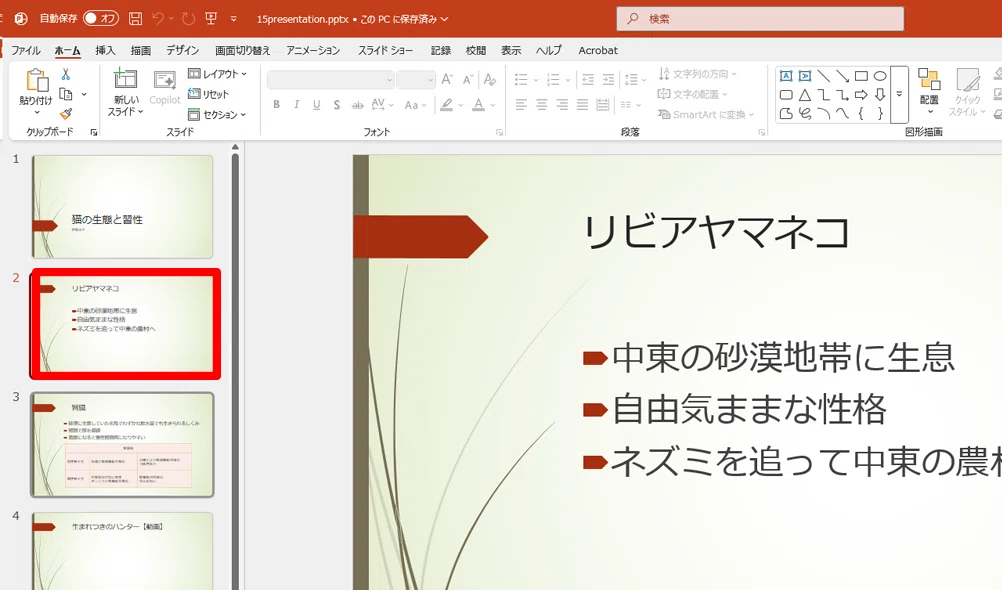
まず、切り替えの動きを設定したいスライドを選びます。
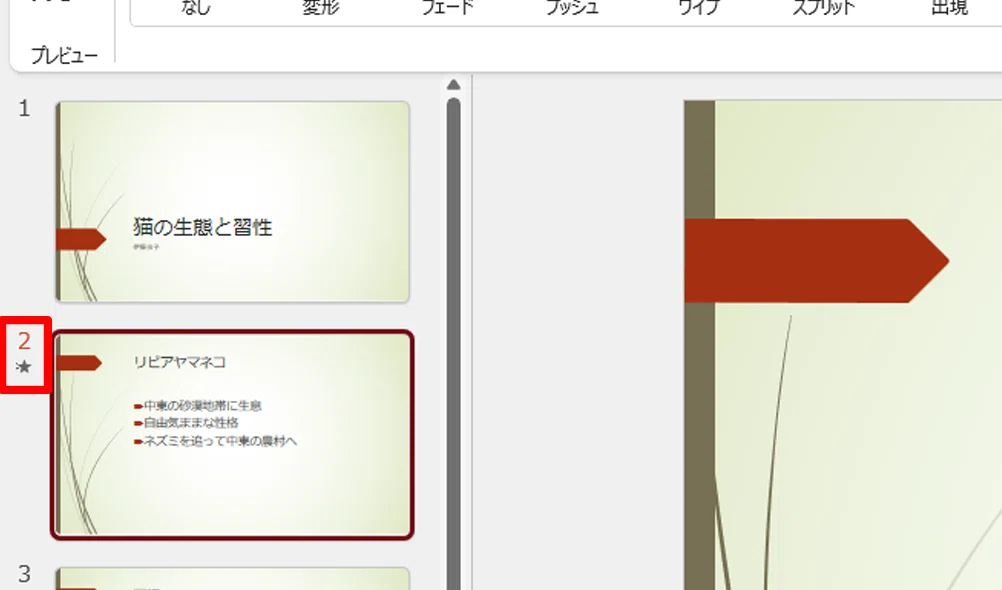
ここでは2枚目のスライド「リビアヤマネコ」をクリックします。
※この操作で「1枚目から2枚目」へ切り替わる際の動きを設定できます。
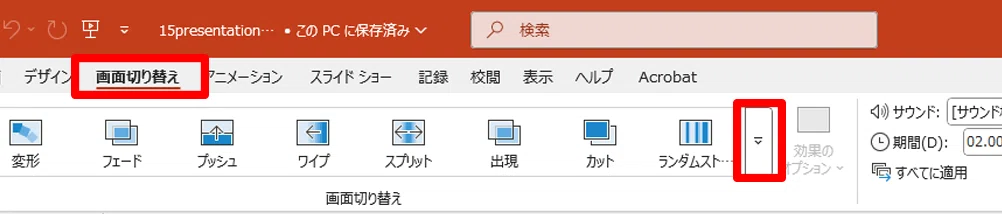
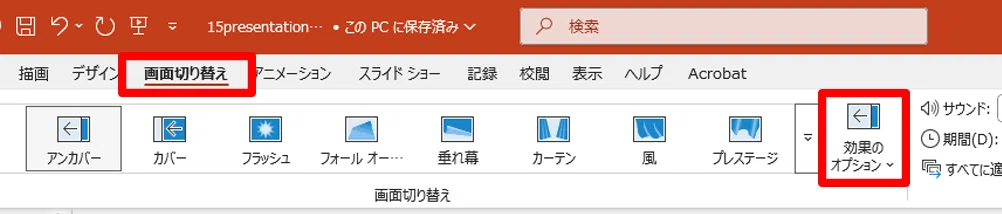
「画面切り替え」タブをクリックし、「画面切り替え」の▼を開きます。
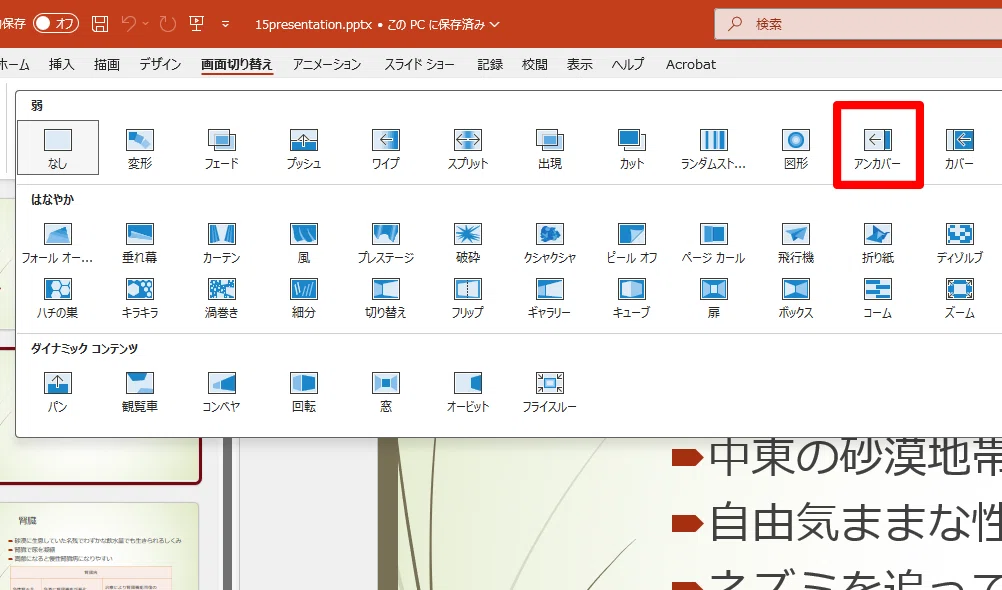
一覧が表示されるので、どのような動きがあるのか順にクリックして確認してみましょう。
ここでは「アンカバー」をクリックして設定します。
💡ワンポイント
練習のうちにさまざまな切り替え効果を確認しておくと、仕事などで急いで作成する場面でも、適切な動きを素早く選べるようになります。
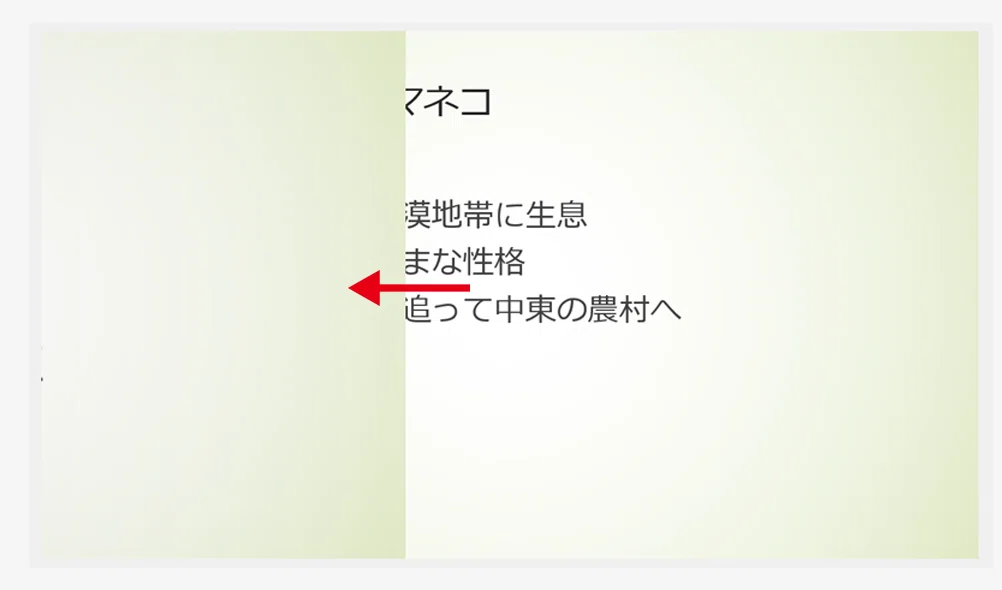
これで1枚目のスライドが右から左にスライドが引き抜かれるような動きを設定することができました。
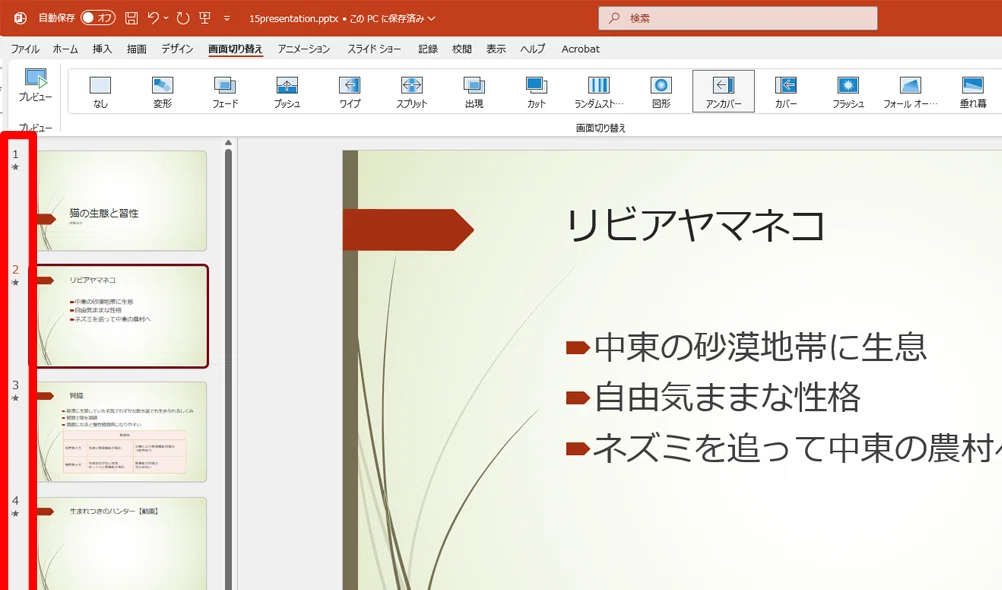
画面切り替えの設定が入ると、スライド一覧の数字の下に★マークが表示されます。
効果オプションの変更
画面切り替えの動きは「効果のオプション」からさらに調整できます。
「画面切り替え」タブから「効果のオプション」をクリックします。
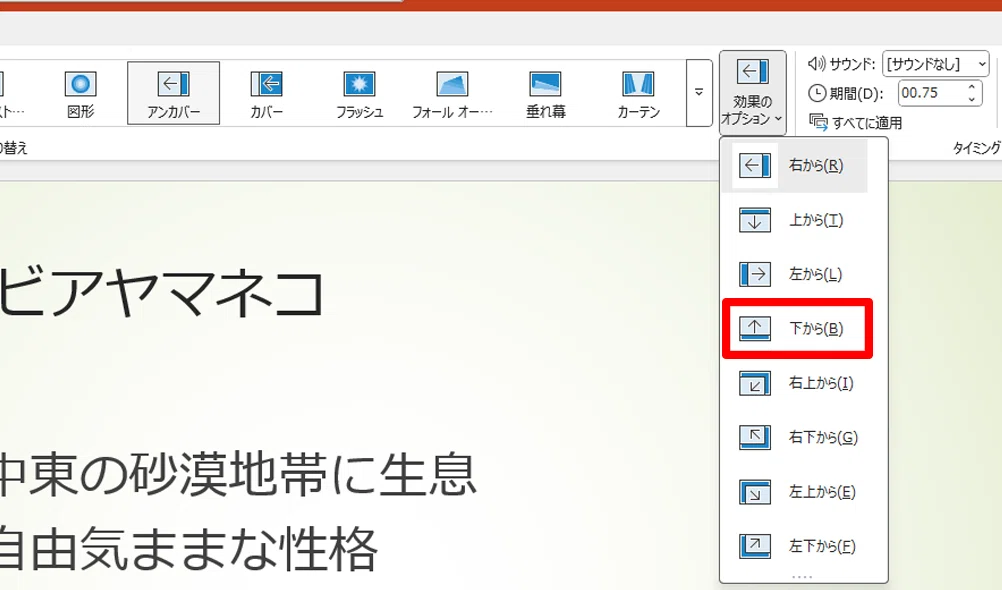
今回選択した「アンカバー」に適用できるオプション一覧が表示されます。
ここでは「下から」を選んでみましょう。
これにより、先ほどの右から左の動きが「下から上」へ変更されます。
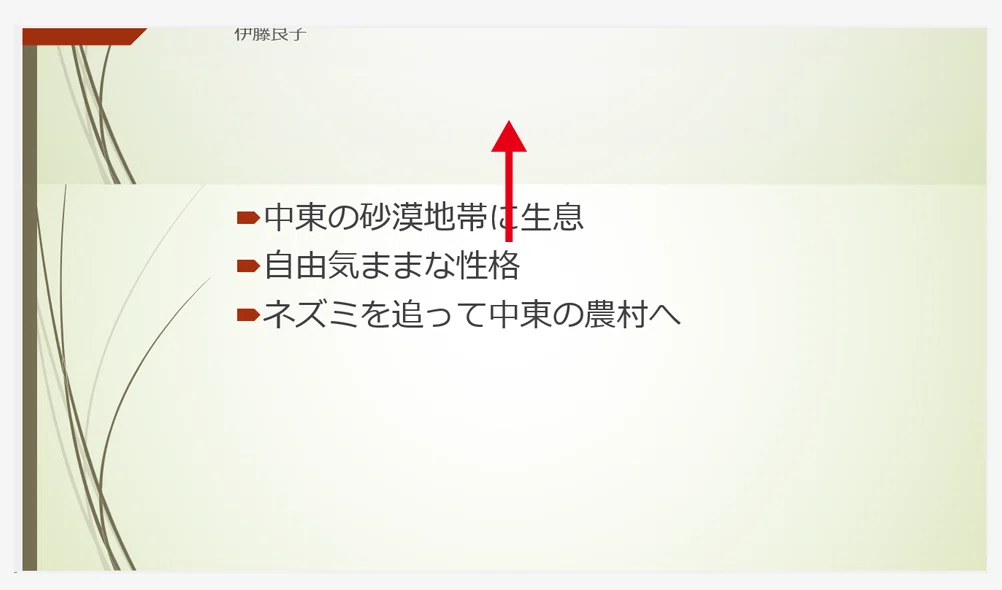
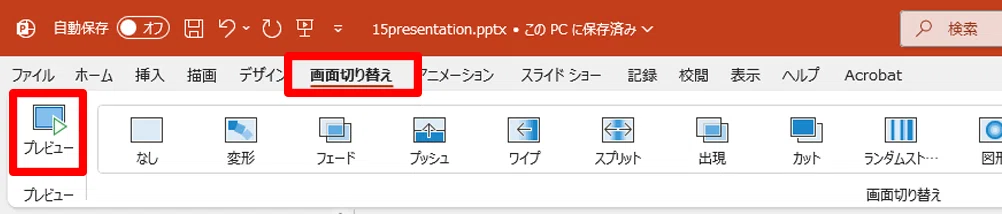
設定した動きを確認するには「画面切り替え」タブの「プレビュー」をクリックします。
すべてのスライドに同じ動きを適用する
スライド1枚ずつに切り替え効果を設定するのは時間がかかりますし、
あまり多くの種類を使うと見づらくなって逆効果になることもあります。
画面切り替えは基本的に同じ効果で統一し、強調したいスライドだけ変えるのがおすすめです。
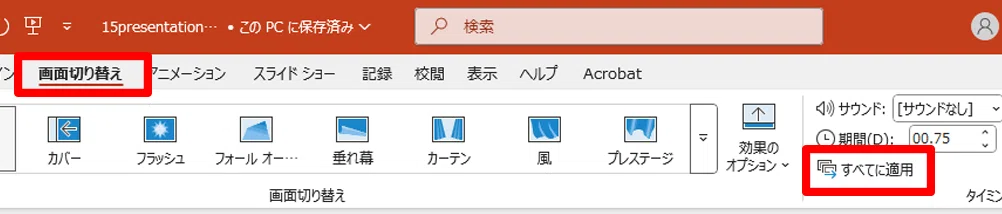
2枚目に設定した「アンカバー(下から)」を全スライドに反映するには、
「画面切り替え」タブの「すべてに適用」をクリックします。
これで全スライドに同じ切り替え設定がつき、一覧のすべてのスライドに★マークが表示されます。
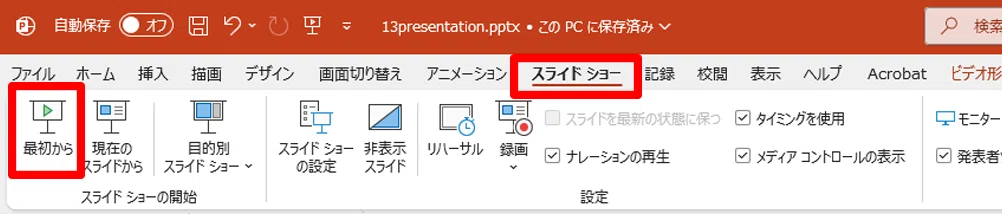
「スライドショー」タブから「最初から」をクリックし、実際の動きを確認してみましょう。
設定の削除
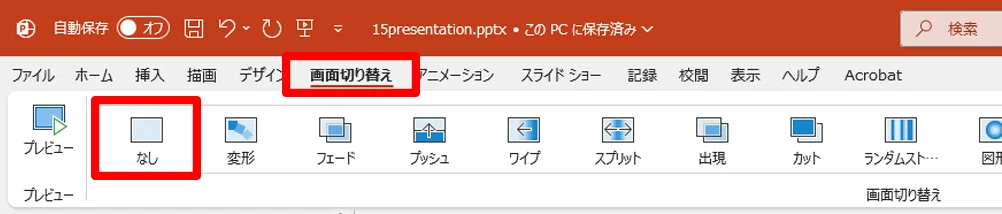
設定を削除したい場合は、対象のスライドを選んだ状態で、「画面切り替え」タブの「画面切り替え」一覧から「なし」をクリックします。
これでそのスライドから動きが削除され、★マークも消えます。
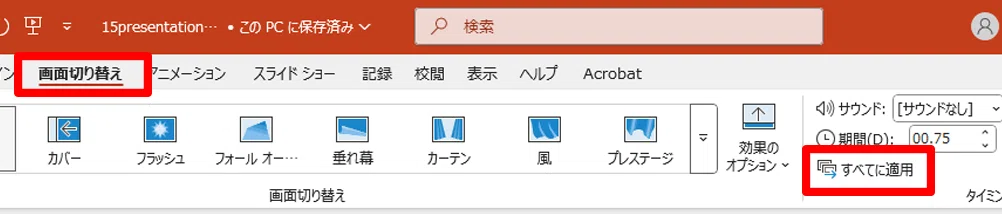
すべてのスライドの動きを削除したい場合は、まず「なし」を選び、その後「すべてに適用」をクリックしてください。
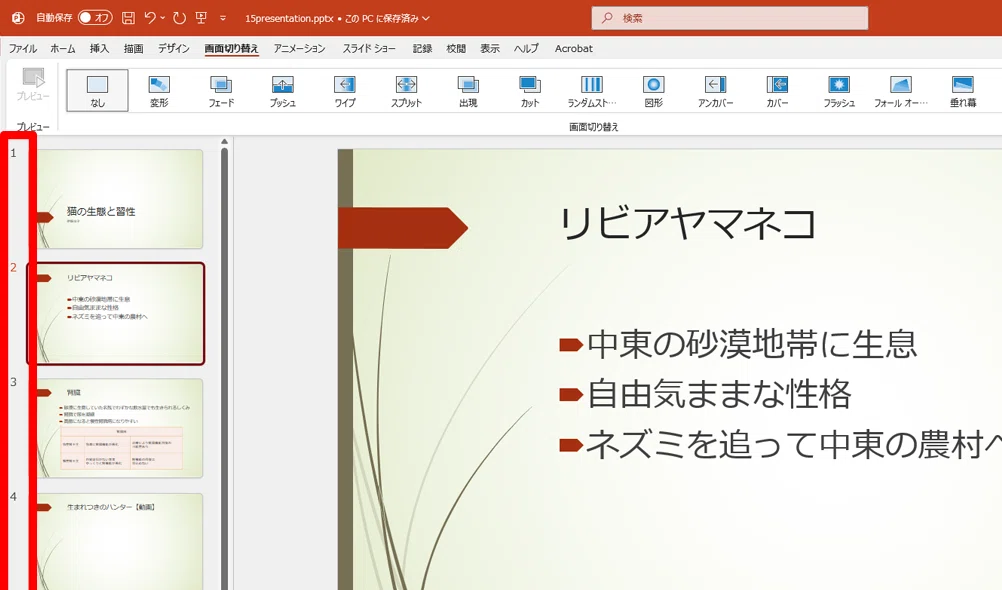
これでスライド一覧に表示されていた★マークもすべて削除され、画面切り替えが設定されていないことが確認できます。
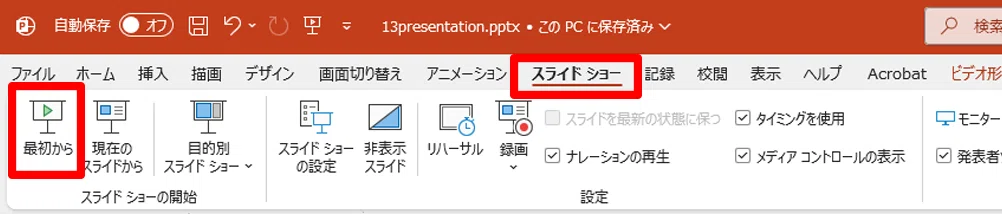
念の為、「スライドショー」タブから「最初から」をクリックし、動きを確認しましょう。
音声と練習用データは
メンバーシップ限定でダウンロードできます
スキルキットのメンバーシップでは、
LINEでの質問サポート、動画・音声、限定記事などで、
学びたいことをまるごとサポート。
ここから先は
この記事が参加している募集
この記事が気に入ったらチップで応援してみませんか?
